Tóm tắt nhanh các bước kết nối Internet cho máy tính bàn
- Kết nối không dây (Wifi):
- Qua Thanh tác vụ.
- Qua ứng dụng Cài đặt (Setting).
- Qua Control Panel.
- Qua Command Prompt (CMD).
- Sử dụng Wifi Adapter.
- Kết nối có dây:
- Sử dụng dây Ethernet (Cáp LAN).
- Qua USB Tethering từ điện thoại.
1. Cách kết nối Internet không dây cho máy tính bàn (Windows 7, 10, 11)
1.1. Kết nối Internet cho máy tính bàn thông qua Thanh tác vụ
Thao tác kết nối Internet cho máy tính bàn qua Thanh tác vụ rất đơn giản và thường xuyên được người dùng thực hiện. Đầu tiên, bạn cần nhấp chuột vào biểu tượng Mạng hiển thị ở góc dưới bên phải màn hình. Sau đó, lựa chọn mạng Wi-Fi mong muốn từ danh sách các mạng khả dụng. Nếu mạng yêu cầu mật khẩu, hãy nhập chính xác thông tin này, tiếp tục với nút “Tiếp theo” và tùy chọn “Kết nối tự động” để máy tính tự động ưu tiên kết nối mạng này trong tương lai. Hãy đảm bảo rằng bạn nhập đúng mật khẩu để tránh lỗi kết nối.
1.2. Kết nối Internet cho máy tính bàn với ứng dụng Cài Đặt
Ứng dụng “Cài Đặt” (Setting) trên máy tính cho phép bạn kết nối với cả các mạng Wi-Fi hiển thị và mạng ẩn. Để thực hiện, hãy mở ứng dụng “Cài Đặt” và chọn mục “Network & Internet”, sau đó nhấp vào “Wifi”. Đảm bảo rằng tính năng Wi-Fi đã được bật trên thiết bị. Trong mục “Mạng khả dụng”, chọn mạng Wi-Fi mà bạn muốn kết nối, nhấn “Kết nối”, nhập mật khẩu (nếu có), và chọn “Tiếp theo”. Tương tự như trên, bạn có thể tích chọn “Kết nối tự động” để tiện lợi hơn cho những lần sau.
![[tổng Hợp] 7 Cách Kết Nối Internet Cho Máy Tính Bàn Nhanh Chóng](https://trandu.vn/wp-content/uploads/2025/11/cach-ket-noi-internet-cho-may-tinh-56a054.webp "[tổng Hợp] 7 Cách Kết Nối Internet Cho Máy Tính Bàn Nhanh Chóng")
Có thể bạn quan tâm: Máy Tính Bảng Samsung Dưới 3 Triệu: Lựa Chọn Nào Tốt Nhất?
1.3. Kết nối Internet cho máy tính bàn bằng Control Panel
“Control Panel” là một công cụ mạnh mẽ cho phép bạn quản lý và tùy chỉnh nhiều cài đặt hệ thống, bao gồm cả kết nối mạng. Để kết nối Internet, hãy mở “Control Panel”, chọn “Network and Internet”, sau đó là “Network and Sharing Center”. Tiếp theo, nhấp vào tùy chọn “Kết nối đến một mạng”. Chọn mạng không dây từ danh sách các mạng có sẵn và nhấn “Kết nối”. Nếu được yêu cầu, hãy nhập mật khẩu và nhấn “Tiếp theo” để hoàn tất.
1.4. Kết nối Internet cho máy tính bàn nhờ Command Prompt
Sử dụng “Command Prompt” (CMD) là một phương pháp nâng cao để quản lý kết nối mạng. Đầu tiên, nhấn tổ hợp phím Windows + R, gõ cmd và nhấn “Enter” để mở cửa sổ CMD. Gõ lệnh netsh wlan show profile và nhấn “Enter” để xem các cấu hình mạng Wi-Fi đã lưu. Ghi lại SSID của mạng bạn muốn kết nối. Sau đó, nhập lệnh netsh wlan connect ssid=YOUR-WIFI-SSID name=PROFILE-NAME, thay thế YOUR-WIFI-SSID bằng SSID thực tế và PROFILE-NAME bằng tên cấu hình mạng đã lưu. Nhấn “Enter” để máy tính thử kết nối.
1.5. Kết nối Internet cho máy tính bàn với Wifi Adapter
Wifi Adapter là thiết bị phần cứng giúp máy tính bàn có khả năng kết nối Wi-Fi. Thiết bị này có thể là dạng USB hoặc Card PCIe gắn trong máy. Sau khi lắp đặt adapter vào máy tính và cài đặt driver từ nhà sản xuất, bạn có thể thực hiện kết nối Wi-Fi tương tự như trên máy tính xách tay: nhấp vào biểu tượng mạng trên Thanh tác vụ, chọn mạng Wi-Fi mong muốn, nhập mật khẩu và kết nối.
2. Cách kết nối Internet cho máy tính bàn với các thiết bị bên ngoài
2.1. Kết nối Internet cho máy tính bàn với dây Ethernet (Cáp LAN)
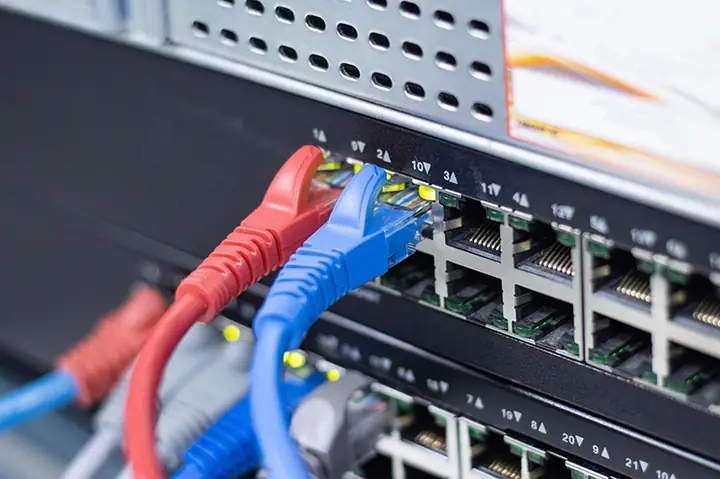
Kết nối Internet bằng dây Ethernet (cáp LAN) mang lại sự ổn định và tốc độ cao. Bạn chỉ cần cắm một đầu dây Ethernet vào cổng LAN trên máy tính bàn và đầu còn lại vào cổng LAN trên modem hoặc router. Sau khi kết nối vật lý hoàn tất, máy tính thường sẽ tự động nhận diện và thiết lập kết nối mạng. Bạn có thể kiểm tra bằng cách truy cập một trang web bất kỳ. Đảm bảo dây cáp không bị đứt hoặc lỏng và đèn tín hiệu trên modem/router hoạt động bình thường.

Có thể bạn quan tâm: Máy Tính Không Có Ổ Đĩa D: Nguyên Nhân Và Cách Khắc Phục Hiệu Quả
2.2. Kết nối Internet cho máy tính bàn qua USB Tethering
USB Tethering cho phép bạn chia sẻ kết nối Internet di động từ điện thoại thông minh sang máy tính bàn thông qua cáp USB. Đầu tiên, kết nối điện thoại với máy tính bằng cáp USB. Sau đó, trên điện thoại, vào “Cài đặt” -> “Kết nối” (hoặc “Mạng di động”) và bật tùy chọn “USB tethering”. Máy tính bàn của bạn sẽ nhận diện kết nối này và có thể truy cập Internet. Đây là giải pháp lý tưởng khi bạn cần truy cập Internet ở những nơi không có Wi-Fi.
3. Các cách khắc phục lỗi khi kết nối Internet cho máy tính bàn
3.1. Lỗi không có kết nối Internet
Khi gặp thông báo “No Internet”, bạn nên kiểm tra lại các kết nối vật lý: đảm bảo cáp Ethernet cắm chắc chắn, cáp USB cho tethering không bị lỗi, hoặc Wifi Adapter được nhận diện trong “Device Manager”. Kiểm tra cài đặt mạng bằng cách vào “Control Panel” -> “Network and Sharing Center” -> “Change adapter settings”, nhấp chuột phải vào kết nối, chọn “Properties” và đảm bảo “Internet Protocol Version 4 (TCP/IPv4)” được đặt ở chế độ “Obtain an IP address automatically”. Cuối cùng, khởi động lại modem/router và máy tính.
3.2. Lỗi kết nối chậm
Tốc độ Internet chậm có thể do nhiều thiết bị cùng sử dụng hoặc do ứng dụng chạy nền. Để khắc phục, hãy kiểm tra tốc độ mạng trên một thiết bị khác để xác định vấn đề có phải từ máy tính hay không. Bạn có thể tối ưu cài đặt mạng bằng cách vào “Network Connections” (ncpa.cpl), kiểm tra và tắt các tùy chọn không cần thiết như QoS Packet Scheduler. Tắt các ứng dụng chạy nền sử dụng nhiều băng thông thông qua “Task Manager”. Cập nhật driver card mạng cũng là một giải pháp hiệu quả. Nếu vấn đề vẫn tiếp diễn, hãy xem xét các gói dịch vụ Internet chất lượng cao từ các nhà cung cấp uy tín.
4. Câu hỏi thường gặp khi kết nối Internet cho máy tính bàn
1. Làm thế nào để nhận biết được máy tính bàn đang sử dụng có kết nối mạng cục bộ hay không?
Để kiểm tra kết nối Ethernet, vào “Cài đặt” -> “Mạng & Internet” -> “Kết nối của bạn”. Nếu hiển thị đã kết nối Internet, máy tính đã hoạt động bình thường. Nếu không, hãy kiểm tra lại cáp Ethernet.
2. Tại sao máy tính không có biểu tượng Wifi?
Biểu tượng Wifi có thể bị ẩn hoặc máy tính đang ở chế độ máy bay. Hãy kiểm tra “Cài đặt thanh tác vụ” để hiển thị biểu tượng mạng, đảm bảo chế độ máy bay đã tắt, hoặc thử đặt lại cài đặt mạng trong “Cài đặt” -> “Mạng & Internet” -> “Trạng thái” -> “Đặt lại mạng”.
Trần Du