
Khi máy tính trở nên chậm chạp, lỗi vặt xuất hiện thường xuyên, việc cài đặt lại chương trình máy tính là giải pháp cần thiết. Bài viết này cung cấp 6 phương pháp hiệu quả, dễ thực hiện, giúp bạn khôi phục trạng thái hoạt động tối ưu cho thiết bị của mình.
Tóm tắt các bước cài lại máy tính
Dưới đây là các phương pháp chính để cài đặt lại chương trình máy tính, mỗi phương pháp có ưu và nhược điểm riêng, phù hợp với từng tình huống và phiên bản hệ điều hành khác nhau:
- Reset Windows sử dụng đĩa phục hồi: Khôi phục máy về trạng thái ban đầu như lúc mới mua, yêu cầu có đĩa cài đặt hoặc phân vùng phục hồi.
- Reset Windows không sử dụng đĩa (Windows 7): Sử dụng bản sao lưu hệ thống đã tạo trước đó để khôi phục, chỉ áp dụng cho máy chủ hoặc máy đã sao lưu.
- Sử dụng Refresh/Reset trong Windows 8 trở lên: Tích hợp sẵn trong hệ điều hành, cho phép làm mới Windows mà vẫn giữ lại dữ liệu hoặc cài đặt lại hoàn toàn.
- Phục hồi Windows 7 với Backup và Restore: Khôi phục dữ liệu hệ thống về một thời điểm đã sao lưu, yêu cầu đã có bản sao lưu trước đó.
- Tạo và sử dụng file Ghost Windows: Phương pháp phổ biến, hiệu quả cho Windows 7, cho phép cài đặt nhanh chóng với các bản ghost đa cấu hình.
- Cài lại Windows bằng USB: Phương pháp hiện đại, tốc độ nhanh, tính linh hoạt cao, yêu cầu chuẩn bị USB có dung lượng phù hợp và file ISO cài đặt.
1. Reset Windows sử dụng đĩa phục hồi
Nhiều máy tính mới khi xuất xưởng đi kèm một phân vùng phục hồi riêng biệt hoặc một đĩa CD/DVD cài đặt. Công cụ này chứa toàn bộ dữ liệu cần thiết để đưa máy tính về trạng thái nguyên bản như lúc mới mua.
Khi gặp sự cố hoặc muốn làm mới hệ thống, bạn chỉ cần đưa đĩa phục hồi vào ổ đĩa, khởi động máy và làm theo hướng dẫn. Quá trình này sẽ nhanh chóng thiết lập lại toàn bộ hệ điều hành và các ứng dụng cơ bản, giúp máy tính hoạt động mượt mà trở lại.
2. Reset Windows không sử dụng đĩa trong Windows 7
Trong Windows 7, người dùng có thể tạo một bản sao lưu hệ thống và lưu trữ nó trực tiếp trên ổ cứng của máy. Khi cần cài đặt lại, bạn có thể sử dụng bản sao lưu này để khôi phục lại trạng thái ban đầu.
Tuy nhiên, phương pháp này có một hạn chế đáng kể: bản sao lưu hệ thống chỉ có hiệu lực với chính máy tính đã tạo ra nó, không thể áp dụng cho các máy tính khác. Dữ liệu được sao lưu phản ánh chính xác trạng thái của máy tại thời điểm đó và chỉ có thể khôi phục về đúng thời điểm đó.
3. Sử dụng Refresh/Reset trong Windows 8 trở lên
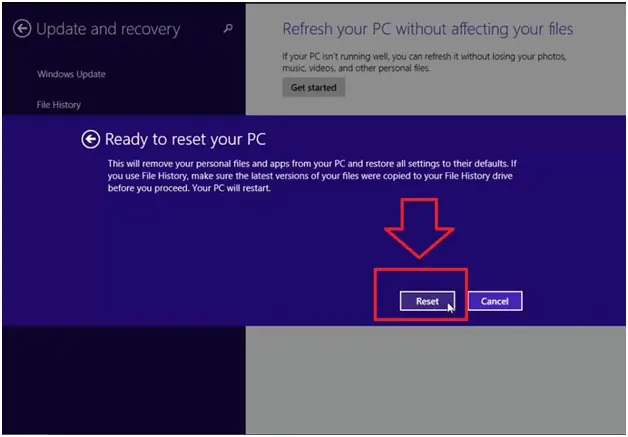
Từ phiên bản Windows 8 trở đi, Microsoft đã tích hợp sẵn hai tính năng mạnh mẽ là Refresh và Reset, giúp người dùng dễ dàng cài đặt lại chương trình máy tính mà không cần đến đĩa hỗ trợ.
Khi sử dụng tính năng Reset, hệ điều hành Windows 8 sẽ được làm mới hoàn toàn trong khi vẫn bảo toàn các dữ liệu cá nhân như hình ảnh, tài liệu, nhạc và các ứng dụng đã cài đặt. Ngược lại, nếu chọn Refresh, tất cả các tệp tin, nội dung trên máy sẽ bị xóa và Windows 8 sẽ được cài đặt lại từ đầu một cách toàn diện. Tính năng Refresh thường yêu cầu xác thực bằng key bản quyền Windows để đảm bảo an toàn và tránh việc vô tình xóa nhầm dữ liệu.

Có thể bạn quan tâm: Thiết Bị Lưu Trữ Trên Máy Tính: Hướng Dẫn Chi Tiết & Lựa Chọn Thông Minh
4. Phục hồi Windows 7 với Backup và Restore
Nếu bạn đã thực hiện sao lưu dữ liệu (backup) trên Windows 7 trước đó, bạn có thể sử dụng tính năng “Backup and Restore” để khôi phục lại hệ thống. Về bản chất, Restore là quá trình nạp lại toàn bộ tệp tin hệ thống từ một bản sao lưu tại một thời điểm cụ thể.
Phương pháp này chỉ có hiệu lực nếu máy tính của bạn đã từng được sao lưu dữ liệu. Mặc dù có những hạn chế nhất định, việc phục hồi thông qua Backup và Restore được đánh giá là khá đơn giản và tiết kiệm thời gian so với một số phương pháp khác, do đó được nhiều người dùng Windows 7 quan tâm.
5. Tạo file Ghost Windows
Ghost Windows, đặc biệt là đối với Windows 7, là một phương pháp rất phổ biến và hiệu quả để cài đặt lại máy tính. Hiện nay, hầu hết các phiên bản Ghost đều được thiết kế dưới dạng đa cấu hình, giúp việc cài đặt lại máy trở nên vô cùng dễ dàng.
Khi sử dụng Ghost Windows, bạn thường không cần lo lắng về việc cài đặt driver cho các thiết bị phần cứng. Chỉ cần cài thêm driver cho card màn hình nếu cần thiết, bạn hoàn toàn có thể tự mình ghost lại hệ điều hành cho máy tính một cách đơn giản và tùy ý lựa chọn các bản ghost Windows 7 có sẵn trên mạng.
6. Cài lại Windows bằng USB
So với việc sử dụng đĩa CD/DVD, cài đặt Windows bằng USB mang lại tốc độ xử lý nhanh hơn và tính linh hoạt cao hơn. Để thực hiện phương pháp này, bạn cần một chiếc USB có dung lượng tối thiểu 4GB.
Có thể bạn quan tâm: Top 5 Phần Mềm Quay Màn Hình Máy Tính Win 10 Miễn Phí Và Tính Phí
Đầu tiên, tải về file ISO cài đặt Windows 7. Sau đó, sử dụng phần mềm Rufus để tạo một USB Bootable. Cắm USB vào máy tính, sao chép các tệp tin từ ổ C và USB ra màn hình Desktop (vì quá trình này sẽ xóa toàn bộ dữ liệu trên USB và ổ C). Tiếp theo, tắt phần mềm diệt virus trong máy.
Mở phần mềm Rufus, chọn “Device” (thiết bị), chọn USB của bạn, sau đó chọn biểu tượng ổ đĩa và dẫn đến đường dẫn chứa file ISO cài đặt Windows. Tiến hành tạo USB Boot. Quá trình này mất khoảng 10-15 phút.
Sau khi tạo USB Boot thành công, bạn có thể cắm nó vào máy tính cần cài lại Windows, khởi động lại máy và chọn USB làm thiết bị khởi động. Chọn múi giờ Việt Nam, sau đó nhấn “Next” (Tiếp theo), “Install Now” (Cài đặt ngay). Chấp nhận các điều khoản cấp phép (“Accept the license terms”) và chọn “Custom” (Tùy chỉnh).
Ở bước tiếp theo, chọn “Driver Options” và thực hiện cẩn thận để tránh làm mất dữ liệu hoặc gây lỗi trong quá trình cài đặt. Quá trình cài đặt Windows sẽ diễn ra trong khoảng 15-20 phút tùy thuộc vào cấu hình máy.
Với 6 phương pháp cài lại chương trình máy tính này, hy vọng bạn đã có những thủ thuật hiệu quả và phù hợp để xử lý khi thiết bị gặp vấn đề. Chúc bạn thành công!
>>> Xem thêm: Cách khôi phục file ẩn trong USB cực nhanh chóng bằng phần mềm fix auto bkav
>>> Xem thêm: Hosting cho WordPress – Dịch vụ hàng đầu thị trường với chi phí cực tiết kiệm.
>>> Xem thêm: VPS Hosting – Tìm hiểu dịch vụ VPS số 1 thị trường.
>>> Xem thêm: Mua Mail Google – Những tính năng vượt trội Gsuite (Email Google) cho doanh nghiệp tối ưu hiệu quả công việc văn phòng.

Có thể bạn quan tâm: Ngành Khoa Học Máy Tính: Cơ Hội Việc Làm Và Lộ Trình Phát Triển