
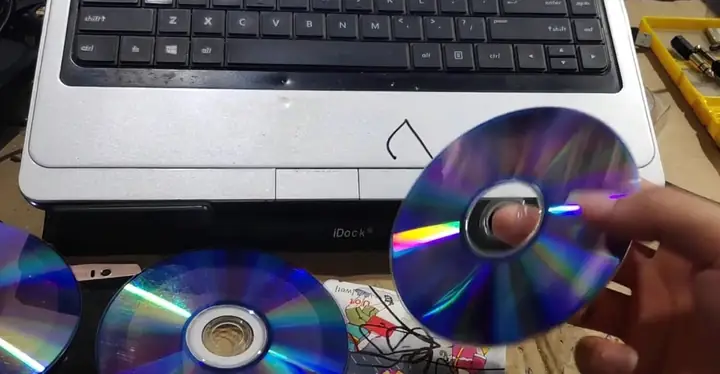
Trong thời đại kỹ thuật số, việc chép đĩa DVD vào máy tính đã trở thành một nhu cầu thiết yếu để lưu trữ, bảo quản và truy cập nội dung một cách tiện lợi hơn. Cho dù đó là những thước phim gia đình quý giá, bộ sưu tập phim yêu thích, hay các đĩa cài đặt phần mềm quan trọng, việc chuyển đổi chúng sang định dạng số sẽ giúp bạn bảo vệ dữ liệu khỏi nguy cơ hỏng hóc vật lý của đĩa. Bài viết này sẽ cung cấp một hướng dẫn toàn diện, chi tiết từng bước để bạn có thể tự tin thực hiện công việc này một cách hiệu quả và an toàn.
Tóm tắt quy trình chép đĩa DVD vào máy tính
Có thể bạn quan tâm: Cách Ẩn Ứng Dụng Trên Máy Tính Windows 10 Và 11
- Chuẩn bị cần thiết: Đảm bảo máy tính của bạn có ổ đĩa DVD (nếu không có, cần mua ổ đĩa rời) và đủ dung lượng trống trên ổ cứng để lưu trữ file video.
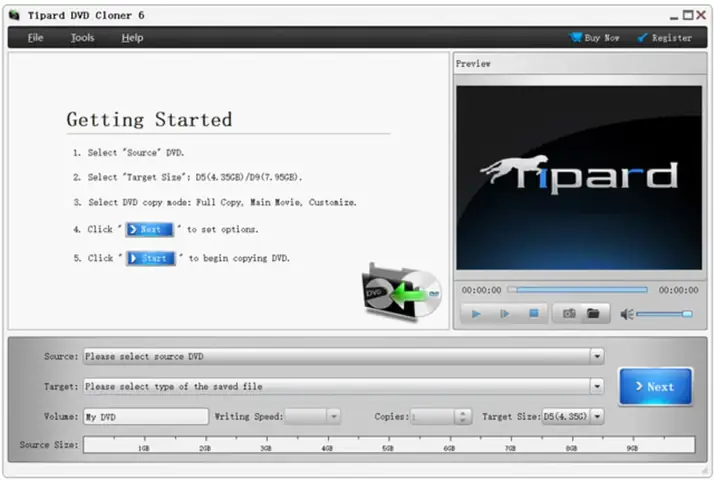
- Lựa chọn và cài đặt phần mềm: Tải và cài đặt một phần mềm chuyên dụng để sao chép DVD. HandBrake là một lựa chọn miễn phí, mã nguồn mở và rất mạnh mẽ được khuyên dùng.
- Đưa đĩa và chọn nguồn: Cho đĩa DVD bạn muốn sao chép vào ổ đĩa. Mở phần mềm HandBrake và chọn ổ đĩa DVD của bạn làm nguồn (Source).
- Thiết lập đầu ra: Chọn nội dung (Title) chính của DVD cần chép. Lựa chọn một cài đặt sẵn (Preset) phù hợp, ví dụ “Fast 1080p30”, để có chất lượng tốt và tương thích cao.
- Bắt đầu sao chép: Chọn vị trí lưu file video trên máy tính của bạn, sau đó nhấn nút “Start Encode” để bắt đầu quá trình chuyển đổi và sao chép.
Tại sao cần chép đĩa DVD vào máy tính?
Có thể bạn quan tâm: Cách Tải Google Dịch Về Máy Tính Chi Tiết Và Hiệu Quả
Mặc dù đĩa DVD từng là phương tiện lưu trữ thống trị, ngày nay chúng đã dần trở nên lỗi thời. Có nhiều lý do thuyết phục để bạn chuyển đổi bộ sưu tập DVD của mình sang định dạng kỹ thuật số.
Đầu tiên và quan trọng nhất là vấn đề lưu trữ an toàn và bền vững. Đĩa quang như DVD rất nhạy cảm với các yếu tố môi trường. Chúng có thể dễ dàng bị trầy xước, cong vênh do nhiệt độ, hoặc suy giảm chất lượng dữ liệu theo thời gian (hiện tượng “disc rot”). Việc lưu trữ dưới dạng file trên ổ cứng, đám mây hoặc NAS giúp bảo vệ nội dung quý giá của bạn khỏi những rủi ro vật lý này.
Thứ hai, đó là sự tiện lợi và linh hoạt. Thay vì phải tìm kiếm đúng hộp đĩa và sử dụng đầu đọc, bạn có thể truy cập toàn bộ thư viện phim ảnh, video của mình chỉ bằng vài cú nhấp chuột. Các file kỹ thuật số có thể được sắp xếp, quản lý và phát trên vô số thiết bị hiện đại như laptop, TV thông minh, máy tính bảng, và điện thoại di động mà không cần đến ổ đĩa vật lý.
Bên cạnh đó, việc số hóa nội dung còn mở ra khả năng chỉnh sửa và chia sẻ. Bạn có thể dễ dàng cắt ghép các đoạn phim gia đình, tạo highlight từ các video kỷ niệm, hoặc chia sẻ chúng với người thân ở xa một cách nhanh chóng qua internet. Điều này gần như không thể thực hiện được với một chiếc đĩa DVD vật lý.
Cuối cùng, việc chép đĩa DVD vào máy tính giúp bạn bắt kịp với xu hướng công nghệ. Hầu hết các dòng laptop hiện đại đã loại bỏ hoàn toàn ổ đĩa quang để tối ưu hóa thiết kế. Việc sở hữu một thư viện số đảm bảo rằng nội dung của bạn luôn sẵn sàng và tương thích với các thiết bị trong tương lai.
Những thứ cần chuẩn bị trước khi bắt đầu
Có thể bạn quan tâm: Làm Thế Nào Để Kiểm Tra Model Mainboard Máy Tính?
Quá trình sao chép DVD không phức tạp, nhưng việc chuẩn bị kỹ lưỡng sẽ giúp mọi thứ diễn ra suôn sẻ hơn. Dưới đây là những gì bạn cần:
Ổ đĩa DVD
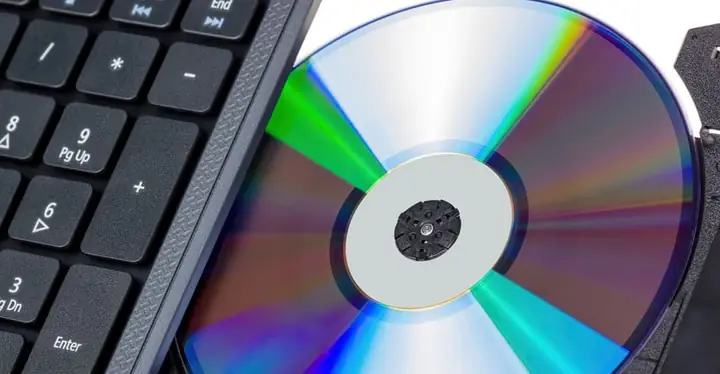
Đây là yêu cầu bắt buộc. Nếu máy tính để bàn hoặc laptop của bạn không được trang bị sẵn ổ đĩa quang, bạn cần mua một ổ đĩa DVD gắn ngoài. Các ổ đĩa này thường kết nối qua cổng USB, rất dễ sử dụng và có giá thành hợp lý. Hãy chắc chắn rằng ổ đĩa bạn chọn có chức năng đọc đĩa DVD.
Đĩa DVD cần sao chép
Chuẩn bị sẵn những chiếc đĩa DVD bạn muốn chuyển đổi. Hãy kiểm tra bề mặt đĩa để đảm bảo chúng không bị trầy xước quá nặng, vì những vết xước sâu có thể gây ra lỗi trong quá trình đọc dữ liệu.
Dung lượng lưu trữ trống trên máy tính
Chất lượng của một bộ phim trên đĩa DVD sau khi được chuyển đổi có thể chiếm từ 1GB đến vài GB dung lượng. Do đó, hãy đảm bảo ổ cứng máy tính của bạn có đủ không gian trống để lưu trữ các file video. Một ổ cứng ngoài (HDD/SSD external) cũng là một giải pháp lưu trữ tuyệt vời.
Phần mềm sao chép DVD chuyên dụng
Hệ điều hành Windows và macOS không tích hợp sẵn công cụ để “rip” (trích xuất) nội dung từ đĩa DVD video được mã hóa. Bạn sẽ cần một phần mềm của bên thứ ba. Có rất nhiều lựa chọn, cả miễn phí và trả phí, nhưng HandBrake là một trong những công cụ miễn phí tốt nhất, được cộng đồng công nghệ tin dùng vì tính linh hoạt và hiệu suất mạnh mẽ.
Hướng dẫn chi tiết cách chép đĩa DVD vào máy tính bằng HandBrake
HandBrake là một phần mềm chuyển đổi video mã nguồn mở, miễn phí và đa nền tảng (Windows, macOS, Linux). Nó có khả năng xử lý hầu hết các định dạng đa phương tiện phổ biến cũng như các nguồn DVD và Blu-ray. Hướng dẫn này sẽ tập trung vào việc sử dụng HandBrake.
Bước 1: Tải và cài đặt HandBrake
Truy cập trang web chính thức của HandBrake tại handbrake.fr. Trang web sẽ tự động nhận diện hệ điều hành của bạn và đề xuất phiên bản phù hợp. Tải file cài đặt về và tiến hành cài đặt như các phần mềm thông thường khác. Quá trình này rất nhanh chóng và an toàn.
Bước 2: Đưa đĩa DVD vào và chọn nguồn (Source)
Sau khi cài đặt xong, hãy khởi động HandBrake. Trước đó, hãy cho đĩa DVD bạn muốn sao chép vào ổ đĩa của máy tính.
Giao diện chính của HandBrake sẽ yêu cầu bạn chọn một nguồn video. Ở bảng điều khiển bên trái, bạn sẽ thấy danh sách các thiết bị có thể đọc được. Hãy nhấp vào ổ đĩa DVD của bạn trong danh sách này. HandBrake sẽ bắt đầu quét đĩa để xác định các nội dung (titles) và chương (chapters) có trong đó. Quá trình này có thể mất một vài phút.
Bước 3: Lựa chọn Title và Chapter cần sao chép
Sau khi quét xong, HandBrake sẽ tự động chọn “title” mà nó cho là nội dung chính của đĩa (thường là bộ phim hoặc video dài nhất). Bạn có thể kiểm tra lại thông tin này ở mục “Title”. Đối với một đĩa phim, thường chỉ có một title chính. Tuy nhiên, với các đĩa DVD chứa nhiều tập phim hoặc video ca nhạc, bạn có thể cần chọn title tương ứng từ menu thả xuống.
Bước 4: Chọn Preset tối ưu (Cài đặt sẵn)
Đây là bước quan trọng giúp đơn giản hóa quá trình cho người mới bắt đầu. HandBrake cung cấp một danh sách các “Preset” (cài đặt sẵn) đã được tối ưu hóa cho nhiều mục đích và thiết bị khác nhau.
Để có chất lượng tốt và khả năng tương thích cao, bạn nên chọn một preset trong nhóm “General”. Một lựa chọn an toàn và phổ biến là Fast 1080p30. Preset này sẽ tạo ra một file video MP4 với độ phân giải Full HD, phù hợp để xem trên hầu hết các thiết bị hiện nay.
Bước 5: Tùy chỉnh thông số chuyên sâu (Tùy chọn)
Nếu bạn muốn kiểm soát chất lượng đầu ra một cách chi tiết hơn, HandBrake cung cấp rất nhiều tùy chọn nâng cao. Dưới đây là một vài tab quan trọng:
Tab Summary: Định dạng MP4 và MKV
Tại tab “Summary”, bạn có thể chọn định dạng container cho file video của mình. Hai lựa chọn phổ biến nhất là MP4 và MKV.
- MP4: Tương thích với hầu hết mọi thiết bị, từ điện thoại, máy tính bảng đến TV thông minh. Đây là lựa chọn được khuyến nghị cho người dùng phổ thông.
- MKV: Một định dạng linh hoạt hơn, có thể chứa nhiều track âm thanh và phụ đề khác nhau. Phù hợp nếu bạn muốn giữ lại tất cả các tùy chọn ngôn ngữ và phụ đề từ đĩa gốc.
Tab Video: Codec và Chất lượng
Trong tab “Video”, bạn có thể tinh chỉnh chất lượng hình ảnh.
- Video Codec: H.264 là codec tiêu chuẩn, tương thích rộng rãi. H.265 (HEVC) cho hiệu quả nén tốt hơn (file nhỏ hơn với cùng chất lượng) nhưng đòi hỏi phần cứng mạnh hơn để phát lại.
- Quality: HandBrake sử dụng thanh trượt “Constant Quality” (RF – Rate Factor). Giá trị RF càng thấp, chất lượng video càng cao và dung lượng file càng lớn. Mức RF từ 20-23 là một điểm cân bằng tốt giữa chất lượng và dung lượng cho video DVD.
Tab Audio và Subtitles
Tại các tab này, bạn có thể chọn giữ lại các track âm thanh (ngôn ngữ lồng tiếng) và phụ đề mà bạn muốn có trong file video cuối cùng.
Bước 6: Chọn nơi lưu file (Save As) và bắt đầu (Start Encode)
Ở phía dưới cùng của cửa sổ HandBrake, trong mục “Save As”, hãy nhấn nút “Browse” để chọn thư mục bạn muốn lưu file video sau khi hoàn tất. Đặt tên cho file để dễ dàng nhận biết.
Sau khi đã hài lòng với tất cả các cài đặt, hãy nhấn nút Start Encode màu xanh lá ở thanh công cụ phía trên. HandBrake sẽ bắt đầu quá trình chép đĩa DVD vào máy tính. Bạn có thể theo dõi tiến trình ở phía dưới cửa sổ. Thời gian hoàn thành phụ thuộc vào độ dài của video và sức mạnh xử lý của máy tính.
Một số phần mềm thay thế HandBrake
Mặc dù HandBrake rất tuyệt vời, bạn vẫn có thể tham khảo một số công cụ khác với những tính năng riêng biệt.
- WinX DVD Ripper: Đây là một phần mềm thương mại mạnh mẽ, nổi tiếng với tốc độ sao chép nhanh nhờ tận dụng tăng tốc phần cứng. Giao diện của nó cũng rất thân thiện với người mới sử dụng.
- MakeMKV: Phần mềm này có một mục đích duy nhất: trích xuất toàn bộ nội dung từ đĩa DVD hoặc Blu-ray sang một file MKV duy nhất mà không nén lại. Điều này đảm bảo chất lượng video và âm thanh được giữ nguyên 100% như đĩa gốc, nhưng dung lượng file sẽ rất lớn.
- VLC Media Player: Ít ai biết rằng trình phát video đa năng này cũng có một tính năng chuyển đổi định dạng cơ bản. Mặc dù không mạnh mẽ và nhiều tùy chọn như HandBrake, nó vẫn là một giải pháp nhanh chóng nếu bạn đã cài đặt sẵn VLC trên máy.
Những lưu ý quan trọng về bản quyền
Điều cực kỳ quan trọng cần nhấn mạnh là luật bản quyền. Việc sao chép và phân phối nội dung từ các đĩa DVD thương mại (phim, chương trình truyền hình, phần mềm có bản quyền) là hành vi bất hợp pháp ở hầu hết các quốc gia.
Hướng dẫn trong bài viết này nhằm mục đích giúp bạn tạo ra các bản sao lưu cá nhân cho những đĩa DVD mà bạn đã sở hữu hợp pháp, chẳng hạn như video gia đình, dữ liệu cá nhân hoặc các nội dung không được bảo vệ bản quyền. Trandu.vn không khuyến khích bất kỳ hành vi vi phạm bản quyền nào. Hãy luôn tuân thủ pháp luật và tôn trọng quyền sở hữu trí tuệ.
Câu hỏi thường gặp (FAQ)
Chép đĩa DVD có làm hỏng đĩa không?
Không. Quá trình này chỉ đọc dữ liệu từ đĩa chứ không ghi hay thay đổi bất cứ điều gì trên đĩa gốc. Đĩa DVD của bạn sẽ hoàn toàn an toàn.
Thời gian sao chép một đĩa DVD mất bao lâu?
Thời gian phụ thuộc vào ba yếu tố chính: tốc độ của ổ đĩa DVD, độ dài và phức tạp của nội dung trên đĩa, và quan trọng nhất là sức mạnh CPU của máy tính. Với một máy tính cấu hình trung bình, một bộ phim dài 90 phút có thể mất từ 20 đến 60 phút để hoàn thành.
Tại sao file video sau khi chép có dung lượng nhỏ hơn đĩa gốc?
Đĩa DVD sử dụng định dạng nén video cũ (MPEG-2). Các phần mềm như HandBrake sử dụng các codec hiện đại hơn như H.264 hoặc H.265, có khả năng nén video hiệu quả hơn rất nhiều. Điều này cho phép tạo ra file có dung lượng nhỏ hơn đáng kể trong khi vẫn giữ được chất lượng hình ảnh gần như tương đương.
Có thể chép đĩa DVD bị trầy xước không?
Điều này còn tùy thuộc vào mức độ trầy xước. Nếu vết xước nhẹ, phần mềm có thể bỏ qua lỗi và tiếp tục. Tuy nhiên, nếu vết xước quá sâu khiến đầu đọc laser không thể đọc được dữ liệu, quá trình sao chép sẽ bị lỗi và dừng lại. Để tìm hiểu thêm về các thủ thuật máy tính khác, bạn có thể tham khảo tại Trandu.vn.
Việc chép đĩa DVD vào máy tính là một kỹ năng hữu ích, giúp bạn bảo vệ những kỷ niệm và dữ liệu quan trọng trước sự tàn phá của thời gian. Bằng cách làm theo các bước được hướng dẫn trong bài viết này với công cụ mạnh mẽ như HandBrake, bất kỳ ai cũng có thể dễ dàng số hóa bộ sưu tập DVD của mình. Hãy bắt đầu dự án lưu trữ kỹ thuật số của bạn ngay hôm nay để đảm bảo rằng những nội dung giá trị sẽ luôn ở bên bạn, sẵn sàng để thưởng thức trên mọi thiết bị hiện đại.