
Khi sở hữu một chiếc máy tính mới, việc cài đặt hệ điều hành Windows là một trong những bước đầu tiên và quan trọng nhất để đưa thiết bị vào hoạt động. Đối với nhiều người dùng, đặc biệt là những ai lần đầu tiên tự tay thực hiện, quá trình cài Win cho máy tính mới mua có thể gây ra không ít bỡ ngỡ. Bài viết này của chúng tôi sẽ cung cấp một hướng dẫn chi tiết, từng bước một, giúp bạn tự tin cài đặt Windows một cách suôn sẻ và hiệu quả, đảm bảo máy tính hoạt động ổn định ngay từ ban đầu.
Có thể bạn quan tâm: Hướng Dẫn Chi Tiết Cách Tính Lim Trên Casio Fx 580vn Vnx
Tóm Tắt Nhanh Các Bước Cài Đặt Windows
Để giúp bạn hình dung nhanh toàn bộ quy trình, dưới đây là các bước chính bạn sẽ thực hiện để cài đặt Windows cho máy tính mới mua:
- Chuẩn bị Công cụ: Tải file ISO Windows từ trang chính thức của Microsoft và tạo USB cài đặt (USB boot) bằng công cụ như Rufus hoặc Media Creation Tool.
- Khởi động từ USB: Truy cập BIOS/UEFI của máy tính để thiết lập khởi động ưu tiên từ USB cài đặt.
- Cài đặt Windows: Thực hiện các bước cài đặt hệ điều hành, bao gồm lựa chọn ngôn ngữ, phiên bản Windows, nhập Product Key (nếu có) và phân vùng ổ cứng.
- Hoàn tất thiết lập: Cấu hình các tùy chọn ban đầu như tài khoản người dùng, cài đặt bảo mật, và múi giờ.
- Cài đặt Driver và Cập nhật: Sau khi cài đặt xong, tiến hành cài đặt các driver còn thiếu và cập nhật Windows để đảm bảo hệ thống hoạt động tối ưu.
Chuẩn Bị Trước Khi Cài Đặt Windows
Trước khi bắt tay vào quá trình cài đặt, việc chuẩn bị kỹ lưỡng sẽ giúp bạn tránh được những rắc rối không đáng có và đảm bảo quá trình diễn ra thuận lợi. Đây là những yếu tố then chốt cần được xem xét.
Yêu Cầu Phần Cứng Tối Thiểu Và Phần Mềm Cần Thiết
Đảm bảo máy tính mới của bạn đáp ứng các yêu cầu tối thiểu của phiên bản Windows mà bạn định cài đặt là bước đầu tiên. Dưới đây là yêu cầu cho Windows 10 và Windows 11:
- Windows 10:
- Bộ xử lý: 1 gigahertz (GHz) hoặc nhanh hơn, tương thích với PAE, NX và SSE2.
- RAM: 1 GB cho phiên bản 32-bit hoặc 2 GB cho phiên bản 64-bit.
- Dung lượng ổ cứng: 16 GB cho 32-bit hoặc 20 GB cho 64-bit.
- Card đồ họa: DirectX 9 trở lên với trình điều khiển WDDM 1.0.
- Màn hình: Độ phân giải tối thiểu 800×600.
- Windows 11:
- Bộ xử lý: 1 GHz trở lên với 2 lõi trở lên trên bộ xử lý 64-bit tương thích hoặc Hệ thống trên một Chip (SoC).
- RAM: 4 GB.
- Dung lượng lưu trữ: 64 GB trở lên.
- Firmware hệ thống: UEFI, có khả năng Khởi động an toàn (Secure Boot).
- TPM: Mô-đun nền tảng tin cậy (TPM) phiên bản 2.0.
- Card đồ họa: Tương thích với DirectX 12 trở lên với trình điều khiển WDDM 2.0.
- Màn hình: Độ phân giải HD (720p) lớn hơn 9 inch theo đường chéo, 8 bit trên mỗi kênh màu.
Việc kiểm tra này đặc biệt quan trọng nếu bạn cài Windows 11, do có yêu cầu về UEFI Secure Boot và TPM 2.0. Hầu hết các máy tính mới hiện nay đều đáp ứng những tiêu chuẩn này, nhưng việc xác nhận lại sẽ không thừa.
Tải File ISO Windows Chính Thức Từ Microsoft
Việc sử dụng file ISO Windows chính thức từ Microsoft đảm bảo tính an toàn, ổn định và không bị chỉnh sửa, giúp tránh các lỗi hoặc phần mềm độc hại không mong muốn.
- Truy cập trang web Microsoft:
- Đối với Windows 10: Truy cập microsoft.com/vi-vn/software-download/windows10.
- Đối với Windows 11: Truy cập microsoft.com/vi-vn/software-download/windows11.
- Chọn phiên bản và ngôn ngữ: Bạn sẽ có các tùy chọn để tải xuống công cụ tạo phương tiện (Media Creation Tool) hoặc tải trực tiếp file ISO. Media Creation Tool là lựa chọn dễ dàng hơn cho người dùng phổ thông, vì nó sẽ tự động tải phiên bản Windows phù hợp và tạo USB boot. Nếu bạn muốn tải file ISO riêng, hãy chọn phiên bản Windows (ví dụ: Windows 10/11) và ngôn ngữ bạn mong muốn.
- Lưu file ISO: Sau khi tải về, hãy lưu file ISO vào một vị trí dễ nhớ trên máy tính.
Tạo USB Cài Đặt (USB Boot)
Một USB cài đặt có khả năng boot là công cụ thiết yếu để cài Win cho máy tính mới mua. Bạn cần một USB có dung lượng tối thiểu 8GB (cho Windows 10) hoặc 16GB (cho Windows 11).
Sử Dụng Rufus (Khuyến Nghị)
Rufus là một tiện ích nhỏ gọn, miễn phí và mạnh mẽ, cho phép bạn tạo USB boot từ file ISO một cách nhanh chóng và hiệu quả.
- Tải Rufus: Truy cập trang web chính thức của Rufus (rufus.ie/vi/) và tải về phiên bản mới nhất.
- Cắm USB: Kết nối USB vào máy tính. Lưu ý rằng toàn bộ dữ liệu trên USB sẽ bị xóa trong quá trình này, vì vậy hãy sao lưu nếu cần.
- Mở Rufus: Chạy file Rufus đã tải về.
- Cấu hình Rufus:
- Device (Thiết bị): Chọn đúng USB của bạn từ danh sách thả xuống.
- Boot selection (Lựa chọn khởi động): Nhấp vào “SELECT” (Chọn) và duyệt đến file ISO Windows mà bạn đã tải về.
- Image option (Tùy chọn hình ảnh): Để mặc định là “Standard Windows installation” (Cài đặt Windows tiêu chuẩn).
- Partition scheme (Sơ đồ phân vùng): Đây là phần cực kỳ quan trọng.
- Nếu máy tính mới của bạn hỗ trợ UEFI (đa số các máy mới hiện nay), hãy chọn GPT.
- Nếu máy tính cũ hơn hoặc bạn chắc chắn chỉ hỗ trợ BIOS Legacy, hãy chọn MBR.
- Để kiểm tra máy tính của bạn sử dụng chuẩn nào, bạn có thể vào BIOS/UEFI. Hầu hết các máy mới đều dùng UEFI/GPT.
- Target system (Hệ thống mục tiêu): Sẽ tự động nhảy thành “UEFI (non CSM)” khi bạn chọn GPT.
- File system (Hệ thống tệp): Thường sẽ tự động là “FAT32” cho GPT hoặc “NTFS” cho MBR. Giữ nguyên.
- Bắt đầu tạo USB: Nhấp vào nút “START” (Bắt đầu) và xác nhận cảnh báo xóa dữ liệu. Rufus sẽ bắt đầu quá trình tạo USB boot. Quá trình này có thể mất vài phút tùy thuộc vào tốc độ USB và file ISO.
Sử Dụng Media Creation Tool (Nếu Có Sẵn)
Nếu bạn đã tải Media Creation Tool từ Microsoft, bạn có thể sử dụng nó để tạo USB cài đặt dễ dàng hơn:
- Chạy Media Creation Tool: Mở công cụ đã tải về.
- Chấp nhận điều khoản: Đồng ý với các điều khoản sử dụng.
- Chọn tạo phương tiện cài đặt: Chọn “Create installation media (USB flash drive, DVD, or ISO file) for another PC”.
- Chọn ngôn ngữ, phiên bản, kiến trúc: Công cụ thường sẽ tự động đề xuất các tùy chọn phù hợp với máy tính hiện tại của bạn. Bạn có thể bỏ chọn “Use recommended options for this PC” để tùy chỉnh.
- Chọn USB flash drive: Chọn tùy chọn “USB flash drive” và chọn đúng USB của bạn từ danh sách.
- Bắt đầu: Công cụ sẽ tải xuống Windows và tạo USB cài đặt.
Sao Lưu Dữ Liệu Quan Trọng (Nếu Có)
Mặc dù bạn đang cài Win cho máy tính mới mua, có thể nó đã được cài đặt sẵn một hệ điều hành demo hoặc có phân vùng phục hồi của nhà sản xuất. Hoặc bạn có thể đã cài đặt một vài chương trình thử nghiệm. Để đảm bảo an toàn, hãy kiểm tra kỹ và sao lưu bất kỳ dữ liệu cá nhân nào bạn muốn giữ lại trước khi format ổ cứng. Thông thường, một máy tính hoàn toàn mới sẽ không có dữ liệu cần sao lưu.
Kiểm Tra Mã Kích Hoạt Windows (Product Key)
Có thể bạn quan tâm: Cách Tắt Hẹn Giờ Tắt Máy Tính Windows 10 Và Các Phiên Bản Khác
Bạn sẽ cần mã kích hoạt (Product Key) để kích hoạt bản quyền Windows sau khi cài đặt xong, hoặc nhập trong quá trình cài đặt.
- Mua kèm máy: Nhiều máy tính mới sẽ có Product Key được dán ở dưới đáy laptop, trên vỏ hộp, hoặc được nhúng trực tiếp vào BIOS/UEFI (đặc biệt với các máy tính được cài sẵn Windows từ nhà sản xuất).
- Mua riêng: Nếu bạn mua Product Key riêng, hãy đảm bảo giữ nó ở nơi an toàn.
- Kích hoạt kỹ thuật số: Đối với các phiên bản Windows đã từng được kích hoạt kỹ thuật số và liên kết với tài khoản Microsoft của bạn, bạn có thể không cần nhập lại Product Key. Windows sẽ tự động kích hoạt lại khi bạn đăng nhập tài khoản Microsoft sau khi cài đặt.
Quy Trình Cài Đặt Windows Chi Tiết
Sau khi đã hoàn tất các bước chuẩn bị, giờ là lúc tiến hành cài Win cho máy tính mới mua của bạn. Hãy thực hiện theo từng bước dưới đây một cách cẩn thận.
Khởi Động Máy Tính Từ USB Cài Đặt (USB Boot)
Đây là bước quan trọng đầu tiên để máy tính của bạn nhận diện và khởi động từ USB đã tạo.
- Kết nối USB: Đảm bảo USB cài đặt đã được cắm vào một cổng USB trên máy tính. Ưu tiên cổng USB 2.0 hoặc 3.0 trực tiếp trên bo mạch chủ (đối với PC) hoặc trên thân laptop, tránh dùng qua hub.
- Khởi động lại/Bật máy tính: Bật hoặc khởi động lại máy tính.
- Truy cập BIOS/UEFI: Ngay khi máy tính vừa khởi động (trước khi logo Windows hoặc nhà sản xuất xuất hiện), liên tục nhấn phím nóng để vào BIOS/UEFI hoặc menu Boot Options.
- Các phím nóng phổ biến: F2, Del, F10, F12, Esc. (Kiểm tra hướng dẫn sử dụng của bo mạch chủ hoặc laptop của bạn để biết chính xác).
- Thay đổi thứ tự khởi động (Boot Order):
- Trong BIOS/UEFI: Tìm đến mục “Boot”, “Boot Order”, “Boot Priority” hoặc tương tự. Sử dụng các phím mũi tên để di chuyển và chọn USB của bạn lên vị trí đầu tiên trong danh sách khởi động. Tên USB thường có dạng “USB HDD” hoặc tên nhà sản xuất USB (ví dụ: “SanDisk Cruzer Blade”).
- Trong Boot Menu: Nếu bạn vào được Boot Menu (thường là F12), chỉ cần chọn trực tiếp USB của bạn từ danh sách và nhấn Enter. Đây là cách nhanh hơn và không cần thay đổi cài đặt BIOS/UEFI vĩnh viễn.
- Lưu và Thoát (Save and Exit): Sau khi thay đổi, chọn “Save and Exit” (Lưu và Thoát) hoặc “Exit Saving Changes” để khởi động lại máy tính.
Máy tính sẽ khởi động lại và bắt đầu đọc dữ liệu từ USB. Bạn có thể thấy thông báo “Press any key to boot from USB…” (Nhấn phím bất kỳ để khởi động từ USB…) – hãy nhanh chóng nhấn một phím bất kỳ để tiếp tục.
Thiết Lập Ngôn Ngữ, Múi Giờ Và Bàn Phím
Màn hình đầu tiên bạn sẽ thấy là màn hình thiết lập cài đặt cơ bản cho Windows.
- Ngôn ngữ cài đặt: Chọn “Vietnamese (Vietnam)” hoặc ngôn ngữ bạn muốn sử dụng cho quá trình cài đặt.
- Định dạng thời gian và tiền tệ: Chọn “Vietnamese (Vietnam)”.
- Bố cục bàn phím hoặc phương thức nhập: Chọn “US” (Tiếng Anh Mỹ) là phổ biến nhất.
- Nhấp “Next” (Tiếp theo).
- Nhấp “Install now” (Cài đặt ngay) để bắt đầu.
Nhập Product Key (Mã Kích Hoạt)
Màn hình tiếp theo sẽ yêu cầu bạn nhập Product Key.
- Nếu có Product Key: Nhập 25 ký tự của Product Key vào ô trống.
- Nếu chưa có Product Key: Chọn “I don’t have a product key” (Tôi không có Product Key). Bạn vẫn có thể cài đặt Windows và kích hoạt sau này. Windows sẽ hoạt động với một số hạn chế cho đến khi được kích hoạt.
- Nhấp “Next” (Tiếp theo).
Chọn Phiên Bản Windows Để Cài Đặt
Nếu file ISO của bạn chứa nhiều phiên bản Windows (ví dụ: Home, Pro, Education), bạn sẽ thấy màn hình lựa chọn phiên bản.
- Chọn phiên bản phù hợp: Ví dụ, nếu bạn có Product Key của Windows 10 Pro, hãy chọn “Windows 10 Pro”.
- Nhấp “Next” (Tiếp theo).
- Đồng ý với điều khoản cấp phép: Đọc các điều khoản cấp phép của Microsoft, sau đó đánh dấu vào ô “I accept the license terms” và nhấp “Next”.
Phân Vùng Ổ Cứng Và Định Dạng
Đây là bước quan trọng nhất và đòi hỏi sự cẩn thận cao, đặc biệt khi cài Win cho máy tính mới mua vì bạn sẽ quản lý ổ cứng.
- Chọn loại cài đặt:
- Upgrade: Install Windows and keep files, settings, and applications (Nâng cấp: Cài đặt Windows và giữ lại tệp, cài đặt và ứng dụng): Chỉ dùng khi bạn muốn nâng cấp từ phiên bản Windows cũ sang mới mà vẫn giữ lại dữ liệu. KHÔNG PHÙ HỢP với máy tính mới mua.
- Custom: Install Windows only (advanced) (Tùy chỉnh: Chỉ cài đặt Windows (nâng cao)): Chọn tùy chọn này.
- Quản lý phân vùng ổ cứng:
- Bạn sẽ thấy danh sách các phân vùng hiện có trên ổ cứng của máy tính.
- Nếu ổ cứng hoàn toàn mới và chưa được phân vùng: Bạn sẽ chỉ thấy một mục “Drive 0 Unallocated Space”. Chọn nó và nhấp “New” (Mới). Nhập kích thước cho phân vùng hệ thống (thường là khoảng 100-200GB cho Windows và các phần mềm cơ bản), sau đó nhấp “Apply”. Windows sẽ tự động tạo thêm các phân vùng nhỏ khác (Recovery, System) cần thiết.
- Nếu ổ cứng đã có phân vùng hoặc đã cài đặt hệ điều hành demo: Bạn sẽ thấy nhiều phân vùng (ví dụ: Drive 0 Partition 1, Partition 2…).
- Xóa tất cả phân vùng: Để có một hệ thống sạch sẽ nhất cho máy tính mới mua, bạn NÊN xóa tất cả các phân vùng hiện có trên ổ cứng mà bạn muốn cài Windows vào. Chọn từng phân vùng (Partition 1, Partition 2, v.v.) và nhấp “Delete” (Xóa). Hãy chắc chắn bạn đã sao lưu mọi dữ liệu cần thiết trước đó, vì hành động này không thể hoàn tác.
- Sau khi xóa, bạn sẽ còn lại “Drive 0 Unallocated Space”.
- Tạo phân vùng mới: Chọn “Drive 0 Unallocated Space” và nhấp “New”. Nhập kích thước cho phân vùng chính C: (ví dụ: 200000 MB = 200 GB) và nhấp “Apply”. Windows sẽ tạo thêm các phân vùng nhỏ khác.
- Phân vùng còn lại: Nếu còn “Unallocated Space”, bạn có thể để đó để tạo phân vùng chứa dữ liệu (ổ D:, E:…) sau khi cài đặt xong Windows (trong Disk Management), hoặc tạo ngay tại đây.
- Chọn phân vùng để cài đặt: Sau khi tạo phân vùng, chọn phân vùng chính (thường là “Primary” hoặc có dung lượng lớn nhất) mà bạn muốn cài đặt Windows vào (thường là Drive 0 Partition X, nơi X là phân vùng chính mà bạn đã tạo).
- Định dạng (Format): Nếu bạn muốn đảm bảo phân vùng sạch sẽ hoàn toàn, hãy nhấp “Format” (Định dạng) cho phân vùng đã chọn.
- Nhấp “Next” (Tiếp theo).
Bắt Đầu Quá Trình Cài Đặt
Sau khi chọn phân vùng, Windows sẽ bắt đầu quá trình cài đặt.
- Màn hình sẽ hiển thị tiến trình cài đặt với các giai đoạn như “Copying Windows files”, “Getting files ready for installation”, “Installing features”, “Installing updates”, “Finishing up”.
- Máy tính sẽ tự động khởi động lại nhiều lần trong quá trình này. KHÔNG tháo USB cài đặt cho đến khi quá trình cài đặt cơ bản hoàn tất và bạn thấy màn hình thiết lập vùng, ngôn ngữ.
- Khi máy tính khởi động lại lần đầu tiên sau khi cài đặt các file, hãy đảm bảo máy tính khởi động từ ổ cứng thay vì USB. Nếu máy tính lại khởi động từ USB, hãy rút USB ra hoặc vào BIOS/UEFI để đặt lại thứ tự khởi động.
Thiết Lập Tài Khoản Và Các Tùy Chọn Ban Đầu
Sau khi quá trình cài đặt các file hoàn tất, bạn sẽ được đưa đến màn hình thiết lập cuối cùng trước khi vào Windows.
- Chọn khu vực (Region): Chọn “Vietnam”.
- Chọn bố cục bàn phím (Keyboard layout): Chọn “US” và nhấp “Skip” nếu không muốn thêm bố cục thứ hai.
- Kết nối mạng: Kết nối máy tính với mạng Wi-Fi hoặc Ethernet. Bước này quan trọng vì nó cho phép Windows kiểm tra các bản cập nhật và liên kết tài khoản Microsoft. Nếu không có internet, bạn có thể chọn “I don’t have internet” (đối với Windows 10) hoặc tìm cách bỏ qua (đối với Windows 11, thường sẽ yêu cầu kết nối mạng).
- Thiết lập tài khoản:
- Tài khoản Microsoft: Nên đăng nhập bằng tài khoản Microsoft của bạn. Điều này sẽ liên kết giấy phép kỹ thuật số của Windows với tài khoản của bạn và đồng bộ hóa cài đặt.
- Tài khoản cục bộ (Offline account): Nếu bạn không muốn sử dụng tài khoản Microsoft, bạn có thể chọn “Offline account” (hoặc “Limited experience” đối với Windows 11) và tạo một tài khoản người dùng cục bộ.
- Tạo mã PIN: Windows có thể yêu cầu bạn tạo mã PIN để đăng nhập nhanh hơn.
- Cài đặt quyền riêng tư: Xem xét và cấu hình các tùy chọn quyền riêng tư (vị trí, dữ liệu chẩn đoán, trải nghiệm tùy chỉnh, quảng cáo). Bạn có thể bật hoặc tắt tùy theo ý muốn.
- Hoàn tất: Windows sẽ mất thêm vài phút để chuẩn bị màn hình làm việc và cài đặt các ứng dụng mặc định. Sau đó, bạn sẽ thấy màn hình Desktop.
Đến đây, bạn đã hoàn tất việc cài Win cho máy tính mới mua và có một hệ điều hành mới tinh sẵn sàng để sử dụng.
Các Bước Sau Khi Cài Đặt Windows
Có thể bạn quan tâm: Cách Tải File Apk Từ Google Play Trên Máy Tính: Hướng Dẫn Chi Tiết
Việc cài đặt xong Windows chỉ là bước khởi đầu. Để máy tính hoạt động ổn định, hiệu quả và an toàn nhất, bạn cần thực hiện thêm một số bước quan trọng sau.
Cập Nhật Windows (Windows Update)
Cập nhật Windows là tối quan trọng để đảm bảo hệ thống của bạn có đầy đủ các bản vá bảo mật mới nhất, sửa lỗi và cải thiện hiệu năng.
- Mở Settings (Cài đặt): Nhấp chuột phải vào biểu tượng Start (Windows) hoặc nhấn Windows + I.
- Truy cập Windows Update: Chọn “Update & Security” (Cập nhật & Bảo mật) trên Windows 10 hoặc “Windows Update” trên Windows 11.
- Kiểm tra cập nhật: Nhấp vào “Check for updates” (Kiểm tra cập nhật).
- Tải và cài đặt: Windows sẽ tự động tìm kiếm, tải xuống và cài đặt các bản cập nhật cần thiết. Quá trình này có thể mất khá nhiều thời gian và yêu cầu khởi động lại máy tính nhiều lần. Hãy kiên nhẫn và đảm bảo máy tính có đủ năng lượng (đối với laptop, hãy cắm sạc).
- Kiểm tra lại: Sau khi cập nhật và khởi động lại, hãy kiểm tra lại Windows Update một lần nữa để đảm bảo không còn bản cập nhật nào đang chờ xử lý.
Cài Đặt Driver Cho Phần Cứng
Driver là phần mềm giúp hệ điều hành giao tiếp và điều khiển các thành phần phần cứng (card đồ họa, card âm thanh, chip mạng, chipset, v.v.). Mặc dù Windows thường tự cài đặt một số driver cơ bản, việc cài đặt driver chính thức từ nhà sản xuất sẽ mang lại hiệu năng và tính năng tốt nhất.
- Kiểm tra các driver còn thiếu:
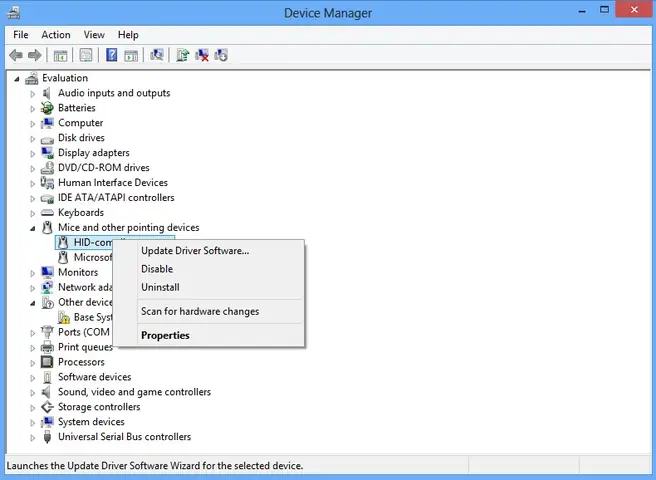
- Nhấp chuột phải vào biểu tượng Start (Windows) và chọn “Device Manager” (Quản lý thiết bị).
- Tìm kiếm các thiết bị có biểu tượng dấu chấm than màu vàng (Yellow exclamation mark) hoặc “Unknown device” (Thiết bị không xác định). Đây là những thiết bị chưa được cài đặt driver hoặc driver đang gặp vấn đề.
- Cách cài đặt driver:
- Truy cập trang web của nhà sản xuất: Đây là phương pháp tốt nhất và đáng tin cậy nhất.
- Đối với laptop: Truy cập trang hỗ trợ của nhà sản xuất laptop (ví dụ: Dell Support, HP Support, Asus Support, Acer Support, Lenovo Support), tìm kiếm theo model máy của bạn. Tải về tất cả các driver cần thiết (chipset, card đồ họa, âm thanh, mạng LAN/Wi-Fi, Bluetooth, Touchpad…).
- Đối với PC tự lắp ráp: Truy cập trang web của nhà sản xuất bo mạch chủ (mainboard), card đồ họa, card mạng… và tải driver cho từng linh kiện.
- Sử dụng công cụ Driver Update của nhà sản xuất: Một số nhà sản xuất cung cấp phần mềm giúp tự động quét và cài đặt driver (ví dụ: Dell SupportAssist, HP Support Assistant, Asus Armory Crate).
- Để Windows Update tự động: Đôi khi, Windows Update cũng có thể tìm và cài đặt driver cho một số thiết bị. Tuy nhiên, driver từ nhà sản xuất luôn được ưu tiên.
- Truy cập trang web của nhà sản xuất: Đây là phương pháp tốt nhất và đáng tin cậy nhất.
- Thứ tự cài đặt driver (khuyến nghị):
- Chipset (quan trọng nhất).
- Card đồ họa (GPU).
- Card mạng (LAN/Wi-Fi).
- Âm thanh.
- Các driver khác (Bluetooth, Touchpad, v.v.).
- Khởi động lại máy tính sau khi cài đặt mỗi nhóm driver lớn hoặc theo hướng dẫn của nhà sản xuất.
Cài Đặt Phần Mềm Cần Thiết
Sau khi driver đã đầy đủ, bạn có thể bắt đầu cài đặt các phần mềm mà bạn sử dụng hàng ngày.
- Trình duyệt web: Chrome, Firefox, Edge, Opera.
- Phần mềm văn phòng: Microsoft Office (Word, Excel, PowerPoint) hoặc các bộ miễn phí như LibreOffice.
- Phần mềm giải trí: Trình nghe nhạc, xem phim (VLC Media Player).
- Phần mềm nén/giải nén: WinRAR, 7-Zip.
- Phần mềm diệt virus: Nếu bạn không tin tưởng vào Windows Defender tích hợp, hãy cài đặt một phần mềm diệt virus của bên thứ ba.
- Các phần mềm chuyên dụng: Dành cho lập trình viên (IDE như VS Code, Visual Studio), game thủ (Steam, Epic Games Launcher), đồ họa (Adobe Creative Suite)…
Kích Hoạt Windows
Nếu bạn chưa nhập Product Key trong quá trình cài đặt, hoặc Windows chưa tự động kích hoạt, bạn cần thực hiện bước này.
- Mở Settings: Nhấp chuột phải vào biểu tượng Start (Windows) hoặc nhấn Windows + I.
- Truy cập Activation (Kích hoạt): Chọn “Update & Security” > “Activation” trên Windows 10, hoặc “System” > “Activation” trên Windows 11.
- Nhập Product Key: Nhấp vào “Change product key” (Thay đổi khóa sản phẩm) và nhập Product Key của bạn.
- Kích hoạt bằng tài khoản Microsoft: Nếu giấy phép của bạn là kỹ thuật số và đã liên kết với tài khoản Microsoft, Windows sẽ tự động kích hoạt khi bạn đăng nhập tài khoản đó. Nếu không, hãy nhấp vào “Troubleshoot” (Khắc phục sự cố) và làm theo hướng dẫn.
Tối Ưu Hóa Hệ Thống Cơ Bản
Để có trải nghiệm tốt nhất với máy tính mới, hãy thực hiện một số tối ưu hóa ban đầu:
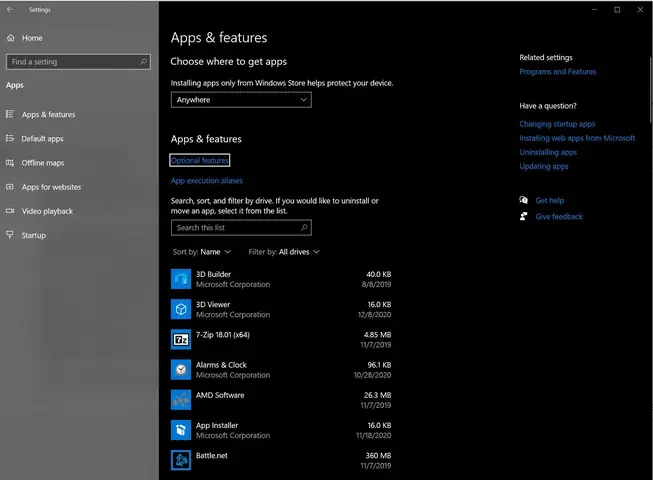
- Gỡ cài đặt ứng dụng không cần thiết: Kiểm tra “Apps & features” (Ứng dụng & tính năng) trong Settings và gỡ bỏ các ứng dụng rác (bloatware) mà nhà sản xuất có thể đã cài đặt sẵn.
- Quản lý ứng dụng khởi động cùng Windows: Mở Task Manager (Ctrl + Shift + Esc), vào tab “Startup” (Khởi động). Tắt các ứng dụng không cần thiết khởi động cùng Windows để tăng tốc độ khởi động và tiết kiệm tài nguyên.
- Kiểm tra cài đặt bảo mật: Đảm bảo Windows Defender Firewall và Windows Defender Antivirus đang hoạt động.
- Thiết lập các tùy chọn cá nhân hóa: Thay đổi hình nền, chủ đề, cài đặt màn hình theo ý muốn.
Những Lưu Ý Quan Trọng Khi Cài Win Cho Máy Tính Mới Mua
Quá trình cài Win cho máy tính mới mua có thể ẩn chứa một số điểm cần lưu ý đặc biệt, giúp bạn tránh những lỗi phổ biến và tối ưu hóa hệ thống ngay từ đầu.
Hiểu Về BIOS/UEFI Và Chế Độ Khởi Động (Legacy vs. UEFI)
Hầu hết các máy tính hiện đại đều sử dụng firmware UEFI (Unified Extensible Firmware Interface) thay thế cho BIOS (Basic Input/Output System) truyền thống.
- UEFI: Cung cấp giao diện đồ họa đẹp hơn, hỗ trợ ổ cứng lớn hơn (trên 2TB), tốc độ khởi động nhanh hơn, và tính năng Secure Boot giúp tăng cường bảo mật. UEFI thường đi kèm với sơ đồ phân vùng GPT (GUID Partition Table).
- BIOS Legacy: Giao diện đơn giản (màn hình xanh/đen), giới hạn kích thước ổ cứng, và thường đi kèm với sơ đồ phân vùng MBR (Master Boot Record).
- Quan trọng: Khi tạo USB cài đặt bằng Rufus, bạn cần chọn sơ đồ phân vùng (Partition scheme) tương ứng với chế độ khởi động của máy tính.
- Nếu bạn chọn UEFI trong cài đặt BIOS/UEFI, hãy chọn GPT khi tạo USB boot.
- Nếu bạn chọn Legacy (hoặc CSM – Compatibility Support Module để tương thích ngược với Legacy) trong BIOS/UEFI, hãy chọn MBR khi tạo USB boot.
- Cài đặt không khớp giữa USB boot và chế độ BIOS/UEFI là nguyên nhân phổ biến gây ra lỗi “Windows cannot be installed to this disk. The selected disk has an MBR partition table.” hoặc “Windows cannot be installed to this disk. The selected disk is not of the GPT partition style.”
Phân Biệt Sơ Đồ Phân Vùng GPT Và MBR
Như đã đề cập, GPT và MBR là hai tiêu chuẩn phân vùng ổ cứng.
- GPT: Hiện đại hơn, hỗ trợ ổ cứng lớn hơn 2TB, cho phép tạo nhiều hơn 4 phân vùng chính, và là yêu cầu bắt buộc đối với Windows 11 khi cài đặt ở chế độ UEFI.
- MBR: Tiêu chuẩn cũ hơn, giới hạn ổ cứng 2TB và tối đa 4 phân vùng chính.
- Lời khuyên: Đối với máy tính mới mua, hãy luôn ưu tiên sử dụng chế độ UEFI và sơ đồ phân vùng GPT để tận dụng tối đa hiệu năng và tính năng bảo mật mới nhất của Windows. Nếu ổ cứng đã có sẵn phân vùng MBR và bạn muốn chuyển sang GPT, bạn sẽ phải xóa toàn bộ dữ liệu trên ổ cứng để chuyển đổi.
Chuẩn Bị Kết Nối Internet Ổn Định
Có thể bạn quan tâm: Cách Gõ Kí Hiệu Toán Học Trên Máy Tính Nhanh Chóng, Chính Xác
Trong quá trình cài đặt Windows 11, kết nối internet là bắt buộc để thiết lập tài khoản Microsoft và hoàn tất các bước ban đầu. Đối với Windows 10, dù không bắt buộc nhưng việc có internet sẽ giúp quá trình cài đặt driver và cập nhật diễn ra suôn sẻ hơn. Đảm bảo rằng bạn có sẵn mạng Wi-Fi hoặc cáp Ethernet đã kết nối.
An Toàn Dữ Liệu Và Quyền Riêng Tư
- Kiểm tra lại dữ liệu: Trước khi format ổ cứng, hãy kiểm tra lần cuối xem có bất kỳ dữ liệu quan trọng nào trên máy tính mới mà bạn muốn giữ lại hay không. Dù là máy mới, đôi khi vẫn có thể có dữ liệu nhỏ.
- Cài đặt quyền riêng tư: Trong quá trình thiết lập sau khi cài đặt, hãy dành thời gian đọc và tùy chỉnh các cài đặt quyền riêng tư. Bạn có quyền kiểm soát những dữ liệu nào được chia sẻ với Microsoft và cách thức Windows sử dụng thông tin cá nhân của bạn.
- Tạo điểm khôi phục (System Restore Point): Sau khi đã cài đặt xong Windows, driver và các phần mềm cơ bản, hãy tạo một điểm khôi phục hệ thống. Điều này sẽ giúp bạn dễ dàng quay lại trạng thái ổn định nếu sau này gặp phải sự cố phần mềm hoặc driver không mong muốn.
Tìm Hiểu Về Windows On ARM (Nếu Máy Tính Của Bạn Sử Dụng CPU ARM)
Hiện nay, một số dòng laptop mới như Microsoft Surface Pro X, Lenovo ThinkPad X13s, hoặc các máy tính sử dụng chip Snapdragon của Qualcomm đang chạy kiến trúc ARM thay vì x86 truyền thống của Intel/AMD.
- Nếu máy tính của bạn sử dụng CPU ARM: Bạn cần tải phiên bản Windows dành riêng cho ARM. Quá trình cài đặt cơ bản vẫn tương tự, nhưng có thể có một số khác biệt nhỏ về tương thích phần mềm và driver. Hãy luôn kiểm tra thông tin này từ nhà sản xuất máy tính của bạn.
- Lưu ý: Hầu hết các ứng dụng truyền thống dành cho Windows x86 đều có thể chạy trên Windows On ARM thông qua trình giả lập, nhưng hiệu suất có thể không cao bằng.
Việc nắm vững những lưu ý này không chỉ giúp bạn cài Win cho máy tính mới mua thành công mà còn đảm bảo hệ thống của bạn được cấu hình tối ưu, an toàn và sẵn sàng cho mọi tác vụ.
Các Lỗi Thường Gặp Khi Cài Windows Và Cách Khắc Phục
Ngay cả khi bạn đã chuẩn bị kỹ lưỡng, đôi khi vẫn có thể phát sinh lỗi trong quá trình cài Win cho máy tính mới mua. Dưới đây là một số lỗi phổ biến và cách khắc phục:
Không Boot Được Từ USB
Đây là lỗi phổ biến nhất khi cài đặt Windows.
- Kiểm tra USB: Đảm bảo USB cài đặt đã được tạo đúng cách và không bị hỏng. Thử cắm USB vào một máy tính khác để xem nó có khởi động được không.
- Kiểm tra cổng USB: Thử cắm USB vào các cổng USB khác trên máy tính của bạn. Đôi khi, một cổng USB có thể bị lỗi.
- Cài đặt BIOS/UEFI:
- Đảm bảo bạn đã đặt đúng thứ tự khởi động trong BIOS/UEFI (USB là ưu tiên hàng đầu).
- Kiểm tra chế độ khởi động (Boot Mode): Nếu bạn tạo USB boot cho UEFI/GPT, hãy đảm bảo BIOS/UEFI cũng đang ở chế độ UEFI và Secure Boot đã được bật (hoặc tắt nếu USB không tương thích). Nếu tạo cho Legacy/MBR, hãy đặt về chế độ Legacy (hoặc CSM).
- Nếu không thấy USB trong danh sách khởi động, hãy thử tắt/bật lại tùy chọn “Fast Boot” trong BIOS/UEFI.
- Thử lại với Rufus: Nếu bạn dùng Media Creation Tool, hãy thử tạo lại USB boot bằng Rufus với các cài đặt GPT/UEFI hoặc MBR/Legacy phù hợp.
Windows Không Nhận Diện Ổ Cứng
Lỗi này thường xảy ra khi trình điều khiển ổ cứng (SATA/NVMe controller driver) không được tích hợp sẵn trong bộ cài Windows.
- Kiểm tra kết nối ổ cứng: Đảm bảo ổ cứng được kết nối chặt chẽ với bo mạch chủ (đối với SSD/HDD SATA) hoặc đã được gắn đúng khe cắm (đối với SSD NVMe M.2).
- Tải driver bộ điều khiển:
- Truy cập trang web của nhà sản xuất laptop hoặc bo mạch chủ của bạn.
- Tìm kiếm driver cho “Chipset” hoặc “SATA/NVMe Controller” cho model máy của bạn. Tải driver và giải nén vào một thư mục trên một USB riêng (không phải USB cài đặt Windows).
- Trong quá trình cài đặt Windows, khi đến màn hình chọn phân vùng, nhấp vào “Load driver” (Tải driver), duyệt đến thư mục driver trên USB phụ của bạn và cài đặt. Sau đó, ổ cứng sẽ xuất hiện.
- Cài đặt BIOS/UEFI (Chế độ SATA): Trong BIOS/UEFI, tìm kiếm cài đặt liên quan đến SATA Operation Mode. Đảm bảo nó được đặt ở chế độ “AHCI” thay vì “RAID” hoặc “IDE” (trừ khi bạn thực sự muốn sử dụng RAID).
Lỗi Phân Vùng “Windows cannot be installed to this disk…”
Như đã đề cập ở phần GPT/MBR, lỗi này thường do sự không tương thích giữa sơ đồ phân vùng của ổ cứng và chế độ khởi động BIOS/UEFI.
- “Windows cannot be installed to this disk. The selected disk has an MBR partition table.”: Điều này có nghĩa là bạn đang cố gắng cài đặt Windows ở chế độ UEFI nhưng ổ cứng đang ở định dạng MBR.
- Cách khắc phục 1 (Đổi chế độ boot): Vào BIOS/UEFI, chuyển chế độ khởi động sang Legacy (hoặc bật CSM).
- Cách khắc phục 2 (Chuyển ổ cứng sang GPT – khuyến nghị): Xóa tất cả các phân vùng trên ổ cứng tại màn hình cài đặt Windows. Sau đó, nhấp “New” để tạo phân vùng mới. Windows sẽ tự động tạo các phân vùng theo chuẩn GPT. Nếu vẫn không được, bạn có thể sử dụng Command Prompt (Shift + F10) tại màn hình cài đặt, dùng lệnh diskpart để clean ổ đĩa và convert gpt. Lưu ý: Lệnh này sẽ xóa TOÀN BỘ dữ liệu trên ổ đĩa.
- “Windows cannot be installed to this disk. The selected disk is not of the GPT partition style.”: Ngược lại, bạn đang cố cài đặt Windows ở chế độ Legacy nhưng ổ cứng đang ở định dạng GPT.
- Cách khắc phục 1 (Đổi chế độ boot): Vào BIOS/UEFI, chuyển chế độ khởi động sang UEFI (và bật Secure Boot nếu cần).
- Cách khắc phục 2 (Chuyển ổ cứng sang MBR): Tương tự như trên, dùng diskpart để clean và convert mbr. Cũng sẽ xóa TOÀN BỘ dữ liệu.
Màn Hình Xanh (BSOD) Trong Hoặc Sau Cài Đặt
Màn hình xanh chết chóc (Blue Screen of Death – BSOD) có thể xuất hiện do nhiều nguyên nhân.
- Trong quá trình cài đặt:
- Lỗi RAM: Thử tháo lắp lại RAM, hoặc thử cài đặt với từng thanh RAM nếu có nhiều hơn một.
- Lỗi ổ cứng: Ổ cứng bị lỗi có thể gây ra BSOD.
- File ISO hỏng: Tải lại file ISO Windows và tạo lại USB boot.
- Overheating: Đảm bảo hệ thống tản nhiệt hoạt động tốt.
- Sau khi cài đặt (khi khởi động vào Windows):
- Driver bị lỗi hoặc không tương thích: Sau khi cài đặt, nếu bạn gặp BSOD khi khởi động hoặc khi sử dụng một thiết bị cụ thể, hãy cố gắng khởi động vào Safe Mode (Chế độ an toàn) và gỡ cài đặt driver mới nhất bạn đã cài.
- Cập nhật Windows gây lỗi: Nếu lỗi xuất hiện sau khi cập nhật, hãy thử gỡ cài đặt bản cập nhật đó.
- Phần cứng không tương thích: Kiểm tra lại tất cả các linh kiện phần cứng.
Đối phó với các lỗi này đòi hỏi sự kiên nhẫn và đôi khi là một chút kiến thức kỹ thuật. Tuy nhiên, với hướng dẫn chi tiết và các bước khắc phục sự cố này, bạn sẽ có thể tự mình giải quyết hầu hết các vấn đề khi cài Win cho máy tính mới mua.
Kết Luận
Quá trình cài Win cho máy tính mới mua có thể ban đầu khiến bạn cảm thấy phức tạp, nhưng với sự chuẩn bị kỹ lưỡng và tuân thủ các bước hướng dẫn chi tiết trong bài viết này, bạn hoàn toàn có thể tự mình hoàn thành một cách dễ dàng và hiệu quả. Từ việc chuẩn bị USB cài đặt, thực hiện các bước trong quá trình cài đặt, cho đến việc cập nhật driver và tối ưu hóa hệ thống sau đó, mỗi giai đoạn đều đóng vai trò quan trọng để đảm bảo máy tính của bạn hoạt động ổn định và đạt hiệu suất cao nhất. Nếu bạn gặp bất kỳ khó khăn nào hoặc cần thêm thông tin chuyên sâu về các thủ thuật máy tính, đánh giá phần cứng, hoặc sửa lỗi, đừng ngần ngại truy cập Trandu.vn – nguồn thông tin đáng tin cậy dành cho cộng đồng công nghệ. Chúc bạn thành công với chiếc máy tính mới của mình!