
Trong thế giới công nghệ hiện đại, máy vi tính không chỉ là công cụ làm việc mà còn là trung tâm giải trí đa phương tiện. Âm thanh đóng vai trò quan trọng trong việc hoàn thiện trải nghiệm này, từ việc nghe nhạc, xem phim, chơi game cho đến các cuộc họp trực tuyến. Tuy nhiên, không phải ai cũng biết cách hướng dẫn cài loa máy vi tính một cách chuẩn xác để đạt được chất lượng âm thanh tốt nhất. Bài viết này của Trandu.vn sẽ cung cấp cho bạn một hướng dẫn toàn diện, từng bước chi tiết, giúp bạn dễ dàng thiết lập loa cho máy tính, bất kể bạn đang sử dụng loại loa hay hệ điều hành nào. Chúng tôi sẽ đi sâu vào các bước kết nối vật lý, cài đặt driver, cấu hình hệ thống và cả những mẹo nhỏ để khắc phục sự cố, đảm bảo bạn sẽ có một hệ thống âm thanh hoạt động hoàn hảo.
Có thể bạn quan tâm: Hướng Dẫn Toàn Diện Về Hình Ảnh Sử Dụng Máy Tính
Tóm tắt nhanh các bước cài đặt loa máy vi tính
Để giúp bạn nắm bắt nhanh quy trình, dưới đây là các bước chính bạn cần thực hiện khi cài đặt loa cho máy tính của mình:
- Chuẩn bị: Xác định loại loa, cổng kết nối trên máy tính, và kiểm tra các phụ kiện đi kèm như dây cáp, nguồn điện. Đảm bảo bạn có đủ thông tin về loại driver cần thiết nếu loa yêu cầu.
- Kết nối Vật lý: Cắm các dây loa vào đúng cổng trên máy tính (thường là cổng màu xanh lá cây cho âm thanh ra, hoặc cổng USB, HDMI, Optical…). Với loa không dây như Bluetooth, thực hiện ghép nối.
- Cài đặt Driver: Nếu cần, cài đặt hoặc cập nhật driver âm thanh từ trang web của nhà sản xuất loa hoặc card âm thanh. Đối với Windows, thường hệ thống sẽ tự động cài đặt driver cơ bản.
- Cấu hình Hệ điều hành: Truy cập cài đặt âm thanh trong Windows hoặc macOS để chọn thiết bị phát âm thanh mặc định là loa của bạn, điều chỉnh âm lượng và các thiết lập nâng cao khác.
- Kiểm tra Âm thanh: Phát một đoạn nhạc hoặc video để kiểm tra xem loa đã hoạt động đúng cách và chất lượng âm thanh có đạt yêu cầu hay không.
Tại sao cần cài đặt loa máy vi tính đúng cách?
Cài đặt loa máy vi tính đúng cách không chỉ đơn thuần là cắm dây và nghe được tiếng. Nó là yếu tố then chốt quyết định chất lượng trải nghiệm âm thanh tổng thể, ảnh hưởng trực tiếp đến hiệu suất công việc và giải trí của bạn. Một hệ thống loa được thiết lập chuẩn xác sẽ mang lại nhiều lợi ích đáng kể.
Thứ nhất, việc cài đặt đúng cách đảm bảo bạn sẽ tận hưởng được chất lượng âm thanh tốt nhất mà bộ loa và card âm thanh của bạn có thể cung cấp. Nếu không, bạn có thể bỏ lỡ các chi tiết âm thanh quan trọng, gặp phải tình trạng rè, nhiễu, hoặc âm lượng không đồng đều. Điều này đặc biệt quan trọng đối với những người yêu âm nhạc, game thủ hoặc những người làm việc trong lĩnh vực sản xuất nội dung, nơi mà chất lượng âm thanh là yếu tố sống còn. Một âm thanh rõ ràng, sống động sẽ làm tăng tính chân thực của trò chơi, giúp bạn nghe rõ tiếng bước chân đối thủ, hoặc thưởng thức trọn vẹn từng nốt nhạc trong bản giao hưởng yêu thích.
Thứ hai, cài đặt loa đúng cách còn giúp tối ưu hóa hiệu suất của phần cứng và phần mềm. Driver âm thanh được cập nhật và cấu hình chính xác sẽ đảm bảo sự tương thích tối đa giữa loa, card âm thanh và hệ điều hành. Khi có sự xung đột driver hoặc cài đặt sai lệch, máy tính có thể gặp các lỗi như không nhận loa, âm thanh bị chậm (latency), hoặc thậm chí gây ra lỗi hệ thống. Việc tuân thủ quy trình hướng dẫn cài loa máy vi tính chuẩn sẽ giúp phòng tránh những sự cố không mong muốn này, kéo dài tuổi thọ của thiết bị và đảm bảo hệ thống hoạt động ổn định.
Thứ ba, việc cấu hình loa theo đúng mục đích sử dụng cũng rất quan trọng. Ví dụ, một hệ thống loa 5.1 hay 7.1 cần được cấu hình đúng kênh để tạo ra hiệu ứng âm thanh vòm sống động, mang lại trải nghiệm xem phim hoặc chơi game nhập vai tuyệt vời. Nếu không được cấu hình chuẩn, các kênh âm thanh có thể bị lẫn lộn, làm mất đi sự định hướng không gian vốn có. Tương tự, việc điều chỉnh các thiết lập như equalizer (EQ) hoặc chế độ âm thanh (ví dụ: chế độ phim, nhạc, game) có thể tùy biến trải nghiệm nghe phù hợp với sở thích cá nhân và loại nội dung bạn đang thưởng thức.
Cuối cùng, hiểu rõ cách cài đặt loa giúp bạn dễ dàng tự khắc phục các sự cố âm thanh thường gặp. Khi có vấn đề phát sinh, bạn có thể nhanh chóng kiểm tra các bước kết nối, driver hoặc cài đặt hệ thống để tìm ra nguyên nhân và giải pháp. Điều này tiết kiệm thời gian và tránh phải nhờ đến sự hỗ trợ từ bên ngoài, giúp bạn làm chủ hoàn toàn hệ thống âm thanh của mình.
Các loại loa máy vi tính phổ biến và cách kết nối cơ bản
Trước khi đi sâu vào quy trình hướng dẫn cài loa máy vi tính, việc nắm rõ các loại loa phổ biến và nguyên tắc kết nối cơ bản của chúng là rất quan trọng. Mỗi loại loa có một cách thức kết nối riêng biệt, phù hợp với từng nhu cầu sử dụng và loại cổng trên máy tính.
1. Loa 2.0 / 2.1 (Sử dụng jack 3.5mm)
Đây là loại loa phổ biến nhất và dễ cài đặt nhất cho máy tính để bàn và laptop. Hệ thống loa 2.0 bao gồm hai loa vệ tinh, trong khi 2.1 có thêm một loa siêu trầm (subwoofer) để tăng cường âm bass.
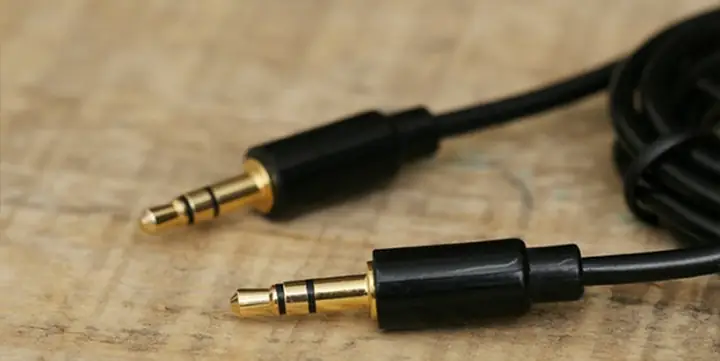
- Kết nối: Các loa này thường sử dụng jack cắm âm thanh 3.5mm (AUX), còn được gọi là cổng TRS. Bạn chỉ cần cắm jack này vào cổng Audio Out (thường có màu xanh lá cây) trên card âm thanh tích hợp của máy tính. Loa 2.1 sẽ có thêm dây cắm từ hai loa vệ tinh vào loa siêu trầm, sau đó từ loa siêu trầm mới có dây 3.5mm cắm vào máy tính. Đừng quên cắm nguồn điện cho loa.
2. Loa 5.1 / 7.1 (Hệ thống âm thanh vòm)
Hệ thống loa 5.1 hoặc 7.1 mang lại trải nghiệm âm thanh vòm sống động, lý tưởng cho việc xem phim và chơi game. Các hệ thống này bao gồm nhiều loa vệ tinh (trước, sau, trung tâm) và một loa siêu trầm.
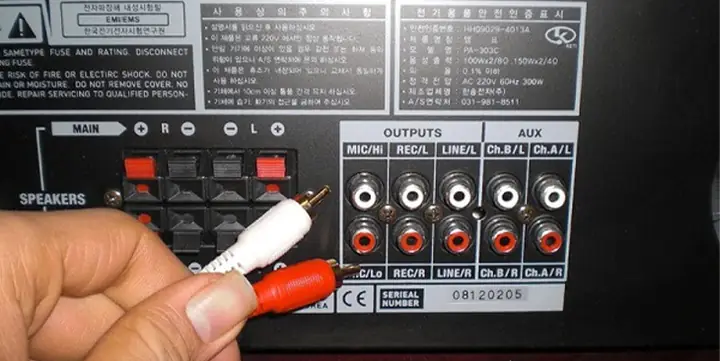
- Kết nối: Thường yêu cầu nhiều cổng 3.5mm (từ 3 đến 4 jack) tương ứng với các kênh âm thanh khác nhau (phía trước, phía sau, trung tâm/subwoofer…). Các cổng này trên máy tính thường được mã hóa bằng màu sắc (xanh lá, hồng, cam, đen, xám…). Bạn cần khớp màu jack cắm của loa với màu cổng trên máy tính. Một số hệ thống cao cấp hơn có thể sử dụng cáp quang (Optical) hoặc HDMI.
3. Loa Bluetooth (Không dây)
Ngày càng phổ biến nhờ sự tiện lợi và không cần dây rợ lằng nhằng.
- Kết nối: Bạn cần đảm bảo máy tính của mình có hỗ trợ Bluetooth (thông qua card Wi-Fi tích hợp hoặc bộ chuyển đổi USB Bluetooth). Loa cần được bật chế độ ghép nối (pairing mode), sau đó bạn tìm kiếm và kết nối từ cài đặt Bluetooth trên máy tính.
4. Loa USB
Một số loại loa nhỏ gọn hoặc thanh soundbar được thiết kế để kết nối trực tiếp qua cổng USB.
- Kết nối: Đơn giản là cắm dây USB từ loa vào một cổng USB trống trên máy tính. Driver thường sẽ được cài đặt tự động.
5. Loa Optical (Cáp quang)
Dành cho các hệ thống âm thanh cao cấp hơn, cung cấp chất lượng âm thanh số không bị nhiễu.
- Kết nối: Bạn cần một cổng Optical (S/PDIF hoặc Toslink) trên máy tính hoặc card âm thanh rời. Cắm cáp quang từ loa vào cổng này.
6. Loa HDMI (Qua màn hình hoặc thiết bị âm thanh)
Nếu bạn kết nối máy tính với màn hình có loa tích hợp hoặc một dàn âm thanh Home Theater qua HDMI, âm thanh cũng sẽ được truyền tải qua cáp này.
- Kết nối: Đảm bảo cáp HDMI được kết nối chặt chẽ giữa máy tính và màn hình/thiết bị âm thanh. Sau đó, bạn cần chọn thiết bị HDMI làm thiết bị phát âm thanh mặc định trong cài đặt hệ điều hành.
7. Tai nghe (Headphones/Headsets)
Mặc dù không phải là loa ngoài, tai nghe cũng là một thiết bị phát âm thanh quan trọng và việc cài đặt cũng tương tự.
- Kết nối: Hầu hết tai nghe sử dụng jack 3.5mm (mic và âm thanh riêng hoặc kết hợp 4-pole), USB hoặc Bluetooth. Kết nối tương tự như loa tương ứng.
Hiểu rõ những loại kết nối này là bước đầu tiên để bạn tự tin thực hiện các bước tiếp theo trong quy trình hướng dẫn cài loa máy vi tính của mình.
Chuẩn bị trước khi cài đặt loa
Trước khi bắt tay vào việc kết nối và cấu hình, việc chuẩn bị kỹ lưỡng sẽ giúp quá trình cài đặt loa máy vi tính diễn ra suôn sẻ và hiệu quả hơn. Đây là giai đoạn quan trọng để bạn kiểm tra các yếu tố cần thiết và tránh những sự cố không đáng có.
1. Kiểm tra cổng kết nối trên máy tính
Có thể bạn quan tâm: Hướng Dẫn Xem Thông Số Máy Tính Chi Tiết Từ A Đến Z
Mỗi loại loa yêu cầu một loại cổng kết nối khác nhau. Bạn cần xác định rõ các cổng có sẵn trên máy tính của mình:
- Cổng Audio Out (Jack 3.5mm): Thường có màu xanh lá cây, đây là cổng phổ biến nhất cho loa 2.0/2.1 và các tai nghe thông thường. Đảm bảo cổng này không bị bẩn hoặc hư hại.
- Cổng USB: Dành cho loa USB hoặc bộ chuyển đổi Bluetooth. Máy tính hiện đại thường có nhiều cổng USB (Type-A, Type-C).
- Cổng HDMI: Nếu bạn muốn phát âm thanh qua màn hình hoặc TV có loa tích hợp, hoặc dàn âm thanh Home Theater.
- Cổng Optical (S/PDIF/Toslink): Đối với các dàn âm thanh kỹ thuật số cao cấp. Cổng này thường có hình vuông nhỏ hoặc tròn, có nắp che.
- Cổng Bluetooth: Nếu bạn dùng loa không dây, hãy kiểm tra xem máy tính của bạn có tích hợp Bluetooth không. Nếu không, bạn cần mua một bộ chuyển đổi USB Bluetooth.
- Các cổng âm thanh màu sắc (5.1/7.1): Màu hồng (mic), xanh dương (line-in), xanh lá (line-out/front), cam (center/subwoofer), đen (rear), xám (side). Hãy đảm bảo các cổng này sạch sẽ và không bị hư hại.
2. Kiểm tra dây cáp và nguồn điện của loa
- Dây cáp tín hiệu: Đảm bảo dây cáp kết nối từ loa đến máy tính (3.5mm, USB, HDMI, Optical) không bị đứt, gãy, hay lỏng lẻo. Sử dụng cáp chất lượng tốt có thể giảm thiểu nhiễu.
- Dây nguồn: Loa thường cần nguồn điện riêng. Hãy kiểm tra dây nguồn, adapter (nếu có), và ổ cắm điện. Đảm bảo loa đã được cắm nguồn và công tắc nguồn của loa đã được bật. Nhiều trường hợp loa không có tiếng chỉ vì quên bật công tắc nguồn hoặc cắm nhầm ổ điện.
3. Kiểm tra driver âm thanh hiện có
Driver là phần mềm giúp hệ điều hành giao tiếp với phần cứng. Đối với âm thanh, driver của card âm thanh (sound card) đóng vai trò quan trọng.
- Card âm thanh tích hợp/rời: Hầu hết máy tính đều có card âm thanh tích hợp (Onboard, thường là Realtek High Definition Audio). Một số người dùng có thể trang bị card âm thanh rời (Creative Sound Blaster, ASUS Xonar) để có chất lượng âm thanh tốt hơn.
- Tình trạng driver: Bạn có thể kiểm tra driver hiện tại bằng cách vào Device Manager (Quản lý thiết bị) trên Windows (gõ devmgmt.msc vào Run). Tìm mục “Sound, video and game controllers”. Đảm bảo không có dấu chấm than màu vàng nào bên cạnh thiết bị âm thanh, cho thấy driver đang hoạt động bình thường. Nếu có, bạn sẽ cần cập nhật hoặc cài đặt lại driver.
4. Xác định hệ điều hành đang sử dụng
Các bước cấu hình âm thanh có thể khác nhau đôi chút giữa các hệ điều hành:
- Windows (10/11): Đây là hệ điều hành phổ biến nhất và có nhiều tùy chọn cấu hình âm thanh.
- macOS: Đơn giản hơn về mặt cấu hình, thường tự động nhận diện thiết bị.
- Linux: Tùy thuộc vào bản phân phối và môi trường desktop (Ubuntu, Fedora, Mint…), cách cấu hình có thể có sự khác biệt.
Việc chuẩn bị kỹ lưỡng các bước trên sẽ giúp bạn tiến hành phần hướng dẫn cài loa máy vi tính một cách nhanh chóng và tránh được nhiều rắc rối không cần thiết.
Hướng dẫn kết nối loa máy vi tính vật lý
Sau khi đã hoàn tất các bước chuẩn bị, bây giờ là lúc chúng ta tiến hành kết nối vật lý loa với máy tính. Đây là bước đầu tiên và cơ bản nhất trong quy trình hướng dẫn cài loa máy vi tính, yêu cầu sự chính xác để đảm bảo tín hiệu âm thanh được truyền tải đúng cách.
Đối với loa có dây (jack 3.5mm)
Loa sử dụng jack 3.5mm là loại phổ biến nhất và cách kết nối cũng vô cùng đơn giản.
Bạn sẽ thấy một jack cắm 3.5mm ở phía sau loa (hoặc từ loa siêu trầm đối với hệ thống 2.1). Cổng này có thể có màu xanh lá cây hoặc màu đen. Trên máy tính của bạn, hãy tìm cổng Audio Out, thường được đánh dấu bằng biểu tượng tai nghe hoặc một mũi tên hướng ra ngoài, và hầu hết có màu xanh lá cây. Cắm chặt jack 3.5mm của loa vào cổng này.
Sau đó, hãy kết nối dây nguồn của loa vào ổ điện và bật công tắc nguồn của loa. Một số loa có đèn LED báo hiệu nguồn điện, hãy đảm bảo đèn này đã sáng. Kiểm tra volume trên loa và trên máy tính (đảm bảo không bị tắt tiếng hoặc quá nhỏ).
Đối với loa 5.1/7.1
Việc kết nối hệ thống loa 5.1 hoặc 7.1 sẽ phức tạp hơn một chút vì có nhiều dây cáp hơn, mỗi dây tương ứng với một kênh âm thanh.
Trên card âm thanh của máy tính, bạn sẽ thấy một dãy các cổng 3.5mm được mã hóa bằng màu sắc hoặc biểu tượng. Các cổng này bao gồm:
- Xanh lá cây: Front Left/Right (Kênh phía trước)
- Cam: Center/Subwoofer (Kênh trung tâm và loa siêu trầm)
- Đen: Rear Left/Right (Kênh phía sau)
- Xám: Side Left/Right (Kênh bên) (chỉ có trên 7.1)
Bạn cần kết nối các jack cắm 3.5mm từ loa vào các cổng tương ứng trên máy tính, khớp màu sắc hoặc biểu tượng. Với loa 5.1 hoặc 7.1, các loa vệ tinh sẽ được cắm vào bộ điều khiển hoặc loa siêu trầm trước, sau đó bộ điều khiển/loa siêu trầm mới có các dây ra máy tính. Đảm bảo tất cả các dây được cắm chặt và đúng vị trí. Sau khi kết nối dây tín hiệu, hãy cắm nguồn điện cho toàn bộ hệ thống loa và bật công tắc nguồn.
Đối với loa USB
Loa USB được thiết kế để đơn giản hóa quá trình kết nối.
Bạn chỉ cần cắm cáp USB từ loa vào bất kỳ cổng USB trống nào trên máy tính. Đối với loa USB, thường không cần thêm dây nguồn riêng vì chúng nhận điện trực tiếp từ cổng USB. Máy tính sẽ tự động nhận diện thiết bị và cố gắng cài đặt driver cần thiết. Đây là một trong những cách kết nối tiện lợi nhất trong quá trình hướng dẫn cài loa máy vi tính.
Đối với loa Bluetooth
Kết nối loa Bluetooth yêu cầu bạn thực hiện một quy trình ghép nối không dây.
Đầu tiên, hãy đảm bảo loa Bluetooth của bạn đã được bật và đang ở chế độ ghép nối (pairing mode). Thường có một nút bấm trên loa để kích hoạt chế độ này, đèn báo hiệu sẽ nhấp nháy.
Trên máy tính Windows:
- Vào Settings (Cài đặt) > Devices (Thiết bị) > Bluetooth & other devices (Bluetooth và các thiết bị khác).
- Đảm bảo Bluetooth đã được bật.
- Nhấp vào Add Bluetooth or other device (Thêm Bluetooth hoặc thiết bị khác) > Bluetooth.
- Máy tính sẽ tìm kiếm thiết bị. Khi tên loa của bạn xuất hiện, nhấp vào để kết nối.
Trên máy tính macOS: - Vào System Settings (Cài đặt hệ thống) > Bluetooth.
- Đảm bảo Bluetooth đã được bật.
- Tìm tên loa của bạn trong danh sách các thiết bị có sẵn và nhấp vào Connect (Kết nối).
Sau khi kết nối thành công, loa sẽ hiển thị là đã ghép nối và sẵn sàng sử dụng.
Đối với loa có cổng quang (Optical)
Kết nối loa qua cổng quang là một phương pháp truyền tải âm thanh kỹ thuật số chất lượng cao, thường dành cho các dàn âm thanh lớn.
Cắm một đầu cáp quang vào cổng Optical Out (thường có ký hiệu S/PDIF hoặc Toslink) trên máy tính hoặc card âm thanh rời của bạn. Đầu còn lại cắm vào cổng Optical In trên loa hoặc bộ nhận âm thanh (receiver). Cáp quang có một nắp bảo vệ nhỏ ở hai đầu, hãy tháo chúng ra trước khi cắm. Đảm bảo cáp được cắm chặt và đúng chiều. Loa hoặc receiver cũng cần được bật nguồn và chuyển sang chế độ nhận tín hiệu từ cổng quang.
Sau khi hoàn tất việc kết nối vật lý, chúng ta sẽ chuyển sang bước cài đặt driver và cấu hình phần mềm để loa có thể hoạt động hiệu quả nhất.
Cài đặt và cập nhật Driver âm thanh cho loa
Sau khi kết nối vật lý, bước tiếp theo và không kém phần quan trọng trong hướng dẫn cài loa máy vi tính là đảm bảo máy tính của bạn có driver âm thanh phù hợp và được cập nhật. Driver là cầu nối giúp hệ điều hành giao tiếp và điều khiển phần cứng âm thanh, từ card âm thanh tích hợp đến các thiết bị loa ngoài.
Có thể bạn quan tâm: Hướng Dẫn Chi Tiết Cách Chặn Facebook Trên Máy Tính
Tại sao Driver lại quan trọng?
Driver là một phần mềm nhỏ nhưng đóng vai trò cực kỳ thiết yếu. Nó giúp hệ điều hành nhận diện và hiểu cách hoạt động của card âm thanh, từ đó xử lý tín hiệu âm thanh và gửi đến loa một cách chính xác. Nếu driver bị thiếu, lỗi thời, hoặc không tương thích, bạn có thể gặp các vấn đề như:
- Loa không có tiếng hoặc tiếng bị rè, nhiễu.
- Chất lượng âm thanh kém, âm lượng nhỏ.
- Máy tính không nhận diện được thiết bị loa.
- Các tính năng âm thanh nâng cao (như âm thanh vòm, hiệu ứng EQ) không hoạt động.
- Xung đột hệ thống, gây ra treo máy hoặc màn hình xanh (BSOD).
Cách kiểm tra Driver hiện tại
Trên Windows, bạn có thể kiểm tra driver âm thanh thông qua Device Manager (Quản lý thiết bị):
- Nhấp chuột phải vào biểu tượng Start (Bắt đầu) và chọn Device Manager. Hoặc gõ devmgmt.msc vào hộp thoại Run (Windows + R).
- Mở rộng mục Sound, video and game controllers.
- Bạn sẽ thấy tên card âm thanh của mình (ví dụ: Realtek High Definition Audio, NVIDIA High Definition Audio, AMD High Definition Audio Device, hoặc tên card âm thanh rời như Creative Sound Blaster).
- Nếu có một dấu chấm than màu vàng hoặc mũi tên hướng xuống (disabled) bên cạnh tên thiết bị, điều đó cho thấy có vấn đề về driver hoặc thiết bị đã bị vô hiệu hóa.
Cập nhật Driver tự động qua Windows Update
Đối với hầu hết người dùng, Windows Update là cách đơn giản nhất để có được driver âm thanh cơ bản và ổn định.
- Vào Settings (Cài đặt) > Update & Security (Cập nhật & Bảo mật) (trên Windows 10) hoặc Settings > Windows Update (trên Windows 11).
- Nhấp vào Check for updates (Kiểm tra bản cập nhật).
- Nếu có bản cập nhật driver âm thanh, Windows sẽ tự động tải về và cài đặt. Bạn có thể cần khởi động lại máy tính.
Cài đặt Driver thủ công từ trang web nhà sản xuất
Đây là phương pháp đáng tin cậy nhất để có driver mới nhất và đầy đủ tính năng, đặc biệt nếu bạn đang dùng card âm thanh rời hoặc gặp sự cố với driver mặc định của Windows.
- Xác định nhà sản xuất card âm thanh: Thường là Realtek (phổ biến nhất cho onboard), NVIDIA (nếu bạn có card đồ họa NVIDIA), AMD (nếu có card đồ họa AMD), hoặc Creative, ASUS (cho card âm thanh rời).
- Truy cập trang web hỗ trợ:
- Realtek: Tìm kiếm “Realtek Audio Driver” trên Google và truy cập trang tải xuống chính thức của Realtek hoặc trang hỗ trợ của nhà sản xuất bo mạch chủ (ASUS, MSI, GIGABYTE, ASRock) theo model bo mạch chủ của bạn.
- NVIDIA/AMD: Driver âm thanh HDMI thường đi kèm với driver card đồ họa. Tải driver card đồ họa mới nhất từ trang web của NVIDIA hoặc AMD.
- Creative Sound Blaster, ASUS Xonar: Truy cập trang hỗ trợ của Creative hoặc ASUS và tìm driver theo model card âm thanh của bạn.
- Loa có driver riêng: Một số loa cao cấp (ví dụ: Logitech G Series, Razer Nommo) có phần mềm điều khiển riêng đi kèm driver. Truy cập trang hỗ trợ của nhà sản xuất loa để tải về.
- Tải xuống và cài đặt: Chọn phiên bản driver phù hợp với hệ điều hành (Windows 10/11, 64-bit) và tải về. Chạy tệp cài đặt và làm theo hướng dẫn trên màn hình. Bạn sẽ cần khởi động lại máy tính sau khi cài đặt.
Sử dụng phần mềm hỗ trợ cập nhật Driver (Khuyến nghị cẩn thận)
Có một số phần mềm bên thứ ba như Driver Booster, Driver Easy có thể giúp quét và cập nhật driver tự động. Tuy nhiên, việc này cần được thực hiện cẩn thận:
- Ưu điểm: Tiện lợi, có thể tìm được driver cho các phần cứng ít phổ biến.
- Nhược điểm: Đôi khi cài đặt driver không chính xác, chứa phần mềm quảng cáo, hoặc yêu cầu trả phí để sử dụng đầy đủ tính năng.
Khuyến nghị: Luôn ưu tiên tải driver từ trang web chính thức của nhà sản xuất phần cứng. Chỉ sử dụng phần mềm bên thứ ba nếu bạn hiểu rõ và tin tưởng nguồn của nó.
Sau khi driver đã được cài đặt hoặc cập nhật, bạn đã sẵn sàng cho bước cấu hình âm thanh trong hệ điều hành để hoàn tất quy trình hướng dẫn cài loa máy vi tính của mình.
Cấu hình âm thanh trong hệ điều hành (Windows và macOS)
Sau khi kết nối vật lý và cài đặt driver, bước cuối cùng để hoàn thiện quá trình hướng dẫn cài loa máy vi tính là cấu hình thiết bị âm thanh trong hệ điều hành. Các bước này sẽ giúp máy tính nhận diện và sử dụng loa của bạn một cách tối ưu.
Trên Windows 10/11
Windows cung cấp nhiều tùy chọn để bạn quản lý và cấu hình thiết bị âm thanh.
1. Mở Sound Settings (Cài đặt âm thanh)
Có nhiều cách để truy cập cài đặt âm thanh:
- Cách nhanh nhất: Nhấp chuột phải vào biểu tượng loa ở góc dưới bên phải thanh tác vụ và chọn Sound settings (Cài đặt âm thanh) hoặc Open Sound settings.
- Qua Settings: Vào Start > Settings (Cài đặt) > System (Hệ thống) > Sound (Âm thanh).
2. Chọn thiết bị phát (loa) mặc định
Trong mục Output (Đầu ra) hoặc Choose your output device (Chọn thiết bị đầu ra của bạn), bạn sẽ thấy danh sách các thiết bị âm thanh mà máy tính đang nhận diện.
- Chọn tên loa của bạn (ví dụ: “Speakers (Realtek Audio)”, “Logitech G560 Gaming Speaker”, hoặc tên loa Bluetooth).
- Đảm bảo rằng thiết bị bạn chọn đã được đặt làm thiết bị mặc định. Nếu bạn sử dụng tai nghe, hãy chuyển đổi giữa loa và tai nghe tại đây.
3. Điều chỉnh âm lượng, kiểm tra Balance
- Volume: Kéo thanh trượt Volume (Âm lượng) để điều chỉnh mức âm thanh tổng thể.
- Balance: Nhấp vào Device properties (Thuộc tính thiết bị) hoặc More sound settings (Cài đặt âm thanh khác) để truy cập bảng điều khiển âm thanh cổ điển. Tại đây, trong tab Levels (Mức), bạn có thể điều chỉnh cân bằng (Balance) giữa loa trái và loa phải.
4. Thiết lập kênh loa (Stereo, 5.1, 7.1)
Điều này rất quan trọng đối với hệ thống loa âm thanh vòm.
- Trong cửa sổ Sound (mở từ More sound settings), chọn tab Playback (Phát lại), nhấp chuột phải vào loa của bạn và chọn Configure Speakers (Cấu hình loa).
- Chọn cấu hình loa phù hợp với hệ thống của bạn (Stereo, 5.1 Surround, 7.1 Surround).
- Nhấp vào nút Test (Kiểm tra) để nghe từng kênh loa và đảm bảo chúng phát ra âm thanh đúng vị trí. Làm theo hướng dẫn trên màn hình để hoàn tất cấu hình.
5. Sử dụng Phần mềm điều khiển của nhà sản xuất (Realtek Audio Console, Creative Sound Blaster Connect, v.v.)
Nhiều card âm thanh hoặc loa có phần mềm điều khiển riêng đi kèm, cung cấp nhiều tùy chỉnh nâng cao hơn.
- Các phần mềm này thường có biểu tượng trên khay hệ thống hoặc có thể tìm thấy trong Start Menu.
- Bạn có thể điều chỉnh Equalizer (EQ), hiệu ứng âm thanh vòm, chế độ âm thanh (phim, nhạc, game), và nhiều cài đặt khác để tối ưu hóa trải nghiệm nghe.
6. Cài đặt nâng cao (Sample Rate, Bit Depth, Enhancements)
Trong cửa sổ Sound > tab Playback, chọn loa của bạn, rồi nhấp vào Properties (Thuộc tính).
- Tab Advanced (Nâng cao): Bạn có thể thay đổi Default Format (Định dạng mặc định) để điều chỉnh tần số lấy mẫu (Sample Rate) và độ sâu bit (Bit Depth). Giá trị cao hơn thường mang lại chất lượng tốt hơn nhưng cũng yêu cầu tài nguyên nhiều hơn.
- Tab Enhancements (Cải tiến): Bạn có thể bật hoặc tắt các hiệu ứng âm thanh như Bass Boost (Tăng âm trầm), Virtual Surround (Âm thanh vòm ảo), Loudness Equalization (Cân bằng độ lớn). Hãy thử nghiệm để tìm cài đặt phù hợp với bạn.
Trên macOS
macOS thường tự động nhận diện thiết bị âm thanh nhanh chóng và có giao diện cấu hình đơn giản hơn.
1. Mở System Settings > Sound (Cài đặt hệ thống > Âm thanh)
- Nhấp vào biểu tượng Apple ở góc trên bên trái màn hình, chọn System Settings (Cài đặt hệ thống).
- Trong cửa sổ System Settings, tìm và nhấp vào Sound (Âm thanh).
2. Chọn thiết bị đầu ra
- Trong tab Output (Đầu ra), bạn sẽ thấy danh sách các thiết bị âm thanh hiện có.
- Chọn loa của bạn (ví dụ: “Internal Speakers” nếu dùng loa tích hợp, hoặc tên loa Bluetooth, loa USB, loa HDMI).
- Thiết bị được chọn sẽ tự động trở thành thiết bị phát âm thanh mặc định.
3. Điều chỉnh âm lượng và cân bằng
- Output Volume: Kéo thanh trượt Output Volume để điều chỉnh âm lượng tổng thể.
- Balance: Kéo thanh trượt Balance để điều chỉnh cân bằng giữa loa trái và loa phải.
4. Cấu hình loa (nếu có tùy chọn)
Đối với một số card âm thanh hoặc loa chuyên biệt, có thể có thêm tùy chọn cấu hình trong mục này hoặc thông qua phần mềm riêng của nhà sản xuất loa. Đối với hầu hết các loa thông thường, macOS sẽ tự động quản lý cài đặt.
Sau khi hoàn tất việc cấu hình, bạn nên phát thử một đoạn nhạc hoặc video để kiểm tra xem âm thanh đã hoạt động đúng như mong muốn hay chưa. Nếu có bất kỳ vấn đề nào, hãy tham khảo phần khắc phục sự cố tiếp theo để có giải pháp. Với những bước hướng dẫn cài loa máy vi tính chi tiết này, bạn sẽ nhanh chóng làm chủ được hệ thống âm thanh của mình.
Khắc phục sự cố thường gặp khi cài đặt loa
Có thể bạn quan tâm: Hướng Dẫn Bật Micro Trên Máy Tính Chi Tiết Cho Windows, Macos & Trình Duyệt
Trong quá trình hướng dẫn cài loa máy vi tính, không thể tránh khỏi việc gặp phải một số vấn đề khiến loa không hoạt động như mong đợi. Đừng lo lắng, hầu hết các sự cố đều có thể được khắc phục bằng những bước kiểm tra và điều chỉnh đơn giản. Dưới đây là các vấn đề thường gặp và cách xử lý.
1. Loa không có tiếng
Đây là vấn đề phổ biến nhất. Hãy kiểm tra theo các bước sau:
- Kiểm tra dây cáp và nguồn điện:
- Đảm bảo dây 3.5mm, USB, HDMI hoặc Optical đã được cắm chặt vào đúng cổng trên máy tính và loa.
- Đảm bảo loa đã được cắm vào ổ điện và công tắc nguồn của loa đã bật. Nhiều loa có đèn báo hiệu nguồn, hãy kiểm tra xem đèn đó có sáng không.
- Kiểm tra âm lượng:
- Trên máy tính: Nhấp vào biểu tượng loa trên thanh tác vụ, đảm bảo âm lượng không bị tắt (biểu tượng cấm) và đang ở mức đủ nghe.
- Trên loa: Kiểm tra nút xoay/nút bấm điều chỉnh âm lượng trên loa, đảm bảo nó không bị vặn về mức nhỏ nhất.
- Chọn đúng thiết bị phát:
- Trên Windows: Nhấp chuột phải vào biểu tượng loa > Sound settings. Trong mục Output (Đầu ra), đảm bảo loa của bạn đang được chọn làm thiết bị phát mặc định.
- Trên macOS: System Settings > Sound > Output. Đảm bảo loa của bạn đang được chọn.
- Kiểm tra Driver âm thanh:
- Vào Device Manager (Quản lý thiết bị) > Sound, video and game controllers.
- Đảm bảo không có dấu chấm than màu vàng nào bên cạnh thiết bị âm thanh của bạn. Nếu có, hãy thử cập nhật hoặc cài đặt lại driver theo hướng dẫn ở phần trước.
- Khởi động lại máy tính: Đôi khi, một lỗi tạm thời có thể khiến âm thanh không hoạt động. Khởi động lại máy tính có thể giải quyết vấn đề này.
2. Tiếng rè, nhiễu hoặc chất lượng âm thanh kém
Nếu loa có tiếng nhưng chất lượng không tốt, hãy thử:
- Kiểm tra dây cáp: Sử dụng dây cáp khác hoặc cắm dây cáp vào cổng khác trên máy tính để xem có cải thiện không. Dây cáp kém chất lượng hoặc bị hỏng có thể gây nhiễu.
- Khoảng cách với nguồn gây nhiễu: Di chuyển loa ra xa các thiết bị điện tử khác có thể gây nhiễu từ trường (như điện thoại, router Wi-Fi, dây điện nguồn).
- Cập nhật Driver: Driver lỗi thời hoặc không tương thích có thể ảnh hưởng đến chất lượng âm thanh. Hãy đảm bảo driver của bạn là phiên bản mới nhất từ trang web nhà sản xuất.
- Kiểm tra cài đặt nâng cao: Trên Windows, vào Sound settings > Device properties > Advanced (Nâng cao). Thử thay đổi Default Format (Định dạng mặc định) sang một tùy chọn khác, ví dụ như “16 bit, 44100 Hz (CD Quality)”. Tắt các Enhancements (Cải tiến) như Bass Boost, Virtual Surround để xem có hết rè không.
- Kiểm tra ổ cắm điện: Đảm bảo loa được cắm vào ổ điện ổn định, không bị lỏng lẻo.
3. Loa chỉ nghe một bên
- Kiểm tra cáp kết nối: Nếu là loa 2.0/2.1, đảm bảo jack 3.5mm được cắm chặt và không bị lỏng. Nếu dây bị đứt ngầm bên trong, có thể chỉ có một bên loa hoạt động.
- Kiểm tra cài đặt Balance (cân bằng):
- Trên Windows: Nhấp chuột phải vào biểu tượng loa > Sound settings > Device properties. Trong tab Levels, nhấp vào Balance để đảm bảo loa trái và loa phải có mức âm lượng bằng nhau.
- Trên macOS: System Settings > Sound > Output. Kéo thanh trượt Balance về giữa.
- Kiểm tra loa: Thử cắm loa vào một thiết bị khác (như điện thoại, máy nghe nhạc) để xem cả hai bên loa có hoạt động không. Điều này giúp xác định xem vấn đề là do loa hay máy tính.
4. Loa Bluetooth không kết nối được
- Đảm bảo loa ở chế độ ghép nối: Loa phải ở chế độ pairing mode (đèn nhấp nháy).
- Bật Bluetooth trên máy tính: Đảm bảo Bluetooth trên máy tính đã được bật.
- Xóa và ghép nối lại: Gỡ bỏ thiết bị loa Bluetooth khỏi danh sách thiết bị đã ghép nối trên máy tính, sau đó thực hiện ghép nối lại từ đầu.
- Cập nhật Driver Bluetooth: Đảm bảo driver Bluetooth trên máy tính của bạn là mới nhất.
- Khoảng cách và vật cản: Đảm bảo loa và máy tính ở gần nhau và không có nhiều vật cản giữa chúng.
5. Không tìm thấy thiết bị phát âm thanh
- Kiểm tra kết nối vật lý: Đảm bảo loa được cắm chặt và đúng cổng.
- Kiểm tra Device Manager: Nếu thiết bị âm thanh không hiển thị trong Sound settings, hãy kiểm tra trong Device Manager xem có thiết bị nào bị vô hiệu hóa hoặc có driver bị lỗi không.
- Cài đặt lại Driver: Thử gỡ bỏ driver âm thanh hiện có và cài đặt lại phiên bản mới nhất từ trang web nhà sản xuất.
- Kiểm tra BIOS/UEFI: Trong một số trường hợp hiếm hoi, card âm thanh onboard có thể bị vô hiệu hóa trong cài đặt BIOS/UEFI của bo mạch chủ. Bạn có thể cần truy cập BIOS/UEFI để kiểm tra và bật nó lên.
Bằng cách kiên nhẫn kiểm tra từng bước này, bạn sẽ có thể tự giải quyết hầu hết các vấn đề về âm thanh, giúp hoàn thành quy trình hướng dẫn cài loa máy vi tính một cách thành công.
Mẹo tối ưu hóa trải nghiệm âm thanh
Sau khi đã thành thạo quy trình hướng dẫn cài loa máy vi tính và khắc phục mọi sự cố, bạn có thể áp dụng thêm một số mẹo nhỏ để tối ưu hóa chất lượng và trải nghiệm âm thanh tổng thể. Những tinh chỉnh này có thể nâng cao đáng kể sự hài lòng của bạn khi sử dụng máy tính cho mục đích giải trí hay công việc.
1. Chọn vị trí đặt loa phù hợp
Vị trí đặt loa có ảnh hưởng lớn đến chất lượng âm thanh bạn nghe được.
- Đối với loa Stereo (2.0/2.1): Đặt hai loa vệ tinh cách đều nhau, tạo thành một tam giác đều với vị trí ngồi của bạn. Loa tweeter (phần phát âm thanh cao) nên ngang tai bạn khi ngồi. Loa siêu trầm (subwoofer) có thể đặt dưới bàn hoặc góc phòng để tăng cường âm bass, nhưng tránh đặt quá sát tường gây ù.
- Đối với loa âm thanh vòm (5.1/7.1): Tuân thủ sơ đồ bố trí loa tiêu chuẩn (ví dụ: loa trung tâm đặt ngay trước mặt, loa trước ở hai bên màn hình, loa sau đặt phía sau bạn…). Điều này đảm bảo hiệu ứng âm thanh vòm được tái tạo chính xác.
- Tránh vật cản: Đảm bảo không có vật cản nào đặt trực tiếp phía trước loa, vì chúng có thể hấp thụ hoặc phản xạ âm thanh, làm biến dạng chất lượng.
- Sử dụng chân đế chống rung: Nếu có thể, hãy đặt loa trên chân đế hoặc miếng đệm chống rung để tránh cộng hưởng âm thanh với mặt bàn, làm giảm độ rõ ràng của âm trầm.
2. Sử dụng phần mềm EQ (Equalizer)
Equalizer là công cụ cho phép bạn điều chỉnh các dải tần số âm thanh (bass, mid, treble) để phù hợp với sở thích cá nhân và đặc điểm của loa.
- Driver của nhà sản xuất: Hầu hết driver âm thanh của Realtek, Creative đều đi kèm với bảng điều khiển có tích hợp EQ. Bạn có thể tìm thấy chúng trong Start Menu hoặc System Tray.
- Phần mềm bên thứ ba: Có nhiều phần mềm EQ chuyên dụng cho Windows như Equalizer APO, FXSound. Những phần mềm này cung cấp khả năng điều chỉnh chi tiết hơn và nhiều hiệu ứng âm thanh khác.
- Tùy chỉnh: Hãy thử nghiệm các cài đặt EQ khác nhau. Ví dụ, tăng bass nhẹ cho nhạc EDM, hoặc giảm bass và tăng mid/treble cho giọng nói rõ ràng hơn khi xem podcast. Tuy nhiên, đừng quá lạm dụng, vì điều này có thể làm méo mó âm thanh gốc.
3. Chất lượng file nhạc/video
Dù loa của bạn có tốt đến đâu, nếu nguồn âm thanh đầu vào kém chất lượng thì âm thanh đầu ra cũng không thể hay được.
- Sử dụng file nhạc/video chất lượng cao: Ưu tiên các định dạng nhạc lossless (FLAC, ALAC) hoặc stream từ các dịch vụ có chất lượng cao (TIDAL, Apple Music Lossless). Đối với video, chọn độ phân giải cao và bit-rate tốt.
- Tránh nén quá mức: Các file nhạc nén MP3 với bit-rate thấp (dưới 192kbps) thường sẽ nghe không hay trên các hệ thống loa tốt.
4. Nâng cấp card âm thanh rời (nếu cần)
Đối với những người dùng có yêu cầu cao về chất lượng âm thanh, đặc biệt là các audiophile, game thủ chuyên nghiệp, hoặc người làm âm nhạc, card âm thanh tích hợp trên bo mạch chủ có thể không đáp ứng đủ.
- Lợi ích: Card âm thanh rời (như Creative Sound Blaster, ASUS Xonar) thường có bộ chuyển đổi DAC (Digital-to-Analog Converter) và chip xử lý âm thanh chất lượng cao hơn, cung cấp âm thanh chi tiết, mạnh mẽ và ít nhiễu hơn.
- Khi nào nên nâng cấp: Nếu bạn đã có một bộ loa chất lượng cao (giá trị từ vài triệu trở lên) và vẫn cảm thấy âm thanh chưa đạt yêu cầu, hoặc bạn cần các tính năng chuyên biệt như cổng Optical/Coaxial chất lượng cao, khả năng khuếch đại tai nghe mạnh mẽ, thì việc nâng cấp card âm thanh rời là một lựa chọn đáng cân nhắc.
Việc áp dụng các mẹo này sẽ giúp bạn không chỉ hoàn thành việc hướng dẫn cài loa máy vi tính mà còn biến trải nghiệm âm thanh của bạn thành một bữa tiệc thực sự, thỏa mãn cả những đôi tai khó tính nhất.
Quá trình hướng dẫn cài loa máy vi tính tưởng chừng đơn giản nhưng lại bao gồm nhiều bước cần sự tỉ mỉ và hiểu biết nhất định. Từ việc chuẩn bị kỹ lưỡng các thiết bị, thực hiện kết nối vật lý chính xác, cài đặt và cập nhật driver âm thanh, cho đến cấu hình chi tiết trong hệ điều hành Windows hoặc macOS, mỗi bước đều đóng vai trò quan trọng để đảm bảo bạn có được trải nghiệm âm thanh hoàn hảo nhất.
Chúng tôi đã cùng nhau đi qua từng khía cạnh, từ việc nhận diện các loại loa khác nhau, cách thức kết nối riêng biệt của từng loại, tầm quan trọng của driver, cho đến những hướng dẫn cấu hình cụ thể và các biện pháp khắc phục sự cố thường gặp. Mục tiêu cuối cùng là giúp bạn tự tin làm chủ hệ thống âm thanh của mình, tránh những trục trặc không đáng có và tận hưởng trọn vẹn mọi nội dung giải trí, làm việc trên máy tính.
Đừng quên rằng, chất lượng âm thanh không chỉ phụ thuộc vào loa hay card âm thanh mà còn ảnh hưởng bởi vị trí đặt loa, chất lượng nguồn phát và cả những tinh chỉnh nhỏ trong phần mềm Equalizer. Bằng cách áp dụng những mẹo tối ưu hóa đã được đề cập, bạn có thể nâng tầm trải nghiệm nghe nhìn của mình lên một đẳng cấp mới. Hy vọng với bài viết chi tiết này, việc hướng dẫn cài loa máy vi tính sẽ không còn là thử thách đối với bất kỳ ai, giúp bạn luôn có được những giây phút thư giãn và làm việc hiệu quả với âm thanh sống động, rõ ràng.