Việc triển khai phần mềm chấm công Mitapro trên nhiều máy tính và đảm bảo chúng cùng truy cập vào một cơ sở dữ liệu chung là một yêu cầu phổ biến đối với các doanh nghiệp. Để thực hiện điều này, bạn cần thiết lập một máy chủ cơ sở dữ liệu (SQL Server) và cấu hình phần mềm chấm công để kết nối tới máy chủ đó. Bài viết này sẽ hướng dẫn chi tiết các bước cần thiết để bạn có thể tự cài đặt và cấu hình thành công.
Tóm tắt các bước cài đặt phần mềm chấm công Mitapro
Để thiết lập phần mềm chấm công Mitapro hoạt động trên nhiều máy tính, bạn cần thực hiện hai giai đoạn chính: cấu hình máy chủ cơ sở dữ liệu và cài đặt phần mềm trên các máy trạm.
- Cài đặt và cấu hình SQL Server trên máy chủ: Đảm bảo SQL Server được cài đặt đúng cách, bật chế độ xác thực kép và cấu hình mạng để cho phép kết nối từ xa.
- Cài đặt phần mềm chấm công Mitapro trên máy trạm: Sao chép phần mềm từ máy chủ vào máy trạm và cấu hình thông tin kết nối tới SQL Server.
1. Cấu hình SQL Server trên máy chủ làm cơ sở dữ liệu
Để nhiều máy tính có thể truy cập và sử dụng chung dữ liệu chấm công, máy chủ chính cần được cài đặt SQL Server. Quá trình này bao gồm việc thiết lập mật khẩu cho tài khoản SA, bật chế độ xác thực SQL Server và Windows, cũng như cấu hình các dịch vụ mạng.
1.1. Thiết lập mật khẩu cho tài khoản SA và chế độ xác thực
Sau khi cài đặt SQL Server, bạn cần kết nối đến cơ sở dữ liệu bằng SQL Server Management Studio. Tại đây, bạn sẽ tiến hành thiết lập lại mật khẩu cho tài khoản SA (System Administrator) và bật chế độ xác thực kép.
- Mở chương trình SQL Server Management.
- Chọn Connect để kết nối đến máy chủ SQL Server.
- Trong cửa sổ Object Explorer, điều hướng đến Security -> Login.
- Click chuột phải vào Sa (tài khoản SA) và chọn Properties.
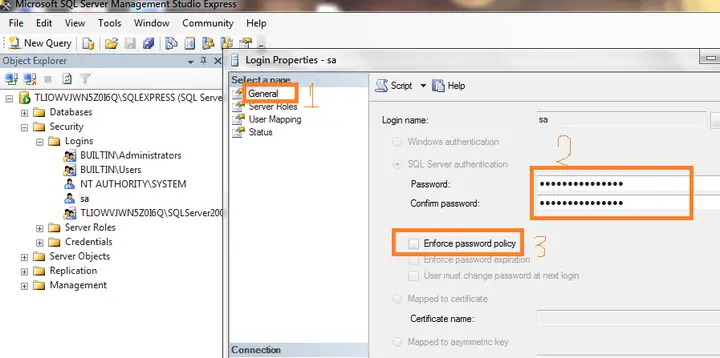
- Trong mục General, khai báo lại mật khẩu mới cho tài khoản SA.
- Bỏ chọn ô Enforce password policy để không bị giới hạn về độ phức tạp của mật khẩu.
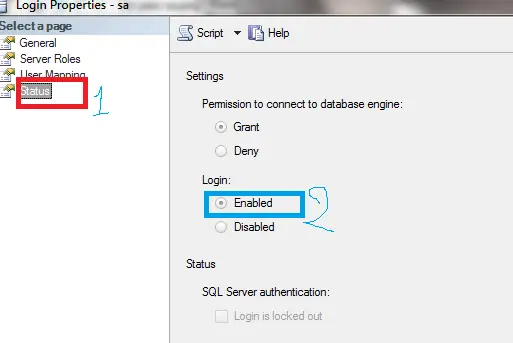
- Chuyển sang tab Status.
- Chọn Enable cho cả Login và Status.
- Nhấn Ok để lưu các thay đổi.
1.2. Cấu hình chế độ xác thực SQL Server
Để cho phép cả kết nối từ Windows Authentication (xác thực bằng tài khoản Windows) và SQL Server Authentication (xác thực bằng tên người dùng và mật khẩu SQL Server), bạn cần thực hiện các bước sau:
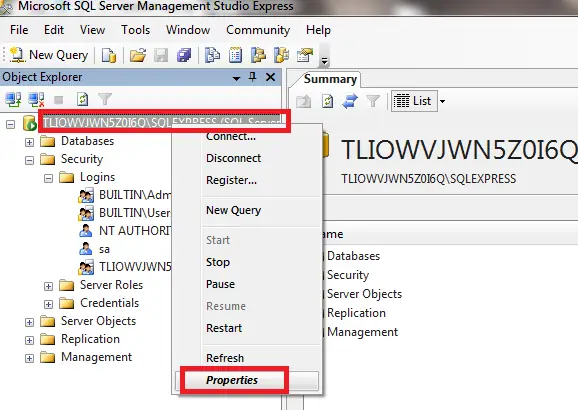
- Click chuột phải vào tên server SQL trong Object Explorer và chọn Properties.
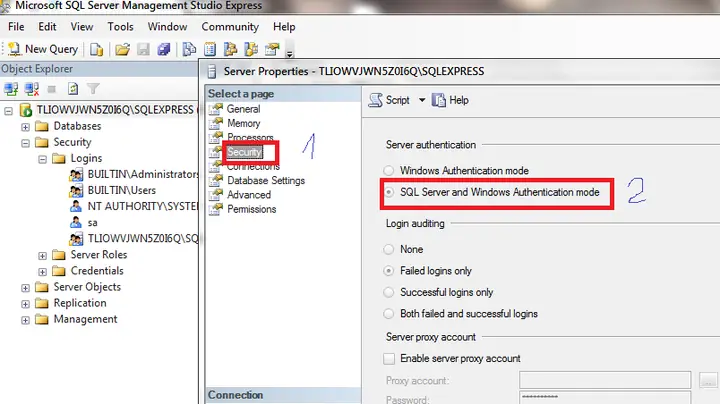
- Trong cửa sổ Server Properties, chọn mục Security.
- Tại mục Server authentication, click chuột vào ô SQL Server and Windows Authentication mode.
- Nhấn Ok.
1.3. Khởi động lại dịch vụ SQL Server
Sau khi thay đổi chế độ xác thực, bạn BẮT BUỘC phải khởi động lại dịch vụ SQL Server để các thay đổi có hiệu lực.
- Click chuột phải vào tên server SQL và chọn Restart.
1.4. Cấu hình SQL Server Network Configuration
Tiếp theo, bạn cần cấu hình các dịch vụ mạng của SQL Server để cho phép kết nối từ xa và mở cổng giao tiếp cần thiết.
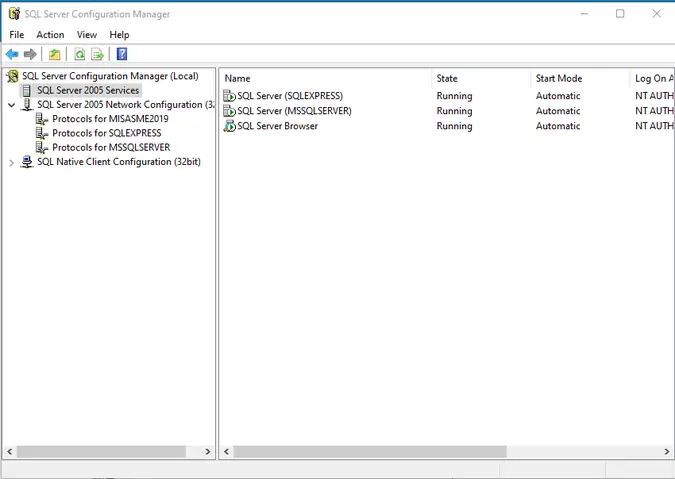
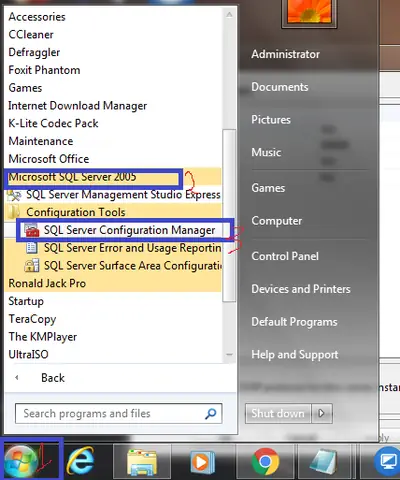
- Mở SQL Server Configuration Manager (bạn có thể tìm kiếm trong menu Start).
- Trong cửa sổ SQL Server Configuration Manager, điều hướng đến SQL Server Services. Đảm bảo rằng dịch vụ SQL Server (MSSQLSERVER) đang ở chế độ Running. Nếu không, click chuột phải và chọn Start.
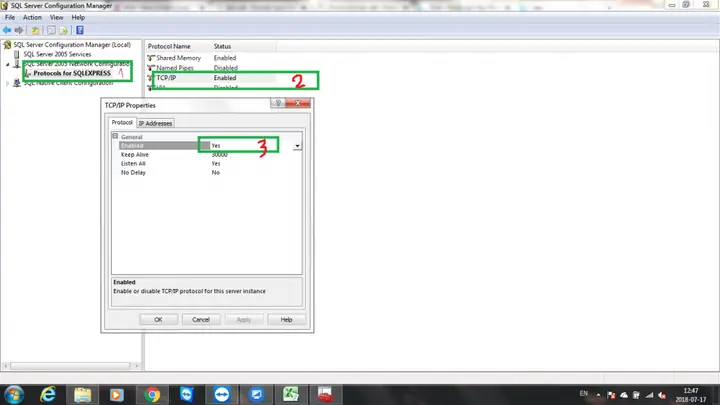
- Tiếp theo, điều hướng đến SQL Server Network Configuration.
- Chọn Protocols for MSSQLSERVER (hoặc tên instance SQL Server của bạn nếu bạn đã đặt tên khác).
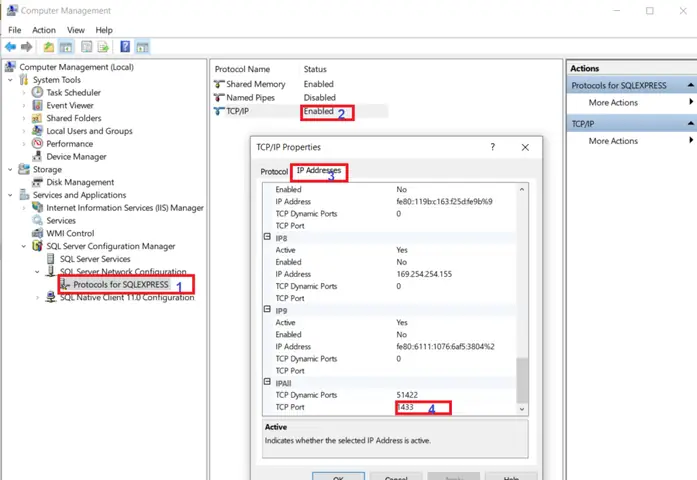
- Click đúp vào TCP/IP và đảm bảo nó được Enabled.
- Chuyển sang tab IP Addresses.
- Cuộn xuống phần IPAll.
- Trong trường TCP Dynamic Ports, nếu có giá trị, hãy xóa nó đi.
- Trong trường TCP Port, nhập cổng 1433. Đây là cổng mặc định của SQL Server.
- Nhấn Ok để lưu các thay đổi.
1.5. Khởi động lại dịch vụ SQL Server lần hai
Tương tự như trên, sau khi cấu hình mạng, bạn cần restart dịch vụ SQL Server một lần nữa.
Có thể bạn quan tâm: Ngành Kỹ Thuật Máy Tính Đại Học Bách Khoa Tphcm: Lộ Trình Sự Nghiệp Vàng
- Click chuột phải vào tên server SQL và chọn Restart.
1.6. Tắt Firewall hoặc mở port SQL
Để các máy tính trạm có thể kết nối đến máy chủ SQL Server, bạn cần đảm bảo rằng tường lửa (firewall) không chặn kết nối này. Có hai cách để xử lý:
Có thể bạn quan tâm: Mở Khóa Bàn Phím Máy Tính Cây: Hướng Dẫn Chi Tiết & Giải Pháp Toàn Diện
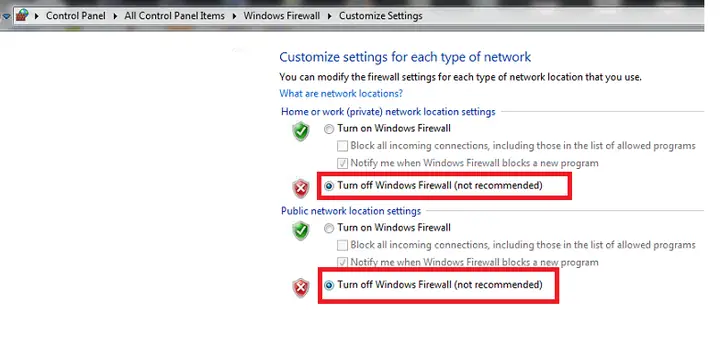
- Tắt Firewall: Đây là giải pháp nhanh chóng nhưng có thể làm giảm tính bảo mật của máy chủ.
- Mở Port SQL: Đây là giải pháp an toàn hơn, bạn chỉ cần mở port 1433 (hoặc port bạn đã cấu hình) cho phép kết nối từ các địa chỉ IP của máy trạm.
Để thực hiện, bạn vào Control Panel -> Windows Defender Firewall -> Advanced settings. Tại đây, bạn có thể tạo một Inbound Rule mới để cho phép kết nối TCP trên port 1433.
Có thể bạn quan tâm: Kiếm Tiền Bằng Cách Treo Máy Tính: Cơ Hội Hay Ảo Tưởng?
2. Cài đặt và cấu hình phần mềm chấm công Mitapro trên máy trạm
Sau khi hoàn tất việc cấu hình máy chủ SQL Server, bạn có thể tiến hành cài đặt phần mềm chấm công Mitapro trên các máy tính trạm.
2.1. Sao chép phần mềm và cấu hình kết nối
- Trên máy chủ SQL, tìm thư mục cài đặt của phần mềm chấm công Mitapro (thường là trong ổ đĩa D: hoặc thư mục cài đặt mặc định).
- Copy toàn bộ thư mục cài đặt phần mềm chấm công Mitapro từ máy chủ và paste vào ổ đĩa D: trên máy tính trạm.
- Mở phần mềm chấm công Mitapro trên máy tính trạm.
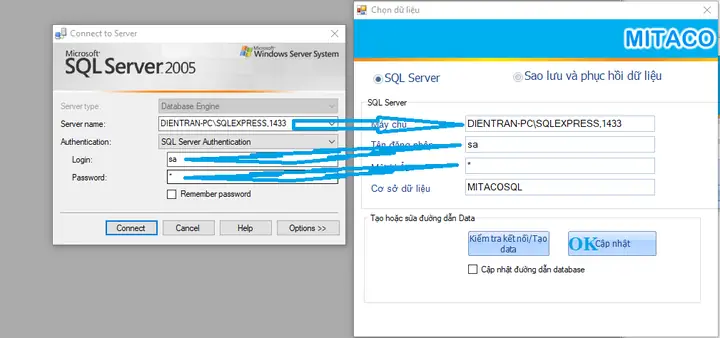
- Khi được yêu cầu nhập Server Name, bạn sẽ nhập tên máy chủ SQL Server của mình. Nếu máy chủ và máy trạm cùng nằm trong một mạng nội bộ, bạn có thể nhập tên máy chủ SQL hoặc địa chỉ IP của máy chủ đó.
- Past tên server SQL máy chủ vào ô tương ứng trong phần mềm.
- Tiếp tục hoàn tất quá trình cài đặt theo các bước hướng dẫn trên màn hình.
2.2. Kiểm tra kết nối
Sau khi hoàn tất cài đặt trên máy trạm, hãy thử thực hiện một thao tác chấm công hoặc xem dữ liệu để đảm bảo kết nối đến cơ sở dữ liệu SQL Server đã thành công.
Lời kết
Việc thiết lập phần mềm chấm công Mitapro để sử dụng chung dữ liệu trên nhiều máy tính đòi hỏi sự cẩn thận trong việc cấu hình SQL Server. Bằng cách tuân thủ các bước đã nêu, bạn có thể xây dựng một hệ thống chấm công hiệu quả và tập trung cho doanh nghiệp của mình. Nếu gặp khó khăn trong quá trình cài đặt, đừng ngần ngại liên hệ với đội ngũ hỗ trợ của Trần Du để được tư vấn và hỗ trợ kịp thời.
Để tải về SQL Server, bạn có thể tham khảo liên kết sau:
Download SQLSERVER
Vi Tính Điền Trần chuyên cung cấp máy chấm công và các giải pháp chấm công toàn diện cho cơ quan, doanh nghiệp. Liên hệ 0948314391 để được tư vấn.