
Giới Thiệu Về Google Authenticator và Tầm Quan Trọng Bảo Mật
Trong kỷ nguyên số hóa ngày nay, việc bảo vệ tài khoản trực tuyến khỏi các truy cập trái phép trở nên vô cùng quan trọng. Google Authenticator là một ứng dụng bảo mật mạnh mẽ, được phát triển bởi Google, giúp người dùng tăng cường đáng kể lớp bảo vệ cho các tài khoản trực tuyến của mình. Ứng dụng này hoạt động bằng cách tạo ra các mã xác thực hai yếu tố (2FA) có thời hạn ngắn, đảm bảo rằng ngay cả khi mật khẩu của bạn bị lộ, kẻ tấn công vẫn không thể truy cập vào tài khoản của bạn mà không có mã xác thực này. Bài viết này sẽ đi sâu vào cách cài đặt và sử dụng Google Authenticator trên máy tính, mang đến một giải pháp bảo mật tiện lợi và hiệu quả cho người dùng.
Tóm Tắt Các Bước Cài Đặt Google Authenticator Trên Máy Tính
- Bật Xác Thực Hai Bước (2FA) cho Tài Khoản Google: Truy cập vào trang tài khoản Google, vào mục “Bảo mật” và kích hoạt tính năng “Xác thực hai bước”.
- Xuất Mã QR hoặc Mã Bí Mật: Sau khi bật 2FA, Google sẽ cung cấp một mã QR hoặc chuỗi mã bí mật để bạn liên kết với ứng dụng xác thực.
- Cài Đặt Tiện Ích Authenticator Trên Trình Duyệt: Tìm và cài đặt một tiện ích trình duyệt hỗ trợ Authenticator (ví dụ: Authenticator cho Chrome/Firefox, Authy).
- Thêm Mã Xác Thực Vào Tiện Ích: Mở tiện ích đã cài đặt, chọn thêm tài khoản mới và quét mã QR hoặc nhập mã bí mật đã xuất từ tài khoản Google.
- Sử Dụng Bình Thường: Tiện ích trên máy tính giờ đây có thể cung cấp mã xác thực cho tài khoản Google của bạn, giúp việc đăng nhập trở nên nhanh chóng và an toàn hơn.
Google Authenticator: Công Cụ Bảo Mật Thiết Yếu
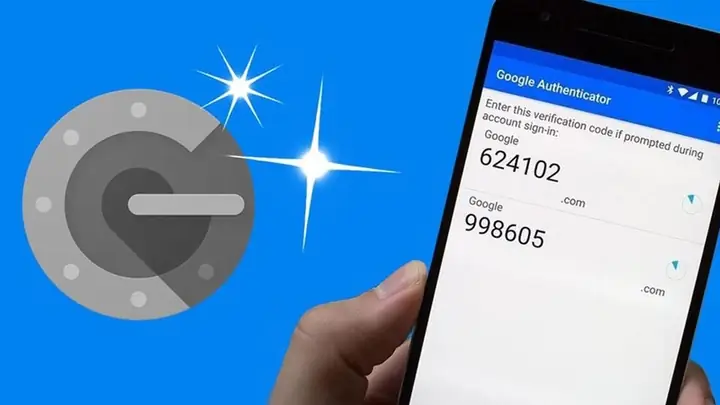
Google Authenticator là một ứng dụng tạo mã xác thực hai yếu tố (2FA). Nó tạo ra các mã gồm sáu chữ số ngẫu nhiên, có hiệu lực trong khoảng 30 giây. Mỗi khi bạn thực hiện các giao dịch nhạy cảm như đăng nhập vào tài khoản, thực hiện giao dịch tài chính hoặc sử dụng các dịch vụ yêu cầu mức độ bảo mật cao, bạn sẽ cần nhập mã này. Điều này giúp đảm bảo rằng chỉ bạn, với quyền sở hữu thiết bị chứa ứng dụng Authenticator, mới có thể xác thực và truy cập vào tài khoản của mình. Với khả năng tạo mã độc lập, ứng dụng này được coi là công cụ không thể thiếu để nâng cao tính bảo mật cho mọi tài khoản trực tuyến.
Cách Thiết Lập Google Authenticator Trên Máy Tính Windows
Để sử dụng Google Authenticator trực tiếp trên máy tính mà không cần sử dụng điện thoại, bạn có thể thực hiện theo các bước sau đây:
Bật Tính Năng Xác Thực Hai Bước Trên Tài Khoản Google
Có thể bạn quan tâm: Cách Trở Về Màn Hình Chính Trên Máy Tính: Hướng Dẫn Chi Tiết Cho Mọi Trường Hợp
Bước đầu tiên và quan trọng nhất là kích hoạt tính năng xác thực hai bước cho tài khoản Google của bạn.
- Truy cập vào trang quản lý tài khoản Google tại địa chỉ: https://myaccount.google.com/.
- Tại menu bên trái, chọn mục “Bảo mật”.
- Trong phần “Đăng nhập vào Google”, tìm và chọn “Xác thực 2 bước”.
- Làm theo các hướng dẫn trên màn hình để hoàn tất quá trình bật tính năng này. Bạn có thể được yêu cầu xác minh lại mật khẩu hoặc thông tin cá nhân khác.
Xuất Mã QR hoặc Mã Bí Mật Từ Tài Khoản Google
Sau khi đã bật thành công xác thực hai bước, hệ thống sẽ yêu cầu bạn thêm tài khoản vào ứng dụng xác thực. Đây là lúc bạn cần xuất mã QR hoặc mã bí mật.
- Google sẽ hiển thị một mã QR hoặc một chuỗi ký tự đặc biệt.
- Bạn có thể chọn quét mã QR này bằng ứng dụng Authenticator trên điện thoại hoặc sao chép chuỗi mã bí mật để nhập thủ công vào tiện ích trên máy tính.
Cài Đặt Tiện Ích Authenticator Trên Trình Duyệt
Để sử dụng mã xác thực trực tiếp trên trình duyệt máy tính, bạn cần cài đặt một tiện ích mở rộng.
- Mở trình duyệt web bạn thường dùng (ví dụ: Google Chrome hoặc Mozilla Firefox).
- Truy cập vào cửa hàng tiện ích mở rộng của trình duyệt:
- Chrome Web Store: Tìm kiếm “Authenticator” hoặc “2FA” và chọn một tiện ích uy tín. Một lựa chọn phổ biến là “Authenticator (by Matt Lewis)”.
- Firefox Add-ons: Tương tự, tìm kiếm các tiện ích tương tự.
- Nhấn nút “Thêm vào [Trình duyệt]” và cho phép tiện ích được cài đặt.
Thêm Mã 2FA Lên Tiện Ích và Sử Dụng Bình Thường
Với tiện ích đã được cài đặt, bạn có thể thêm mã xác thực của mình.
- Mở tiện ích Authenticator vừa cài đặt trên trình duyệt của bạn.
- Chọn tùy chọn “Thêm tài khoản mới” hoặc tương đương.
- Lựa chọn phương thức:
- Quét mã QR: Nếu bạn đã lưu mã QR, hãy sử dụng chức năng quét mã của tiện ích.
- Nhập mã bí mật: Nếu bạn đã sao chép chuỗi mã bí mật, hãy nhập nó vào ô tương ứng.
- Sau khi thêm thành công, tiện ích sẽ hiển thị mã xác thực sáu chữ số. Bạn có thể thấy mã này thay đổi sau mỗi 30 giây.
- Bây giờ, mỗi khi bạn cần đăng nhập vào tài khoản Google hoặc các dịch vụ khác đã liên kết với Google Authenticator, bạn chỉ cần mở tiện ích trên trình duyệt và nhập mã được hiển thị.
Các Tiện Ích Hỗ Trợ Authenticator Trên Máy Tính

Có thể bạn quan tâm: Hướng Dẫn Chi Tiết Cách Giải Đạo Hàm Bằng Máy Tính Casio
Ngoài tiện ích Authenticator của Matt Lewis, còn có nhiều tùy chọn khác mà bạn có thể cân nhắc để quản lý mã xác thực trên máy tính:
GAuth
GAuth là một tiện ích mở rộng dành cho cả Chrome và Firefox, cung cấp giao diện đơn giản để tạo và quản lý mã xác thực hai yếu tố.
- Ưu điểm: Dễ sử dụng ngay cả với người mới bắt đầu, không yêu cầu cài đặt phần mềm phức tạp, đa nền tảng.
WinAuth
Đây là một ứng dụng mã nguồn mở dành riêng cho Windows, cho phép quản lý mã xác thực từ nhiều dịch vụ khác nhau, bao gồm Google, Microsoft và cả các trò chơi trực tuyến.
- Ưu điểm: Mã nguồn mở đảm bảo tính minh bạch và bảo mật, hỗ trợ đa dạng dịch vụ, giao diện trực quan.
WinOTP Authenticator
Một ứng dụng được thiết kế tối ưu cho hệ điều hành Windows, giúp người dùng tạo và quản lý mã xác thực hai yếu tố cho các tài khoản trực tuyến.

Có thể bạn quan tâm: Hình Nền Máy Tính Tối Màu: Tuyển Tập Đẹp Mắt & Bí Ẩn
- Ưu điểm: Tương thích tốt với Windows, đảm bảo hiệu suất cao, mã hóa dữ liệu người dùng, giao diện đơn giản.
Authy
Authy là một ứng dụng phổ biến cung cấp cả phiên bản di động và máy tính để bàn, nổi bật với khả năng đồng bộ hóa đa thiết bị và sao lưu mã xác thực.
- Ưu điểm: Đồng bộ hóa mã trên nhiều thiết bị, tính năng sao lưu mã giúp khôi phục dễ dàng, bảo mật mạnh mẽ.
2 Factor Authentication
Một ứng dụng xác thực hai yếu tố thân thiện với người dùng, cung cấp các tính năng bảo mật cần thiết để bảo vệ tài khoản trực tuyến.
- Ưu điểm: Giao diện dễ sử dụng, hỗ trợ nhiều dịch vụ, sử dụng mã hóa mạnh mẽ.
Sử Dụng Đồng Thời Google Authenticator Trên Điện Thoại Và Máy Tính
Ứng dụng Google Authenticator gốc trên điện thoại di động không hỗ trợ tính năng đồng bộ hóa đa thiết bị. Điều này có nghĩa là bạn không thể dùng cùng một bản cài đặt Google Authenticator trên cả điện thoại và máy tính một cách đồng bộ. Tuy nhiên, có những giải pháp thay thế hiệu quả:
- Sử dụng các ứng dụng như Authy: Authy cho phép bạn đồng bộ hóa mã xác thực trên nhiều thiết bị (điện thoại, máy tính bảng, máy tính để bàn) một cách liền mạch.
- Sao lưu mã QR: Khi bạn thiết lập Google Authenticator lần đầu, bạn có thể lưu lại mã QR. Sau đó, bạn có thể quét lại mã QR này bằng ứng dụng Authenticator trên điện thoại và tiện ích trên máy tính. Tuy nhiên, việc này cần được thực hiện cẩn thận để đảm bảo mã QR này không bị lộ.
Việc tận dụng các công cụ này sẽ giúp bạn quản lý bảo mật tài khoản một cách thuận tiện và hiệu quả hơn, bất kể bạn đang sử dụng thiết bị nào.
Khám phá thêm nhiều thủ thuật máy tính và kiến thức công nghệ hữu ích tại Trần Du.