
Trong quá trình sử dụng máy tính, đôi khi chúng ta có thể gặp phải tình huống cần nhanh chóng quay trở lại màn hình chính (Desktop) để truy cập các biểu tượng, tệp tin hoặc đơn giản là để làm mới giao diện. Cho dù bạn đang làm việc với một ứng dụng toàn màn hình, một trình duyệt web với nhiều tab hay một trò chơi đòi hỏi hiệu năng cao, việc biết cách trở về màn hình chính một cách hiệu quả là vô cùng quan trọng. Bài viết này sẽ cung cấp cho bạn một cái nhìn toàn diện về các phương pháp khác nhau để thực hiện điều này trên hệ điều hành Windows, từ những phím tắt cơ bản nhất đến các tùy chọn nâng cao hơn, đảm bảo bạn luôn nắm quyền kiểm soát không gian làm việc kỹ thuật số của mình.
Tóm tắt các bước chính để trở về màn hình chính trên máy tính
Để giúp bạn hình dung rõ hơn về quy trình, dưới đây là các phương pháp phổ biến nhất để trở về màn hình chính trên máy tính Windows:
- Sử dụng phím tắt Windows + D: Phương pháp nhanh nhất để hiển thị màn hình chính, thu nhỏ tất cả các cửa sổ đang mở.
- Sử dụng phím tắt Windows + M: Tương tự Windows + D, nhưng chỉ thu nhỏ, không mở lại cửa sổ khi nhấn tổ hợp phím lần thứ hai.
- Nhấp vào nút “Hiển thị màn hình nền”: Nằm ở góc dưới cùng bên phải thanh Taskbar.
- Sử dụng chuột phải vào thanh Taskbar: Chọn “Hiển thị màn hình nền”.
- Chuyển đổi cửa sổ bằng Alt + Tab: Giữ Alt và nhấn Tab để chọn cửa sổ bạn muốn hiển thị, bao gồm cả màn hình chính.
- Sử dụng Task View (Windows + Tab): Xem tất cả các cửa sổ đang mở và chọn màn hình chính.
- Thoát chế độ toàn màn hình của ứng dụng: Nhấn phím Esc hoặc tổ hợp phím tương ứng của ứng dụng đó.
1. Sử dụng Phím tắtWindows + D: Nhanh Chóng và Hiệu Quả
Phím tắt Windows + D là một trong những công cụ mạnh mẽ và được sử dụng rộng rãi nhất để nhanh chóng quay về màn hình chính trên Windows. Khi bạn nhấn tổ hợp phím này, tất cả các cửa sổ ứng dụng đang mở sẽ được thu nhỏ ngay lập tức, để lộ ra màn hình nền của bạn. Điều này đặc biệt hữu ích khi bạn đang làm việc với nhiều cửa sổ và cần truy cập nhanh vào các biểu tượng trên màn hình chính hoặc tìm kiếm một tệp tin.
Cách thức hoạt động:
- Khi bạn nhấn Windows + D lần đầu tiên, tất cả các cửa sổ đang mở sẽ thu nhỏ về Taskbar.
- Nếu bạn nhấn Windows + D lần thứ hai, tất cả các cửa sổ đã thu nhỏ sẽ được khôi phục về trạng thái ban đầu.
Điều này có nghĩa là Windows + D hoạt động như một công tắc bật/tắt: một lần để hiển thị màn hình chính, lần thứ hai để quay lại ứng dụng bạn đang làm việc. Sự tiện lợi này giúp bạn dễ dàng chuyển đổi qua lại giữa màn hình chính và không gian làm việc hiện tại mà không làm gián đoạn luồng công việc của mình.
Khi nào nên sử dụng:
- Khi bạn cần nhanh chóng xem các biểu tượng trên màn hình chính.
- Khi bạn muốn ẩn tất cả các cửa sổ đang mở một cách kín đáo.
- Khi bạn đang làm việc trong một cuộc họp hoặc cần tạm dừng công việc để chuyển sang một nhiệm vụ khác trên màn hình chính.
1.1. Lợi ích của Phím tắtWindows + D
- Tốc độ: Là một trong những cách nhanh nhất để truy cập màn hình chính.
- Tiện lợi: Chỉ cần một tổ hợp phím đơn giản.
- Khả năng khôi phục: Cho phép bạn dễ dàng quay lại ứng dụng trước đó bằng cách nhấn lại tổ hợp phím.
1.2. Lưu ý khi sử dụngWindows + D
Có thể bạn quan tâm: Hướng Dẫn Chi Tiết Cách Giải Đạo Hàm Bằng Máy Tính Casio
- Phương pháp này không hoạt động nếu bạn đang ở chế độ toàn màn hình trong một số ứng dụng đặc biệt, ví dụ như một số trò chơi. Trong trường hợp này, bạn có thể cần sử dụng các phương pháp khác được liệt kê dưới đây.
2. Sử dụng Phím tắtWindows + M: Tương Tự Nhưng Có Điểm Khác Biệt
Phím tắt Windows + M cũng có chức năng tương tự như Windows + D, đó là thu nhỏ tất cả các cửa sổ đang mở. Tuy nhiên, có một điểm khác biệt quan trọng: Windows + M chỉ có tác dụng thu nhỏ, nó không có chức năng “bật/tắt” như Windows + D. Nghĩa là, sau khi bạn nhấn Windows + M để thu nhỏ tất cả các cửa sổ, việc nhấn lại tổ hợp phím này sẽ không khôi phục lại các cửa sổ đó.
Cách thức hoạt động:
- Khi bạn nhấn Windows + M, tất cả các cửa sổ đang mở sẽ thu nhỏ về Taskbar.
- Để khôi phục các cửa sổ này, bạn sẽ cần sử dụng các phương pháp khác, chẳng hạn như:
- Nhấp vào các biểu tượng ứng dụng trên Taskbar.
- Sử dụng phím tắt Windows + Shift + M (phím tắt khôi phục các cửa sổ đã thu nhỏ bằng Windows + M).
Khi nào nên sử dụng:
- Khi bạn chỉ muốn thu nhỏ tất cả các cửa sổ và không có ý định ngay lập tức khôi phục chúng.
- Khi bạn muốn thực hiện một hành động khác sau khi thu nhỏ, ví dụ như tắt máy hoặc khởi động lại, và không cần quay lại các ứng dụng đang mở.
2.1. Điểm khác biệt chính giữaWindows + DvàWindows + M
- Windows + D: Thu nhỏ và khôi phục (hoạt động như công tắc).
- Windows + M: Chỉ thu nhỏ (cần kết hợp với Windows + Shift + M để khôi phục).
2.2. Khi nàoWindows + Mtrở nên hữu ích
Mặc dù Windows + D thường được ưa chuộng hơn vì khả năng khôi phục, Windows + M vẫn có những trường hợp sử dụng nhất định. Ví dụ, trong các kịch bản tự động hóa hoặc khi bạn muốn thiết lập một trạng thái “sạch sẽ” cho màn hình nền mà không có ý định quay lại các ứng dụng ngay lập tức, Windows + M có thể là lựa chọn phù hợp hơn.
3. Nhấp vào Nút “Hiển thị màn hình nền” trên Thanh Taskbar
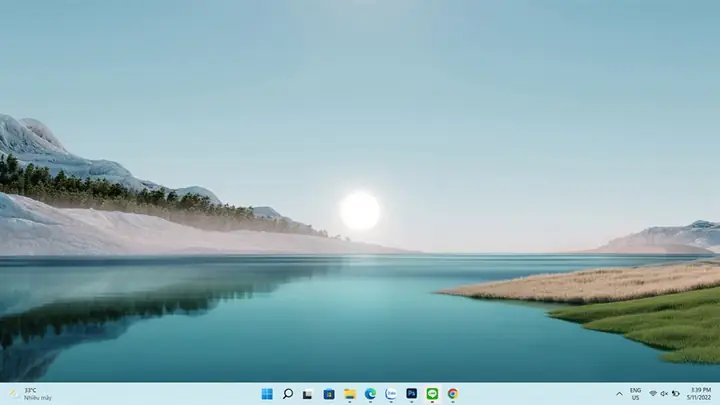
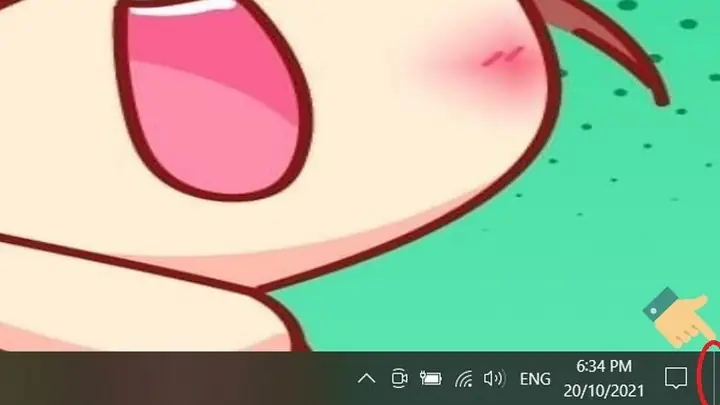
Đây là một phương pháp trực quan và dễ dàng, đặc biệt phù hợp với những người dùng không quen sử dụng phím tắt. Nút “Hiển thị màn hình nền” nằm ở góc dưới cùng bên phải của thanh Taskbar, ngay bên cạnh khu vực thông báo (system tray).
Có thể bạn quan tâm: Hình Nền Máy Tính Tối Màu: Tuyển Tập Đẹp Mắt & Bí Ẩn
Vị trí của nút “Hiển thị màn hình nền”:
- Trên hầu hết các phiên bản Windows hiện đại (Windows 10, Windows 11), nút này thường là một đường kẻ dọc mỏng hoặc một biểu tượng nhỏ hình chữ nhật.
- Bạn cần di chuyển con trỏ chuột đến khu vực này và nhấp chuột trái.
Cách thức hoạt động:
- Khi bạn nhấp vào nút này, tất cả các cửa sổ đang mở sẽ được thu nhỏ, giống như khi bạn sử dụng Windows + D.
- Nhấp lại vào nút này sẽ khôi phục lại các cửa sổ đã thu nhỏ.
Khi nào nên sử dụng:
- Khi bạn muốn một phương pháp trực quan và dễ tiếp cận để hiển thị màn hình chính.
- Khi bạn đang sử dụng chuột và không muốn chuyển sang bàn phím.
3.1. Cách tìm và sử dụng nút “Hiển thị màn hình nền”
- Windows 10/11:
- Di chuyển con trỏ chuột đến góc dưới cùng bên phải của màn hình, cạnh đồng hồ và khu vực thông báo.
- Bạn sẽ thấy một vùng trống nhỏ hoặc một biểu tượng hình chữ nhật nhỏ.
- Nhấp chuột trái vào đó.
- Các phiên bản Windows cũ hơn: Vị trí có thể hơi khác một chút, nhưng thường nằm ở khu vực tương tự.
3.2. Tùy chỉnh hành vi của nút “Hiển thị màn hình nền” (Windows 10/11)
Trong Windows 10 và 11, bạn có thể tùy chỉnh hành vi của nút này:
- Nhấp chuột phải vào Thanh Taskbar.
- Chọn Cài đặt Thanh Taskbar (Taskbar settings).
- Tìm tùy chọn “Chọn để hiển thị màn hình nền khi bạn chọn góc dưới cùng bên phải của thanh tác vụ” (Select the far corner of the taskbar to show the desktop) hoặc tương tự.
- Bạn có thể bật hoặc tắt chức năng này tùy theo ý muốn.
4. Sử dụng Chuột Phải vào Thanh Taskbar
Một phương pháp khác ít được biết đến hơn nhưng cũng rất hiệu quả là sử dụng menu ngữ cảnh của chuột phải trên thanh Taskbar.
Cách thức hoạt động:
- Di chuyển con trỏ chuột đến một vùng trống bất kỳ trên Thanh Taskbar.
- Nhấp chuột phải.
- Trong menu ngữ cảnh hiện ra, bạn sẽ thấy tùy chọn “Hiển thị màn hình nền” (Show the desktop).
- Nhấp vào tùy chọn này để thu nhỏ tất cả các cửa sổ.
Để khôi phục lại các cửa sổ, bạn có thể thực hiện lại các bước trên và chọn “Hiển thị các cửa sổ đang mở” (Show open windows), hoặc đơn giản là nhấp lại vào các biểu tượng ứng dụng trên Taskbar.
Khi nào nên sử dụng:
- Khi bạn đã quen với việc sử dụng menu ngữ cảnh chuột phải và muốn một phương pháp trực quan khác.
- Khi bạn muốn tìm hiểu thêm về các tùy chọn quản lý cửa sổ có sẵn trên thanh Taskbar.
5. Chuyển đổi Cửa sổ bằngAlt + Tab: Linh hoạt và Truy cập Nhanh
Tổ hợp phím Alt + Tab là một công cụ quản lý cửa sổ cổ điển và vô cùng linh hoạt. Nó cho phép bạn xem trước tất cả các cửa sổ đang mở và chọn cửa sổ bạn muốn chuyển đổi tới một cách nhanh chóng.
Có thể bạn quan tâm: Những Virus Máy Tính Nguy Hiểm Nhất Lịch Sử
Cách thức hoạt động:
- Giữ phím Alt.
- Nhấn phím Tab nhiều lần để duyệt qua các cửa sổ đang mở.
- Khi bạn thấy biểu tượng của màn hình chính (thường được hiển thị dưới dạng một cửa sổ trống hoặc một biểu tượng đặc biệt), hãy thả phím Alt.
- Màn hình chính của bạn sẽ được hiển thị.
Lưu ý: Màn hình chính có thể không luôn hiển thị dưới dạng một mục có thể chọn trong hộp thoại Alt + Tab nếu bạn không có bất kỳ biểu tượng nào trên đó hoặc nếu nó đang bị che khuất hoàn toàn. Tuy nhiên, nó vẫn có thể được truy cập bằng cách tiếp tục nhấn Tab cho đến khi các cửa sổ khác bị thu nhỏ và màn hình chính xuất hiện.
Khi nào nên sử dụng:
- Khi bạn cần chuyển đổi giữa nhiều ứng dụng đang chạy và muốn có cái nhìn tổng quan về chúng.
- Khi bạn không muốn thu nhỏ tất cả các cửa sổ, mà chỉ muốn chuyển sang một cửa sổ cụ thể (bao gồm cả màn hình chính).
6. Sử dụng Task View (Windows + Tab): Cái nhìn Tổng Quan về Môi trường Làm việc
Task View (hay còn gọi là Chế độ xem tác vụ) là một tính năng hiện đại hơn, cung cấp một cái nhìn toàn cảnh về tất cả các cửa sổ ứng dụng đang mở, các ứng dụng đã đóng gần đây và thậm chí cả các máy tính để bàn ảo.
Cách thức hoạt động:
- Nhấn tổ hợp phím Windows + Tab.
- Một giao diện Task View sẽ xuất hiện ở phía trên màn hình, hiển thị tất cả các cửa sổ đang mở.
- Bạn có thể nhấp vào bất kỳ cửa sổ nào để chuyển sang nó.
- Để truy cập màn hình chính, bạn có thể tìm và nhấp vào một cửa sổ trống hoặc biểu tượng đại diện cho màn hình chính (nếu có), hoặc đơn giản là nhấp vào một khoảng trống ngoài các cửa sổ đang hiển thị. Trong một số trường hợp, màn hình chính sẽ được liệt kê như một “Desktop 1” hoặc tương tự.
Khi nào nên sử dụng:
- Khi bạn muốn có một cái nhìn trực quan và chi tiết về tất cả các cửa sổ đang hoạt động.
- Khi bạn sử dụng nhiều máy tính để bàn ảo và muốn chuyển đổi giữa chúng.
7. Thoát Chế độ Toàn màn hình của Ứng dụng
Nhiều ứng dụng, đặc biệt là các trình duyệt web, trình phát video và trò chơi, có chế độ toàn màn hình để tối ưu hóa không gian hiển thị. Trong chế độ này, các yếu tố giao diện thông thường của hệ điều hành, bao gồm cả thanh Taskbar và nút hiển thị màn hình nền, có thể bị ẩn đi.
Cách thức thoát chế độ toàn màn hình:
- Phím Esc: Đây là phím tắt phổ biến nhất để thoát khỏi chế độ toàn màn hình trên hầu hết các ứng dụng. Chỉ cần nhấn phím Esc trên bàn phím của bạn.
- Tổ hợp phím tùy chỉnh của ứng dụng: Một số ứng dụng có thể sử dụng các tổ hợp phím khác để thoát chế độ toàn màn hình, ví dụ như F11 (thường dùng cho trình duyệt web).
- Di chuyển chuột đến cạnh trên màn hình: Trong một số trình duyệt, khi bạn di chuyển con trỏ chuột lên cạnh trên cùng của màn hình, thanh địa chỉ và các tùy chọn khác có thể xuất hiện, cho phép bạn thoát khỏi chế độ toàn màn hình.
Khi nào cần lưu ý:
- Nếu bạn đang gặp khó khăn trong việc truy cập màn hình chính từ một ứng dụng đang ở chế độ toàn màn hình, hãy thử nhấn Esc hoặc F11 trước tiên.
- Sau khi thoát khỏi chế độ toàn màn hình, bạn có thể sử dụng các phương pháp khác để quay về màn hình chính nếu cần.
Lời khuyên từTrandu.vn
Việc nắm vững các cách để trở về màn hình chính trên máy tính không chỉ giúp bạn thao tác nhanh chóng mà còn nâng cao hiệu quả công việc. Đối với người dùng phổ thông, phím tắt Windows + D hoặc nhấp vào nút “Hiển thị màn hình nền” là những lựa chọn trực quan và dễ dàng nhất. Đối với những người cần quản lý nhiều cửa sổ hoặc làm việc trong môi trường đa nhiệm, Alt + Tab và Task View (Windows + Tab) sẽ mang lại sự linh hoạt tối đa.
Hãy thử nghiệm các phương pháp khác nhau để tìm ra cách phù hợp nhất với quy trình làm việc của bạn. Đừng quên rằng, hệ thống máy tính của bạn hoạt động hiệu quả nhất khi bạn hiểu rõ cách điều khiển nó. Trandu.vn luôn sẵn sàng cung cấp những thông tin và thủ thuật hữu ích để bạn có trải nghiệm công nghệ tốt nhất.