
Ngày nay, việc kết nối internet không dây đã trở thành một phần không thể thiếu trong cuộc sống và công việc hàng ngày. Mặc dù laptop thường được tích hợp khả năng phát WiFi, nhưng với máy tính bàn, nhiều người dùng vẫn băn khoăn về cách chia sẻ kết nối internet của mình cho các thiết bị khác như điện thoại, máy tính bảng hay laptop. Nhu cầu này đặc biệt quan trọng khi bạn muốn biến chiếc PC mạnh mẽ của mình thành một điểm phát sóng di động (hotspot) trong những trường hợp khẩn cấp, hoặc đơn giản là để chia sẻ mạng với những người xung quanh mà không cần đến router WiFi chuyên dụng. Bài viết này của Trandu.vn sẽ cung cấp một hướng dẫn toàn diện, chi tiết từ A đến Z về cách phát WiFi cho máy tính bàn, bao gồm các phương pháp tích hợp sẵn trong Windows, sử dụng phần mềm bên thứ ba, cũng như các lời khuyên hữu ích để đảm bảo hiệu suất và bảo mật.
Có thể bạn quan tâm: Hướng Dẫn Chi Tiết Cách Đăng Nhập Shopee Trên Máy Tính An Toàn Và Hiệu Quả
Tóm Tắt Các Bước Phát WiFi Từ Máy Tính Bàn
Việc phát WiFi cho máy tính bàn không quá phức tạp và có thể thực hiện thông qua nhiều phương pháp khác nhau, tùy thuộc vào hệ điều hành và nhu cầu của bạn. Dưới đây là ba bước chính để bạn có thể biến chiếc PC của mình thành một điểm phát sóng WiFi:
- Kiểm Tra Yêu Cầu Cấu Hình: Đảm bảo máy tính bàn của bạn có card WiFi hoặc USB WiFi adapter có khả năng phát sóng, đồng thời chạy hệ điều hành Windows 10 hoặc Windows 11.
- Chọn Phương Pháp Phát WiFi: Lựa chọn giữa việc sử dụng tính năng “Mobile Hotspot” tích hợp sẵn của Windows (đơn giản, dễ dùng) hoặc cài đặt các phần mềm bên thứ ba (cung cấp nhiều tùy chọn nâng cao hơn).
- Cấu Hình và Kích Hoạt Hotspot: Thiết lập tên mạng (SSID), mật khẩu và các cài đặt bảo mật, sau đó kích hoạt điểm phát sóng để các thiết bị khác có thể kết nối.
Chuẩn Bị Trước Khi Phát WiFi Từ Máy Tính Bàn
Trước khi đi sâu vào các phương pháp cụ thể, việc chuẩn bị kỹ lưỡng sẽ giúp quá trình phát WiFi cho máy tính bàn diễn ra suôn sẻ và hiệu quả. Dưới đây là những yếu tố bạn cần kiểm tra và đảm bảo:
Yêu Cầu Phần Cứng: Card Mạng WiFi
Để máy tính bàn có thể phát WiFi, nó bắt buộc phải được trang bị một card mạng WiFi có khả năng hoạt động ở chế độ Access Point (AP) hoặc Hosted Network. Hầu hết các card WiFi hiện đại, cả loại tích hợp sẵn trên bo mạch chủ (mainboard) hoặc dạng gắn khe PCIe hay USB adapter, đều hỗ trợ tính năng này.
Một card mạng WiFi lý tưởng sẽ hỗ trợ các chuẩn 802.11n, 802.11ac hoặc 802.11ax (WiFi 6/6E) để đảm bảo tốc độ và độ ổn định cao. Đặc biệt, nếu bạn muốn phát sóng ở băng tần 5GHz để có tốc độ nhanh hơn và ít nhiễu hơn, card mạng của bạn cũng cần phải hỗ trợ băng tần này. Thông thường, các card WiFi băng tần kép (dual-band) sẽ đáp ứng tốt nhu cầu này.
Để kiểm tra xem card WiFi của bạn có hỗ trợ Hosted Network hay không, bạn có thể mở Command Prompt (CMD) với quyền Administrator và gõ lệnh netsh wlan show drivers. Trong kết quả hiển thị, tìm dòng “Hosted network supported”. Nếu giá trị là “Yes”, card của bạn đã sẵn sàng. Nếu là “No”, bạn cần xem xét nâng cấp hoặc mua thêm một USB WiFi adapter tương thích.
Yêu Cầu Phần Mềm: Hệ Điều Hành và Driver
Hệ điều hành đóng vai trò quan trọng trong việc quản lý và kích hoạt tính năng phát WiFi.
- Windows 10 và Windows 11: Đây là hai hệ điều hành được khuyến nghị vì chúng tích hợp sẵn tính năng “Mobile Hotspot” cực kỳ tiện lợi và dễ sử dụng. Microsoft đã đơn giản hóa quy trình này đáng kể, cho phép người dùng thiết lập điểm phát sóng chỉ với vài cú nhấp chuột.
- Windows 7/8/8.1: Mặc dù không có tính năng Mobile Hotspot tích hợp, người dùng vẫn có thể phát WiFi cho máy tính bàn thông qua Command Prompt bằng lệnh netsh hoặc sử dụng các phần mềm bên thứ ba. Tuy nhiên, quá trình này có thể phức tạp hơn một chút.
Ngoài ra, việc cập nhật driver cho card mạng WiFi là yếu tố cốt lõi để đảm bảo khả năng tương thích và hiệu suất tối ưu. Driver lỗi thời hoặc không đúng có thể gây ra các vấn đề như không thể kích hoạt hotspot, tốc độ chậm hoặc kết nối không ổn định. Bạn nên truy cập trang web của nhà sản xuất card WiFi hoặc bo mạch chủ để tải về phiên bản driver mới nhất.
Nguồn Kết Nối Internet
Máy tính bàn của bạn cần có một kết nối internet ổn định để có thể chia sẻ. Kết nối này có thể là:
- Ethernet (có dây): Đây là phương pháp phổ biến và ổn định nhất. Máy tính bàn nhận internet qua cáp mạng và phát lại dưới dạng WiFi.
- WiFi (không dây): Một số trường hợp đặc biệt, máy tính bàn có hai card WiFi (một để nhận, một để phát) hoặc một card WiFi hỗ trợ cả hai tính năng đồng thời. Tuy nhiên, phương pháp này ít phổ biến hơn và có thể gây giảm hiệu suất.
Đảm bảo rằng kết nối internet gốc của bạn đang hoạt động bình thường và có đủ băng thông để chia sẻ, tránh tình trạng giật lag hoặc chậm chạp cho các thiết bị kết nối.
Phương Pháp 1: Sử Dụng Tính Năng Mobile Hotspot Tích Hợp Sẵn Của Windows (Windows 10/11)
Đây là phương pháp đơn giản và tiện lợi nhất để phát WiFi cho máy tính bàn đối với những ai đang sử dụng hệ điều hành Windows 10 hoặc Windows 11. Tính năng Mobile Hotspot được Microsoft tích hợp sẵn, giúp bạn dễ dàng biến chiếc PC của mình thành một điểm phát sóng không dây mà không cần cài đặt thêm phần mềm.
Bước 1: Truy Cập Cài Đặt Mobile Hotspot

Có thể bạn quan tâm: Biểu Tượng Thùng Rác Trong Máy Tính: Hướng Dẫn Toàn Diện
Để bắt đầu, bạn cần mở cửa sổ Settings (Cài đặt) của Windows. Có hai cách chính để thực hiện điều này:
- Cách 1 (Nhanh nhất): Nhấp chuột phải vào biểu tượng mạng (WiFi hoặc Ethernet) ở góc dưới bên phải màn hình (trong System Tray) và chọn “Open Network & Internet settings” (Mở cài đặt Mạng & Internet). Hoặc bạn có thể nhấp vào biểu tượng Action Center (trên Windows 10) hoặc Quick Settings (trên Windows 11) và tìm biểu tượng “Mobile hotspot” để bật/tắt nhanh.
- Cách 2 (Thông qua Start Menu): Nhấp vào nút Start, chọn “Settings” (Cài đặt). Sau đó, trong cửa sổ Settings, chọn “Network & Internet” (Mạng & Internet) từ menu bên trái.
Bước 2: Kích Hoạt và Cấu Hình Mobile Hotspot
Trong phần “Network & Internet”, bạn sẽ thấy một danh mục có tên “Mobile hotspot”. Hãy nhấp vào đó.
Tại đây, bạn sẽ thấy các tùy chọn để cấu hình điểm phát sóng của mình:
- “Share my Internet connection from” (Chia sẻ kết nối Internet của tôi từ): Đây là mục quan trọng. Bạn cần chọn nguồn kết nối internet mà máy tính bàn của bạn đang sử dụng để chia sẻ.
- Nếu máy tính bàn của bạn đang kết nối internet qua dây cáp Ethernet, hãy chọn “Ethernet”.
- Nếu bạn có hai card WiFi và muốn chia sẻ kết nối từ một card WiFi khác (ít phổ biến), hãy chọn tên card WiFi đó.
- “Share my Internet connection over” (Chia sẻ kết nối Internet qua): Tùy chọn này thường được đặt mặc định là “Wi-Fi” và bạn nên giữ nguyên.
- Tên mạng (Network name/SSID) và Mật khẩu (Network password):
- Hệ thống sẽ cung cấp một tên mạng và mật khẩu mặc định. Bạn có thể nhấp vào “Edit” (Chỉnh sửa) để thay đổi tên mạng và mật khẩu theo ý muốn.
- Hãy chọn một mật khẩu mạnh, kết hợp chữ hoa, chữ thường, số và ký tự đặc biệt để đảm bảo bảo mật.
- Lưu ý: Mật khẩu phải có ít nhất 8 ký tự.
- Băng tần mạng (Network band): (Chỉ khả dụng nếu card WiFi của bạn hỗ trợ) Bạn có thể chọn phát sóng ở băng tần 2.4 GHz hoặc 5 GHz.
- 2.4 GHz: Tầm phủ sóng rộng hơn, xuyên tường tốt hơn, nhưng tốc độ chậm hơn và dễ bị nhiễu.
- 5 GHz: Tốc độ nhanh hơn, ít nhiễu hơn, nhưng tầm phủ sóng hẹp hơn và khả năng xuyên tường kém hơn. Hãy chọn băng tần phù hợp với môi trường và thiết bị của bạn.
Sau khi đã cấu hình xong, hãy bật công tắc “Mobile hotspot” từ vị trí “Off” sang “On”. Máy tính bàn của bạn sẽ bắt đầu phát WiFi.
Bước 3: Kết Nối Thiết Bị Khác
Bây giờ, bạn có thể lấy điện thoại, laptop hoặc các thiết bị khác của mình, mở cài đặt WiFi và tìm tên mạng (SSID) mà bạn vừa thiết lập. Nhập mật khẩu đã tạo và kết nối. Các thiết bị sẽ nhận được internet từ máy tính bàn của bạn.
Ưu Điểm và Nhược Điểm của Mobile Hotspot Windows
Ưu điểm:
- Dễ sử dụng: Giao diện trực quan, chỉ cần vài cú nhấp chuột.
- Không cần phần mềm bên thứ ba: Giảm thiểu rủi ro bảo mật và xung đột phần mềm.
- Tích hợp sâu vào hệ điều hành: Hoạt động ổn định với Windows 10/11.
Nhược điểm:
- Giới hạn tính năng: Ít tùy chỉnh nâng cao so với phần mềm bên thứ ba (ví dụ: không có kiểm soát băng thông, lọc địa chỉ MAC chi tiết).
- Chỉ hỗ trợ tối đa 8 thiết bị kết nối: Có thể không đủ cho môi trường lớn hơn.
- Yêu cầu Windows 10/11: Không khả dụng trên các phiên bản Windows cũ hơn.
Phương Pháp 2: Phát WiFi Bằng Command Prompt (CMD) Trên Windows 7/8/10/11
Phương pháp này sử dụng các lệnh dòng lệnh (Command Prompt) để tạo một điểm phát sóng WiFi ảo. Đây là một cách hiệu quả để phát WiFi cho máy tính bàn nếu bạn đang sử dụng các phiên bản Windows cũ hơn hoặc muốn có quyền kiểm soát chi tiết hơn mà không cần phần mềm bên ngoài.
Bước 1: Kiểm Tra Hỗ Trợ Hosted Network
Trước tiên, hãy đảm bảo card mạng WiFi của bạn hỗ trợ tính năng Hosted Network.
- Mở Command Prompt với quyền Administrator:
- Nhấn Windows + R, gõ cmd và nhấn Ctrl + Shift + Enter. Hoặc tìm “cmd” trong Start Menu, nhấp chuột phải và chọn “Run as administrator” (Chạy với quyền quản trị).
- Gõ lệnh sau và nhấn Enter:
netsh wlan show drivers
- Tìm dòng “Hosted network supported” trong kết quả. Nếu giá trị là “Yes”, bạn có thể tiếp tục. Nếu là “No”, bạn cần kiểm tra lại driver hoặc thay thế card WiFi.
Bước 2: Tạo Hosted Network
Sử dụng lệnh netsh để cấu hình điểm phát sóng ảo.
- Trong Command Prompt (Administrator), gõ lệnh sau và thay thế Your_SSID bằng tên mạng bạn muốn và Your_Password bằng mật khẩu (ít nhất 8 ký tự):
netsh wlan set hostednetwork mode=allow ssid=Your_SSID key=Your_Password
Ví dụ: netsh wlan set hostednetwork mode=allow ssid=Trandu_Hotspot key=Trandu@123
- Nhấn Enter. Bạn sẽ nhận được thông báo xác nhận rằng mạng Hosted Network đã được thiết lập thành công.
Bước 3: Kích Hoạt Hosted Network
Sau khi tạo, bạn cần kích hoạt điểm phát sóng:
- Trong cùng cửa sổ Command Prompt, gõ lệnh:
netsh wlan start hostednetwork
- Nhấn Enter. Nếu thành công, bạn sẽ thấy thông báo “The hosted network started.” (Mạng Hosted Network đã được khởi động).
Bước 4: Chia Sẻ Kết Nối Internet
Đây là bước quan trọng để các thiết bị kết nối với hotspot có thể truy cập internet.
- Mở “Network and Sharing Center” (Trung tâm Mạng và Chia sẻ): Nhấn Windows + R, gõ ncpa.cpl và nhấn Enter. Hoặc đi tới Settings > Network & Internet > Advanced network settings > More network adapter options (trên Windows 10/11).
- Xác định kết nối internet chính của máy tính bàn của bạn (thường là “Ethernet” hoặc “Wi-Fi”). Nhấp chuột phải vào kết nối đó và chọn “Properties” (Thuộc tính).
- Trong cửa sổ Properties, chuyển sang tab “Sharing” (Chia sẻ).
- Đánh dấu vào ô “Allow other network users to connect through this computer’s Internet connection” (Cho phép người dùng mạng khác kết nối thông qua kết nối Internet của máy tính này).
- Trong danh sách thả xuống “Home networking connection” (Kết nối mạng gia đình), chọn kết nối mà bạn vừa tạo bằng lệnh netsh. Tên của nó sẽ là “Local Area Connection” (Kết nối mạng cục bộ) hoặc “Wireless Network Connection 2” (Kết nối mạng không dây 2) hoặc tương tự, nhưng có tên của mạng ảo Hosted Network.
- Nhấn “OK” để lưu các thay đổi.
Bước 5: Kết Nối Thiết Bị Khác
Bây giờ, các thiết bị khác có thể tìm thấy tên mạng (SSID) mà bạn đã đặt và kết nối bằng mật khẩu đã tạo.
Ưu Điểm và Nhược Điểm của CMD Hotspot
Ưu điểm:
- Không cần phần mềm bên thứ ba: Tương tự Mobile Hotspot, giúp giảm thiểu rủi ro.
- Tương thích rộng hơn: Hoạt động trên cả Windows 7/8/8.1, không chỉ Windows 10/11.
- Kiểm soát chi tiết hơn: Người dùng có thể thực hiện các tùy chỉnh nâng cao thông qua dòng lệnh.
Nhược điểm:
- Phức tạp hơn: Yêu cầu gõ lệnh, có thể gây khó khăn cho người dùng ít kinh nghiệm.
- Không có giao diện đồ họa: Khó quản lý các thiết bị kết nối hoặc thay đổi cài đặt một cách trực quan.
- Dễ quên lệnh: Nếu không thường xuyên sử dụng, người dùng có thể quên cú pháp lệnh.
- Có thể gặp lỗi trên Windows 10/11: Microsoft đã dần loại bỏ hoặc thay đổi cách thức hoạt động của Hosted Network trên các phiên bản mới, khuyến khích sử dụng Mobile Hotspot.
Phương Pháp 3: Sử Dụng Phần Mềm Bên Thứ Ba

Có thể bạn quan tâm: Ổn Áp Lioa Có Thực Sự Cần Thiết Cho Máy Tính Của Bạn?
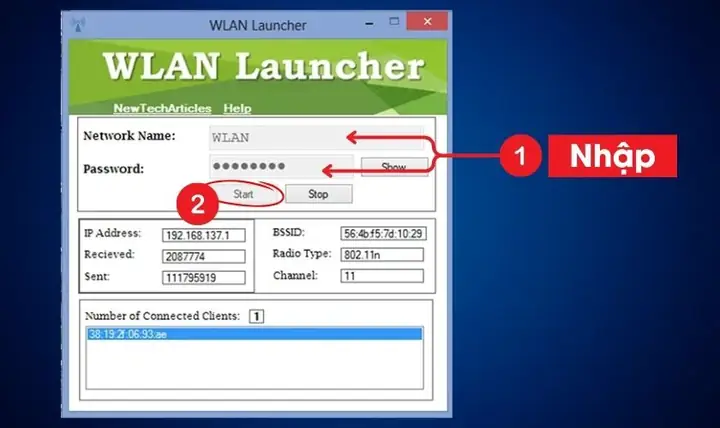
Nếu bạn muốn có nhiều tính năng hơn so với Mobile Hotspot tích hợp của Windows, hoặc bạn đang sử dụng Windows phiên bản cũ không hỗ trợ tính năng này, việc sử dụng phần mềm bên thứ ba là một lựa chọn tuyệt vời để phát WiFi cho máy tính bàn. Các phần mềm này thường cung cấp giao diện thân thiện, dễ sử dụng và nhiều tùy chọn nâng cao.
1. Connectify Hotspot
Connectify Hotspot là một trong những phần mềm phát WiFi nổi tiếng và mạnh mẽ nhất hiện nay. Nó cung cấp cả phiên bản miễn phí (Lite) và trả phí (Pro/Max) với nhiều tính năng khác nhau.
Tính năng nổi bật:
- Giao diện trực quan: Dễ dàng thiết lập và quản lý điểm phát sóng.
- Tên mạng và mật khẩu tùy chỉnh: Cho phép bạn đặt tên và mật khẩu theo ý muốn.
- Kiểm soát băng thông: Phiên bản trả phí cho phép bạn giới hạn tốc độ cho từng thiết bị kết nối.
- Tường lửa tích hợp: Cung cấp lớp bảo mật bổ sung.
- Chế độ Bridge Mode: Giúp các thiết bị kết nối như đang ở cùng một mạng cục bộ với máy tính chủ.
- Hỗ trợ đa dạng nguồn internet: Chia sẻ từ Ethernet, WiFi, 3G/4G USB dongle.
- Tính năng Repeater: Biến laptop thành bộ lặp sóng WiFi để mở rộng vùng phủ sóng (phiên bản trả phí).
Cách sử dụng cơ bản:
- Tải xuống và cài đặt: Truy cập trang web chính thức của Connectify và tải về phiên bản phù hợp. Làm theo hướng dẫn cài đặt.
- Khởi động phần mềm: Sau khi cài đặt, mở Connectify Hotspot.
- Cấu hình Hotspot:
- Internet to Share: Chọn nguồn internet của bạn (Ethernet, Wi-Fi, v.v.).
- Share Over: Chọn “Wi-Fi Hotspot”.
- Hotspot Name (SSID): Đặt tên cho điểm phát sóng.
- Password: Đặt mật khẩu an toàn.
- Bấm “Start Hotspot”: Phần mềm sẽ bắt đầu phát WiFi. Bạn có thể theo dõi các thiết bị kết nối trong giao diện chính.
Ưu điểm: Tính năng phong phú, giao diện đẹp, ổn định.
Nhược điểm: Phiên bản miễn phí bị giới hạn nhiều tính năng, phiên bản trả phí có thể khá đắt.
2. MyPublicWiFi
MyPublicWiFi là một phần mềm phát WiFi miễn phí, đơn giản và hiệu quả. Nó được nhiều người dùng ưa chuộng bởi tính dễ sử dụng và không yêu cầu nhiều tài nguyên hệ thống.
Tính năng nổi bật:
- Hoàn toàn miễn phí.
- Giao diện đơn giản: Dễ dàng thiết lập hotspot.
- Kiểm soát thiết bị: Hiển thị danh sách các thiết bị đang kết nối.
- Chặn P2P (BitTorrent, eMule…): Giúp ngăn chặn việc lạm dụng băng thông.
- Tường lửa cơ bản.
Cách sử dụng cơ bản:
- Tải xuống và cài đặt: Tìm kiếm “MyPublicWiFi” và tải về từ các trang web uy tín.
- Khởi động phần mềm (với quyền Administrator): Điều này rất quan trọng để phần mềm có đủ quyền truy cập vào card mạng.
- Cấu hình:
- Network Name (SSID): Nhập tên mạng bạn muốn.
- Network Key (Password): Nhập mật khẩu (tối thiểu 8 ký tự).
- Internet Sharing (Share From): Chọn kết nối internet mà bạn muốn chia sẻ (ví dụ: Ethernet).
- Bấm “Set up and Start Hotspot”: MyPublicWiFi sẽ bắt đầu phát WiFi.
Ưu điểm: Miễn phí, dễ sử dụng, nhẹ.
Nhược điểm: Ít tính năng nâng cao hơn so với Connectify, giao diện không hiện đại bằng.
3. Maryfi (hoặc các phần mềm tương tự khác)
Maryfi cũng là một lựa chọn phần mềm miễn phí khác để phát WiFi cho máy tính bàn. Mặc dù có thể không được cập nhật thường xuyên như Connectify, nó vẫn đáp ứng tốt nhu cầu cơ bản. Ngoài ra, còn có các phần mềm khác như Virtual Router Plus, WinHotspot… mà bạn có thể tìm kiếm và thử nghiệm.
Lưu ý quan trọng khi sử dụng phần mềm bên thứ ba:
- Tải từ nguồn đáng tin cậy: Luôn tải phần mềm từ trang web chính thức của nhà phát triển hoặc các nguồn uy tín để tránh malware và virus.
- Kiểm tra tính tương thích: Đảm bảo phần mềm tương thích với phiên bản Windows và driver card mạng của bạn.
- Cập nhật thường xuyên: Cập nhật phần mềm khi có phiên bản mới để khắc phục lỗi và cải thiện bảo mật.
Khắc Phục Các Sự Cố Thường Gặp Khi Phát WiFi Cho Máy Tính Bàn
Khi phát WiFi cho máy tính bàn, bạn có thể gặp phải một số vấn đề. Dưới đây là các sự cố phổ biến và cách khắc phục hiệu quả:
1. Không Thể Kích Hoạt Hotspot (Mobile Hotspot hoặc Phần Mềm)
Triệu chứng: Nút bật/tắt hotspot bị xám, thông báo lỗi khi khởi động, hoặc hotspot bật nhưng không thấy tín hiệu.
Cách khắc phục:
- Kiểm tra Driver Card WiFi: Đây là nguyên nhân hàng đầu. Driver cũ, lỗi thời hoặc không tương thích có thể ngăn cản tính năng hotspot hoạt động.
- Truy cập Device Manager (Quản lý Thiết bị) (nhấn Windows + X, chọn Device Manager).
- Mở rộng “Network adapters” (Bộ điều hợp mạng).
- Nhấp chuột phải vào card WiFi của bạn và chọn “Update driver” (Cập nhật driver).
- Nếu không được, hãy truy cập trang web của nhà sản xuất card mạng hoặc bo mạch chủ để tải driver mới nhất và cài đặt thủ công.
- Kiểm tra dịch vụ “WLAN AutoConfig”: Dịch vụ này phải đang chạy để WiFi và hotspot hoạt động.
- Nhấn Windows + R, gõ services.msc và nhấn Enter.
- Tìm “WLAN AutoConfig”. Đảm bảo “Startup type” (Loại khởi động) là “Automatic” (Tự động) và “Status” (Trạng thái) là “Running” (Đang chạy). Nếu không, hãy nhấp chuột phải, chọn “Properties” và thay đổi.
- Chạy khắc phục sự cố mạng: Windows có công cụ khắc phục sự cố tích hợp.
- Đi tới Settings > Network & Internet > Status > Network troubleshooter (trên Windows 10/11).
- Tắt và bật lại card mạng:
- Đi tới “Network Connections” (ncpa.cpl).
- Nhấp chuột phải vào card WiFi của bạn và chọn “Disable” (Tắt), sau đó nhấp chuột phải lại và chọn “Enable” (Bật).
- Khởi động lại máy tính: Đôi khi, một lần khởi động lại đơn giản có thể giải quyết các trục trặc tạm thời.
2. Các Thiết Bị Khác Không Thể Kết Nối Hoặc Báo “No Internet Access”
Triệu chứng: Thiết bị di động tìm thấy mạng WiFi nhưng không thể kết nối, hoặc kết nối được nhưng không có internet.
Cách khắc phục:
- Kiểm tra mật khẩu: Đảm bảo bạn đã nhập đúng mật khẩu WiFi. Mật khẩu phân biệt chữ hoa, chữ thường.
- Kiểm tra chia sẻ kết nối internet:
- Đối với Mobile Hotspot (Windows 10/11): Đảm bảo bạn đã chọn đúng nguồn chia sẻ internet trong cài đặt Mobile Hotspot.
- Đối với CMD hoặc phần mềm bên thứ ba: Đảm bảo bạn đã cấu hình chia sẻ internet từ kết nối chính của máy tính sang kết nối hotspot ảo trong “Network Connections” (như đã hướng dẫn ở Phương pháp 2, Bước 4).
- Tắt Tường lửa (Firewall) tạm thời: Tường lửa của Windows Defender hoặc phần mềm diệt virus của bên thứ ba có thể chặn lưu lượng truy cập từ hotspot.
- Thử tắt tường lửa tạm thời để kiểm tra. Nếu hotspot hoạt động, bạn cần thêm quy tắc cho phép các kết nối đến hotspot trong cài đặt tường lửa của mình.
- Vô hiệu hóa VPN/Proxy: Nếu bạn đang sử dụng VPN hoặc proxy trên máy tính bàn, chúng có thể gây xung đột với việc chia sẻ internet. Thử vô hiệu hóa chúng.
- Kiểm tra địa chỉ IP: Đảm bảo các thiết bị kết nối đang nhận được địa chỉ IP tự động từ hotspot. Nếu chúng được cấu hình địa chỉ IP tĩnh, hãy chuyển sang DHCP.
- Khởi động lại modem/router chính: Đôi khi, vấn đề có thể nằm ở nguồn internet gốc.
3. Tốc Độ WiFi Chậm Hoặc Không Ổn Định
Có thể bạn quan tâm: Hướng Dẫn Chi Tiết Cách Đổi Màu Youtube Trên Máy Tính
Triệu chứng: Các thiết bị kết nối có tốc độ internet rất chậm, hay bị mất kết nối.
Cách khắc phục:
- Kiểm tra băng thông nguồn: Đảm bảo kết nối internet chính của máy tính bàn (Ethernet hoặc WiFi) có tốc độ đủ nhanh và ổn định. Nếu nguồn internet gốc đã chậm, hotspot cũng sẽ chậm.
- Kiểm tra nhiễu sóng:
- Nếu bạn phát sóng ở băng tần 2.4 GHz, có rất nhiều thiết bị khác (lò vi sóng, điện thoại không dây, thiết bị Bluetooth) cũng sử dụng băng tần này và gây nhiễu.
- Thử chuyển sang băng tần 5 GHz nếu card WiFi của bạn hỗ trợ (và các thiết bị kết nối cũng hỗ trợ).
- Di chuyển máy tính bàn đến vị trí ít vật cản, tránh xa các thiết bị điện tử khác.
- Giảm số lượng thiết bị kết nối: Mỗi hotspot có giới hạn số lượng thiết bị và băng thông. Nếu có quá nhiều thiết bị cùng lúc, tốc độ sẽ bị chia nhỏ.
- Cập nhật driver card WiFi: Driver mới thường đi kèm với các cải tiến về hiệu suất và độ ổn định.
- Kiểm tra phần mềm bên thứ ba: Nếu sử dụng phần mềm phát WiFi, kiểm tra xem có tùy chọn kiểm soát băng thông nào đang giới hạn tốc độ hay không.
- Tắt các ứng dụng ngốn băng thông: Đảm bảo không có ứng dụng nào trên máy tính bàn đang tải xuống hoặc tải lên dữ liệu lớn khi bạn phát WiFi.
4. Hotspot Bị Tắt Ngẫu Nhiên
Triệu chứng: Điểm phát sóng WiFi đột ngột biến mất hoặc tự động tắt sau một thời gian.
Cách khắc phục:
- Cài đặt tiết kiệm điện cho card WiFi: Windows đôi khi tắt card WiFi để tiết kiệm điện.
- Vào Device Manager > Network adapters > Nhấp chuột phải vào card WiFi > Properties > Power Management (Quản lý nguồn).
- Bỏ chọn “Allow the computer to turn off this device to save power” (Cho phép máy tính tắt thiết bị này để tiết kiệm điện).
- Kiểm tra cài đặt phần mềm bên thứ ba: Một số phần mềm có thể có cài đặt tự động tắt hotspot sau một khoảng thời gian không hoạt động.
- Cập nhật Windows: Đảm bảo Windows của bạn được cập nhật lên phiên bản mới nhất, có thể có các bản vá lỗi liên quan đến hotspot.
Việc kiên nhẫn kiểm tra từng bước và áp dụng các giải pháp trên sẽ giúp bạn giải quyết hầu hết các vấn đề khi phát WiFi cho máy tính bàn một cách hiệu quả.
Tối Ưu Hóa Hiệu Suất và Bảo Mật Cho Hotspot Từ Máy Tính Bàn
Sau khi đã thiết lập thành công điểm phát sóng WiFi từ máy tính bàn, việc tối ưu hóa hiệu suất và đảm bảo bảo mật là cực kỳ quan trọng để có trải nghiệm tốt nhất và bảo vệ dữ liệu của bạn. Các yếu tố này thể hiện tính chuyên môn và độ tin cậy của giải pháp mà bạn đang sử dụng.
1. Tối Ưu Hóa Hiệu Suất
Để đảm bảo tốc độ và độ ổn định cao nhất cho hotspot của bạn, hãy xem xét các điểm sau:
- Vị trí đặt máy tính bàn: Đặt máy tính ở vị trí trung tâm, ít vật cản nhất có thể. Tránh đặt gần các thiết bị điện tử khác có thể gây nhiễu sóng (như lò vi sóng, điện thoại bàn không dây, thiết bị Bluetooth hoạt động liên tục). Tường dày, vật kim loại lớn, và các thiết bị phát sóng khác đều có thể làm giảm tín hiệu.
- Lựa chọn băng tần phù hợp (2.4 GHz vs. 5 GHz):
- 2.4 GHz: Có tầm phủ sóng rộng hơn và xuyên tường tốt hơn, nhưng dễ bị nhiễu do nhiều thiết bị sử dụng cùng băng tần. Phù hợp cho việc kết nối các thiết bị ở xa hoặc qua nhiều vật cản.
- 5 GHz: Cung cấp tốc độ nhanh hơn và ít bị nhiễu hơn, nhưng tầm phủ sóng hẹp hơn và kém xuyên tường. Lý tưởng cho các thiết bị ở gần hotspot và cần tốc độ cao (ví dụ: chơi game online, xem video 4K).
- Nếu card WiFi của bạn hỗ trợ cả hai băng tần, hãy chọn băng tần 5 GHz khi có thể để có hiệu suất tốt nhất.
- Cập nhật driver card mạng thường xuyên: Driver mới không chỉ sửa lỗi mà còn cải thiện hiệu suất, độ ổn định và khả năng tương thích. Các nhà sản xuất liên tục tối ưu hóa driver để card mạng hoạt động hiệu quả hơn.
- Kiểm soát số lượng thiết bị kết nối: Mỗi điểm phát sóng có giới hạn về số lượng thiết bị có thể kết nối đồng thời và tổng băng thông có thể cung cấp. Càng nhiều thiết bị kết nối, băng thông càng bị chia sẻ và tốc độ có thể giảm xuống. Hãy ngắt kết nối các thiết bị không cần thiết.
- Đảm bảo nguồn internet ổn định: Hotspot của bạn chỉ có thể phát nhanh bằng chính nguồn internet mà máy tính bàn đang nhận được. Nếu internet cáp quang hay ADSL của bạn bị chậm, hotspot cũng sẽ chậm.
- Tắt các ứng dụng ngốn băng thông trên máy tính bàn: Khi máy tính bàn của bạn đang phát WiFi, hãy đảm bảo rằng không có ứng dụng nào (tải game, cập nhật phần mềm, stream video 4K…) đang chiếm dụng quá nhiều băng thông, ảnh hưởng đến các thiết bị khác.
2. Đảm Bảo Bảo Mật
Bảo mật là yếu tố tối quan trọng để bảo vệ thông tin cá nhân và ngăn chặn truy cập trái phép vào mạng của bạn.
- Sử dụng mật khẩu mạnh và phức tạp:
- Luôn đặt mật khẩu có độ dài tối thiểu 8 ký tự.
- Kết hợp chữ hoa, chữ thường, số và ký tự đặc biệt.
- Tránh sử dụng thông tin dễ đoán như ngày sinh, số điện thoại, tên riêng.
- Thay đổi mật khẩu định kỳ nếu cần.
- Sử dụng chuẩn bảo mật WPA2 hoặc WPA3 (nếu có thể):
- Hầu hết các hotspot hiện đại đều hỗ trợ WPA2-PSK (AES) hoặc WPA3. Đây là các chuẩn mã hóa mạnh mẽ, an toàn hơn rất nhiều so với WEP hay WPA đời đầu.
- Khi thiết lập hotspot, hãy ưu tiên chọn chuẩn bảo mật cao nhất được hỗ trợ.
- Ẩn tên mạng (SSID Broadcast):
- Một số phần mềm phát WiFi hoặc cài đặt nâng cao có thể cho phép bạn ẩn SSID của hotspot. Khi đó, mạng của bạn sẽ không hiển thị trong danh sách các mạng WiFi có sẵn, người dùng sẽ phải nhập tên mạng thủ công để kết nối.
- Điều này tăng cường bảo mật bằng cách làm cho mạng của bạn ít bị chú ý bởi những kẻ muốn xâm nhập.
- Kiểm soát thiết bị kết nối:
- Theo dõi danh sách các thiết bị đang kết nối với hotspot của bạn. Nếu phát hiện thiết bị lạ, hãy ngắt kết nối và thay đổi mật khẩu ngay lập lập tức.
- Một số phần mềm phát WiFi cho phép bạn tạo danh sách đen (blacklist) hoặc danh sách trắng (whitelist) các địa chỉ MAC, chỉ cho phép các thiết bị được phép kết nối.
- Cẩn trọng với các dịch vụ chia sẻ file hoặc thiết bị trong mạng:
- Khi có thiết bị khác kết nối vào hotspot của bạn, chúng có thể truy cập vào các thư mục hoặc thiết bị được chia sẻ trên mạng cục bộ của bạn.
- Đảm bảo rằng các thư mục nhạy cảm được bảo vệ bằng mật khẩu hoặc không được chia sẻ công khai.
- Nếu không cần thiết, hãy tắt tính năng chia sẻ file và máy in trong cài đặt mạng của Windows.
Bằng cách áp dụng các biện pháp tối ưu hóa hiệu suất và bảo mật này, bạn có thể biến chiếc máy tính bàn của mình thành một điểm phát sóng WiFi mạnh mẽ, đáng tin cậy và an toàn, phục vụ tốt cho nhu cầu kết nối của bạn và các thiết bị xung quanh. Điều này không chỉ giúp bạn tiết kiệm chi phí mua sắm router mà còn tận dụng tối đa khả năng của phần cứng hiện có.
So Sánh Các Phương Pháp Phát WiFi Từ Máy Tính Bàn
Việc lựa chọn phương pháp phát WiFi cho máy tính bàn phù hợp sẽ phụ thuộc vào nhiều yếu tố như hệ điều hành đang sử dụng, nhu cầu cụ thể về tính năng, và mức độ thoải mái của bạn với các thao tác kỹ thuật. Dưới đây là bảng so sánh chi tiết ba phương pháp chính:
| Tiêu Chí | Mobile Hotspot (Windows 10/11) | Command Prompt (Netsh) (Windows 7/8/10/11) | Phần Mềm Bên Thứ Ba (Connectify, MyPublicWiFi, v.v.) |
|---|---|---|---|
| Hệ điều hành hỗ trợ | Windows 10, Windows 11 | Windows 7, 8, 8.1, 10, 11 (khả năng tương thích giảm trên W10/11) | Đa dạng, tùy thuộc phần mềm (thường là W7 trở lên) |
| Độ khó thiết lập | Rất dễ (giao diện đồ họa) | Trung bình (yêu cầu gõ lệnh, cấu hình thủ công) | Dễ đến Trung bình (giao diện đồ họa, cài đặt phần mềm) |
| Tính năng cơ bản | Phát sóng WiFi (SSID, mật khẩu), chọn nguồn internet, băng tần | Phát sóng WiFi (SSID, mật khẩu), chia sẻ internet qua “Network Connections” | Phát sóng WiFi (SSID, mật khẩu), chọn nguồn internet |
| Tính năng nâng cao | Hạn chế (chỉ tối đa 8 thiết bị) | Rất hạn chế (chủ yếu là lệnh cơ bản) | Rất phong phú (kiểm soát băng thông, tường lửa, Repeater, Bridge Mode, v.v.) |
| Giao diện người dùng | Thân thiện, trực quan (trong Settings) | Không có giao diện, hoàn toàn dòng lệnh | Thân thiện, trực quan (giao diện riêng của phần mềm) |
| Yêu cầu phần mềm phụ | Không | Không | Có (cần cài đặt phần mềm) |
| Rủi ro bảo mật | Thấp (tích hợp Windows) | Thấp (tích hợp Windows) | Trung bình (tùy thuộc vào phần mềm và nguồn tải) |
| Khả năng quản lý | Dễ dàng bật/tắt, xem thiết bị đã kết nối | Cần lệnh để start/stop, không có công cụ quản lý thiết bị trực quan | Rất tốt (theo dõi thiết bị, quản lý nâng cao) |
| Lý tưởng cho | Người dùng phổ thông, cần giải pháp nhanh, tạm thời | Người dùng có kinh nghiệm, cần tương thích W7/8, kiểm soát qua lệnh | Người dùng cần tính năng nâng cao, quản lý dễ dàng, tùy biến |
Khi nào nên chọn phương pháp nào?
- Mobile Hotspot (Windows 10/11): Nếu bạn đang dùng Windows 10 hoặc 11 và chỉ cần một điểm phát sóng cơ bản, nhanh chóng để chia sẻ internet cho vài thiết bị, đây là lựa chọn tốt nhất. Nó đơn giản, an toàn và không yêu cầu cài đặt thêm.
- Command Prompt (Netsh): Phù hợp cho những người dùng có kinh nghiệm về máy tính, đang sử dụng Windows 7 hoặc 8.x, hoặc muốn một giải pháp không cần phần mềm bên thứ ba mà vẫn có một chút quyền kiểm soát. Tuy nhiên, trên Windows 10/11, tính năng này có thể không hoạt động ổn định như trước.
- Phần mềm bên thứ ba: Là lựa chọn tối ưu nếu bạn cần nhiều tính năng nâng cao như kiểm soát băng thông, chức năng repeater, tường lửa chi tiết, hoặc muốn quản lý các thiết bị kết nối một cách trực quan hơn. Đặc biệt hữu ích khi bạn muốn biến máy tính bàn thành một bộ router mini với đầy đủ các tùy chọn tùy chỉnh. Hãy cẩn trọng khi lựa chọn phần mềm và tải từ nguồn đáng tin cậy.
Mỗi phương pháp đều có ưu và nhược điểm riêng. Hãy cân nhắc kỹ lưỡng nhu cầu và khả năng của mình để chọn được cách thức phát WiFi cho máy tính bàn hiệu quả và tiện lợi nhất.
Kết Luận
Việc phát WiFi cho máy tính bàn không còn là điều quá phức tạp, nhờ vào sự tiến bộ của công nghệ và các công cụ hỗ trợ đa dạng. Dù bạn lựa chọn sử dụng tính năng Mobile Hotspot tích hợp sẵn trên Windows 10/11, tận dụng sức mạnh của Command Prompt, hay tìm đến sự hỗ trợ từ các phần mềm bên thứ ba, mỗi phương pháp đều mang lại những ưu điểm riêng biệt phù hợp với từng nhu cầu và trình độ của người dùng.
Điều quan trọng là bạn cần chuẩn bị kỹ lưỡng về phần cứng (card WiFi tương thích), phần mềm (driver cập nhật) và luôn ưu tiên bảo mật thông tin bằng cách đặt mật khẩu mạnh và theo dõi các thiết bị kết nối. Hy vọng rằng, với hướng dẫn chi tiết từ Trandu.vn, bạn đã có đủ kiến thức và tự tin để biến chiếc máy tính bàn của mình thành một điểm phát sóng WiFi mạnh mẽ và đáng tin cậy, giúp kết nối internet liền mạch cho mọi thiết bị của bạn.