
Việc cập nhật ảnh đại diện trên Facebook là một trong những thao tác cơ bản và thường xuyên được người dùng thực hiện. Với sự phát triển không ngừng của mạng xã hội, ảnh đại diện không chỉ là một hình ảnh đơn thuần mà còn là biểu tượng thể hiện cá tính, phong cách, hoặc thậm chí là một tuyên bố về trạng thái cuộc sống của mỗi người. Nắm rõ cách đổi ảnh đại diện trên Facebook bằng máy tính sẽ giúp bạn dễ dàng làm mới hình ảnh của mình, đảm bảo tài khoản luôn phản ánh đúng con người bạn ở thời điểm hiện tại. Bài viết này của Trandu.vn sẽ cung cấp cho bạn một hướng dẫn toàn diện và chi tiết, từ chuẩn bị ảnh cho đến các bước thực hiện trên giao diện máy tính, cùng với những mẹo hữu ích và cách khắc phục các lỗi thường gặp, giúp bạn hoàn thành việc này một cách nhanh chóng và hiệu quả nhất.
Có thể bạn quan tâm: Hướng Dẫn Cài Đặt Unikey Gõ Tiếng Việt Trên Máy Tính Chi Tiết
Tóm Tắt Nhanh Các Bước Đổi Ảnh Đại Diện Facebook Bằng Máy Tính
Để giúp bạn hình dung nhanh quy trình, dưới đây là các bước chính để thay đổi ảnh đại diện Facebook của mình trên máy tính:
- Truy cập Facebook: Mở trình duyệt web (Chrome, Firefox, Edge…) và truy cập vào facebook.com, sau đó đăng nhập tài khoản của bạn.
- Đến trang cá nhân: Nhấp vào ảnh đại diện nhỏ ở góc trên bên phải hoặc tên của bạn để vào trang cá nhân (Profile).
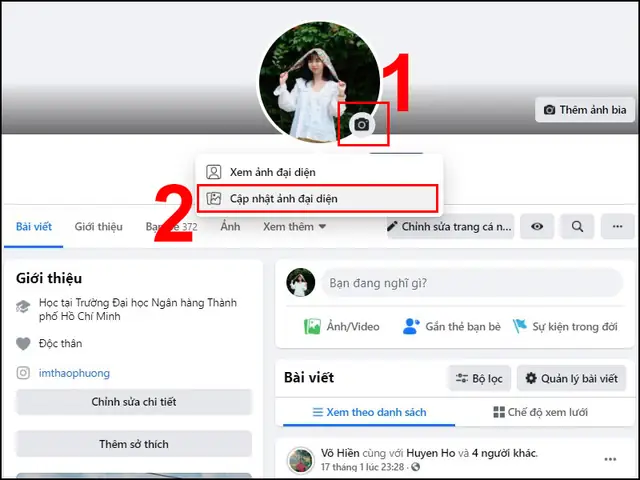
- Cập nhật ảnh đại diện: Di chuột đến ảnh đại diện hiện tại trên trang cá nhân, một biểu tượng máy ảnh sẽ xuất hiện. Nhấp vào biểu tượng này hoặc chọn “Cập nhật ảnh đại diện”.
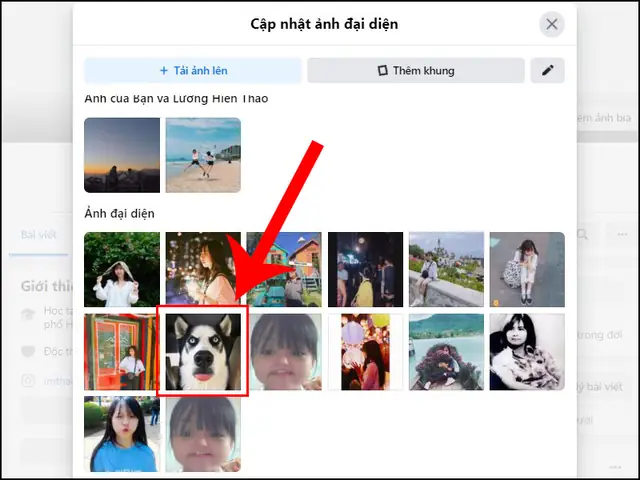
- Chọn nguồn ảnh: Bạn có thể chọn “Tải ảnh lên” từ máy tính của mình, “Chọn ảnh” từ các album đã có trên Facebook, hoặc “Tạo ảnh đại diện kiểu hình đại diện” (Avatar) nếu muốn.
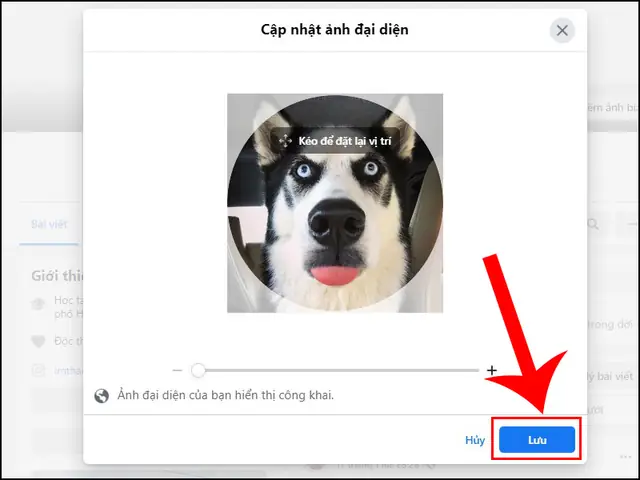
- Chỉnh sửa và lưu: Sau khi chọn ảnh, bạn có thể cắt, xoay, phóng to/thu nhỏ ảnh và thêm mô tả nếu muốn. Cuối cùng, nhấp vào “Lưu” để hoàn tất quá trình thay đổi.
Ý Nghĩa Của Ảnh Đại Diện Facebook Trong Thế Giới Số
Ảnh đại diện Facebook, hay còn gọi là avatar, không chỉ là một hình ảnh ngẫu nhiên. Nó đóng vai trò quan trọng trong việc xây dựng danh tính số và cách bạn được người khác nhận diện trên một trong những nền tảng mạng xã hội lớn nhất thế giới. Hiểu rõ ý nghĩa của nó sẽ giúp bạn đưa ra lựa chọn ảnh đại diện phù hợp và có chiến lược hơn.
Tạo Ấn Tượng Ban Đầu Mạnh Mẽ
Trong môi trường trực tuyến, nơi giao tiếp phi ngôn ngữ bị hạn chế, ảnh đại diện là điểm chạm đầu tiên và thường là duy nhất để tạo ấn tượng ban đầu. Một bức ảnh rõ ràng, chuyên nghiệp hoặc thể hiện cá tính sẽ thu hút sự chú ý, tạo thiện cảm và giúp người khác dễ dàng nhận diện bạn hơn. Đặc biệt, đối với những người dùng có mục đích kết nối công việc hoặc xây dựng thương hiệu cá nhân, một ảnh đại diện được đầu tư kỹ lưỡng là yếu tố then chốt. Ngược lại, một ảnh mờ nhạt, lỗi thời hoặc không phù hợp có thể tạo ra ấn tượng tiêu cực, thậm chí khiến người khác bỏ qua tài khoản của bạn.
Các nghiên cứu về tâm lý học hành vi người dùng trên mạng xã hội đã chỉ ra rằng, con người thường mất chưa đến một giây để hình thành ấn tượng đầu tiên về một người dựa trên hình ảnh đại diện của họ. Điều này nhấn mạnh tầm quan trọng của việc lựa chọn một bức ảnh không chỉ đẹp mà còn phải phù hợp với thông điệp bạn muốn truyền tải.
Phản Ánh Phong Cách Cá Nhân và Trạng Thái Cuộc Sống
Ảnh đại diện là một cách tuyệt vời để thể hiện phong cách, sở thích và những giá trị cá nhân của bạn. Bạn có thể chọn một bức ảnh thể hiện sự năng động, nghệ thuật, hài hước, hoặc chuyên nghiệp tùy theo ý muốn. Đây cũng là một kênh để cập nhật bạn bè và người thân về những sự kiện quan trọng trong cuộc sống, chẳng hạn như tốt nghiệp, kết hôn, sinh con, hoặc một chuyến đi đáng nhớ.
Việc thay đổi ảnh đại diện theo các cột mốc quan trọng không chỉ là cách để lưu giữ kỷ niệm mà còn là tín hiệu ngầm cho thấy sự phát triển và thay đổi của bạn theo thời gian. Facebook cũng cung cấp các tùy chọn để thêm khung ảnh cho các sự kiện đặc biệt (ví dụ: ủng hộ một đội bóng, kỷ niệm một ngày lễ), giúp bạn dễ dàng tham gia vào các trào lưu xã hội hoặc thể hiện sự đồng tình với một phong trào nào đó.
Tăng Cường Tính Bảo Mật và Độ Tin Cậy Của Tài Khoản
Một ảnh đại diện rõ ràng, có hình ảnh khuôn mặt của bạn (hoặc một biểu tượng đặc trưng mà bạn bè quen thuộc) giúp tăng cường độ tin cậy cho tài khoản. Trong thời đại mà các tài khoản giả mạo (fake account) hoặc lừa đảo tràn lan, việc có một ảnh đại diện chân thực sẽ giúp bạn bè và người quen dễ dàng nhận ra tài khoản chính chủ của bạn, tránh bị nhầm lẫn hoặc bị lợi dụng. Điều này cũng góp phần bảo vệ bạn khỏi các hành vi mạo danh hoặc lừa đảo trực tuyến.
Các nền tảng như Facebook thường có cơ chế nhận diện hình ảnh để phát hiện các tài khoản giả mạo dựa trên việc sử dụng ảnh của người khác. Vì vậy, việc sử dụng ảnh đại diện cá nhân, độc đáo cũng là một cách gián tiếp để đảm bảo tài khoản của bạn tuân thủ các chính sách của Facebook và duy trì tính toàn vẹn của cộng đồng. Một tài khoản có ảnh đại diện rõ ràng, minh bạch thường được đánh giá là đáng tin cậy hơn.
Chuẩn Bị Trước Khi Đổi Ảnh Đại Diện Facebook Bằng Máy Tính
Trước khi bắt tay vào các bước kỹ thuật để thay đổi ảnh đại diện, việc chuẩn bị kỹ lưỡng sẽ giúp quá trình diễn ra suôn sẻ và đảm bảo bạn có được một bức ảnh ưng ý nhất. Điều này bao gồm việc chọn lựa ảnh phù hợp và hiểu rõ các yêu cầu kỹ thuật của Facebook.
Các Yêu Cầu Đối Với Ảnh Đại Diện Facebook
Facebook có một số khuyến nghị và quy định về ảnh đại diện để đảm bảo chất lượng hiển thị và tuân thủ các tiêu chuẩn cộng đồng.
Kích Thước và Định Dạng Ảnh Lý Tưởng
Để ảnh đại diện hiển thị rõ nét nhất trên cả máy tính và thiết bị di động, Facebook khuyến nghị một số kích thước cụ thể. Ảnh đại diện trên Facebook thường hiển thị dưới dạng hình tròn và có kích thước tối thiểu là 180×180 pixel. Tuy nhiên, để đạt được chất lượng tốt nhất trên các màn hình có độ phân giải cao, bạn nên sử dụng ảnh có kích thước lớn hơn, ví dụ như 720×720 pixel hoặc 960×960 pixel.
- Kích thước hiển thị: Ảnh đại diện sẽ hiển thị ở kích thước 170×170 pixel trên máy tính để bàn và 128×128 pixel trên điện thoại thông minh. Dù kích thước hiển thị nhỏ hơn, việc tải lên ảnh gốc chất lượng cao sẽ giúp Facebook tự động tối ưu hóa mà không làm giảm đi độ sắc nét.
- Định dạng: Các định dạng ảnh phổ biến và được Facebook hỗ trợ tốt nhất là JPEG (.jpg) và PNG (.png). Định dạng JPEG thường phù hợp cho ảnh chụp có nhiều màu sắc, trong khi PNG tốt hơn cho ảnh có độ nét cao, các đường viền rõ ràng hoặc ảnh có nền trong suốt (mặc dù ảnh đại diện sẽ được cắt thành hình tròn). Tránh sử dụng các định dạng ảnh kém phổ biến khác để tránh lỗi tải lên.
- Tỷ lệ khung hình: Ảnh đại diện luôn được cắt thành hình vuông khi tải lên và sau đó hiển thị dưới dạng hình tròn. Vì vậy, hãy chuẩn bị một bức ảnh có tỷ lệ 1:1 (hình vuông) để kiểm soát tốt nhất vùng hiển thị mong muốn. Nếu ảnh của bạn không phải hình vuông, bạn sẽ có tùy chọn cắt ảnh trực tiếp trên Facebook.
Chất Lượng Hình Ảnh
Một bức ảnh đại diện chất lượng cao sẽ tạo ấn tượng tốt hơn. Hãy đảm bảo ảnh của bạn:
- Rõ nét, không bị mờ: Tránh các bức ảnh bị rung, out nét hoặc có độ phân giải thấp.
- Ánh sáng tốt: Ảnh nên được chụp trong điều kiện đủ sáng, tránh ngược sáng hoặc quá tối.
- Độ phân giải cao: Như đã đề cập, ảnh có độ phân giải càng cao thì khi hiển thị ở các kích thước khác nhau sẽ càng sắc nét.
- Đủ màu sắc: Màu sắc chân thực, không bị ám màu hoặc quá bão hòa.
Nội Dung Ảnh Phù Hợp với Quy Tắc Cộng Đồng
Facebook có các quy tắc cộng đồng nghiêm ngặt về nội dung. Đảm bảo ảnh đại diện của bạn:
- Không vi phạm bản quyền: Sử dụng ảnh do chính bạn chụp hoặc có quyền sử dụng. Tránh dùng ảnh của người nổi tiếng, thương hiệu mà không có sự cho phép.
- Không chứa nội dung phản cảm: Bao gồm bạo lực, khiêu dâm, ngôn ngữ kích động thù địch, phân biệt đối xử hoặc các hình ảnh gây sốc.
- Không chứa thông tin cá nhân nhạy cảm: Tránh các thông tin như số điện thoại, địa chỉ, số CMND/CCCD nếu bạn không muốn công khai.
- Phù hợp với môi trường chung: Dù thể hiện cá tính, hãy cân nhắc ảnh đại diện của bạn có phù hợp với mọi đối tượng bạn bè và đồng nghiệp hay không.
Kiểm Tra Trạng Thái Đăng Nhập Tài Khoản
Có thể bạn quan tâm: Các Ứng Dụng Hay Trên Máy Tính Tối Ưu Công Việc Và Giải Trí
Trước khi bắt đầu, hãy đảm bảo rằng bạn đã đăng nhập vào đúng tài khoản Facebook mà bạn muốn đổi ảnh đại diện. Nếu bạn sử dụng nhiều tài khoản hoặc chia sẻ máy tính với người khác, hãy kiểm tra kỹ để tránh nhầm lẫn. Việc đăng xuất khỏi các tài khoản không cần thiết và chỉ đăng nhập vào tài khoản mong muốn là một thói quen tốt để bảo vệ thông tin cá nhân.
Hướng Dẫn Chi Tiết Cách Đổi Ảnh Đại Diện Trên Facebook Bằng Máy Tính
Quá trình thay đổi ảnh đại diện trên Facebook bằng máy tính rất đơn giản và trực quan. Dưới đây là hướng dẫn từng bước một, giúp bạn thực hiện mà không gặp bất kỳ khó khăn nào.
Bước 1: Truy Cập Facebook và Đăng Nhập
Đây là bước đầu tiên và cơ bản nhất, mở cánh cửa vào thế giới Facebook của bạn.
Mở Trình Duyệt Web
Trên máy tính của bạn, hãy mở một trình duyệt web mà bạn thường sử dụng. Các trình duyệt phổ biến bao gồm Google Chrome, Mozilla Firefox, Microsoft Edge hoặc Safari. Đảm bảo trình duyệt của bạn đã được cập nhật lên phiên bản mới nhất để có trải nghiệm tốt nhất và ít gặp lỗi nhất.
Truy Cập Facebook.com
Trong thanh địa chỉ của trình duyệt, nhập facebook.com và nhấn Enter. Bạn sẽ được chuyển hướng đến trang chủ hoặc trang đăng nhập của Facebook.
Nhập Thông Tin Đăng Nhập
Nếu bạn chưa đăng nhập, trang web sẽ yêu cầu bạn nhập địa chỉ email hoặc số điện thoại đã đăng ký, cùng với mật khẩu của tài khoản Facebook của bạn.
- Nhập chính xác thông tin vào các trường tương ứng.
- Kiểm tra kỹ xem Caps Lock có đang bật hay không nếu mật khẩu của bạn có chứa chữ cái viết hoa.
- Sau khi nhập xong, nhấp vào nút “Đăng nhập”.
Nếu bạn gặp vấn đề khi đăng nhập, hãy sử dụng tùy chọn “Quên mật khẩu?” để khôi phục quyền truy cập vào tài khoản của mình.
Bước 2: Di Chuyển Đến Trang Cá Nhân (Profile) Của Bạn
Sau khi đăng nhập thành công, bạn cần đi đến trang cá nhân của mình, nơi ảnh đại diện được đặt.
Cách 1: Nhấp vào Ảnh Đại Diện Nhỏ
Ở góc trên cùng bên phải của giao diện Facebook (thường nằm cạnh biểu tượng thông báo và tin nhắn), bạn sẽ thấy một ảnh đại diện nhỏ và tên của mình. Nhấp vào ảnh đại diện nhỏ này. Đây là cách nhanh nhất để truy cập trang cá nhân của bạn.
Cách 2: Nhấp vào Tên của Bạn trên Thanh Điều Hướng
Ngoài ra, trên thanh điều hướng bên trái hoặc ngay dưới logo Facebook (tùy theo phiên bản giao diện), bạn cũng có thể thấy tên của mình kèm theo một ảnh đại diện nhỏ. Nhấp vào tên của bạn. Cả hai cách này đều sẽ đưa bạn đến trang cá nhân của mình, nơi bạn có thể thấy ảnh đại diện lớn và các thông tin cá nhân khác.
Bước 3: Di Chuột Đến Ảnh Đại Diện Hiện Tại và Chọn “Cập Nhật Ảnh Đại Diện”
Khi đã ở trên trang cá nhân của mình, bạn sẽ dễ dàng tìm thấy ảnh đại diện hiện tại.
Xác Định Vị Trí Ảnh Đại Diện
Ảnh đại diện của bạn thường nằm ở phía trên cùng bên trái của trang cá nhân, nổi bật và lớn hơn các hình ảnh khác.
Click vào Biểu Tượng Máy Ảnh Hoặc “Cập Nhật Ảnh Đại Diện”
Di chuyển con trỏ chuột đến vị trí ảnh đại diện hiện tại của bạn. Một biểu tượng máy ảnh nhỏ (camera icon) sẽ xuất hiện ở góc dưới bên phải của ảnh đại diện, kèm theo dòng chữ “Cập nhật ảnh đại diện” (hoặc “Update Profile Picture”). Nhấp vào biểu tượng máy ảnh hoặc dòng chữ này để mở cửa sổ lựa chọn ảnh.
Bước 4: Lựa Chọn Nguồn Ảnh Mới
Facebook sẽ cung cấp cho bạn các tùy chọn để chọn ảnh mới từ nhiều nguồn khác nhau.
Tải Ảnh Lên Từ Máy Tính (Upload Photo)
Đây là lựa chọn phổ biến nhất khi bạn muốn sử dụng một bức ảnh mới hoàn toàn hoặc một bức ảnh đã được chỉnh sửa sẵn trên máy tính của mình.
- Sau khi nhấp vào “Cập nhật ảnh đại diện”, một menu nhỏ sẽ hiện ra. Chọn “Tải ảnh lên” (Upload Photo).
- Một cửa sổ duyệt file (File Explorer trên Windows hoặc Finder trên macOS) sẽ mở ra. Điều hướng đến thư mục chứa bức ảnh mà bạn muốn đặt làm ảnh đại diện.
- Chọn bức ảnh đó và nhấp vào “Open” (Mở) hoặc “Chọn” để tải ảnh lên Facebook.
Chọn Ảnh Từ Album Cũ (Choose from Photos)
Nếu bạn đã có nhiều ảnh trên Facebook và muốn sử dụng một trong số đó làm ảnh đại diện mới, hãy chọn tùy chọn này.
- Trong menu “Cập nhật ảnh đại diện”, chọn “Chọn ảnh” (Choose from Photos).
- Facebook sẽ hiển thị một danh sách các album ảnh của bạn. Duyệt qua các album để tìm bức ảnh mong muốn.
- Nhấp vào bức ảnh bạn muốn và sau đó nhấp vào “Xong” hoặc “Chọn”.
Chụp Ảnh Mới (Take Photo)
Nếu máy tính của bạn có webcam và bạn đã cấp quyền truy cập cho Facebook hoặc trình duyệt, bạn có thể chụp một bức ảnh mới ngay lập tức.
- Chọn “Chụp ảnh” (Take Photo) trong menu.
- Trình duyệt sẽ yêu cầu quyền sử dụng webcam. Cấp quyền truy cập.
- Chụp ảnh và xác nhận sử dụng.
Lưu ý: Tùy chọn này ít được sử dụng trên máy tính do chất lượng webcam thường không cao bằng camera điện thoại hoặc máy ảnh chuyên dụng.
Bước 5: Chỉnh Sửa và Cắt Ảnh (Crop and Edit)
Có thể bạn quan tâm: Làm Thế Nào Để Bảo Mật Máy Tính Cá Nhân Của Bạn Hiệu Quả?
Sau khi chọn ảnh, Facebook sẽ cho phép bạn thực hiện một số chỉnh sửa cơ bản để ảnh đại diện trông đẹp nhất.
Kéo và Thả Để Cắt Ảnh (Cropping)
Một khung hình vuông sẽ xuất hiện trên ảnh của bạn. Bạn có thể kéo các góc của khung để phóng to hoặc thu nhỏ vùng ảnh muốn hiển thị trong khung tròn của ảnh đại diện.
- Đảm bảo khuôn mặt hoặc phần chính của bức ảnh nằm gọn và cân đối trong khung.
- Bạn cũng có thể kéo cả khung hình để di chuyển nó đến vị trí mong muốn trên bức ảnh gốc.
Xoay Ảnh (Rotate)
Nếu bức ảnh của bạn bị xoay sai hướng, bạn có thể nhấp vào biểu tượng xoay (thường là một mũi tên cong) để xoay ảnh 90 độ theo chiều kim đồng hồ hoặc ngược chiều kim đồng hồ cho đến khi đúng hướng.
Điều Chỉnh Zoom (Zoom)
Sử dụng thanh trượt zoom (nếu có) hoặc thao tác cuộn chuột để phóng to hoặc thu nhỏ ảnh, giúp bạn căn chỉnh chi tiết hơn cho vùng chọn.
Tùy Chọn Khác: Thêm Khung (Frames), Hiệu Ứng (Effects)
Facebook đôi khi cung cấp các tùy chọn để thêm khung hình đặc biệt (ví dụ: kỷ niệm sự kiện, hỗ trợ một phong trào) hoặc áp dụng các hiệu ứng lọc màu cơ bản. Bạn có thể khám phá các tùy chọn này nếu muốn làm cho ảnh đại diện của mình nổi bật hơn.
Bước 6: Thêm Mô Tả và Thiết Lập Quyền Riêng Tư (Description and Privacy)
Trước khi lưu, bạn có thể tùy chỉnh thêm một số thông tin và cài đặt cho bài đăng về ảnh đại diện mới của mình.
Viết Mô Tả Ảnh Đại Diện (Optional)
Bạn có thể thêm một dòng mô tả ngắn gọn cho bức ảnh đại diện mới của mình. Mô tả này sẽ xuất hiện cùng với bài đăng thông báo bạn đã đổi ảnh đại diện trên Bảng tin của bạn bè. Bạn có thể thêm cảm nghĩ, hashtag, hoặc tag bạn bè nếu muốn.
Chọn Đối Tượng Có Thể Xem Bài Đăng Ảnh Đại Diện Mới
Facebook sẽ tự động tạo một bài đăng thông báo bạn đã thay đổi ảnh đại diện. Bạn có thể kiểm soát ai có thể xem bài đăng này:
- Công khai (Public): Bất kỳ ai trên hoặc ngoài Facebook đều có thể xem bài đăng.
- Bạn bè (Friends): Chỉ những người trong danh sách bạn bè của bạn mới có thể xem.
- Bạn bè ngoại trừ (Friends except…): Loại trừ một số người cụ thể.
- Chỉ mình tôi (Only me): Chỉ bạn mới có thể xem bài đăng này. Đây là lựa chọn tốt nếu bạn muốn đổi ảnh đại diện mà không muốn bạn bè nhận được thông báo trên Bảng tin.
Để thiết lập, nhấp vào biểu tượng quyền riêng tư (thường là biểu tượng quả địa cầu hoặc hai người) và chọn tùy chọn mong muốn. Lưu ý rằng bản thân ảnh đại diện của bạn (sau khi đã đổi) vẫn sẽ mặc định hiển thị công khai cho tất cả mọi người, nhưng bài đăng thông báo việc thay đổi thì có thể tùy chỉnh quyền riêng tư.
Bước 7: Lưu Thay Đổi
Đây là bước cuối cùng để hoàn tất quá trình.
Xác Nhận và Hoàn Tất
Sau khi đã hài lòng với các chỉnh sửa và cài đặt quyền riêng tư, hãy nhấp vào nút “Lưu” (Save) hoặc “Đặt làm ảnh đại diện” (Set as Profile Picture) ở góc dưới cùng của cửa sổ chỉnh sửa.
Facebook sẽ xử lý ảnh và cập nhật ảnh đại diện mới của bạn. Quá trình này thường diễn ra gần như ngay lập tức. Bạn có thể làm mới trang cá nhân của mình để xem ảnh đại diện mới.
Các Vấn Đề Thường Gặp Khi Đổi Ảnh Đại Diện Facebook và Cách Khắc Phục
Dù quá trình cách đổi ảnh đại diện trên Facebook bằng máy tính khá đơn giản, đôi khi người dùng vẫn có thể gặp phải một số lỗi hoặc vấn đề. Hiểu rõ các nguyên nhân và cách khắc phục sẽ giúp bạn giải quyết chúng một cách nhanh chóng.
Ảnh Không Tải Lên Được Hoặc Bị Lỗi
Đây là một trong những vấn đề phổ biến nhất, khiến người dùng không thể hoàn thành việc đổi ảnh.
Kiểm Tra Kết Nối Internet
- Nguyên nhân: Kết nối internet yếu, không ổn định hoặc bị gián đoạn là nguyên nhân hàng đầu khiến quá trình tải ảnh lên bị lỗi.
- Cách khắc phục:
- Kiểm tra biểu tượng kết nối Wi-Fi hoặc dây mạng trên máy tính của bạn.
- Thử truy cập các trang web khác để xem internet có hoạt động bình thường không.
- Khởi động lại modem/router Wi-Fi của bạn.
- Nếu đang sử dụng Wi-Fi công cộng, hãy thử kết nối với một mạng khác ổn định hơn.
Kích Thước và Định Dạng Ảnh Không Hợp Lệ
- Nguyên nhân: Ảnh quá lớn (vượt quá giới hạn dung lượng của Facebook, thường là vài MB), hoặc có định dạng không được hỗ trợ (ví dụ: .tiff, .bmp).
- Cách khắc phục:
- Kiểm tra định dạng file của ảnh (nên là JPEG hoặc PNG). Nếu không đúng, hãy chuyển đổi bằng các công cụ chỉnh sửa ảnh trực tuyến hoặc phần mềm như Paint trên Windows, Preview trên macOS.
- Giảm kích thước file ảnh. Bạn có thể dùng các công cụ nén ảnh trực tuyến (ví dụ: TinyPNG, Compressor.io) hoặc phần mềm chỉnh sửa ảnh để giảm dung lượng file xuống dưới 15MB (mức khuyến nghị cho ảnh đại diện). Đảm bảo ảnh có kích thước đủ lớn về pixel như 720×720 hoặc 960×960 nhưng dung lượng file thì tối ưu.
Xóa Cache và Cookie Trình Duyệt
- Nguyên nhân: Dữ liệu cache và cookie cũ trong trình duyệt có thể gây xung đột, làm gián đoạn các chức năng của trang web.
- Cách khắc phục:
- Google Chrome: Vào Cài đặt (Settings) > Quyền riêng tư và bảo mật (Privacy and security) > Xóa dữ liệu duyệt web (Clear browsing data). Chọn Cookie và dữ liệu trang web khác (Cookies and other site data) và Hình ảnh và tệp được lưu trong bộ nhớ đệm (Cached images and files), sau đó nhấp Xóa dữ liệu (Clear data).
- Mozilla Firefox: Vào Tùy chọn (Options) > Quyền riêng tư & Bảo mật (Privacy & Security) > Cookie và Dữ liệu trang web (Cookies and Site Data) > Xóa dữ liệu… (Clear Data…). Chọn cả hai tùy chọn và nhấp Xóa (Clear).
- Sau khi xóa, khởi động lại trình duyệt và thử lại.
Thử Trình Duyệt Khác
- Nguyên nhân: Đôi khi, một lỗi hoặc tiện ích mở rộng (extension) cụ thể trong trình duyệt hiện tại có thể gây ra vấn đề.
- Cách khắc phục: Thử đổi ảnh đại diện bằng một trình duyệt khác (ví dụ: nếu đang dùng Chrome, hãy thử Firefox hoặc Edge). Nếu thành công, có thể vấn đề nằm ở trình duyệt ban đầu của bạn.
Ảnh Đại Diện Mới Không Hiển Thị Ngay Lập Tức
Bạn đã lưu ảnh nhưng vẫn thấy ảnh cũ? Đừng lo lắng, đây là một tình huống khá phổ biến.
Facebook Cần Thời Gian Xử Lý
- Nguyên nhân: Đôi khi, Facebook cần một vài giây hoặc thậm chí một phút để xử lý và cập nhật ảnh trên tất cả các máy chủ và hiển thị cho người dùng.
- Cách khắc phục: Đợi khoảng 30 giây đến 1 phút, sau đó làm mới trang.
Làm Mới Trang
- Cách khắc phục: Nhấn phím F5 trên bàn phím hoặc nhấp vào biểu tượng làm mới (reload) trên trình duyệt của bạn. Thao tác này sẽ tải lại trang và thường hiển thị ảnh đại diện mới. Nếu vẫn chưa thấy, hãy thử đăng xuất và đăng nhập lại vào tài khoản Facebook của bạn.
Vấn Đề Về Quyền Riêng Tư Của Ảnh Đại Diện
Người dùng thường nhầm lẫn giữa quyền riêng tư của ảnh đại diện và quyền riêng tư của bài đăng thông báo đổi ảnh.
Hiểu Rõ Cài Đặt Quyền Riêng Tư
- Nguyên nhân: Ảnh đại diện (hình ảnh chính trên trang cá nhân của bạn) thường sẽ hiển thị công khai cho mọi người, ngay cả khi bạn đặt bài đăng thông báo việc thay đổi ảnh ở chế độ “Chỉ mình tôi”. Facebook mặc định ảnh đại diện là thông tin công khai để mọi người có thể nhận diện bạn.
- Cách khắc phục:
- Nếu bạn muốn kiểm soát ai có thể xem ảnh đại diện của mình, bạn có thể thay đổi cài đặt quyền riêng tư cho từng bức ảnh đại diện cũ trong album “Ảnh đại diện” của mình. Tuy nhiên, bức ảnh đại diện đang hiển thị (current profile picture) thường không thể ẩn hoàn toàn khỏi những người không phải bạn bè.
- Hãy luôn nhớ rằng việc đặt quyền riêng tư “Chỉ mình tôi” cho bài đăng thông báo chỉ ảnh hưởng đến việc hiển thị trên Bảng tin của bạn bè, không phải bản thân ảnh đại diện.
Chỉ Định Đối Tượng Xem Bài Đăng
- Cách khắc phục: Luôn kiểm tra lại tùy chọn quyền riêng tư trong Bước 6 trước khi nhấp “Lưu”. Nếu bạn không muốn ai biết việc mình đổi ảnh, hãy chọn “Chỉ mình tôi” cho bài đăng.
Mẹo Và Lời Khuyên Để Có Ảnh Đại Diện Facebook Hoàn Hảo
Có thể bạn quan tâm: Làm Chủ Các Kỹ Năng Máy Tính Cơ Bản: Cẩm Nang Toàn Diện
Một bức ảnh đại diện đẹp và phù hợp có thể tạo ra sự khác biệt lớn trong cách bạn được nhận diện trên Facebook. Dưới đây là những mẹo và lời khuyên để bạn có được ảnh đại diện ưng ý nhất.
Tối Ưu Hóa Kích Thước Ảnh Trước Khi Tải Lên
Thay vì để Facebook tự động cắt và nén ảnh, bạn nên chủ động chuẩn bị ảnh với kích thước tối ưu.
Sử Dụng Phần Mềm Chỉnh Sửa Ảnh
- Với máy tính: Trước khi tải lên, hãy sử dụng các phần mềm chỉnh sửa ảnh có sẵn trên máy tính như Paint (Windows), Photos (Windows), Preview (macOS) hoặc các công cụ miễn phí trực tuyến như Pixlr, Fotor, Canva để cắt ảnh thành hình vuông (tỷ lệ 1:1) và điều chỉnh kích thước về khoảng 720×720 pixel hoặc 960×960 pixel.
- Lợi ích: Việc này giúp bạn kiểm soát chính xác vùng ảnh sẽ hiển thị, đảm bảo chất lượng và giảm thiểu khả năng ảnh bị Facebook nén quá mức, gây vỡ nét. Dung lượng file ảnh cũng nên được tối ưu hóa để tải lên nhanh hơn.
Chọn Ảnh Chuyên Nghiệp và Rõ Nét
Chất lượng hình ảnh là yếu tố hàng đầu.
- Độ phân giải cao: Luôn ưu tiên ảnh có độ phân giải cao để đảm bảo hình ảnh sắc nét trên mọi thiết bị.
- Rõ ràng và tập trung: Đảm bảo khuôn mặt hoặc chủ thể chính của bạn rõ ràng, không bị mờ và là tâm điểm của bức ảnh.
- Ánh sáng tốt: Ảnh nên được chụp trong điều kiện ánh sáng tự nhiên hoặc đủ sáng. Tránh ảnh quá tối, ngược sáng hoặc có bóng đổ gây mất chi tiết.
- Góc chụp phù hợp: Thử nghiệm các góc chụp khác nhau để tìm ra góc đẹp nhất của bạn. Đôi khi, một góc chụp hơi nghiêng hoặc từ trên xuống một chút có thể tạo ra hiệu ứng tích cực.
Cập Nhật Ảnh Theo Mùa Hoặc Sự Kiện Đặc Biệt
Việc thay đổi ảnh đại diện theo các dịp lễ, sự kiện cá nhân hoặc mùa trong năm là một cách thú vị để làm mới trang cá nhân và thể hiện sự kết nối của bạn với thế giới xung quanh.
- Ví dụ: Bạn có thể dùng ảnh chụp với phong cảnh mùa xuân rực rỡ, một bức ảnh hóa trang Halloween, hoặc một bức ảnh mang không khí Giáng Sinh.
- Lợi ích: Điều này không chỉ giúp bạn giữ cho trang cá nhân luôn mới mẻ mà còn là cách dễ dàng để chia sẻ niềm vui và trải nghiệm với bạn bè mà không cần phải đăng bài viết dài.
Lưu Ý Đến Nền Ảnh và Ánh Sáng
Nền ảnh (background) và ánh sáng đóng vai trò quan trọng không kém chủ thể chính.
- Nền đơn giản: Một nền đơn giản, không quá lộn xộn sẽ giúp chủ thể chính của bạn nổi bật hơn. Tránh các nền có quá nhiều chi tiết gây phân tâm.
- Màu sắc hài hòa: Chọn nền có màu sắc hài hòa với trang phục hoặc tông màu chủ đạo của bức ảnh để tạo sự dễ chịu cho mắt.
- Ánh sáng tự nhiên: Ánh sáng tự nhiên (ví dụ: ánh sáng ban ngày gần cửa sổ) thường là tốt nhất để có được bức ảnh đại diện đẹp, chân thực. Tránh đèn flash trực tiếp vì có thể tạo bóng và làm ảnh trở nên phẳng.
Tránh Thay Đổi Quá Thường Xuyên
Mặc dù việc thay đổi ảnh đại diện là cần thiết để cập nhật hình ảnh bản thân, nhưng việc thay đổi quá thường xuyên (ví dụ: mỗi ngày hoặc vài lần một tuần) có thể gây ra một số hệ lụy không mong muốn.
- Gây khó nhận diện: Bạn bè và người quen có thể gặp khó khăn trong việc nhận ra bạn trên Bảng tin hoặc khi bạn bình luận, gây mất sự kết nối.
- Giảm tính chuyên nghiệp: Đối với những người sử dụng Facebook cho mục đích công việc hoặc xây dựng thương hiệu cá nhân, việc liên tục thay đổi ảnh có thể tạo cảm giác thiếu ổn định hoặc không chuyên nghiệp.
- Giảm tương tác: Bài đăng đổi ảnh đại diện mới có thể ít nhận được tương tác hơn nếu bạn thay đổi quá thường xuyên, do người xem đã quen với việc này.
- Khuyến nghị: Nên thay đổi ảnh đại diện khi có sự kiện quan trọng, thay đổi ngoại hình đáng kể hoặc đơn giản là bạn cảm thấy cần một hình ảnh mới sau một khoảng thời gian đủ dài (vài tháng đến một năm).
Ảnh Đại Diện Trên Facebook Có Ý Nghĩa Gì Trong Bối Cảnh Công Nghệ Hiện Đại?
Trong kỷ nguyên số, nơi ranh giới giữa thế giới thực và ảo ngày càng mờ đi, ảnh đại diện trên Facebook nói riêng và các nền tảng mạng xã hội nói chung đã vượt ra ngoài khuôn khổ của một hình ảnh đơn thuần. Nó trở thành một phần không thể thiếu của danh tính kỹ thuật số, ảnh hưởng đến cách chúng ta tương tác, kết nối và thậm chí là xây dựng sự nghiệp.
Ảnh Đại Diện và Danh Tính Kỹ Thuật Số (Digital Identity)
Ảnh đại diện là một trong những thành tố cốt lõi của danh tính kỹ thuật số của mỗi cá nhân. Nó là “khuôn mặt” của bạn trong thế giới ảo, là hình ảnh đầu tiên mà người khác nhìn thấy khi tìm kiếm bạn trực tuyến. Danh tính kỹ thuật số không chỉ bao gồm thông tin cá nhân mà còn là tổng hòa của những gì bạn thể hiện, những gì bạn chia sẻ và cách bạn được người khác nhìn nhận trên không gian mạng. Một ảnh đại diện được chọn lựa kỹ lưỡng có thể định hình đáng kể cách danh tính kỹ thuật số của bạn được xây dựng và duy trì.
Trong bối cảnh công nghệ hiện đại, nơi các thuật toán AI và nhận diện khuôn mặt ngày càng phát triển, ảnh đại diện có thể được sử dụng để liên kết các hồ sơ trực tuyến khác nhau của bạn, từ mạng xã hội đến các ứng dụng chuyên nghiệp. Điều này càng nhấn mạnh tầm quan trọng của việc duy trì một ảnh đại diện nhất quán và phù hợp với hình ảnh mà bạn muốn xây dựng cho bản thân.
Vai Trò Trong Mạng Lưới Xã Hội và Chuyên Nghiệp
Ngoài việc kết nối với bạn bè và gia đình, Facebook cũng được sử dụng rộng rãi để mở rộng mạng lưới xã hội và thậm chí là mạng lưới chuyên nghiệp (professional networking).
- Mạng lưới xã hội: Một ảnh đại diện rõ ràng, thân thiện giúp bạn bè dễ dàng tìm thấy và kết nối. Nó cũng là một yếu tố quan trọng trong việc xây dựng cộng đồng và tương tác lành mạnh trên nền tảng.
- Mạng lưới chuyên nghiệp: Mặc dù LinkedIn là nền tảng chính cho mạng lưới chuyên nghiệp, nhưng Facebook cũng đóng vai trò nhất định, đặc biệt trong các nhóm chuyên ngành hoặc khi các nhà tuyển dụng tìm kiếm thông tin ứng viên. Một ảnh đại diện chuyên nghiệp trên Facebook có thể tạo ấn tượng tích cực, bổ sung cho hồ sơ LinkedIn và thể hiện sự nhất quán trong thương hiệu cá nhân của bạn trên các nền tảng. Nhiều công ty còn sử dụng Facebook để tìm kiếm và xác minh danh tính của ứng viên tiềm năng.
Nhận Diện Thương Hiệu Cá Nhân Trên Nền Tảng Online
Trong thời đại mà cá nhân có thể xây dựng thương hiệu riêng của mình, ảnh đại diện là một công cụ mạnh mẽ. Nó là một phần của bộ nhận diện thương hiệu cá nhân trên môi trường trực tuyến.
- Tính nhất quán: Việc sử dụng một ảnh đại diện nhất quán trên nhiều nền tảng (Facebook, Instagram, LinkedIn, Twitter…) giúp củng cố thương hiệu cá nhân và làm cho bạn dễ dàng được nhận diện hơn.
- Phản ánh giá trị: Một bức ảnh đại diện có thể truyền tải các giá trị, thông điệp hoặc chuyên môn của bạn. Ví dụ, một lập trình viên có thể chọn ảnh đại diện liên quan đến công nghệ, hoặc một nhiếp ảnh gia có thể chọn một bức ảnh nghệ thuật do chính mình chụp.
- Công cụ truyền thông: Đối với những người làm kinh doanh, influencer hoặc những người muốn xây dựng sức ảnh hưởng cá nhân, ảnh đại diện là một công cụ truyền thông trực tiếp, giúp tạo sự kết nối với khán giả và thể hiện sự chuyên nghiệp.
Tóm lại, trong bối cảnh công nghệ hiện đại, ảnh đại diện không chỉ là một tính năng đơn thuần của Facebook mà đã trở thành một biểu tượng quan trọng, phản ánh sâu sắc danh tính, mối quan hệ xã hội và thậm chí là giá trị chuyên môn của mỗi cá nhân trong không gian mạng.
Việc nắm vững cách đổi ảnh đại diện trên Facebook bằng máy tính là một kỹ năng cơ bản nhưng cần thiết trong thời đại số. Qua bài viết này, từ các bước thực hiện chi tiết cho đến những lời khuyên về việc lựa chọn và tối ưu hóa ảnh, Trandu.vn hy vọng bạn đã có đủ thông tin để làm mới hình ảnh của mình một cách dễ dàng và hiệu quả. Hãy nhớ rằng, ảnh đại diện không chỉ là một hình ảnh mà còn là một phần quan trọng trong việc thể hiện bản thân và xây dựng danh tính số của bạn trên mạng xã hội. Việc cập nhật thường xuyên và lựa chọn cẩn thận sẽ giúp bạn tạo được ấn tượng tốt nhất và duy trì kết nối ý nghĩa với bạn bè và cộng đồng.