
Bạn có một chiếc màn hình máy tính cũ không còn sử dụng hoặc đơn giản là muốn tận dụng không gian hiệu quả hơn? Việc biến màn hình máy tính thành tivi kỹ thuật số là một giải pháp thông minh, tiết kiệm và hoàn toàn khả thi. Thay vì phải đầu tư một khoản tiền lớn cho một chiếc TV mới, bạn có thể tái sử dụng thiết bị sẵn có để phục vụ nhu cầu giải trí đa dạng, từ xem các kênh truyền hình mặt đất đến thưởng thức nội dung trực tuyến trên YouTube, Netflix. Bài viết này sẽ cung cấp một hướng dẫn toàn diện, chi tiết từng bước và phân tích các phương pháp khác nhau để bạn có thể lựa chọn giải pháp phù hợp nhất.
Tóm tắt nhanh các phương pháp chính
Có thể bạn quan tâm: Máy Tính Bảng Nexus 7 2013: Đánh Giá Chi Tiết & Khả Năng Sử Dụng
- Sử dụng TV Box (Android TV Box, Apple TV): Đây là cách đơn giản và phổ biến nhất, biến màn hình của bạn thành một chiếc Smart TV thực thụ với khả năng truy cập internet, cài đặt ứng dụng và xem phim trực tuyến.
- Dùng TV Tuner (USB hoặc Card PCI): Giải pháp này cho phép bạn thu sóng truyền hình kỹ thuật số mặt đất (DVB-T2) miễn phí trực tiếp thông qua máy tính và hiển thị lên màn hình.
- Kết nối với đầu thu kỹ thuật số (Set-top box): Nếu bạn đang sử dụng dịch vụ truyền hình trả phí, bạn có thể kết nối trực tiếp đầu thu của nhà cung cấp với màn hình máy tính.
- Xây dựng HTPC (Home Theater PC): Đây là phương pháp dành cho người yêu công nghệ, tận dụng một bộ máy tính nhỏ gọn làm trung tâm giải trí đa phương tiện với khả năng tùy biến cao nhất.
Tại sao nên biến màn hình máy tính thành tivi?
Có thể bạn quan tâm: Máy Tính Bảng Asus Giá Rẻ Có Đáng Mua Không?
Trước khi đi vào chi tiết kỹ thuật, việc hiểu rõ những lợi ích của giải pháp này sẽ giúp bạn có thêm động lực để thực hiện. Đây không chỉ là một mẹo vặt công nghệ mà còn là một quyết định mang lại nhiều giá trị thiết thực.
Đầu tiên và quan trọng nhất là tiết kiệm chi phí. Một chiếc tivi mới, dù là dòng phổ thông, cũng có giá vài triệu đồng. Trong khi đó, chi phí để mua các thiết bị phụ trợ như TV Box hay USB TV Tuner thường thấp hơn đáng kể. Nếu bạn đã có sẵn một màn hình không dùng tới, khoản tiết kiệm này càng trở nên rõ rệt hơn.
Thứ hai, đây là cách tuyệt vời để tận dụng thiết bị cũ, góp phần giảm thiểu rác thải điện tử. Một chiếc màn hình dù đã lỗi thời cho công việc văn phòng hay chơi game vẫn có thể đáp ứng hoàn hảo cho nhu cầu xem phim, thời sự với độ phân giải Full HD. Việc này giúp kéo dài vòng đời sản phẩm và bảo vệ môi trường.
Thứ ba, giải pháp này đặc biệt hữu ích cho những không gian nhỏ như phòng trọ sinh viên, phòng ngủ, hay nhà bếp. Thay vì phải bố trí cả màn hình máy tính và tivi, bạn có thể gộp cả hai làm một, giúp không gian trở nên gọn gàng và thoáng đãng hơn.
Cuối cùng, khả năng tùy biến và linh hoạt là một điểm cộng lớn. Với một chiếc Android TV Box, bạn có thể cài đặt gần như mọi ứng dụng giải trí. Với một hệ thống HTPC, bạn có toàn quyền kiểm soát phần cứng và phần mềm, tạo ra một trung tâm media độc nhất vô nhị theo đúng sở thích của mình.
Những yếu tố cần kiểm tra trước khi bắt đầu
Có thể bạn quan tâm: Cách Xóa Lịch Sử Trên Máy Tính Win 7 Chi Tiết Nhất?
Để quá trình chuyển đổi diễn ra suôn sẻ, bạn cần kiểm tra một vài yếu tố kỹ thuật quan trọng trên chiếc màn hình của mình. Việc này giúp bạn lựa chọn đúng thiết bị kết nối và tránh được những rắc rối không đáng có.
Kiểm tra cổng kết nối của màn hình
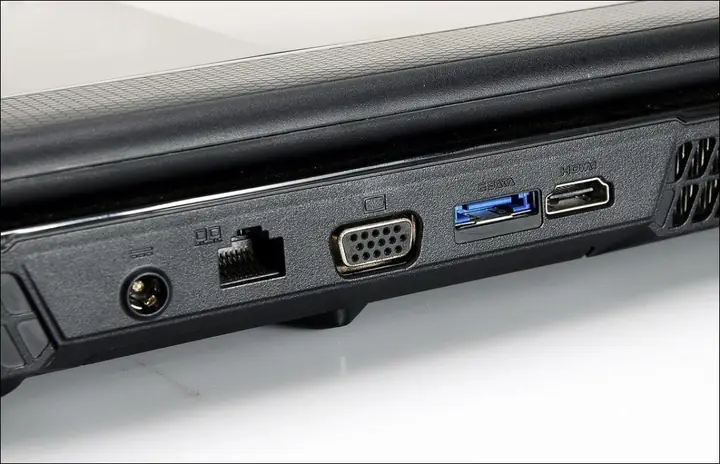
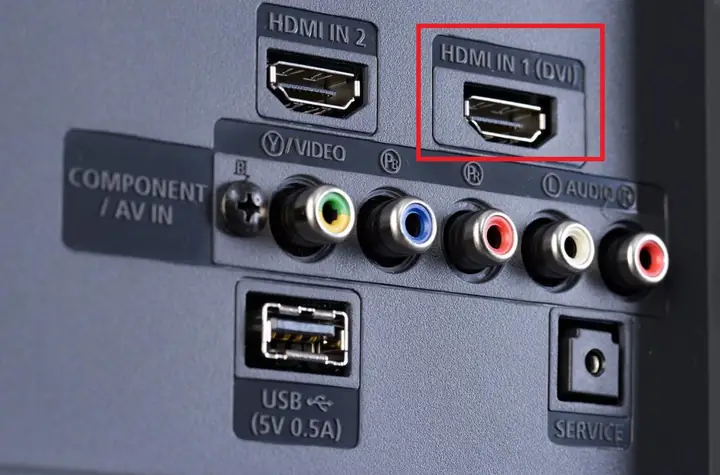
Cổng kết nối là yếu tố quyết định bạn có thể kết nối màn hình với các thiết bị ngoại vi nào. Hầu hết các màn hình hiện đại và cũ đều có một hoặc nhiều trong số các cổng sau:
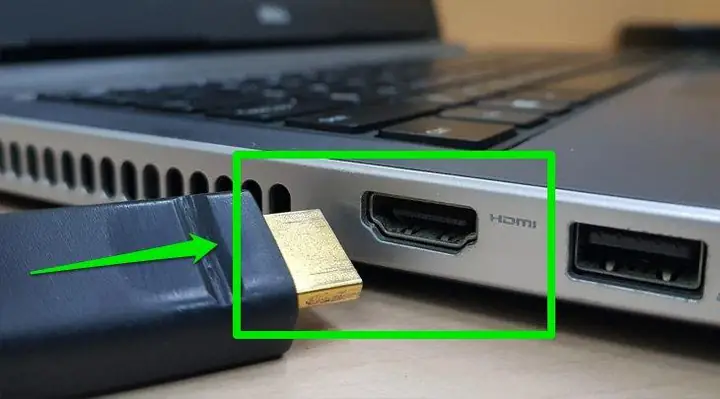
- HDMI (High-Definition Multimedia Interface): Đây là cổng kết nối lý tưởng nhất. HDMI có khả năng truyền tải cả hình ảnh độ phân giải cao và âm thanh chất lượng tốt chỉ qua một sợi cáp duy nhất. Hầu hết các TV Box, đầu thu kỹ thuật số và card đồ họa hiện nay đều hỗ trợ HDMI, giúp việc kết nối trở nên cực kỳ đơn giản.
- DVI (Digital Visual Interface): Cổng DVI cũng cho chất lượng hình ảnh kỹ thuật số tương đương HDMI nhưng thường không truyền tải âm thanh. Nếu màn hình của bạn chỉ có cổng DVI, bạn sẽ cần một cáp chuyển đổi DVI sang HDMI và phải xử lý phần âm thanh riêng.
- VGA (Video Graphics Array): Đây là cổng kết nối analog cũ hơn, chất lượng hình ảnh sẽ không sắc nét bằng HDMI hay DVI, đặc biệt ở độ phân giải cao. Để kết nối với các thiết bị hiện đại, bạn sẽ cần một bộ chuyển đổi tín hiệu từ HDMI sang VGA, thường đi kèm một cổng audio 3.5mm để xuất âm thanh riêng.
Vấn đề âm thanh: Màn hình có loa tích hợp không?
Đây là một điểm khác biệt lớn giữa màn hình máy tính và tivi. Đa số màn hình máy tính không được trang bị loa tích hợp. Nếu có, chất lượng của chúng thường chỉ ở mức cơ bản. Do đó, bạn cần có một giải pháp âm thanh riêng.
Nếu màn hình có cổng Audio-out (jack 3.5mm), bạn có thể kết nối trực tiếp với loa ngoài hoặc tai nghe. Nếu không, bạn phải lấy nguồn âm thanh từ chính thiết bị phát, chẳng hạn như cổng audio trên TV Box, đầu thu, hoặc sound card của máy tính. Chuẩn bị sẵn một cặp loa vi tính là phương án đơn giản và hiệu quả nhất.
Hướng dẫn chi tiết 4 phương pháp phổ biến nhất
Dưới đây là phân tích sâu về từng phương pháp, bao gồm ưu nhược điểm và các bước thực hiện cụ thể. Bạn có thể dựa vào nhu cầu, ngân sách và các thiết bị sẵn có để chọn ra cách làm phù hợp.
Phương pháp 1: Sử dụng TV Box (Android TV Box, Apple TV)
Đây được xem là phương pháp “quốc dân” vì sự đơn giản, hiệu quả và chi phí hợp lý. Một chiếc TV Box sẽ biến màn hình thông thường của bạn thành một chiếc Smart TV mạnh mẽ, có thể kết nối internet và truy cập vào kho ứng dụng giải trí khổng lồ.
Ưu điểm:
- Dễ dàng lắp đặt và sử dụng, giao diện thân thiện.
- Biến màn hình thành Smart TV với các ứng dụng như YouTube, Netflix, FPT Play, Spotify…
- Không cần đến máy tính để hoạt động.
- Nhiều lựa chọn về cấu hình và giá cả.
Nhược điểm:
- Phụ thuộc hoàn toàn vào kết nối internet.
- Cần một khoản chi phí đầu tư ban đầu cho TV Box.
Các bước thực hiện:
- Chuẩn bị thiết bị: Bạn cần một chiếc TV Box (ví dụ: Xiaomi Mi Box, FPT Play Box, Apple TV), màn hình máy tính có cổng HDMI, một bộ loa ngoài và cáp kết nối cần thiết.
- Kết nối phần cứng: Dùng cáp HDMI để nối một đầu vào TV Box và đầu còn lại vào màn hình. Cắm nguồn cho TV Box và màn hình. Kết nối loa ngoài với cổng audio trên TV Box (thường là cổng 3.5mm hoặc Optical).
- Khởi động và cài đặt: Bật màn hình và TV Box. Màn hình sẽ hiển thị giao diện cài đặt ban đầu. Bạn chỉ cần làm theo hướng dẫn để kết nối Wi-Fi, đăng nhập tài khoản Google (đối với Android TV Box) hoặc Apple ID (đối với Apple TV).
- Tải ứng dụng và thưởng thức: Sau khi cài đặt xong, bạn có thể vào kho ứng dụng (Google Play Store hoặc App Store) để tải về các ứng dụng xem phim, nghe nhạc, truyền hình yêu thích và bắt đầu trải nghiệm.
Phương pháp 2: Dùng TV Tuner để xem truyền hình mặt đất
Nếu nhu cầu chính của bạn là xem các kênh truyền hình kỹ thuật số mặt đất (DVB-T2) miễn phí mà không muốn phụ thuộc vào internet, TV Tuner là lựa chọn lý tưởng. Thiết bị này có dạng USB nhỏ gọn hoặc card PCI cắm vào máy tính.
Ưu điểm:
- Xem được hàng chục kênh truyền hình miễn phí của VTV, VTC, HTV…
- Không yêu cầu kết nối internet để xem TV.
- Chi phí đầu tư thấp.
- Có thể ghi lại các chương trình yêu thích vào ổ cứng máy tính.
Nhược điểm:
- Bắt buộc phải có máy tính (PC hoặc laptop) để hoạt động.
- Chất lượng và số lượng kênh phụ thuộc vào tín hiệu ăng-ten và vị trí địa lý của bạn.
- Việc cài đặt driver và phần mềm có thể hơi phức tạp với người không rành về kỹ thuật.
Các bước thực hiện:
- Chuẩn bị thiết bị: Một bộ máy tính, màn hình, một chiếc USB TV Tuner DVB-T2 và một ăng-ten phù hợp.
- Kết nối phần cứng: Cắm USB TV Tuner vào một cổng USB trống trên máy tính. Nối ăng-ten vào cổng RF trên chiếc USB Tuner. Đặt ăng-ten ở vị trí cao, thoáng đãng để thu sóng tốt nhất.
- Cài đặt phần mềm: Cho đĩa driver đi kèm vào máy hoặc tải driver từ trang web của nhà sản xuất và cài đặt. Sau đó, cài đặt phần mềm xem TV chuyên dụng (thường đi kèm thiết bị).
- Dò kênh và xem: Mở phần mềm vừa cài, chọn khu vực Việt Nam và bắt đầu quá trình dò kênh tự động. Sau khi dò xong, danh sách kênh sẽ hiện ra và bạn có thể bắt đầu biến màn hình máy tính thành tivi kỹ thuật số để theo dõi các chương trình thời sự, giải trí.
Phương pháp 3: Kết nối trực tiếp với đầu thu kỹ thuật số
Phương pháp này về cơ bản tương tự như dùng TV Box, nhưng thiết bị phát là đầu thu kỹ thuật số từ các nhà cung cấp dịch vụ truyền hình trả phí như K+, VTVcab, SCTV, MyTV… Nếu gia đình bạn đã có sẵn một đầu thu không dùng đến, đây là cách tận dụng hiệu quả.
Ưu điểm:
- Chất lượng tín hiệu ổn định.
- Kho kênh phong phú, đa dạng, có nhiều kênh độc quyền.
- Tận dụng được gói cước truyền hình sẵn có của gia đình.
Nhược điểm:
- Phải trả phí thuê bao hàng tháng.
- Phụ thuộc vào nhà cung cấp dịch vụ.
Các bước thực hiện:
- Kiểm tra cổng kết nối: Đảm bảo cả đầu thu và màn hình của bạn đều có cổng HDMI.
- Kết nối: Dùng cáp HDMI nối đầu thu với màn hình. Cắm nguồn cho cả hai thiết bị.
- Xử lý âm thanh: Tương tự như với TV Box, bạn cần kết nối loa ngoài vào cổng Audio-out của đầu thu.
- Bật thiết bị và xem: Khởi động đầu thu và màn hình. Sử dụng điều khiển của đầu thu để chuyển kênh và tận hưởng các chương trình. Đây là cách biến màn hình máy tính thành tivi kỹ thuật số đơn giản nếu bạn đã có sẵn hạ tầng truyền hình trả phí.
Phương pháp 4: Xây dựng HTPC (Home Theater PC)
Đây là giải pháp cao cấp và mạnh mẽ nhất, dành cho những người đam mê công nghệ và muốn có một hệ thống giải trí toàn năng. Về cơ bản, bạn sẽ sử dụng một bộ máy tính (thường là case nhỏ gọn) làm trung tâm xử lý, kết nối với màn hình và hệ thống âm thanh.
Ưu điểm:
- Tùy biến tối đa: Bạn có toàn quyền lựa chọn phần cứng, hệ điều hành (Windows, Linux) và phần mềm (Kodi, Plex…).
- Hiệu năng vượt trội: Có thể xử lý các định dạng video 4K, 8K, âm thanh lossless chất lượng cao.
- Đa chức năng: Vừa là TV, vừa là máy chơi game, máy chủ lưu trữ phim, nhạc…
- Trải nghiệm độc đáo, mang đậm dấu ấn cá nhân.
Nhược điểm:
- Chi phí đầu tư cao nhất trong các phương pháp.
- Đòi hỏi kiến thức nhất định về phần cứng và phần mềm máy tính.
- Tốn thời gian để xây dựng và cấu hình.
Các bước thực hiện:
- Lựa chọn phần cứng: Chọn các linh kiện phù hợp với một HTPC như vỏ case nhỏ gọn (ITX), CPU tiết kiệm điện, ổ cứng SSD để khởi động nhanh và đủ dung lượng lưu trữ.
- Cài đặt hệ điều hành và phần mềm: Cài đặt hệ điều hành bạn muốn (Windows 10/11 là lựa chọn phổ biến). Sau đó, cài đặt các phần mềm media center như Kodi hoặc Plex. Kodi là một lựa chọn miễn phí và rất mạnh mẽ, cho phép bạn quản lý thư viện phim, nhạc, hình ảnh và cài thêm các addon để xem nội dung trực tuyến.
- Kết nối và cấu hình: Kết nối HTPC với màn hình qua HDMI, với hệ thống âm thanh và mạng internet. Cấu hình phần mềm Kodi/Plex để nhận diện thư viện media của bạn.
- Điều khiển: Bạn có thể sử dụng chuột không dây, bàn phím mini, hoặc các ứng dụng điều khiển từ xa trên smartphone để có trải nghiệm giống như dùng tivi.
Bảng so sánh nhanh các phương pháp
Để giúp bạn dễ dàng đưa ra quyết định, dưới đây là bảng tổng hợp và so sánh các tiêu chí chính của từng phương pháp:
| Tiêu chí | TV Box | TV Tuner | Đầu thu kỹ thuật số | HTPC |
|---|---|---|---|---|
| Chi phí ban đầu | Thấp đến Trung bình | Rất thấp | Thấp (nếu có sẵn) | Cao |
| Chi phí hàng tháng | Không (chỉ phí internet) | Không | Có | Không (chỉ phí internet) |
| Yêu cầu Internet | Bắt buộc | Không | Không | Bắt buộc (cho streaming) |
| Yêu cầu PC | Không | Bắt buộc | Không | Chính nó là PC |
| Độ phức tạp | Rất thấp | Trung bình | Rất thấp | Cao |
| Tính năng | Smart TV, ứng dụng | Xem kênh DVB-T2 | Xem kênh trả phí | Toàn năng, tùy biến |
| Phù hợp với | Mọi người dùng | Người muốn xem kênh miễn phí | Người đã có thuê bao | Người yêu công nghệ |
Thông qua các phân tích trên từ Trandu.vn, hy vọng bạn đã có cái nhìn tổng quan và chi tiết về các giải pháp.
Câu hỏi thường gặp (FAQ)
Màn hình của tôi chỉ có cổng VGA, có dùng được không?
Có, nhưng bạn sẽ cần một bộ chuyển đổi tín hiệu chủ động từ HDMI sang VGA. Các bộ chuyển này thường có thêm một cổng audio 3.5mm để bạn xuất âm thanh ra loa ngoài. Tuy nhiên, chất lượng hình ảnh có thể bị giảm đôi chút so với kết nối kỹ thuật số trực tiếp.
Làm cách nào để điều khiển khi không có remote như tivi?
Nếu dùng TV Box, chúng thường đi kèm một chiếc điều khiển từ xa. Nếu dùng TV Tuner hoặc HTPC, bạn sẽ dùng chuột và bàn phím. Để tiện lợi hơn, bạn có thể mua thêm một chiếc chuột bay (air mouse) có tích hợp bàn phím hoặc cài ứng dụng điều khiển trên điện thoại thông minh.
Chất lượng hình ảnh có tốt bằng tivi chuyên dụng không?
Điều này phụ thuộc vào chất lượng màn hình của bạn. Một màn hình máy tính có tấm nền IPS, độ phân giải Full HD hoặc 2K sẽ cho chất lượng hình ảnh rất tốt, thậm chí sắc nét hơn nhiều tivi giá rẻ. Tuy nhiên, tivi thường có kích thước lớn hơn và được tích hợp các công nghệ xử lý hình ảnh chuyên dụng mà màn hình máy tính không có.
Tóm lại, việc biến màn hình máy tính thành tivi kỹ thuật số là một dự án DIY (tự làm) thú vị và mang lại nhiều lợi ích. Tùy thuộc vào nhu cầu xem nội dung trực tuyến hay truyền hình mặt đất, cũng như ngân sách và kiến thức kỹ thuật, bạn có thể dễ dàng chọn cho mình một phương pháp tối ưu. Với một chút chuẩn bị, chiếc màn hình cũ của bạn sẽ có một cuộc sống mới, trở thành trung tâm giải trí đa năng cho cả gia đình.