
passwd [tênngườidùng]
        Nhập mật khẩu mới hai lần khi được yêu cầu.
6.  Thoát chroot và khởi động lại:
       Thoát khỏi môi trường chroot:
        ```bash
        exit
   Ngắt gắn kết phân vùng:
    <pre><code>sudo umount /mnt/linux
    </code></pre>
   Khởi động lại máy tính (gỡ USB Live ra).
    <pre><code>reboot
    </code></pre>
   Bạn có thể đăng nhập vào hệ thống Linux bằng mật khẩu mới.
Lưu ý: Việc xác định đúng phân vùng Linux là rất quan trọng. Thao tác sai phân vùng có thể dẫn đến mất dữ liệu.
Có thể bạn quan tâm: Cách Tải Đế Chế Về Máy Tính: Cài Đặt Aoe Bản Hd Chi Tiết
Các vấn đề thường gặp và cách phòng tránh
Việc quên mật khẩu máy tính không chỉ gây phiền toái mà còn tiềm ẩn rủi ro bảo mật nếu bạn không thể khôi phục nó một cách an toàn. Dưới đây là một số vấn đề thường gặp và các biện pháp phòng tránh hiệu quả.
1. Mất dữ liệu do khôi phục sai cách
Vấn đề: Một số phương pháp khôi phục mật khẩu (nhất là các phương pháp phức tạp, can thiệp sâu vào hệ thống) có thể vô tình dẫn đến mất dữ liệu nếu không được thực hiện cẩn thận. Ví dụ, việc format nhầm ổ đĩa khi sử dụng USB Live boot hoặc thao tác sai trong Command Prompt.
Phòng tránh:
- Sao lưu thường xuyên: Đây là lời khuyên quan trọng nhất. Hãy sao lưu dữ liệu quan trọng của bạn lên ổ đĩa ngoài, dịch vụ đám mây (Google Drive, OneDrive, iCloud) hoặc NAS.
- Đọc kỹ hướng dẫn: Luôn đảm bảo bạn hiểu rõ từng bước trước khi thực hiện, đặc biệt với các lệnh dòng lệnh.
- Tìm hiểu về phân vùng: Trước khi can thiệp vào ổ đĩa, hãy chắc chắn bạn biết phân vùng nào chứa dữ liệu cần thiết và phân vùng nào là hệ điều hành.
2. Không thể xác minh danh tính tài khoản
Có thể bạn quan tâm: Hướng Dẫn Chi Tiết Cách Xem Camera Vantech Trên Máy Tính
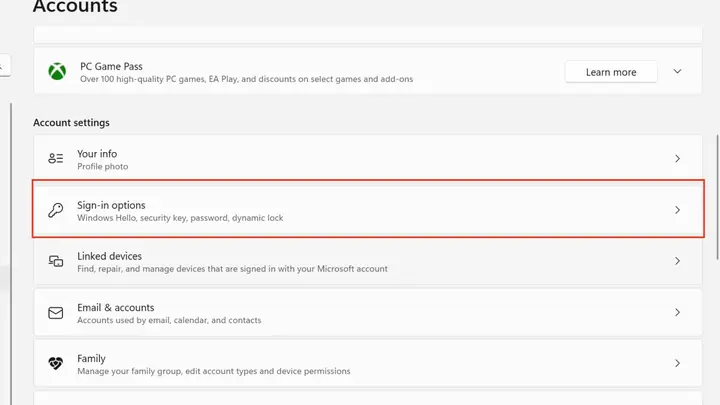
Vấn đề: Khi sử dụng các dịch vụ trực tuyến để đặt lại mật khẩu (tài khoản Microsoft, Apple ID), bạn có thể không thể truy cập email hoặc số điện thoại dự phòng để nhận mã xác minh.
Phòng tránh:
- Cập nhật thông tin khôi phục: Đảm bảo email và số điện thoại liên kết với tài khoản của bạn luôn được cập nhật và bạn có thể truy cập chúng.
- Thiết lập nhiều phương thức khôi phục: Kích hoạt xác minh hai yếu tố (2FA) và thêm nhiều địa chỉ email hoặc số điện thoại dự phòng.
- Sử dụng ứng dụng xác thực: Cài đặt các ứng dụng như Google Authenticator hoặc Microsoft Authenticator trên điện thoại của bạn.
3. Không có đĩa cài đặt hoặc USB Live
Vấn đề: Một số phương pháp yêu cầu đĩa cài đặt Windows hoặc một USB Live boot, nhưng nhiều người dùng không có sẵn chúng khi cần.
Phòng tránh:
- Tạo USB cài đặt Windows/Linux dự phòng: Hãy tạo một ổ USB cài đặt Windows hoặc một USB Live của bản phân phối Linux yêu thích ngay khi bạn có máy tính mới hoặc khi có thời gian rảnh rỗi.
- Tạo đĩa đặt lại mật khẩu Windows: Nếu bạn sử dụng tài khoản cục bộ trên Windows, hãy tạo đĩa đặt lại mật khẩu (Password Reset Disk) bằng một ổ USB flash drive ngay lập tức. Đây là một thao tác đơn giản nhưng cực kỳ hữu ích.
- Để tạo: Nhập “create a password reset disk” vào thanh tìm kiếm Windows, sau đó làm theo hướng dẫn của thuật sĩ.
4. Quên tên tài khoản người dùng
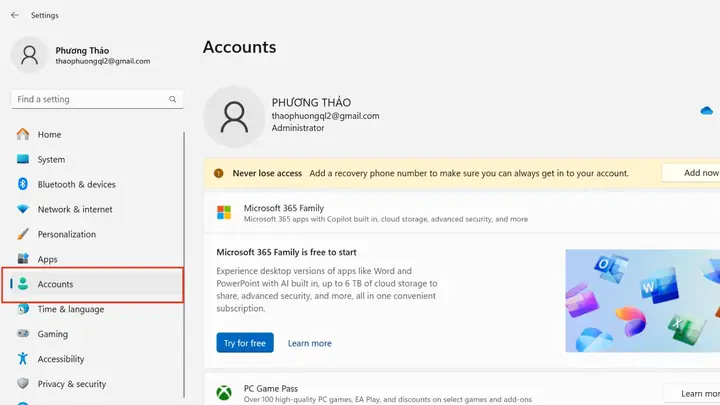
Vấn đề: Trong một số trường hợp, bạn không chỉ quên mật khẩu mà còn quên cả tên tài khoản người dùng, điều này gây khó khăn trong việc áp dụng các lệnh đặt lại mật khẩu.
Có thể bạn quan tâm: Hướng Dẫn Sử Dụng Phím Tắt Sleep Máy Tính Win 10 Hiệu Quả
Phòng tránh:
- Ghi nhớ hoặc lưu tên tài khoản: Ghi lại tên tài khoản của bạn ở một nơi an toàn cùng với các thông tin quan trọng khác.
- Sử dụng tên tài khoản dễ nhớ: Tránh đặt tên tài khoản quá phức tạp hoặc khó nhớ.
- Kiểm tra trên màn hình đăng nhập: Trên Windows và macOS, tên người dùng thường hiển thị trên màn hình đăng nhập.
5. Rủi ro bảo mật từ các công cụ bên thứ ba
Vấn đề: Việc sử dụng các công cụ đặt lại mật khẩu từ bên thứ ba (như Hiren’s BootCD, Lazesoft) có thể tiềm ẩn rủi ro bảo mật nếu bạn tải xuống từ các nguồn không đáng tin cậy, có thể chứa phần mềm độc hại.
Phòng tránh:
- Tải xuống từ nguồn chính thức: Luôn tải xuống các công cụ và file ISO từ trang web chính thức của nhà phát triển hoặc các nguồn uy tín, được kiểm chứng.
- Kiểm tra mã nguồn mở: Nếu có thể, hãy ưu tiên các công cụ mã nguồn mở vì tính minh bạch và cộng đồng hỗ trợ lớn.
6. Mật khẩu yếu, dễ đoán
Vấn đề: Nhiều người dùng đặt mật khẩu quá đơn giản, dễ bị tấn công brute-force hoặc đoán.
Phòng tránh:
- Sử dụng mật khẩu mạnh: Kết hợp chữ hoa, chữ thường, số và ký tự đặc biệt.
- Độ dài tối thiểu: Mật khẩu nên có độ dài tối thiểu 12-16 ký tự.
- Tránh thông tin cá nhân: Không sử dụng ngày sinh, tên, địa chỉ, hoặc các thông tin cá nhân dễ đoán khác.
- Sử dụng trình quản lý mật khẩu: Cân nhắc sử dụng các trình quản lý mật khẩu (ví dụ: LastPass, 1Password, Bitwarden) để tạo và lưu trữ mật khẩu mạnh một cách an toàn.
Bằng cách chủ động áp dụng các biện pháp phòng tránh này, bạn có thể giảm thiểu đáng kể nguy cơ mất quyền truy cập vào máy tính và đảm bảo an toàn cho dữ liệu của mình. Sự chuẩn bị kỹ lưỡng luôn là chìa khóa để xử lý mọi sự cố công nghệ một cách hiệu quả nhất.
Tầm quan trọng của mật khẩu mạnh và quản lý mật khẩu hiệu quả
Có thể bạn quan tâm: Máy Tính Asus Của Nước Nào? Khám Phá Nguồn Gốc Và Uy Tín Thương Hiệu
Trong thế giới số hiện nay, mật khẩu là tuyến phòng thủ đầu tiên và quan trọng nhất để bảo vệ thông tin cá nhân và dữ liệu trên máy tính của bạn. Dù bạn là lập trình viên xử lý mã nguồn nhạy cảm, người dùng phổ thông lưu trữ ảnh gia đình, hay game thủ với tài khoản game giá trị, việc thiết lập và duy trì một mật khẩu mạnh là điều tối cần thiết. Việc quên hoặc mất mật khẩu không chỉ gây khó khăn trong việc truy cập mà còn có thể đặt bạn vào nguy cơ bị tấn công mạng nếu mật khẩu đó quá yếu hoặc bị lộ.
Mật khẩu mạnh là gì? Một mật khẩu mạnh không chỉ dài mà còn phức tạp, khó đoán và độc nhất. Nó phải kết hợp ít nhất 12-16 ký tự, bao gồm chữ hoa, chữ thường, số và ký tự đặc biệt. Tránh sử dụng các thông tin cá nhân dễ đoán như tên, ngày sinh, tên thú cưng, hay các chuỗi ký tự phổ biến như “123456”, “password”.
Quản lý mật khẩu hiệu quả: Với vô số tài khoản và dịch vụ trực tuyến, việc nhớ tất cả các mật khẩu mạnh và độc nhất là một thách thức lớn. Đây là lúc các trình quản lý mật khẩu phát huy tác dụng.
- Lợi ích: Trình quản lý mật khẩu giúp bạn tạo ra các mật khẩu cực kỳ mạnh và ngẫu nhiên, sau đó lưu trữ chúng trong một kho dữ liệu được mã hóa an toàn. Bạn chỉ cần nhớ một mật khẩu chủ duy nhất để truy cập vào tất cả các mật khẩu khác.
- Ví dụ: Các phần mềm như LastPass, 1Password, Bitwarden hay Keepass đều là những lựa chọn tuyệt vời, cung cấp tính năng đồng bộ hóa đa nền tảng và bảo mật mạnh mẽ.
- Tăng cường bảo mật: Kết hợp trình quản lý mật khẩu với xác thực hai yếu tố (2FA) cho các tài khoản quan trọng sẽ tăng cường bảo mật lên một tầm cao mới, ngay cả khi mật khẩu của bạn bị lộ, kẻ tấn công cũng khó có thể truy cập được.
Tóm lại, việc quên cách cài lại mật khẩu máy tính là một vấn đề phổ biến, nhưng với các phương pháp và công cụ phù hợp, bạn hoàn toàn có thể khôi phục quyền truy cập vào hệ thống của mình trên Windows, macOS hay Linux. Điều quan trọng là phải thực hiện các bước một cách cẩn thận và có sự chuẩn bị từ trước để tránh mất dữ liệu hoặc các rủi ro bảo mật không đáng có. Đồng thời, việc duy trì một thói quen bảo mật tốt bằng cách sử dụng mật khẩu mạnh và quản lý chúng hiệu quả sẽ giúp bạn luôn an toàn trong không gian mạng đầy rủi ro.