Dung lượng Zalo chiếm quá nhiều trên máy tính có thể gây ra tình trạng chậm máy, ảnh hưởng đến hiệu suất làm việc và trải nghiệm sử dụng. Đây là vấn đề phổ biến, đặc biệt khi bạn sử dụng Zalo thường xuyên cho công việc hoặc học tập. Bài viết này sẽ hướng dẫn bạn cách giải phóng dung lượng Zalo một cách hiệu quả, đảm bảo máy tính hoạt động mượt mà.
Tóm tắt nhanh cách giải phóng dung lượng Zalo trên máy tính
Để giải phóng dung lượng Zalo trên máy tính, bạn có thể thực hiện các bước chính sau:
- Xóa dữ liệu có chọn lọc: Sử dụng tính năng quản lý dữ liệu trong Zalo để xóa tin nhắn, hình ảnh, video, tệp đính kèm của các cuộc trò chuyện cụ thể.
- Xóa dữ liệu trực tiếp trong tin nhắn: Chọn từng đoạn hội thoại, sau đó xóa ảnh, video hoặc tệp tin không cần thiết.
- Gỡ cài đặt và cài lại: Nếu các phương pháp trên không hiệu quả, gỡ bỏ ứng dụng Zalo và cài đặt lại phiên bản mới nhất sẽ giúp loại bỏ hoàn toàn dữ liệu thừa.
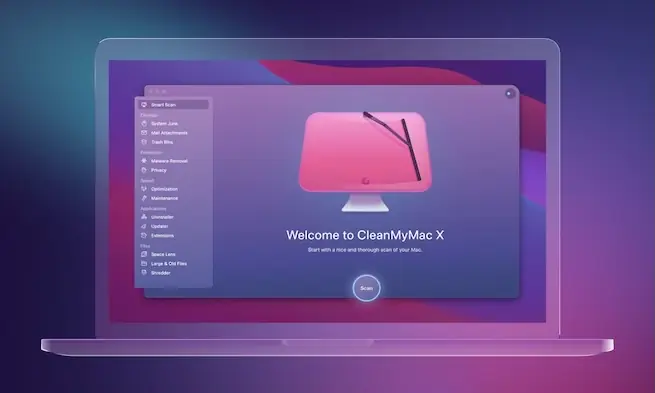
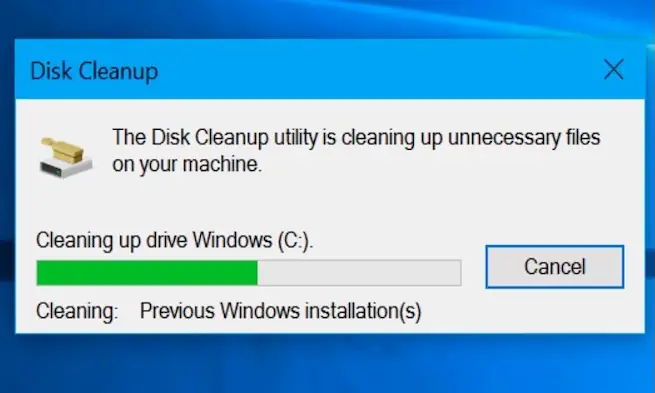
- Sử dụng công cụ dọn rác hệ thống: Áp dụng các phần mềm như Disk Cleanup (Windows) hoặc CleanMyMac (macOS) để dọn dẹp tệp tạm và dữ liệu không cần thiết.
Dữ liệu Zalo trên máy tính được lưu trữ ở đâu?
Hiểu rõ vị trí lưu trữ dữ liệu Zalo là bước đầu tiên để quản lý hiệu quả dung lượng. Vị trí này có thể khác nhau tùy thuộc vào hệ điều hành bạn đang sử dụng:
- Đối với macOS: Dữ liệu Zalo thường nằm tại thư mục ~/Library/Application Support/Zalo. Để truy cập, bạn có thể sử dụng Finder, nhấn tổ hợp phím Cmd + Shift + G, dán đường dẫn trên và nhấn Enter.
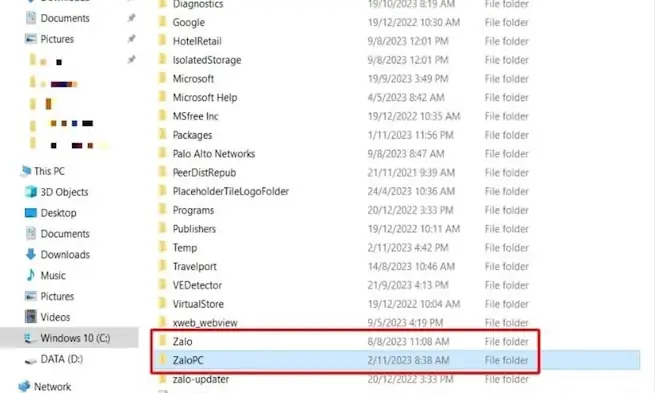
- Đối với Windows: Dữ liệu Zalo được lưu tại thư mục C:\Users\<Tên người dùng>\AppData\Roaming\Zalo. Bạn có thể truy cập nhanh bằng cách sao chép đường dẫn này vào thanh địa chỉ của File Explorer và nhấn Enter.
Trong các thư mục này chứa lịch sử chat, hình ảnh, video và các tệp tạm. Hãy luôn cẩn trọng khi thao tác xóa để tránh làm mất dữ liệu quan trọng.
Nguyên nhân khiến Zalo chiếm nhiều dung lượng trên máy tính
Có nhiều yếu tố góp phần làm Zalo trở thành ứng dụng chiếm dụng bộ nhớ máy tính đáng kể:
- Tích lũy dữ liệu không cần thiết: Mỗi cuộc trò chuyện có thể chứa nhiều hình ảnh, video, file âm thanh. Nếu không được quản lý định kỳ, chúng sẽ tăng dần theo thời gian và ngốn dung lượng.
- File đính kèm tồn đọng: Việc gửi và nhận tài liệu, hình ảnh tạo ra một lượng lớn file đính kèm không cần thiết, làm đầy bộ nhớ lưu trữ.
- Thư mục tạm bị bỏ quên: Zalo tạo ra các thư mục tạm thời để xử lý dữ liệu. Nếu không được dọn dẹp thường xuyên, chúng sẽ chiếm một phần không gian đáng kể.
- Lịch sử tin nhắn quá dài: Các cuộc trò chuyện kéo dài nhiều năm với dung lượng lớn có thể làm đầy bộ nhớ nếu không được dọn bớt.
- Phiên bản Zalo cũ: Các phiên bản chưa được tối ưu hóa có thể sử dụng nhiều bộ nhớ hơn so với phiên bản mới.
Các phương pháp giải phóng dung lượng Zalo trên máy tính hiệu quả
Có thể bạn quan tâm: Cách Xóa Ứng Dụng Trên Máy Tính Dell Hiệu Quả
Để Zalo hoạt động nhẹ nhàng hơn, bạn có thể áp dụng các cách sau:
Cách xóa dữ liệu Zalo có chọn lọc trên máy tính
Bạn có thể dọn dẹp dữ liệu Zalo mà không cần gỡ cài đặt ứng dụng. Thực hiện theo các bước sau:
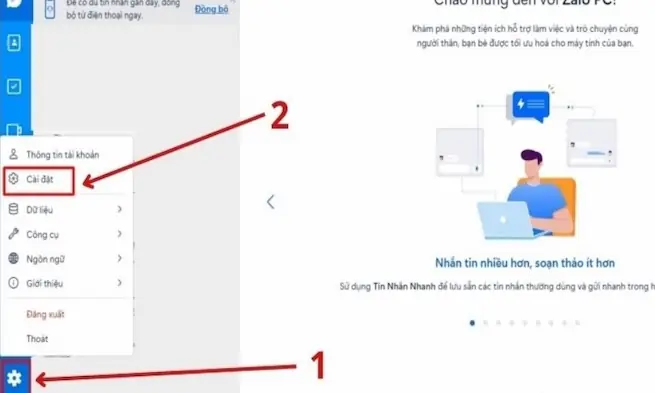
Bước 1: Mở ứng dụng Zalo trên máy tính. Tiếp theo, nhấn vào biểu tượng bánh răng ở góc dưới bên trái giao diện và chọn Cài đặt.
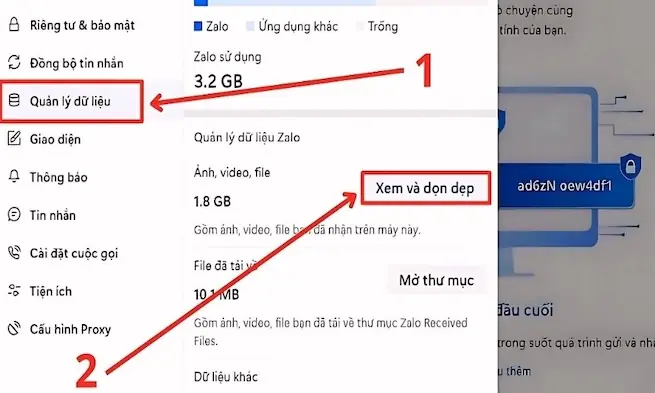
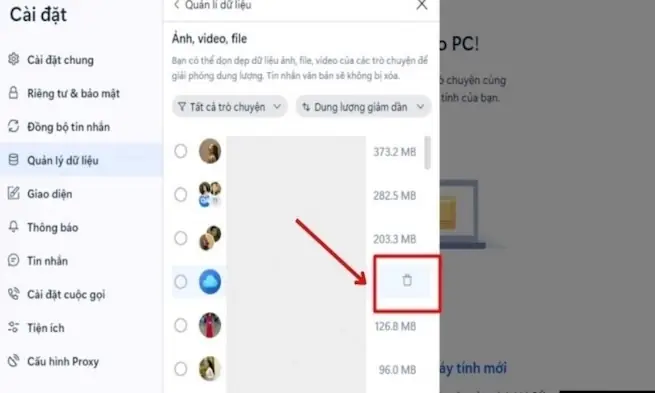
Bước 2: Trong cửa sổ cài đặt, chọn mục Quản lý dữ liệu, sau đó nhấn vào nút Xem và dọn dẹp.
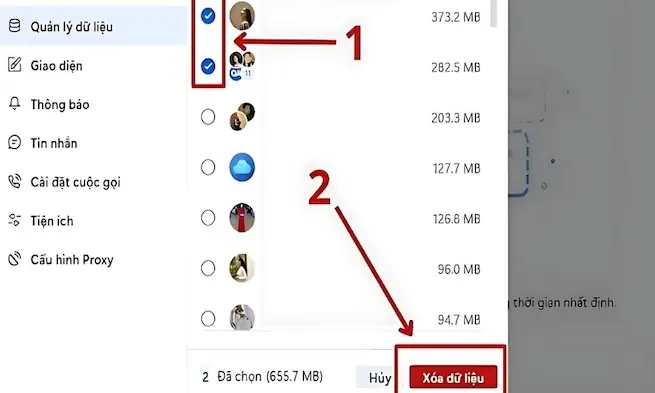
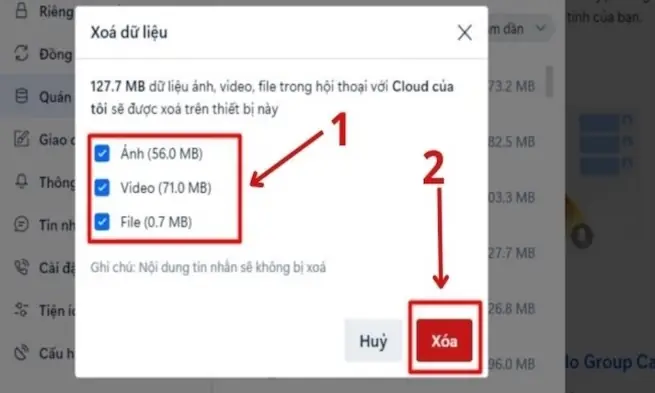
Bước 3: Tại đây, bạn có thể lựa chọn xóa dữ liệu tin nhắn theo từng đối tượng như bạn bè, nhóm chat. Tích vào các ô tương ứng với dữ liệu muốn xóa và nhấn Xóa dữ liệu để hoàn tất.
Cách xóa dữ liệu cụ thể trong tin nhắn Zalo
Ngoài cách trên, bạn cũng có thể xóa dữ liệu trực tiếp trong các cuộc trò chuyện:
- Di chuột đến đoạn hội thoại của người hoặc nhóm bạn muốn xóa dữ liệu. Nhấn vào biểu tượng thùng rác xuất hiện bên cạnh.
- Chọn loại dữ liệu muốn xóa (ảnh, video, tệp tin,…) và nhấn Xóa để xác nhận.
Phương pháp này giúp bạn giải phóng dung lượng bộ nhớ mà vẫn giữ lại được các thông tin quan trọng, giúp Zalo hoạt động hiệu quả hơn.
Gỡ cài đặt và cài lại Zalo
Nếu dung lượng chiếm dụng quá lớn và khó kiểm soát thủ công, hãy thử gỡ cài đặt và cài đặt lại Zalo:
- Trên Windows: Vào Cài đặt > Ứng dụng và Tính năng, tìm ứng dụng Zalo và chọn gỡ cài đặt.
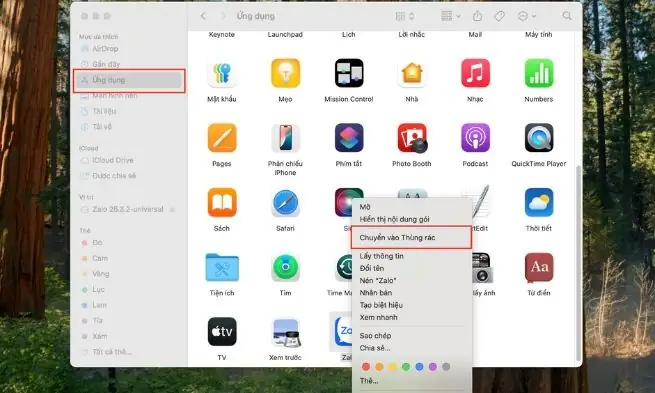
- Trên macOS: Mở Finder > Ứng dụng, tìm ứng dụng Zalo và di chuyển vào Thùng rác.
- Sau khi gỡ cài đặt, hãy xóa luôn các thư mục dữ liệu còn sót lại trong AppData (Windows) hoặc Library (macOS).
- Tải và cài đặt lại phiên bản Zalo mới nhất từ trang chính thức. Quá trình này sẽ loại bỏ toàn bộ dữ liệu thừa và thiết lập lại ứng dụng với bộ nhớ sạch sẽ.
Sử dụng công cụ dọn rác hệ thống
Các công cụ dọn rác hệ thống cũng có thể hỗ trợ giải phóng dung lượng Zalo:
- Trên Windows: Sử dụng Disk Cleanup, CCleaner hoặc các phần mềm tối ưu hóa bộ nhớ khác để dọn dẹp tệp tạm của hệ thống, bao gồm cả dữ liệu từ Zalo.
- Trên macOS: Sử dụng CleanMyMac hoặc tính năng Storage Management trong About This Mac để quản lý dữ liệu hiệu quả.
Một số lưu ý quan trọng khi dọn dẹp Zalo trên máy tính
Để quá trình dọn dẹp diễn ra an toàn và hiệu quả, hãy ghi nhớ những điều sau:
- Sao lưu dữ liệu quan trọng: Trước khi xóa bất kỳ file hay thư mục nào, hãy sao lưu hình ảnh, video, tệp đính kèm và tin nhắn quan trọng để tránh mất mát dữ liệu.
- Không xóa file hệ thống: Tuyệt đối tránh can thiệp vào các file cấu hình hoặc thư mục hệ thống nếu bạn không hiểu rõ chức năng của chúng, vì có thể gây lỗi cho Zalo.
- Dọn dẹp đúng thư mục: Chỉ nên xóa các file cache, tệp tải về cũ hoặc dữ liệu tạm thời không còn cần thiết.
- Thiết lập lịch dọn dẹp định kỳ: Hãy kiểm tra và dọn dẹp dữ liệu Zalo hàng tháng để ngăn chặn tình trạng đầy bộ nhớ đột ngột.
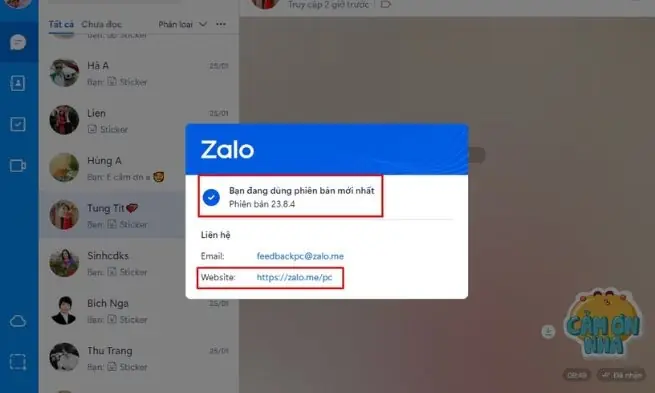
- Luôn cập nhật phiên bản mới nhất: Cập nhật Zalo giúp tối ưu bộ nhớ, tăng hiệu suất và giảm thiểu rủi ro về lỗi hệ thống.
Tuân thủ những lưu ý này sẽ giúp bạn dọn dẹp Zalo trên máy tính một cách hiệu quả và an toàn.
Có nên chuyển dữ liệu Zalo sang ổ D?
Việc chuyển dữ liệu Zalo từ ổ C sang ổ D có thể giúp giảm tải cho ổ C nếu dữ liệu Zalo quá lớn, nhưng không làm giảm tổng dung lượng mà Zalo đang chiếm dụng trên máy tính.
Nếu ổ C của bạn đang gặp vấn đề về dung lượng, bạn có thể cân nhắc các giải pháp sau:
- Di chuyển các file đính kèm lớn từ thư mục Zalo sang ổ D để lưu trữ dài hạn.
- Trong phần Cài đặt của Zalo, nếu có tùy chọn, hãy thiết lập để Zalo tải file về ổ D thay vì ổ C.
- Tuy nhiên, cách hiệu quả nhất vẫn là xóa bỏ những dữ liệu không còn cần thiết.
Giải phóng dung lượng Zalo trên máy tính là việc nên thực hiện định kỳ để đảm bảo máy tính hoạt động mượt mà và sử dụng Zalo hiệu quả hơn. Bằng cách loại bỏ các file không cần thiết, cập nhật phần mềm và sử dụng các công cụ hỗ trợ phù hợp, bạn có thể kiểm soát tốt dung lượng chiếm dụng của Zalo mà không ảnh hưởng đến trải nghiệm sử dụng. Hãy bắt đầu dọn dẹp ngay hôm nay để máy tính của bạn luôn gọn gàng và hoạt động tối ưu. Khám phá thêm các thủ thuật công nghệ hữu ích khác tại Trần Du.