
Trong thế giới công nghệ hiện đại, card màn hình máy tính bàn (còn gọi là card đồ họa, VGA) đóng vai trò trung tâm trong việc định hình trải nghiệm hình ảnh của người dùng. Từ những tác vụ văn phòng cơ bản đến việc chỉnh sửa video chuyên nghiệp, thiết kế đồ họa 3D hay đắm chìm vào các tựa game AAA đỉnh cao, chất lượng hình ảnh và hiệu suất đồ họa đều phụ thuộc phần lớn vào linh kiện này. Một chiếc card đồ họa mạnh mẽ không chỉ mang lại hình ảnh sắc nét, mượt mà mà còn là yếu tố quyết định khả năng xử lý các ứng dụng đòi hỏi tài nguyên cao.
Card Màn Hình Máy Tính Bàn Là Gì và Vì Sao Lại Thiết Yếu?
Card màn hình máy tính bàn, hay bộ xử lý đồ họa (GPU – Graphics Processing Unit), là một thiết bị chuyên biệt có nhiệm vụ xử lý và xuất tín hiệu hình ảnh ra màn hình hiển thị. Khác với CPU chuyên trách các phép toán logic và số học chung, GPU được thiết kế đặc biệt để thực hiện các phép tính song song phức tạp liên quan đến đồ họa, kết xuất hình ảnh, video và các tác vụ tính toán chuyên sâu khác. Sự kết hợp và hoạt động đồng bộ giữa CPU và GPU là chìa khóa để một hệ thống máy tính vận hành êm mượt, đạt hiệu suất cao trong mọi ứng dụng. Sự tiến bộ của công nghệ GPU đã vượt xa vai trò hiển thị đơn thuần, trở thành một bộ phận tính toán đa năng, phục vụ cả các lĩnh vực như trí tuệ nhân tạo (AI), học máy (Machine Learning) và khai thác tiền điện tử, cho thấy tầm quan trọng không thể thiếu của nó trong hệ sinh thái máy tính.
Khám Phá Cấu Trúc và Các Thành Phần Chính Của Card Màn Hình
Để hiểu rõ hơn về cách thức hoạt động của một chiếc card màn hình máy tính bàn, việc nắm bắt các thành phần cấu tạo nên nó là rất quan trọng. Mỗi bộ phận đều đóng góp vào khả năng xử lý đồ họa và hiệu suất tổng thể của card.
Bộ Xử Lý Đồ Họa (GPU) – Trái Tim Của Card Đồ Họa
GPU là bộ phận quan trọng nhất, được ví như “bộ não” của card màn hình. Đây là con chip chịu trách nhiệm chính trong việc xử lý mọi thông tin đồ họa, từ việc tính toán các mô hình 3D, đổ bóng, hiệu ứng ánh sáng đến việc mã hóa và giải mã video. Khác với CPU có ít nhân nhưng mạnh mẽ trong các tác vụ tuần tự, GPU sở hữu hàng ngàn nhân xử lý nhỏ (cores) hoạt động song song, cho phép nó xử lý một lượng lớn dữ liệu đồ họa cùng lúc một cách hiệu quả. Hiệu năng của GPU thường được đo bằng tần số xung nhịp (clock speed) và số lượng nhân xử lý (CUDA cores cho Nvidia, Stream Processors cho AMD).
Bộ Nhớ Đồ Họa (VRAM – Video RAM) – Kho Lưu Trữ Dữ Liệu Hình Ảnh
VRAM là bộ nhớ chuyên dụng được gắn trực tiếp trên card màn hình, có nhiệm vụ lưu trữ các dữ liệu cần thiết cho việc hiển thị hình ảnh như texture, framebuffer, z-buffer và các thông tin đồ họa khác. VRAM hoạt động cực kỳ nhanh để cung cấp dữ liệu kịp thời cho GPU, đảm bảo hình ảnh được kết xuất mà không bị giật lag. Dung lượng VRAM càng lớn thì card càng có khả năng xử lý các texture độ phân giải cao, nhiều màn hình hoặc các dự án đồ họa phức tạp mà không bị tràn bộ nhớ. Các loại VRAM phổ biến hiện nay bao gồm GDDR5, GDDR6 và HBM (High Bandwidth Memory) trên các dòng card cao cấp.
Giao Diện Bus – Cầu Nối Giữa Card và Bo Mạch Chủ
Giao diện bus là đường truyền dữ liệu vật lý kết nối card màn hình với bo mạch chủ của máy tính. Chuẩn giao tiếp phổ biến nhất hiện nay là PCI Express (PCIe), đặc biệt là phiên bản PCIe x16. Các phiên bản PCIe mới hơn (như PCIe 4.0, PCIe 5.0) cung cấp băng thông lớn hơn đáng kể, cho phép GPU truyền tải dữ liệu với tốc độ cao hơn, tối ưu hóa hiệu suất. Việc đảm bảo bo mạch chủ hỗ trợ chuẩn PCIe tương thích với card đồ họa là yếu tố then chốt khi lựa chọn hoặc nâng cấp card màn hình máy tính bàn.
Hệ Thống Tản Nhiệt – Giữ Mát Cho Hiệu Năng Ổn Định
Các GPU hiện đại tạo ra một lượng nhiệt đáng kể trong quá trình hoạt động, đặc biệt khi chạy ở tải cao. Do đó, một hệ thống tản nhiệt hiệu quả là cực kỳ cần thiết để duy trì nhiệt độ ổn định, tránh tình trạng quá nhiệt gây giảm hiệu năng (throttling) hoặc hỏng hóc linh kiện. Hệ thống tản nhiệt trên card màn hình thường bao gồm các lá tản nhiệt (heatsinks), ống dẫn nhiệt (heat pipes) và quạt làm mát. Các dòng card cao cấp có thể sử dụng giải pháp tản nhiệt bằng chất lỏng (liquid cooling) để đạt hiệu quả tối ưu. Thiết kế tản nhiệt cũng ảnh hưởng đến kích thước tổng thể của card.
Cổng Kết Nối Hiển Thị – Xuất Hình Ảnh Ra Màn Hình
Có thể bạn quan tâm: Hướng Dẫn Chi Tiết Cách Xóa Dữ Liệu Game Trên Máy Tính
Các cổng kết nối hiển thị trên card màn hình cho phép người dùng kết nối máy tính với các màn hình khác nhau. Các loại cổng phổ biến bao gồm HDMI (cho TV và màn hình đa phương tiện), DisplayPort (tiêu chuẩn cho gaming và màn hình chuyên nghiệp), và đôi khi vẫn còn DVI hoặc VGA cho các màn hình cũ hơn. Số lượng và loại cổng kết nối sẽ quyết định khả năng hỗ trợ đa màn hình cũng như độ phân giải và tần số quét tối đa mà card có thể xuất ra.
Phân Loại Card Màn Hình Máy Tính Bàn: Tích Hợp vs. Rời
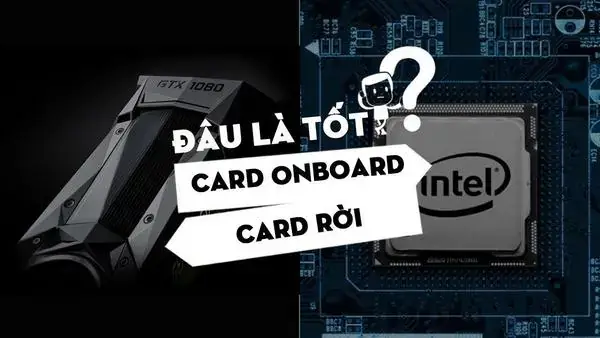
Trên thị trường hiện nay, card màn hình máy tính bàn được chia thành hai loại chính: card đồ họa tích hợp (onboard) và card đồ họa rời (dedicated). Mỗi loại có những đặc điểm, ưu nhược điểm riêng, phù hợp với từng mục đích sử dụng và ngân sách khác nhau.
Card Đồ Họa Tích Hợp (Onboard Graphics)
Card đồ họa tích hợp là loại card được tích hợp trực tiếp vào CPU (bộ xử lý trung tâm) hoặc bo mạch chủ của máy tính. Nó không có bộ nhớ riêng mà sử dụng chung RAM của hệ thống để xử lý đồ họa.
- Ưu điểm:
- Giá thành thấp: Giúp giảm đáng kể chi phí tổng thể của máy tính.
- Tiết kiệm điện: Tiêu thụ ít năng lượng hơn do không phải là một linh kiện riêng biệt.
- Kích thước nhỏ gọn: Không chiếm không gian trên bo mạch chủ, phù hợp cho các hệ thống mini-PC hoặc laptop.
- Nhược điểm:
- Hiệu năng hạn chế: Do phải chia sẻ tài nguyên với CPU và RAM hệ thống, card onboard thường có hiệu suất thấp hơn đáng kể so với card rời cùng phân khúc.
- Không phù hợp cho tác vụ nặng: Khó đáp ứng được yêu cầu của các tựa game đồ họa cao, ứng dụng thiết kế 3D chuyên nghiệp hay chỉnh sửa video phức tạp.
- Phù hợp với: Người dùng phổ thông, văn phòng, duyệt web, xem phim, các game nhẹ, hoặc những ai có ngân sách hạn chế. Các ví dụ điển hình bao gồm Intel Iris Xe Graphics, AMD Radeon Graphics tích hợp trong CPU Ryzen.
Card Đồ Họa Rời (Dedicated Graphics Card)
Card đồ họa rời là một linh kiện độc lập, được lắp đặt riêng biệt vào khe cắm PCI Express trên bo mạch chủ. Nó sở hữu GPU và bộ nhớ VRAM riêng, không phụ thuộc vào tài nguyên của CPU và RAM hệ thống.
- Ưu điểm:
- Hiệu năng vượt trội: Mạnh mẽ hơn rất nhiều, có thể lên đến hàng chục lần so với card onboard, nhờ có GPU chuyên dụng và VRAM tốc độ cao.
- Hỗ trợ đa dạng tác vụ: Lý tưởng cho gaming, thiết kế đồ họa, dựng phim, trí tuệ nhân tạo và các công việc đòi hỏi khả năng xử lý đồ họa cao.
- Công nghệ tiên tiến: Thường được trang bị các công nghệ mới nhất như Ray Tracing, DLSS/FSR, cho trải nghiệm hình ảnh chân thực và mượt mà hơn.
- Nhược điểm:
- Giá thành cao: Là một trong những linh kiện đắt tiền nhất trong máy tính.
- Tiêu thụ điện năng lớn: Đòi hỏi bộ nguồn (PSU) công suất cao hơn.
- Kích thước lớn và tỏa nhiệt nhiều: Cần không gian lắp đặt và hệ thống tản nhiệt hiệu quả.
- Phù hợp với: Game thủ, nhà thiết kế đồ họa, kiến trúc sư, kỹ sư, lập trình viên AI/Machine Learning, hoặc bất kỳ ai cần hiệu suất đồ họa tối đa. Các hãng sản xuất nổi tiếng là NVIDIA (với dòng GeForce) và AMD (với dòng Radeon). Khi có ý định nâng cấp card màn hình cho máy tính để bàn, card đồ họa rời luôn là lựa chọn ưu tiên hàng đầu.
Yếu Tố Cốt Lõi Khi Lựa Chọn Card Màn Hình Máy Tính Bàn
Việc lựa chọn một chiếc card màn hình máy tính bàn phù hợp không chỉ đơn thuần là chọn loại có hiệu năng mạnh nhất hay giá thành rẻ nhất. Đó là sự cân bằng giữa nhu cầu sử dụng, ngân sách và khả năng tương thích với hệ thống hiện có. Dưới đây là những yếu tố quan trọng bạn cần xem xét kỹ lưỡng.
1. Mục Đích Sử Dụng: Yếu Tố Quyết Định Hàng Đầu
Trước khi bắt đầu tìm kiếm, hãy tự hỏi: Bạn sẽ sử dụng máy tính của mình cho mục đích gì?
- Văn phòng/Giải trí cơ bản: Nếu chỉ duyệt web, xem phim, làm việc văn phòng nhẹ, card onboard hoặc một card rời cấp thấp (entry-level) là đủ.
- Chơi game:
- Game nhẹ/Esports: Các tựa game như Liên Minh Huyền Thoại, CS:GO, Valorant không đòi hỏi quá nhiều. Card tầm trung (mid-range) như NVIDIA GeForce RTX 3050/4060 hoặc AMD Radeon RX 6600/7600 sẽ cung cấp trải nghiệm tuyệt vời ở độ phân giải Full HD.
- Game AAA đồ họa cao: Những game như Cyberpunk 2077, Red Dead Redemption 2 yêu cầu card đồ họa mạnh mẽ. Bạn sẽ cần các dòng cao cấp hơn như RTX 4070/4080/4090 hoặc RX 7800 XT/7900 XTX để đạt được khung hình mượt mà ở độ phân giải 2K hoặc 4K cùng cài đặt đồ họa cao nhất.
- Thiết kế đồ họa/Dựng phim/3D: Các phần mềm như Adobe Premiere Pro, AutoCAD, Blender, DaVinci Resolve,… sẽ tận dụng tối đa sức mạnh của GPU. Card có VRAM lớn và hiệu năng tính toán mạnh mẽ là cần thiết. Các dòng RTX của Nvidia thường được ưu tiên nhờ khả năng tăng tốc Ray Tracing và hiệu suất tốt hơn trong một số phần mềm chuyên dụng.
- Trí tuệ nhân tạo/Machine Learning: Lập trình viên và nhà nghiên cứu trong lĩnh vực này cần card có VRAM cực lớn và nhiều nhân CUDA/Stream Processors để tăng tốc độ huấn luyện mô hình. Các dòng cao cấp của Nvidia GeForce (hoặc dòng Quadro chuyên nghiệp) thường là lựa chọn hàng đầu.
2. Khả Năng Tương Thích Với Hệ Thống Hiện Có
Đây là một trong những yếu tố quan trọng nhất khi nâng cấp card màn hình cho máy tính để bàn.
- Bo mạch chủ (Motherboard): Đảm bảo bo mạch chủ có khe cắm PCI Express x16 tương thích với card mới. Hầu hết các bo mạch chủ hiện đại đều có.
- Bộ nguồn (PSU – Power Supply Unit): Card đồ họa là linh kiện tiêu thụ nhiều điện năng nhất. Bạn cần kiểm tra công suất tối thiểu được nhà sản xuất card khuyến nghị và đảm bảo PSU hiện tại của bạn đáp ứng đủ. Một PSU có công suất không đủ có thể gây ra hiện tượng tắt máy đột ngột, khởi động lại hoặc hỏng hóc linh kiện. Ví dụ, một chiếc RTX 4080 có thể yêu cầu PSU 750W hoặc hơn.
- Bộ xử lý trung tâm (CPU): Mặc dù GPU chịu trách nhiệm chính về đồ họa, CPU yếu có thể tạo ra tình trạng “nghẽn cổ chai” (bottleneck), khiến card đồ họa không thể phát huy hết hiệu suất. Một CPU cân đối với GPU sẽ mang lại hiệu suất tổng thể tốt nhất.
- Kích thước vỏ máy (Case Size): Card đồ họa rời thường khá dài và dày. Hãy đo không gian trống trong vỏ máy để đảm bảo card mới vừa vặn. Đồng thời, cần có đủ không gian cho luồng không khí tản nhiệt.
3. Thông Số Kỹ Thuật Quan Trọng
Khi xem xét các mẫu card màn hình máy tính bàn, hãy chú ý đến các thông số sau:
- GPU (Chip xử lý đồ họa): Đây là yếu tố quyết định hiệu năng chính. Các dòng chip mới hơn, cao cấp hơn thường mạnh hơn. Ví dụ: RTX 4070 mạnh hơn RTX 3070.
- VRAM (Dung lượng bộ nhớ đồ họa): Dung lượng VRAM quan trọng cho độ phân giải cao và các tác vụ nặng. Đối với Full HD gaming, 8GB VRAM thường là đủ. Đối với 2K/4K hoặc công việc chuyên nghiệp, 12GB hoặc 16GB trở lên sẽ tốt hơn.
- Tần số xung nhịp (Clock Speed): Tần số cơ bản và tần số tăng cường (Boost Clock) cho biết tốc độ hoạt động của GPU. Xung nhịp cao hơn thường đồng nghĩa với hiệu năng tốt hơn, nhưng không phải là yếu tố duy nhất.
- Giao diện bộ nhớ (Memory Interface/Bus Width): Đo bằng bit (ví dụ: 128-bit, 256-bit). Băng thông bộ nhớ được tính bằng bus width tốc độ VRAM. Băng thông càng lớn, khả năng truyền dữ liệu càng nhanh.
- TGP (Total Graphics Power): Chỉ số điện năng tiêu thụ tổng thể của card. TGP càng cao thì card càng mạnh nhưng cũng yêu cầu PSU lớn hơn và tản nhiệt tốt hơn.
4. Thương Hiệu và Nhà Sản Xuất Uy Tín
Lựa chọn hãng sản xuất uy tín khi nâng cấp card màn hình cho máy tính để bàn là rất quan trọng để đảm bảo chất lượng, độ bền và chế độ bảo hành.
- Hãng chip gốc:
- NVIDIA: Dẫn đầu thị trường với dòng GeForce (phổ biến cho gaming) và Quadro (chuyên nghiệp). Nổi tiếng với công nghệ Ray Tracing, DLSS và hệ sinh thái phần mềm rộng lớn.
- AMD: Dòng Radeon là đối thủ cạnh tranh chính, cung cấp hiệu năng cạnh tranh và công nghệ FSR (FidelityFX Super Resolution) tương tự DLSS.
- Đối tác sản xuất (AIB Partners): Đây là các công ty lắp ráp GPU của Nvidia/AMD vào bo mạch PCB, thêm hệ thống tản nhiệt và tinh chỉnh phần mềm. Các hãng nổi tiếng bao gồm ASUS, MSI, Gigabyte, Sapphire, Zotac, EVGA (trước đây), PowerColor, ASRock… Mỗi hãng có thiết kế tản nhiệt, chất lượng linh kiện và chính sách bảo hành riêng. Việc chọn một đối tác uy tín sẽ giúp bạn yên tâm hơn về chất lượng và hỗ trợ sau bán hàng.
5. Giá Thành và Hiệu Suất trên Giá (Value for Money)
Giá của card màn hình máy tính bàn có thể dao động từ vài triệu đến hàng chục triệu đồng. Hãy đặt ra một ngân sách rõ ràng và tìm kiếm chiếc card mang lại hiệu suất tốt nhất trong tầm giá đó. Đừng ngần ngại so sánh các bài đánh giá, benchmark từ các nguồn uy tín để đưa ra quyết định sáng suốt. Đôi khi, một chiếc card đời cũ hơn một chút nhưng có mức giá tốt hơn nhiều có thể là lựa chọn kinh tế cho nhu cầu của bạn.
Quy Trình Nâng Cấp Card Màn Hình Cho Máy Tính Để Bàn
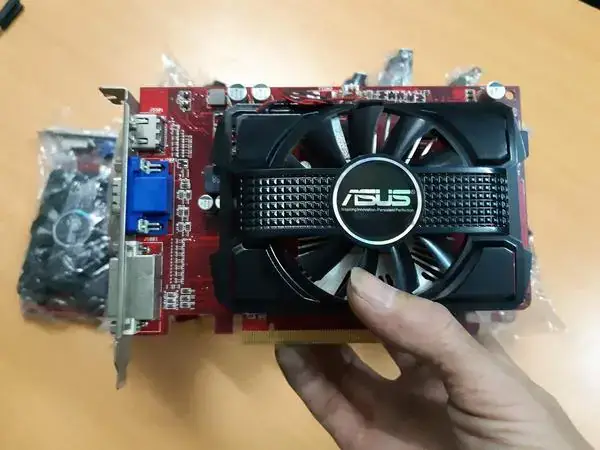
Việc tự nâng cấp card màn hình máy tính bàn là một quá trình tương đối đơn giản nếu bạn có một chút kiến thức về phần cứng máy tính. Tuy nhiên, sự cẩn trọng và tuân thủ các bước sau đây sẽ giúp bạn tránh được những rủi ro không đáng có.
1. Chuẩn Bị Trước Khi Nâng Cấp
- Kiểm tra tương thích: Như đã đề cập ở trên, hãy đảm bảo card mới tương thích với bo mạch chủ (khe PCIe), CPU và đặc biệt là bộ nguồn (PSU).
- Sao lưu dữ liệu: Mặc dù hiếm khi xảy ra lỗi trong quá trình nâng cấp card đồ họa gây mất dữ liệu, nhưng việc sao lưu các tệp quan trọng luôn là một biện pháp an toàn.
- Gỡ bỏ driver cũ: Trước khi tháo card cũ, hãy gỡ bỏ hoàn toàn driver đồ họa hiện tại bằng các công cụ chuyên dụng như Display Driver Uninstaller (DDU). Điều này giúp tránh xung đột driver khi cài đặt card mới.
- Chuẩn bị dụng cụ: Bạn sẽ cần tua vít Phillips, có thể là dây buộc cáp và đèn pin nhỏ.
- Tắt máy và rút nguồn: Đảm bảo máy tính đã được tắt hoàn toàn và rút tất cả dây nguồn khỏi ổ cắm để đảm bảo an toàn điện.
2. Tháo Card Đồ Họa Cũ (Nếu có)
- Mở vỏ máy: Tháo nắp bên hông vỏ máy để tiếp cận các linh kiện bên trong.
- Ngắt kết nối nguồn: Nếu card cũ của bạn có dây nguồn phụ từ PSU, hãy ngắt kết nối chúng.
- Mở khóa khe PCIe: Tìm một lẫy nhỏ ở cuối khe cắm PCI Express mà card đồ họa đang gắn vào. Nhấn hoặc kéo lẫy này để mở khóa.
- Tháo ốc vít: Tháo các ốc vít cố định card vào vỏ máy (thường ở phía sau của case).
- Nhẹ nhàng tháo card: Kéo card đồ họa thẳng ra khỏi khe cắm PCIe. Tránh làm lung lay quá mạnh.
3. Lắp Đặt Card Đồ Họa Mới
- Chuẩn bị không gian: Đảm bảo không có dây cáp nào cản trở khe cắm PCIe.
- Lắp card: Đặt card đồ họa mới thẳng hàng với khe cắm PCIe x16 và nhẹ nhàng ấn xuống cho đến khi nghe thấy tiếng “click” của lẫy khóa. Đảm bảo card đã được gắn chặt và không bị lung lay.
- Cố định card: Vặn lại các ốc vít để cố định card vào vỏ máy.
- Kết nối nguồn phụ: Gắn các dây nguồn PCIe từ PSU vào card đồ họa mới. Một số card yêu cầu 1x 6-pin, 1x 8-pin, hoặc 2x 8-pin tùy thuộc vào công suất. Đảm bảo tất cả các chân cắm đều được kết nối chặt chẽ.
- Đóng vỏ máy: Đóng nắp vỏ máy lại.
4. Hoàn Tất Cài Đặt và Kiểm Tra
- Kết nối thiết bị ngoại vi: Cắm lại tất cả dây nguồn, dây màn hình vào card đồ họa mới và các thiết bị ngoại vi khác.
- Khởi động máy: Bật máy tính. Nếu mọi thứ đều ổn, bạn sẽ thấy hình ảnh xuất hiện trên màn hình.
- Cài đặt driver mới: Truy cập trang web chính thức của nhà sản xuất card (NVIDIA hoặc AMD) để tải về và cài đặt phiên bản driver đồ họa mới nhất. Đây là bước cực kỳ quan trọng để đảm bảo card hoạt động với hiệu suất tối ưu và tương thích tốt nhất với hệ điều hành cũng như các ứng dụng.
- Kiểm tra hiệu suất: Sau khi cài đặt driver, bạn có thể chạy các công cụ benchmark hoặc chơi thử một tựa game để kiểm tra hiệu suất của card mới.
Xu Hướng Và Công Nghệ Mới Nổi Trong Card Màn Hình
Thị trường card màn hình máy tính bàn không ngừng phát triển với tốc độ chóng mặt, mang đến những công nghệ và xu hướng mới nhằm cải thiện hiệu suất, chất lượng hình ảnh và trải nghiệm người dùng.
Ray Tracing Và Path Tracing
Ray Tracing là công nghệ kết xuất đồ họa tiên tiến mô phỏng hành vi vật lý của ánh sáng, tạo ra hiệu ứng phản chiếu, khúc xạ, bóng đổ và chiếu sáng toàn cục chân thực đến kinh ngạc trong game và ứng dụng 3D. NVIDIA là người tiên phong với dòng card RTX, và AMD cũng đã tích hợp Ray Tracing vào dòng Radeon RX của mình. Path Tracing là một bước tiến xa hơn, mô phỏng toàn bộ đường đi của ánh sáng, cho độ chân thực cao hơn nữa nhưng cũng đòi hỏi sức mạnh tính toán cực lớn.
Công Nghệ Nâng Cấp Hình Ảnh Dùng AI (DLSS, FSR, XeSS)
Để đối phó với gánh nặng hiệu suất của Ray Tracing, các nhà sản xuất đã phát triển các công nghệ nâng cấp hình ảnh sử dụng trí tuệ nhân tạo (AI):
- NVIDIA DLSS (Deep Learning Super Sampling): Sử dụng các nhân Tensor Cores chuyên dụng để nâng cấp độ phân giải hình ảnh từ độ phân giải thấp lên cao hơn, đồng thời tăng tốc độ khung hình mà vẫn giữ được chất lượng hình ảnh gần như nguyên bản.
- AMD FSR (FidelityFX Super Resolution): Một giải pháp mã nguồn mở, không yêu cầu phần cứng chuyên dụng, hoạt động trên nhiều thế hệ card đồ họa của cả AMD và NVIDIA.
- Intel XeSS (Xe Super Sampling): Công nghệ tương tự của Intel, sử dụng nhân XMX (Xe Matrix eXtension) trên card Arc hoặc nhân DP4a trên các GPU cũ hơn.
Các công nghệ này giúp người dùng tận hưởng đồ họa đẹp mắt ở độ phân giải cao mà không phải hy sinh quá nhiều về hiệu suất, đặc biệt quan trọng cho trải nghiệm game ở độ phân giải 2K và 4K.
VRAM Lớn Hơn và Băng Thông Cao Hơn
Nhu cầu về dung lượng VRAM và băng thông bộ nhớ ngày càng tăng cao do các game và ứng dụng đồ họa trở nên phức tạp hơn, sử dụng texture độ phân giải cao và mô hình 3D chi tiết. Các thế hệ card mới đang dần chuyển sang VRAM GDDR6X hoặc thậm chí là HBM trên các dòng cao cấp, cùng với giao diện bộ nhớ rộng hơn để đáp ứng yêu cầu này.
Hiệu Suất Tính Toán Đa Năng (General-Purpose Computing)
Ngoài vai trò đồ họa, GPU ngày càng được sử dụng rộng rãi cho các tác vụ tính toán đa năng (GPGPU – General-Purpose computing on GPU). Điều này bao gồm xử lý dữ liệu lớn, machine learning, deep learning, mô phỏng khoa học và khai thác tiền điện tử. Khả năng xử lý song song mạnh mẽ của GPU làm cho nó trở thành một công cụ lý tưởng cho các ứng dụng đòi hỏi nhiều tính toán. Các lập trình viên và nhà khoa học có thể tận dụng sức mạnh của card màn hình máy tính bàn để tăng tốc đáng kể các quy trình làm việc của họ.
Tích Hợp Sâu Hơn Với CPU Và Hệ Thống
Với sự phát triển của các nền tảng CPU và bo mạch chủ, khả năng tích hợp giữa CPU và GPU đang ngày càng được cải thiện. Các công nghệ như PCIe 5.0 cung cấp băng thông lớn hơn, giúp GPU giao tiếp với CPU và RAM nhanh hơn. Các hệ thống như “Smart Access Memory” của AMD hay “Resizable BAR” của NVIDIA cho phép CPU truy cập trực tiếp vào toàn bộ VRAM của card đồ họa, giúp tăng hiệu suất trong một số ứng dụng nhất định.
Câu Hỏi Thường Gặp (FAQ) Về Card Màn Hình Máy Tính Bàn
Để giúp bạn có cái nhìn toàn diện hơn, dưới đây là một số câu hỏi thường gặp về card màn hình máy tính bàn.
1. Card màn hình có cần thiết cho mọi máy tính không?
Card màn hình, dù là tích hợp hay rời, là linh kiện thiết yếu để hiển thị hình ảnh. Đối với các tác vụ cơ bản, card tích hợp là đủ. Tuy nhiên, nếu bạn chơi game, làm đồ họa, dựng phim hoặc các công việc chuyên sâu, card rời là không thể thiếu.
2. Làm thế nào để biết card màn hình của tôi có bị “nghẽn cổ chai” bởi CPU không?
Bạn có thể sử dụng các phần mềm giám sát hiệu suất như MSI Afterburner, HWiNFO hoặc Task Manager (trên Windows) để theo dõi mức độ sử dụng của GPU và CPU khi chạy các ứng dụng nặng. Nếu GPU của bạn chỉ được sử dụng ở mức thấp (ví dụ: 50-70%) trong khi CPU gần như đạt 100%, có thể CPU đang “nghẽn cổ chai” GPU.
3. Nên mua card của NVIDIA hay AMD?
Cả NVIDIA và AMD đều cung cấp những sản phẩm tuyệt vời. Lựa chọn phụ thuộc vào nhu cầu, ngân sách và ưu tiên cá nhân.
- NVIDIA: Thường được ưa chuộng hơn về hiệu suất Ray Tracing, công nghệ DLSS ổn định và hiệu quả, cũng như hiệu suất trong các ứng dụng chuyên nghiệp nhất định.
- AMD: Thường cung cấp hiệu suất trên giá cạnh tranh hơn ở một số phân khúc, công nghệ FSR mã nguồn mở và khả năng tương thích tốt với các CPU Ryzen trong hệ sinh thái của họ.
4. VRAM bao nhiêu là đủ?
- 4GB-6GB: Đủ cho game eSports ở Full HD hoặc các tác vụ nhẹ.
- 8GB: Tiêu chuẩn tốt cho gaming Full HD và 2K.
- 12GB-16GB: Lý tưởng cho gaming 2K/4K và các ứng dụng sáng tạo chuyên nghiệp.
- 24GB trở lên: Cần thiết cho các tác vụ AI/Machine Learning, dựng phim 8K hoặc mô hình 3D cực kỳ phức tạp.
5. Card màn hình có thể gây ra tiếng ồn không?
Có. Hệ thống quạt tản nhiệt của card đồ họa là nguồn chính gây ra tiếng ồn, đặc biệt khi card hoạt động dưới tải nặng. Các card cao cấp thường có hệ thống tản nhiệt lớn hơn và quạt yên tĩnh hơn, nhưng vẫn có thể tạo ra tiếng ồn đáng kể. Giải pháp tản nhiệt nước thường là lựa chọn yên tĩnh nhất.
Kết Luận
Việc hiểu rõ về card màn hình máy tính bàn và các yếu tố liên quan không chỉ giúp bạn đưa ra quyết định mua hàng thông minh mà còn tối ưu hóa trải nghiệm sử dụng máy tính của mình. Cho dù bạn là game thủ, nhà sáng tạo nội dung hay lập trình viên, việc đầu tư vào một chiếc card đồ họa phù hợp sẽ mang lại sự khác biệt rõ rệt về hiệu suất và chất lượng hình ảnh. Hy vọng bài viết này đã cung cấp cho bạn những thông tin chuyên sâu và hữu ích để lựa chọn cũng như nâng cấp linh kiện quan trọng này một cách tự tin. Khám phá thêm các thủ thuật công nghệ và kiến thức chuyên sâu khác tại Trần Du để tối ưu hóa trải nghiệm số của bạn.