
Máy tính bàn thường được biết đến với khả năng hoạt động ổn định và hiệu suất cao, nhưng một trong những điểm khác biệt lớn so với laptop là thiếu tích hợp kết nối Wi-Fi mặc định. Điều này có nghĩa là để chiếc PC của bạn có thể “bắt sóng” không dây và truy cập internet, bạn sẽ cần một thiết bị Wi-Fi chuyên dụng kèm theo driver wifi cho máy tính bàn phù hợp. Việc thiếu driver hoặc driver không tương thích có thể khiến máy tính của bạn hoàn toàn “cô lập” khỏi thế giới mạng không dây, gây ra nhiều bất tiện.
Bài viết này của Trandu.vn sẽ cung cấp cho bạn một cái nhìn toàn diện và hướng dẫn chi tiết về cách tìm kiếm, cài đặt, và quản lý driver Wi-Fi cho máy tính bàn của bạn. Từ việc xác định loại card Wi-Fi bạn đang sử dụng, đến các phương pháp tải driver từ nguồn uy tín và cách xử lý những sự cố phổ biến, chúng tôi sẽ đảm bảo bạn có đủ thông tin để máy tính của mình luôn sẵn sàng kết nối internet một cách mượt mà và ổn định nhất.
Có thể bạn quan tâm: Máy Tính Bảng Lenovo Pb1-750m: Đánh Giá Chi Tiết & Hướng Dẫn Sử Dụng
Các Bước Chính Để Cài Đặt Driver WiFi Cho Máy Tính Bàn
Để giúp bạn nhanh chóng kết nối mạng không dây cho máy tính bàn, dưới đây là các bước cốt lõi mà bạn cần thực hiện:
- Xác định thiết bị Wi-Fi: Kiểm tra xem máy tính bàn của bạn đang sử dụng loại card Wi-Fi nào (PCIe, USB hay tích hợp trên mainboard) và nhà sản xuất của nó.
- Tìm và tải driver: Truy cập trang web hỗ trợ chính thức của nhà sản xuất card Wi-Fi hoặc mainboard để tìm và tải xuống phiên bản driver tương thích với hệ điều hành của bạn.
- Cài đặt driver: Chạy file cài đặt driver đã tải về và làm theo hướng dẫn trên màn hình. Trong một số trường hợp, bạn có thể cần cài đặt thủ công qua Device Manager.
- Kiểm tra kết nối: Sau khi cài đặt, khởi động lại máy tính và kiểm tra xem Wi-Fi đã xuất hiện và hoạt động bình thường chưa.
Tại Sao Máy Tính Bàn Cần Driver WiFi?
Driver Wi-Fi đóng vai trò như một phiên dịch viên giữa phần cứng card Wi-Fi của bạn và hệ điều hành máy tính. Mỗi linh kiện phần cứng, dù là card đồ họa, card âm thanh hay card mạng, đều cần một bộ driver riêng biệt để hệ điều hành có thể nhận diện, điều khiển và sử dụng đúng cách.
Cụ thể, đối với card Wi-Fi trên máy tính bàn, driver sẽ:
- Cho phép hệ điều hành nhận diện card: Nếu không có driver, hệ điều hành sẽ coi card Wi-Fi là một thiết bị không xác định hoặc hoàn toàn không nhìn thấy nó.
- Kích hoạt các chức năng của card: Driver giúp kích hoạt khả năng quét sóng Wi-Fi, kết nối với mạng, truyền và nhận dữ liệu không dây, cũng như hỗ trợ các chuẩn Wi-Fi mới nhất (như Wi-Fi 6E).
- Tối ưu hiệu suất: Driver được tối ưu hóa có thể cải thiện tốc độ kết nối, giảm độ trễ và tăng cường độ ổn định của tín hiệu Wi-Fi. Các bản cập nhật driver thường đi kèm với việc vá lỗi, cải thiện bảo mật và tối ưu hóa hiệu suất.
- Đảm bảo tương thích: Driver giúp card Wi-Fi tương thích với các phiên bản hệ điều hành khác nhau, từ Windows 10 đến Windows 11, đảm bảo hoạt động trơn tru mà không gặp xung đột phần mềm.
Nếu thiếu driver wifi cho máy tính bàn, bạn sẽ không thể nhìn thấy các mạng Wi-Fi khả dụng, hoặc nếu có, kết nối sẽ rất yếu, không ổn định hoặc không thể truy cập internet. Đây là lý do tại sao việc cài đặt đúng và đủ driver là bước đầu tiên và quan trọng nhất để sử dụng Wi-Fi trên máy tính bàn.
Các Loại Card WiFi Phổ Biến Cho Máy Tính Bàn
Để tìm đúng driver wifi cho máy tính bàn, điều quan trọng là bạn phải biết máy tính của mình đang sử dụng loại card Wi-Fi nào. Có ba loại phổ biến nhất dành cho máy tính để bàn:
Card WiFi PCIe
Đây là loại card được gắn trực tiếp vào khe cắm PCIe trên bo mạch chủ của máy tính. Chúng thường mang lại hiệu suất ổn định và tốc độ cao nhất, tương đương với các card Wi-Fi tích hợp trên laptop cao cấp. Card PCIe thường có ăng-ten bên ngoài để tăng cường khả năng thu phát sóng.
- Ưu điểm:
- Tốc độ cao và ổn định, đặc biệt với các chuẩn Wi-Fi mới như Wi-Fi 6/6E.
- Ăng-ten ngoài giúp cải thiện độ phủ sóng và tín hiệu.
- Tích hợp Bluetooth thường xuyên đi kèm.
- Nhược điểm:
- Yêu cầu phải mở thùng máy để lắp đặt.
- Chiếm một khe PCIe trên mainboard.
- Nhà sản xuất phổ biến: TP-Link, ASUS, Gigabyte, Intel (chipset).
USB WiFi Adapter
Đây là giải pháp đơn giản và tiện lợi nhất cho máy tính bàn không có Wi-Fi tích hợp. USB WiFi Adapter là một thiết bị nhỏ gọn, cắm vào cổng USB của máy tính, giống như một chiếc USB lưu trữ dữ liệu.
- Ưu điểm:
- Dễ dàng lắp đặt, chỉ cần cắm vào cổng USB.
- Di động, có thể sử dụng với nhiều máy tính khác nhau.
- Giá thành phải chăng.
- Nhược điểm:
- Tốc độ có thể không cao bằng card PCIe, đặc biệt là các loại adapter nhỏ gọn.
- Dễ bị ảnh hưởng bởi vị trí đặt, cần có tầm nhìn tốt đến router.
- Chiếm một cổng USB.
- Nhà sản xuất phổ biến: TP-Link, D-Link, Netgear, Tenda, ASUS.
WiFi Tích Hợp Trên Mainboard
Một số dòng mainboard cao cấp (thường là Z-series, B-series mới hoặc các dòng dành cho game thủ/chuyên nghiệp) đã tích hợp sẵn module Wi-Fi và Bluetooth. Trong trường hợp này, bạn không cần mua thêm card Wi-Fi riêng. Ăng-ten thường được gắn vào các cổng chuyên dụng phía sau bo mạch chủ.
- Ưu điểm:
- Tiện lợi, không cần mua thêm thiết bị.
- Hiệu suất tốt, tương đương card PCIe rời.
- Không chiếm khe PCIe hay cổng USB.
- Nhược điểm:
- Chỉ có trên các mainboard đắt tiền hơn.
- Khả năng nâng cấp Wi-Fi (lên chuẩn mới hơn) bị hạn chế, thường yêu cầu thay mainboard hoặc sử dụng card rời.
- Nhà sản xuất phổ biến: ASUS, Gigabyte, MSI, ASRock (nhà sản xuất mainboard sử dụng chipset Wi-Fi của Intel, AMD, Realtek).
Việc biết chính xác loại card Wi-Fi sẽ giúp bạn định hướng đúng khi tìm kiếm driver wifi cho máy tính bàn trên trang web của nhà sản xuất. Ví dụ, nếu bạn dùng card PCIe của TP-Link, bạn sẽ vào trang TP-Link. Nếu Wi-Fi tích hợp trên mainboard ASUS, bạn sẽ vào trang hỗ trợ của ASUS cho model mainboard đó.
Xác Định Loại Card WiFi và Phiên Bản Windows Của Bạn
Trước khi tải driver wifi cho máy tính bàn, bạn cần xác định chính xác tên và model của card Wi-Fi cũng như phiên bản hệ điều hành Windows (32-bit hay 64-bit) đang sử dụng. Thông tin này là tối quan trọng để đảm bảo bạn tải về đúng driver, tránh các lỗi tương thích.
Kiểm Tra Trong Device Manager
Đây là cách phổ biến và chính xác nhất để tìm thông tin về card Wi-Fi của bạn.
- Mở Device Manager:
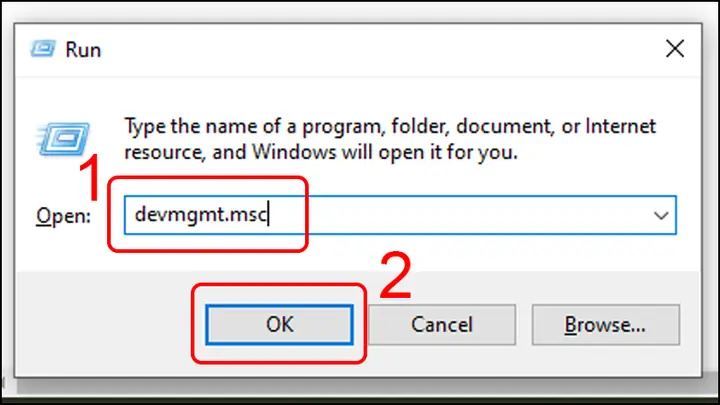
- Nhấn tổ hợp phím Windows + R để mở hộp thoại Run.
- Gõ devmgmt.msc và nhấn Enter.
- Hoặc chuột phải vào nút Start (Windows biểu tượng) và chọn “Device Manager”.
- Tìm thiết bị mạng:
- Trong cửa sổ Device Manager, tìm và mở rộng mục “Network adapters” (Bộ điều hợp mạng).
- Bạn sẽ thấy danh sách các card mạng. Hãy tìm một mục có chứa từ “Wireless”, “Wi-Fi”, “802.11” hoặc tên nhà sản xuất như “Intel Wireless AC…”, “Realtek RTL…”, “Qualcomm Atheros…”.
- Nếu bạn thấy một thiết bị có biểu tượng dấu chấm than màu vàng hoặc được liệt kê là “Unknown device” (Thiết bị không xác định) hoặc “Network Controller” (Bộ điều khiển mạng) mà không có driver, thì đó rất có thể là card Wi-Fi của bạn đang thiếu driver.
- Ghi lại thông tin:
- Ghi lại tên đầy đủ của card Wi-Fi. Ví dụ: “Intel(R) Wi-Fi 6 AX200 160MHz” hoặc “Realtek RTL8812AU Wireless LAN 802.11ac USB Network Adapter”. Thông tin này sẽ rất hữu ích khi bạn tìm kiếm driver trên website của nhà sản xuất.
Kiểm Tra Thông Tin Mainboard (Nếu WiFi Tích Hợp)
Nếu Wi-Fi được tích hợp sẵn trên mainboard của bạn, việc tìm driver sẽ dựa vào model của mainboard.
- Tìm model mainboard:
- Sử dụng lệnh msinfo32: Nhấn Windows + R, gõ msinfo32 và nhấn Enter. Trong cửa sổ System Information, tìm mục “BaseBoard Manufacturer” (Nhà sản xuất bo mạch chủ) và “BaseBoard Product” (Sản phẩm bo mạch chủ).
- Sử dụng lệnh wmic: Mở Command Prompt (Admin) hoặc PowerShell (Admin) và gõ wmic baseboard get product,manufacturer.
- Kiểm tra trên vỏ hộp mainboard hoặc sách hướng dẫn sử dụng.
- Trực tiếp kiểm tra trên mainboard (thường có tên model in rõ ràng gần khe RAM hoặc khe PCIe).
- Ghi lại thông tin: Ghi lại tên nhà sản xuất (ví dụ: ASUS, Gigabyte, MSI) và model chính xác của mainboard (ví dụ: ASUS ROG Strix B550-F Gaming Wi-Fi).
Kiểm Tra Phiên Bản Windows (32-bit/64-bit)
Phiên bản driver thường khác nhau cho hệ điều hành 32-bit và 64-bit.
- Mở System Information:
- Nhấn tổ hợp phím Windows + I để mở Settings.
- Chọn “System” (Hệ thống) > “About” (Giới thiệu).
- Tìm mục “System type” (Loại hệ thống). Bạn sẽ thấy “64-bit operating system, x64-based processor” hoặc “32-bit operating system, x86-based processor”.
- Hoặc chuột phải vào “This PC” (Máy tính này) trên Desktop hoặc trong File Explorer, chọn “Properties” (Thuộc tính). Thông tin về loại hệ thống sẽ hiển thị.
Sau khi đã có đầy đủ các thông tin này, bạn có thể tự tin chuyển sang bước tiếp theo: tìm và tải driver.
Có thể bạn quan tâm: Hướng Dẫn Chi Tiết Cách Kết Nối Cáp Hdmi Từ Máy Tính Sang Tivi
Các Phương Pháp Tìm Và Tải Driver WiFi Cho Máy Tính Bàn
Việc tìm kiếm và tải xuống driver wifi cho máy tính bàn đúng cách là yếu tố then chốt để đảm bảo kết nối Wi-Fi hoạt động ổn định. Dưới đây là các phương pháp đáng tin cậy nhất mà bạn nên áp dụng.
Tải Từ Trang Web Chính Thức Của Nhà Sản Xuất Card WiFi/Mainboard
Đây là phương pháp được khuyến nghị và an toàn nhất. Các nhà sản xuất luôn cung cấp driver mới nhất và tương thích nhất trên trang web hỗ trợ của họ.
- Xác định nhà sản xuất: Dựa vào thông tin bạn đã thu thập từ Device Manager (cho card Wi-Fi rời) hoặc thông tin mainboard (cho Wi-Fi tích hợp).
- Ví dụ 1 (Card Wi-Fi rời): Nếu card của bạn là “Intel(R) Wi-Fi 6 AX200”, bạn sẽ vào trang web hỗ trợ của Intel. Nếu là “Realtek RTL8812AU”, bạn sẽ vào trang Realtek.
- Ví dụ 2 (Wi-Fi tích hợp): Nếu mainboard là “ASUS ROG Strix B550-F Gaming Wi-Fi”, bạn sẽ vào trang hỗ trợ của ASUS cho model mainboard đó.
- Truy cập trang web hỗ trợ: Tìm mục “Support” (Hỗ trợ), “Downloads” (Tải xuống), “Drivers” (Trình điều khiển) trên website chính thức của nhà sản xuất.
- Tìm kiếm driver:
- Sử dụng công cụ tìm kiếm trên trang web và nhập model chính xác của card Wi-Fi hoặc mainboard của bạn.
- Chọn đúng hệ điều hành (Windows 10, Windows 11) và kiến trúc (64-bit).
- Tải xuống: Tải về phiên bản driver mới nhất. Thông thường, nó sẽ là một file .exe hoặc một file nén (.zip, .rar).
Lưu ý quan trọng:
- Chỉ tải từ nguồn chính thức: Tránh xa các trang web cung cấp driver không rõ nguồn gốc, vì chúng có thể chứa mã độc hoặc driver lỗi thời.
- Kiểm tra ngày phát hành: Luôn ưu tiên các bản driver mới nhất, vì chúng thường đã được vá lỗi và tối ưu hóa hiệu suất.
Sử Dụng Đĩa Cài Đặt Đi Kèm
Nếu bạn vừa mua card Wi-Fi rời hoặc mainboard mới có Wi-Fi tích hợp, chúng thường đi kèm với một đĩa CD/DVD chứa driver.
- Ưu điểm: Tiện lợi nếu bạn không có kết nối internet ban đầu.
- Nhược điểm: Driver trên đĩa có thể đã lỗi thời. Sau khi cài đặt từ đĩa, bạn vẫn nên kiểm tra và cập nhật driver mới nhất từ trang web của nhà sản xuất nếu có thể.
Tự Động Cập Nhật Qua Windows Update (Có Giới Hạn)
Windows Update đôi khi có thể tự động tìm và cài đặt driver cho một số thiết bị phần cứng, bao gồm cả card Wi-Fi.
- Kết nối internet (tạm thời): Nếu máy tính bàn của bạn chưa có Wi-Fi, bạn có thể cần kết nối internet bằng cáp Ethernet tạm thời để Windows Update hoạt động.
- Chạy Windows Update:
- Vào Settings > Update & Security (Windows 10) hoặc Windows Update (Windows 11).
- Nhấn “Check for updates” (Kiểm tra cập nhật).
- Windows có thể tìm thấy và cài đặt driver wifi cho máy tính bàn tự động.
Lưu ý: Windows Update thường chỉ cung cấp các driver cơ bản hoặc driver cũ hơn. Để có hiệu suất tốt nhất và các tính năng mới nhất, bạn vẫn nên tải driver từ trang web chính thức của nhà sản xuất.
Sử Dụng Phần Mềm Hỗ Trợ Cài Đặt Driver (Lưu ý về Độ Tin Cậy)
Có nhiều phần mềm bên thứ ba hứa hẹn tự động tìm và cài đặt driver.
- Ưu điểm (tiềm năng): Tiện lợi nếu bạn không muốn tìm kiếm thủ công.
- Nhược điểm:
- Nguy cơ bảo mật: Nhiều phần mềm trong số này không đáng tin cậy, có thể cài đặt phần mềm không mong muốn (bloatware), quảng cáo hoặc thậm chí mã độc.
- Driver lỗi thời/không tương thích: Chúng có thể cài đặt driver cũ hoặc không phù hợp, gây ra lỗi hệ thống hoặc giảm hiệu suất.
- Phần mềm tính phí: Một số yêu cầu trả tiền để sử dụng đầy đủ tính năng.
Lời khuyên từ Trandu.vn: Chúng tôi KHÔNG khuyến khích sử dụng các phần mềm tự động cài driver bên thứ ba trừ khi chúng đến từ các nhà cung cấp phần cứng đáng tin cậy và bạn đã nghiên cứu kỹ lưỡng. Ưu tiên hàng đầu vẫn là trang web chính thức của nhà sản xuất. Nếu bạn bắt buộc phải dùng, hãy chọn các phần mềm uy tín như Snappy Driver Installer Origin (phiên bản mã nguồn mở, không quảng cáo) hoặc Driver Booster (của IObit, cần cẩn thận với bloatware). Luôn tạo điểm khôi phục hệ thống trước khi sử dụng.
Hướng Dẫn Cài Đặt Driver WiFi Chi Tiết
Sau khi đã tải được file driver wifi cho máy tính bàn phù hợp, bước tiếp theo là cài đặt nó vào hệ thống. Quy trình này có thể hơi khác nhau tùy thuộc vào loại file bạn tải về và tình trạng hiện tại của driver cũ.
Cài Đặt Từ File .EXE
Đây là phương pháp phổ biến và đơn giản nhất. Hầu hết các driver tải về từ trang web nhà sản xuất đều ở dạng file thực thi (.exe).
- Tìm file driver: Sau khi tải về, file driver thường nằm trong thư mục “Downloads” (Tải xuống) của bạn.
- Chạy file cài đặt:
- Nhấp đúp vào file .exe đó.
- Nếu có cửa sổ User Account Control (UAC) hiện lên, chọn “Yes” (Có) để cho phép chương trình chạy.
- Làm theo hướng dẫn trên màn hình:
- Trình cài đặt sẽ hiển thị các bước, bao gồm chấp nhận điều khoản cấp phép, chọn thư mục cài đặt (thường để mặc định), và bắt đầu quá trình cài đặt.
- Trong quá trình này, màn hình của bạn có thể nhấp nháy hoặc mất tín hiệu trong giây lát, đây là điều bình thường.
- Khởi động lại máy tính: Sau khi quá trình cài đặt hoàn tất, trình cài đặt thường sẽ yêu cầu bạn khởi động lại máy tính. Hãy làm theo để đảm bảo driver được áp dụng hoàn toàn và hoạt động chính xác.
- Kiểm tra kết nối Wi-Fi: Sau khi khởi động lại, kiểm tra biểu tượng mạng ở góc dưới bên phải màn hình. Biểu tượng Wi-Fi sẽ xuất hiện và bạn có thể nhấp vào đó để tìm và kết nối với mạng Wi-Fi của mình.
Cài Đặt Thủ Công Qua Device Manager
Phương pháp này được sử dụng khi file driver không có trình cài đặt tự động (chỉ là một bộ thư mục chứa file .inf, .sys…) hoặc khi bạn cần cập nhật/cài đặt lại driver cho một thiết bị đã có trong Device Manager.
- Giải nén file driver: Nếu bạn tải về một file nén (.zip, .rar), hãy giải nén nó vào một thư mục dễ tìm (ví dụ: C:\Drivers\WiFi).
- Mở Device Manager: Chuột phải vào nút Start và chọn “Device Manager”.
- Tìm thiết bị Wi-Fi:
- Mở rộng mục “Network adapters”.
- Tìm card Wi-Fi của bạn (có thể là “Intel Wireless…”, “Realtek…”, hoặc “Unknown device” nếu chưa có driver).
- Cập nhật driver:
- Chuột phải vào thiết bị Wi-Fi đó và chọn “Update driver” (Cập nhật trình điều khiển).
- Chọn “Browse my computer for drivers” (Duyệt máy tính của tôi để tìm trình điều khiển).
- Nhấn “Browse…” và điều hướng đến thư mục mà bạn đã giải nén file driver ở Bước 1. Đảm bảo đã chọn tùy chọn “Include subfolders” (Bao gồm thư mục con).
- Nhấn “Next” (Tiếp theo). Windows sẽ cố gắng tìm và cài đặt driver từ thư mục bạn đã chỉ định.
- Kiểm tra và khởi động lại: Nếu cài đặt thành công, Windows sẽ thông báo. Khởi động lại máy tính và kiểm tra lại kết nối Wi-Fi.
Gỡ Bỏ Driver Cũ Trước Khi Cài Driver Mới (Khi Cần)
Trong một số trường hợp, đặc biệt khi bạn gặp lỗi hoặc muốn cài đặt một phiên bản driver hoàn toàn mới từ một nhà cung cấp khác (ví dụ: chuyển từ driver của Windows sang driver của nhà sản xuất), việc gỡ bỏ driver cũ trước là cần thiết để tránh xung đột.
- Mở Device Manager: Chuột phải vào nút Start và chọn “Device Manager”.
- Gỡ cài đặt driver:
- Mở rộng mục “Network adapters”.
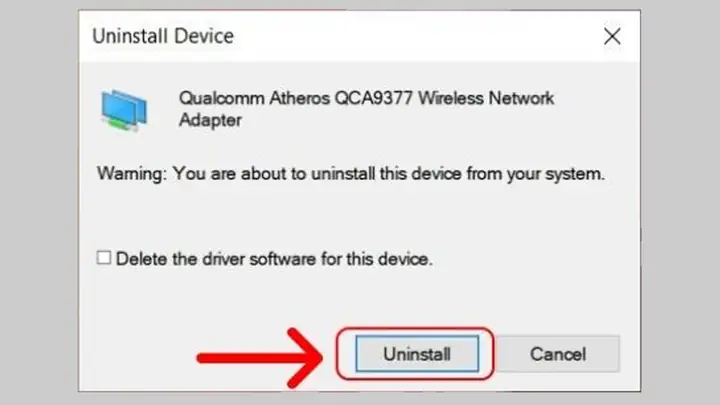
- Chuột phải vào card Wi-Fi của bạn và chọn “Uninstall device” (Gỡ cài đặt thiết bị).
- Quan trọng: Trong hộp thoại xác nhận, hãy đánh dấu vào ô “Delete the driver software for this device” (Xóa phần mềm trình điều khiển cho thiết bị này) nếu có tùy chọn này. Điều này sẽ gỡ bỏ hoàn toàn file driver khỏi hệ thống.
- Nhấn “Uninstall” (Gỡ cài đặt).
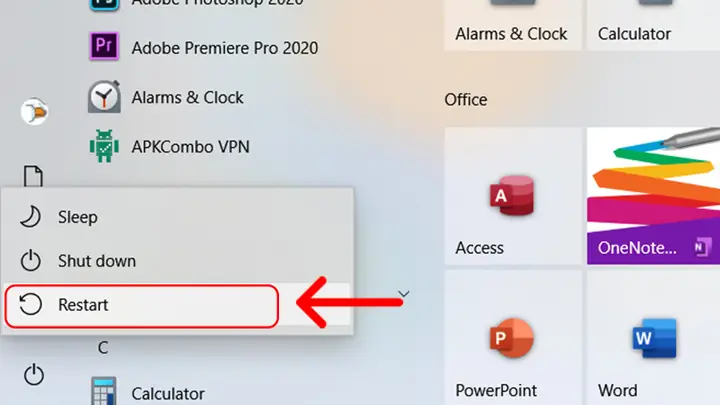
- Khởi động lại máy tính (quan trọng): Sau khi gỡ cài đặt, hãy khởi động lại máy tính ngay lập tức. Điều này giúp hệ thống loại bỏ các tệp driver còn sót lại và chuẩn bị cho việc cài đặt driver mới.
- Cài đặt driver mới: Sau khi máy tính khởi động lại, bạn có thể tiến hành cài đặt driver wifi cho máy tính bàn mới theo một trong hai phương pháp ở trên.
Bằng cách tuân thủ các bước này, bạn sẽ có thể cài đặt driver Wi-Fi một cách hiệu quả và đảm bảo máy tính bàn của mình có thể kết nối mạng không dây một cách mượt mà.
Khắc Phục Sự Cố WiFi Thường Gặp Trên Máy Tính Bàn
Có thể bạn quan tâm: Hướng Dẫn Chi Tiết Cách Kết Nối Samsung Note 8 Với Máy Tính
Dù đã cài đặt đúng driver wifi cho máy tính bàn, bạn vẫn có thể gặp phải một số vấn đề liên quan đến kết nối Wi-Fi. Dưới đây là các sự cố phổ biến và cách khắc phục chúng.
WiFi Không Hiện Trong Device Manager
Nếu bạn không thấy card Wi-Fi trong mục “Network adapters” của Device Manager hoặc thấy nó dưới dạng “Unknown Device” hay “Network Controller” với dấu chấm than vàng, có thể có các nguyên nhân sau:
- Thiếu driver: Đây là nguyên nhân phổ biến nhất. Thực hiện các bước tìm và cài đặt driver đã nêu ở trên.
- Card Wi-Fi bị vô hiệu hóa:
- Trong BIOS/UEFI: Một số mainboard cho phép vô hiệu hóa Wi-Fi tích hợp trong cài đặt BIOS/UEFI. Khởi động lại máy tính, truy cập BIOS (thường nhấn Del, F2, F10 hoặc F12 khi khởi động) và kiểm tra các mục liên quan đến mạng không dây hoặc thiết bị tích hợp. Đảm bảo nó được bật.
- Trong Device Manager: Nếu thiết bị hiển thị nhưng có mũi tên xuống, nghĩa là nó đã bị vô hiệu hóa. Chuột phải vào đó và chọn “Enable device” (Bật thiết bị).
- Lỗi phần cứng: Nếu đã thử mọi cách nhưng card Wi-Fi vẫn không xuất hiện hoặc hoạt động, có thể card đó đã bị hỏng. Đối với card PCIe, hãy thử gắn lại vào khe cắm khác (nếu có) hoặc thử trên một máy tính khác để kiểm tra. Đối với USB adapter, thử cắm vào cổng USB khác.
Kết Nối WiFi Chập Chờn Hoặc Tốc Độ Chậm
Ngay cả với driver wifi cho máy tính bàn mới nhất, bạn vẫn có thể gặp phải vấn đề về hiệu suất.
- Vị trí Router và Card Wi-Fi: Đảm bảo router và card Wi-Fi của bạn không bị cản trở bởi các vật cản lớn (tường dày, đồ nội thất kim loại) và đặt gần nhau trong phạm vi hợp lý.
- Nhiễu sóng: Các thiết bị điện tử khác (lò vi sóng, điện thoại không dây, thiết bị Bluetooth) hoặc mạng Wi-Fi lân cận có thể gây nhiễu sóng.
- Thay đổi kênh Wi-Fi: Truy cập trang quản lý router của bạn (thường qua địa chỉ IP 192.168.1.1 hoặc 192.168.0.1) và thử đổi kênh Wi-Fi sang kênh ít bị nhiễu hơn. Bạn có thể dùng các ứng dụng phân tích Wi-Fi trên điện thoại để tìm kênh tốt nhất.
- Chuyển sang băng tần 5GHz (nếu card và router hỗ trợ): Băng tần 5GHz thường ít bị nhiễu và cung cấp tốc độ cao hơn, mặc dù tầm phủ sóng có thể hẹp hơn 2.4GHz.
- Cập nhật firmware Router: Firmware lỗi thời trên router có thể gây ra vấn đề. Truy cập trang web của nhà sản xuất router để kiểm tra và cập nhật firmware mới nhất.
- Cập nhật Driver: Đôi khi, một driver Wi-Fi cũ có thể không tương thích tốt với các bản cập nhật Windows hoặc các router mới. Hãy đảm bảo bạn luôn sử dụng driver wifi cho máy tính bàn mới nhất từ trang web của nhà sản xuất.
- Kiểm tra cài đặt nguồn: Trong Control Panel > Power Options > Change plan settings > Change advanced power settings, tìm “Wireless Adapter Settings” và đặt “Power Saving Mode” thành “Maximum Performance”.
Lỗi “Windows Could Not Find a Driver For Your Network Adapter”
Thông báo lỗi này thường xuất hiện khi bạn đang cố gắng cài đặt driver nhưng Windows không thể nhận diện hoặc tìm thấy driver phù hợp trong gói bạn cung cấp.
- Kiểm tra lại driver: Đảm bảo bạn đã tải đúng driver wifi cho máy tính bàn phù hợp với model card và phiên bản Windows (32-bit/64-bit) của mình.
- Giải nén driver đúng cách: Nếu driver ở dạng file nén, hãy chắc chắn bạn đã giải nén hoàn toàn vào một thư mục trước khi cố gắng cài đặt thủ công.
- Thử lại với Windows Update: Trong một số trường hợp, Windows Update có thể tìm được driver cơ bản nếu bạn có thể kết nối internet tạm thời bằng cáp.
- Tìm ID phần cứng: Trong Device Manager, chuột phải vào “Unknown device” hoặc thiết bị có vấn đề, chọn “Properties” > “Details” tab. Trong phần “Property”, chọn “Hardware Ids”. Ghi lại các giá trị VID (Vendor ID) và PID (Product ID). Sau đó, bạn có thể tìm kiếm các ID này trên Google để xác định nhà sản xuất và model chính xác của card Wi-Fi, từ đó tìm đúng driver.
Xung Đột Driver
Xung đột driver xảy ra khi hai driver cố gắng kiểm soát cùng một phần cứng hoặc khi một driver gây ra vấn đề cho driver khác.
- Gỡ bỏ driver cũ: Nếu bạn vừa cài một driver mới và gặp lỗi, hãy thử gỡ bỏ driver đó và cài lại phiên bản cũ hơn hoặc phiên bản từ một nguồn khác.
- Kiểm tra các phần mềm mạng khác: Một số phần mềm VPN, tường lửa của bên thứ ba hoặc phần mềm quản lý mạng có thể gây xung đột với driver Wi-Fi. Thử tạm thời tắt chúng để kiểm tra.
- Sử dụng System Restore: Nếu sự cố xuất hiện sau khi cài đặt driver hoặc phần mềm nào đó, bạn có thể thử khôi phục hệ thống về một điểm trước đó.
Cập Nhật BIOS/UEFI (Khi Cần)
Trong một số trường hợp hiếm hoi, đặc biệt với các mainboard mới hoặc khi nâng cấp lên phiên bản Windows mới, việc cập nhật BIOS/UEFI có thể khắc phục các vấn đề về tương thích phần cứng, bao gồm cả Wi-Fi. Tuy nhiên, đây là một thao tác nâng cao và tiềm ẩn rủi ro, chỉ nên thực hiện khi các giải pháp khác không hiệu quả và bạn đã tham khảo hướng dẫn chi tiết từ nhà sản xuất mainboard.
Với những hướng dẫn chi tiết này, bạn có thể tự tin khắc phục hầu hết các sự cố liên quan đến driver wifi cho máy tính bàn và tận hưởng kết nối internet không dây ổn định.
Mẹo Tối Ưu Hiệu Suất WiFi Cho Máy Tính Bàn
Để đảm bảo máy tính bàn của bạn luôn có kết nối Wi-Fi ổn định và tốc độ cao nhất, bên cạnh việc cài đặt đúng driver wifi cho máy tính bàn, bạn có thể áp dụng một số mẹo sau để tối ưu hóa hiệu suất.
Vị Trí Đặt Router và Máy Tính
Vị trí của router và card Wi-Fi ảnh hưởng rất lớn đến chất lượng tín hiệu.
- Tránh vật cản: Đặt router ở vị trí trung tâm ngôi nhà, tránh xa các vật cản lớn như tường bê tông dày, tủ kim loại, lò vi sóng hoặc các thiết bị điện tử khác có thể gây nhiễu sóng.
- Nâng cao router: Đặt router ở vị trí cao, tránh đặt sát sàn nhà hoặc trong tủ kín.
- Hướng ăng-ten: Nếu card Wi-Fi PCIe hoặc router của bạn có ăng-ten ngoài, hãy điều chỉnh chúng để chúng thẳng đứng hoặc hơi nghiêng, hướng về phía card Wi-Fi của máy tính bàn để tối ưu khả năng thu phát.
Cập Nhật Firmware Router
Firmware là phần mềm điều khiển hoạt động của router. Các bản cập nhật firmware thường vá lỗi bảo mật, cải thiện hiệu suất và tăng cường tính ổn định của Wi-Fi.
- Truy cập trang quản lý router: Mở trình duyệt web và nhập địa chỉ IP của router (thường là 192.168.1.1 hoặc 192.168.0.1).
- Đăng nhập: Nhập tên người dùng và mật khẩu của router (thường được in dưới đáy router nếu bạn chưa thay đổi).
- Tìm mục cập nhật firmware: Điều hướng đến phần “Administration”, “System Tools” hoặc “Firmware Upgrade”.
- Kiểm tra và tải firmware: Truy cập trang web hỗ trợ của nhà sản xuất router để tải firmware mới nhất cho model router của bạn.
- Thực hiện cập nhật: Làm theo hướng dẫn của nhà sản xuất router để cập nhật firmware. Lưu ý: Đảm bảo nguồn điện ổn định trong quá trình cập nhật để tránh làm hỏng router.
Thay Đổi Kênh WiFi
Các mạng Wi-Fi lân cận sử dụng cùng một kênh có thể gây nhiễu sóng và làm giảm tốc độ.
- Sử dụng ứng dụng phân tích Wi-Fi: Tải các ứng dụng như “WiFi Analyzer” trên điện thoại thông minh để quét các mạng Wi-Fi xung quanh và xác định kênh nào ít bị sử dụng nhất trên cả băng tần 2.4GHz và 5GHz.
- Thay đổi kênh trên router: Truy cập trang quản lý router, tìm mục cài đặt Wi-Fi (Wireless Settings) và thay đổi kênh Wi-Fi thủ công sang kênh ít nhiễu hơn bạn đã tìm thấy. Đối với băng tần 2.4GHz, các kênh 1, 6 và 11 thường ít chồng chéo nhất.
Sử Dụng Bộ Kích Sóng WiFi (Repeater) Hoặc Mesh WiFi
Nếu máy tính bàn của bạn ở quá xa router và tín hiệu yếu, một bộ kích sóng Wi-Fi (repeater) hoặc hệ thống Mesh Wi-Fi có thể cải thiện đáng kể.
Có thể bạn quan tâm: Tải Mt4 Về Máy Tính: Hướng Dẫn Chi Tiết Từng Bước
- Repeater: Mở rộng vùng phủ sóng của mạng Wi-Fi hiện có bằng cách thu tín hiệu và phát lại.
- Mesh WiFi: Là một hệ thống gồm nhiều thiết bị (nút) hoạt động cùng nhau để tạo thành một mạng Wi-Fi thống nhất với vùng phủ sóng rộng và tín hiệu mạnh hơn. Đây là giải pháp hiệu quả hơn cho những ngôi nhà lớn.
Tận Dụng Băng Tần 5GHz (Nếu Có)
Nếu cả card Wi-Fi của bạn và router đều hỗ trợ băng tần 5GHz, hãy ưu tiên sử dụng nó.
- Ưu điểm của 5GHz: Tốc độ cao hơn, ít bị nhiễu hơn so với 2.4GHz.
- Nhược điểm: Tầm phủ sóng hẹp hơn và khả năng xuyên tường kém hơn.
- Thiết lập: Đảm bảo bạn đã kích hoạt băng tần 5GHz trên router và cấu hình mạng Wi-Fi riêng cho nó.
Đảm Bảo Card Wi-Fi Không Bị Nóng Quá Mức
Đôi khi, hiệu suất Wi-Fi có thể giảm do card quá nóng, đặc biệt là các card PCIe nằm gần các linh kiện nóng khác trong thùng máy.
- Kiểm tra luồng không khí: Đảm bảo thùng máy có luồng không khí tốt và các quạt hoạt động hiệu quả để tản nhiệt cho các linh kiện.
- Kiểm tra nhiệt độ: Sử dụng phần mềm giám sát nhiệt độ để kiểm tra nhiệt độ của các linh kiện trong máy.
Bằng cách kết hợp việc cài đặt driver wifi cho máy tính bàn chính xác với các mẹo tối ưu hóa này, bạn sẽ có thể tận dụng tối đa tiềm năng của kết nối không dây, mang lại trải nghiệm internet nhanh chóng và ổn định cho chiếc máy tính bàn của mình.
Câu Hỏi Thường Gặp Về Driver WiFi Máy Tính Bàn
Dưới đây là một số câu hỏi phổ biến mà người dùng thường gặp phải khi cài đặt hoặc quản lý driver wifi cho máy tính bàn.
Có cần driver cho USB WiFi Adapter không?
Có, hầu hết các USB WiFi Adapter đều yêu cầu driver. Mặc dù một số loại “plug-and-play” có thể hoạt động ngay với driver tích hợp sẵn trong Windows, nhưng để đạt được hiệu suất tối ưu và sử dụng đầy đủ các tính năng, bạn vẫn nên cài đặt driver từ trang web của nhà sản xuất USB WiFi Adapter đó.
Làm thế nào để biết driver WiFi đã được cài đặt đúng cách?
Bạn có thể kiểm tra trong Device Manager.
- Mở Device Manager (chuột phải vào nút Start > Device Manager).
- Mở rộng mục “Network adapters”.
- Tìm card Wi-Fi của bạn. Nếu nó hiển thị tên chính xác (ví dụ: “Intel(R) Wi-Fi 6 AX200”), không có dấu chấm than màu vàng hoặc mũi tên xuống, và không có thông báo lỗi trong phần “Properties” (chuột phải > Properties), thì driver đã được cài đặt đúng cách và thiết bị đang hoạt động bình thường.
Tôi không có internet để tải driver, phải làm sao?
Trong trường hợp này, bạn có một vài lựa chọn:
- Sử dụng đĩa driver đi kèm: Nếu card Wi-Fi hoặc mainboard của bạn đi kèm đĩa cài đặt, hãy sử dụng nó.
- Sử dụng điện thoại di động làm hotspot USB: Kết nối điện thoại của bạn với máy tính qua cáp USB và bật chế độ USB tethering (chia sẻ kết nối qua USB). Điều này sẽ cung cấp kết nối internet tạm thời để bạn tải driver.
- Dùng máy tính khác: Tải driver trên một máy tính khác có kết nối internet và sao chép vào USB, sau đó chuyển sang máy tính bàn của bạn.
- Kết nối bằng cáp Ethernet tạm thời: Nếu có router và dây cáp Ethernet, hãy cắm trực tiếp vào máy tính bàn để có internet, sau đó tải driver.
Tôi nên cập nhật driver WiFi thường xuyên không?
Không nhất thiết phải cập nhật quá thường xuyên trừ khi bạn gặp vấn đề về hiệu suất, lỗi bảo mật, hoặc muốn tận dụng các tính năng mới từ driver. Tuy nhiên, việc kiểm tra và cập nhật driver định kỳ (ví dụ: 6-12 tháng một lần) là một thói quen tốt để đảm bảo sự ổn định và tối ưu hiệu suất. Luôn tải driver từ trang web chính thức của nhà sản xuất.
Card WiFi của tôi có thể sử dụng driver của card khác không?
Tuyệt đối không. Mỗi card Wi-Fi có phần cứng và chipset riêng biệt, và driver được thiết kế để tương thích với phần cứng cụ thể đó. Việc cài đặt driver của một card khác có thể gây ra lỗi hệ thống, màn hình xanh hoặc khiến card Wi-Fi không hoạt động được. Luôn đảm bảo bạn tải đúng driver wifi cho máy tính bàn cho model card của mình.
Tại sao sau khi cài driver WiFi, vẫn không thấy mạng nào?
Có nhiều lý do có thể xảy ra:
- Wi-Fi bị tắt: Đảm bảo Wi-Fi đã được bật trên máy tính (trong Settings > Network & Internet > Wi-Fi) và trên router của bạn.
- Không có mạng Wi-Fi khả dụng: Đảm bảo router của bạn đang hoạt động và phát sóng Wi-Fi.
- Vấn đề về ăng-ten: Kiểm tra xem ăng-ten của card Wi-Fi (nếu có) đã được gắn chặt và đúng cách chưa.
- Vấn đề về tần số: Nếu router của bạn chỉ phát sóng 5GHz và card Wi-Fi của bạn chỉ hỗ trợ 2.4GHz (hoặc ngược lại), bạn sẽ không thấy mạng.
- Driver bị lỗi: Thử gỡ bỏ và cài đặt lại driver, hoặc thử một phiên bản driver khác (cũ hơn hoặc mới hơn nếu có).
- Lỗi phần cứng: Card Wi-Fi có thể bị hỏng.
Có nên dùng các phần mềm tự động cài driver miễn phí không?
Như đã đề cập, Trandu.vn không khuyến khích sử dụng các phần mềm tự động cài driver không rõ nguồn gốc. Chúng có thể chứa quảng cáo, phần mềm không mong muốn hoặc thậm chí là mã độc. Ưu tiên hàng đầu là tải driver trực tiếp từ trang web chính thức của nhà sản xuất card Wi-Fi hoặc mainboard của bạn để đảm bảo an toàn và tương thích.
Việc hiểu rõ các vấn đề và giải pháp này sẽ giúp bạn chủ động hơn trong việc quản lý kết nối không dây cho máy tính bàn của mình.
Máy tính bàn ngày càng trở nên đa năng, không chỉ là trung tâm làm việc mà còn là nơi giải trí, kết nối. Việc đảm bảo khả năng kết nối Wi-Fi ổn định thông qua việc cài đặt đúng driver wifi cho máy tính bàn là một bước thiết yếu. Từ việc xác định loại card Wi-Fi, tìm kiếm driver từ các nguồn uy tín, cho đến việc cài đặt chi tiết và khắc phục các sự cố thường gặp, mọi hướng dẫn trong bài viết này đều nhằm mục đích giúp bạn tự tin quản lý kết nối không dây của mình. Với sự hỗ trợ của Trandu.vn, bạn có thể yên tâm rằng chiếc PC của mình luôn sẵn sàng hòa nhập vào thế giới số mà không gặp bất kỳ trở ngại nào về mạng. Hãy luôn ưu tiên các nguồn driver chính thức và cập nhật kiến thức để duy trì hiệu suất tốt nhất cho hệ thống của bạn.