
Trong thế giới công nghệ hiện đại, máy tính đã trở thành một phần không thể thiếu trong cuộc sống hàng ngày, từ công việc, học tập đến giải trí. Tuy nhiên, ít người thực sự hiểu rõ về các thành phần cốt lõi bên trong, đặc biệt là khái niệm drive trên máy tính là gì. “Drive” hay còn gọi là ổ đĩa, là trái tim của hệ thống lưu trữ, nơi mọi dữ liệu, từ hệ điều hành, ứng dụng cho đến các tệp cá nhân, đều được cất giữ an toàn. Hiểu rõ về drive không chỉ giúp bạn sử dụng máy tính hiệu quả hơn mà còn là nền tảng để đưa ra các quyết định nâng cấp hoặc khắc phục sự cố một cách thông minh.
Bài viết này của Trandu.vn sẽ đi sâu vào định nghĩa, phân loại, nguyên lý hoạt động và vai trò của các loại drive khác nhau, giúp bạn có cái nhìn toàn diện nhất về thành phần quan trọng này. Chúng ta sẽ khám phá từ những chiếc ổ đĩa cứng truyền thống đến các công nghệ lưu trữ tiên tiến nhất, đảm bảo bạn nắm vững mọi khía cạnh liên quan đến drive trên máy tính.
Có thể bạn quan tâm: Cạc Mạng Máy Tính Để Bàn: Tất Tần Tật Từ Cấu Tạo Đến Lựa Chọn
Drive Là Gì Trong Máy Tính? Định Nghĩa Tổng Quan
Trên máy tính, thuật ngữ “drive” (hay ổ đĩa) dùng để chỉ một thiết bị lưu trữ dữ liệu bền vững. Đây là nơi các dữ liệu số được ghi lại, lưu trữ và truy xuất khi cần thiết. Về cơ bản, drive là bộ nhớ dài hạn của máy tính, khác với bộ nhớ RAM (bộ nhớ truy cập ngẫu nhiên) chỉ lưu trữ dữ liệu tạm thời khi máy tính đang hoạt động. Nếu không có drive, máy tính của bạn sẽ không thể khởi động hệ điều hành, cài đặt ứng dụng hay lưu trữ bất kỳ tài liệu, hình ảnh, video nào.
Drive có thể là một thiết bị vật lý nằm bên trong máy tính (như ổ cứng HDD hoặc SSD), hoặc một thiết bị ngoại vi kết nối qua cổng USB (như USB flash drive, ổ cứng di động), thậm chí là một vị trí lưu trữ trên mạng hoặc đám mây được máy tính truy cập như một ổ đĩa cục bộ (network drive, cloud drive). Chức năng chính của drive là cung cấp không gian để hệ điều hành Windows, macOS, Linux cũng như tất cả các phần mềm và tệp tin của người dùng có thể tồn tại và được xử lý.
Phân Loại Các Loại Drive Phổ Biến Trên Máy Tính
Khi tìm hiểu drive trên máy tính là gì, việc phân loại các loại drive là cực kỳ quan trọng để hiểu rõ hơn về chức năng và ứng dụng của chúng. Mặc dù tất cả đều có chung mục đích lưu trữ, mỗi loại drive lại có nguyên lý hoạt động, ưu nhược điểm và phù hợp với những nhu cầu sử dụng khác nhau.
Ổ Đĩa Cứng Cơ Học (HDD – Hard Disk Drive)
HDD là công nghệ lưu trữ truyền thống, ra đời từ những năm 1950 và vẫn còn được sử dụng rộng rãi cho đến ngày nay, đặc biệt là trong các hệ thống yêu cầu dung lượng lưu trữ lớn với chi phí thấp.
Cấu tạo và Nguyên lý hoạt động
Ổ HDD hoạt động dựa trên nguyên lý cơ học. Bên trong một chiếc HDD bao gồm:
- Các đĩa từ (Platters): Là các đĩa kim loại tròn, được phủ một lớp vật liệu từ tính, nơi dữ liệu được ghi và đọc.
- Đầu đọc/ghi (Read/Write Heads): Các đầu này di chuyển qua lại trên bề mặt đĩa từ để đọc hoặc ghi dữ liệu.
- Trục quay (Spindle Motor): Động cơ này quay các đĩa từ với tốc độ rất cao (thường là 5400 RPM, 7200 RPM hoặc 10000 RPM – vòng quay mỗi phút).
- Cần điều khiển (Actuator Arm): Chứa các đầu đọc/ghi và điều khiển vị trí của chúng trên các đĩa từ.
- Bảng mạch điều khiển (Controller Board): Điều khiển toàn bộ hoạt động của ổ đĩa và giao tiếp với máy tính.
Khi máy tính cần truy xuất dữ liệu, trục quay sẽ làm các đĩa từ quay, và cần điều khiển sẽ di chuyển các đầu đọc/ghi đến đúng vị trí vật lý trên đĩa để đọc hoặc ghi thông tin bằng cách từ hóa hoặc giải từ hóa các vùng nhỏ trên bề mặt đĩa. Tốc độ quay càng cao, tốc độ truy xuất dữ liệu càng nhanh.
Ưu điểm và Nhược điểm
Ưu điểm:
- Chi phí thấp: Đây là ưu điểm nổi bật nhất của HDD, cho phép người dùng có được dung lượng lưu trữ rất lớn với giá thành phải chăng.
- Dung lượng cao: Có thể đạt tới hàng chục terabyte (TB) cho một ổ đĩa đơn.
- Tuổi thọ dữ liệu: Dữ liệu có thể duy trì được rất lâu nếu ổ đĩa được bảo quản tốt.
Nhược điểm:
- Tốc độ chậm: Do phải phụ thuộc vào các bộ phận cơ học di chuyển, tốc độ đọc/ghi của HDD chậm hơn nhiều so với SSD. Điều này ảnh hưởng trực tiếp đến thời gian khởi động hệ điều hành, tải ứng dụng và sao chép tệp.
- Độ bền kém: Dễ bị hỏng hóc nếu bị va đập hoặc rơi rớt khi đang hoạt động, do các bộ phận cơ học rất nhạy cảm.
- Tiếng ồn và nhiệt độ: Các bộ phận quay và di chuyển tạo ra tiếng ồn và sinh nhiệt trong quá trình hoạt động.
- Tiêu thụ điện năng cao hơn: So với SSD.
Ổ Đĩa Thể Rắn (SSD – Solid State Drive)
SSD là công nghệ lưu trữ hiện đại, dần thay thế HDD trong nhiều ứng dụng nhờ hiệu suất vượt trội.
Cấu tạo và Nguyên lý hoạt động
Khác với HDD, SSD không có bất kỳ bộ phận chuyển động nào. Thay vào đó, SSD sử dụng chip nhớ flash NAND để lưu trữ dữ liệu. Các thành phần chính bao gồm:
- Bộ điều khiển (Controller): Là “bộ não” của SSD, quản lý việc đọc, ghi, xóa dữ liệu và đảm bảo hiệu suất, tuổi thọ của chip nhớ.
- Chip nhớ Flash NAND: Đây là nơi dữ liệu được lưu trữ. Có nhiều loại NAND flash như SLC, MLC, TLC, QLC, mỗi loại có mật độ lưu trữ và tuổi thọ khác nhau.
- Bộ nhớ đệm (DRAM Cache – tùy chọn): Một số SSD có bộ nhớ DRAM để tăng tốc độ truy cập dữ liệu, tương tự như RAM của máy tính.
Dữ liệu được lưu trữ dưới dạng các tín hiệu điện tử trong các ô nhớ flash. Việc truy cập dữ liệu được thực hiện hoàn toàn bằng điện tử, không cần di chuyển cơ học, do đó tốc độ cực kỳ nhanh chóng.
Ưu điểm và Nhược điểm
Ưu điểm:
- Tốc độ cực nhanh: Tốc độ đọc/ghi dữ liệu nhanh hơn HDD từ 5 đến 10 lần (SATA SSD) và có thể lên tới hàng chục lần (NVMe SSD). Điều này giúp khởi động máy tính, tải ứng dụng và sao chép tệp cực kỳ nhanh chóng.
- Độ bền cao: Không có bộ phận chuyển động, SSD chịu được va đập tốt hơn và có tuổi thọ cao hơn trong môi trường khắc nghiệt.
- Tiếng ồn thấp: Hoạt động hoàn toàn im lặng.
- Tiêu thụ điện năng thấp: Giúp kéo dài thời lượng pin cho laptop và giảm nhiệt độ tổng thể của hệ thống.
- Kích thước nhỏ gọn: Cho phép thiết kế laptop mỏng nhẹ hơn.
Nhược điểm:
- Chi phí cao: Giá thành mỗi gigabyte của SSD vẫn cao hơn đáng kể so với HDD, mặc dù khoảng cách này đang dần được rút ngắn.
- Giới hạn về số lần ghi: Mỗi ô nhớ flash có một số lần ghi/xóa nhất định trước khi bị hỏng. Tuy nhiên, với công nghệ hiện đại và thuật toán quản lý của bộ điều khiển, tuổi thọ của SSD đủ dài cho hầu hết người dùng thông thường, thường được đo bằng Terabytes Written (TBW).
Các loại SSD phổ biến
SSD cũng có nhiều dạng và giao diện kết nối khác nhau:
- SATA SSD (2.5 inch): Có kích thước tương tự ổ HDD laptop 2.5 inch, kết nối qua giao diện SATA. Tốc độ tối đa khoảng 550 MB/s.
- M.2 SSD (SATA và NVMe): Là một dạng hình chữ nhật nhỏ gọn, cắm trực tiếp vào khe M.2 trên bo mạch chủ.
- M.2 SATA: Vẫn sử dụng giao thức SATA, tốc độ tương tự 2.5 inch SATA SSD.
- M.2 NVMe (Non-Volatile Memory Express): Sử dụng giao thức NVMe và kết nối qua khe PCIe (PCI Express), mang lại tốc độ vượt trội, có thể lên đến hàng nghìn MB/s (ví dụ: 3500 MB/s cho PCIe 3.0, 7000 MB/s cho PCIe 4.0 và cao hơn nữa cho PCIe 5.0). Đây là lựa chọn hàng đầu cho hiệu năng cao.
So sánh HDD và SSD
Để giúp bạn hình dung rõ hơn, dưới đây là bảng so sánh các đặc điểm chính giữa HDD và SSD:
| Đặc điểm | Ổ Đĩa Cứng (HDD) | Ổ Đĩa Thể Rắn (SSD) |
|---|---|---|
| Công nghệ | Đĩa từ quay, đầu đọc/ghi cơ học | Chip nhớ Flash NAND, không có bộ phận chuyển động |
| Tốc độ | Chậm (50-200 MB/s) | Nhanh (500 MB/s đến 10.000 MB/s+) |
| Độ bền | Kém (dễ hỏng khi va đập) | Cao (chống sốc tốt) |
| Tiếng ồn | Có (do đĩa quay) | Không |
| Tiêu thụ điện | Cao hơn | Thấp hơn |
| Kích thước | Lớn hơn (2.5 inch, 3.5 inch) | Nhỏ gọn (2.5 inch, M.2) |
| Giá thành | Thấp hơn / GB | Cao hơn / GB |
| Dung lượng tối đa | Rất cao (lên tới 20+ TB) | Cao (lên tới 8-16 TB, đang tăng lên) |
| Phù hợp cho | Lưu trữ dữ liệu lớn, ít truy cập, sao lưu | Hệ điều hành, ứng dụng, game, công việc hiệu suất cao |
Ổ Đĩa Quang (Optical Drive)
Ổ đĩa quang, như CD-ROM, DVD-ROM, và Blu-ray drive, từng là một phần không thể thiếu của máy tính cá nhân. Chúng sử dụng công nghệ laser để đọc và ghi dữ liệu lên các đĩa quang.
- CD (Compact Disc): Dung lượng khoảng 700MB.
- DVD (Digital Versatile Disc): Dung lượng 4.7GB (một lớp) hoặc 8.5GB (hai lớp).
- Blu-ray Disc: Dung lượng 25GB (một lớp) hoặc 50GB (hai lớp) hoặc cao hơn.
Ngày nay, với sự phổ biến của USB flash drive, lưu trữ đám mây và tốc độ internet cao, ổ đĩa quang đã trở nên ít được sử dụng hơn trong các máy tính cá nhân hiện đại, đặc biệt là laptop. Tuy nhiên, chúng vẫn có vai trò trong một số lĩnh vực như lưu trữ phim chất lượng cao, sao lưu dữ liệu dài hạn hoặc cài đặt phần mềm cũ.
Ổ Đĩa Mạng (Network Drive)
Có thể bạn quan tâm: Download Phần Mềm Dịch Tiếng Anh Cho Máy Tính: Lựa Chọn Tối Ưu
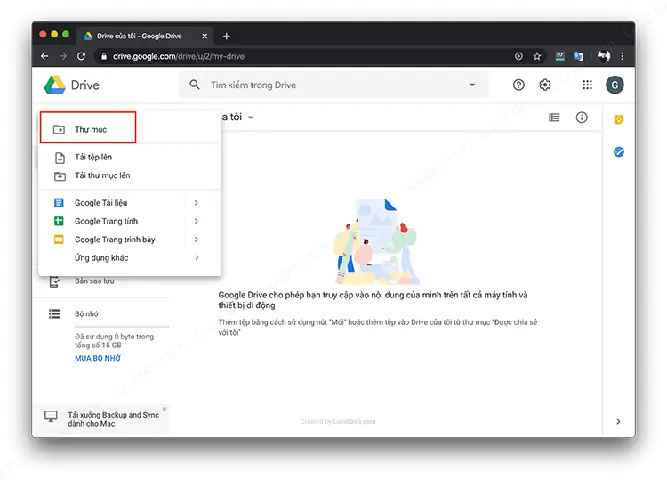
Ổ đĩa mạng, hay network drive, không phải là một thiết bị vật lý nằm trong máy tính của bạn mà là một thư mục hoặc ổ đĩa được chia sẻ qua mạng. Máy tính của bạn có thể truy cập và sử dụng nó như thể đó là một ổ đĩa cục bộ.
Cách thức hoạt động và lợi ích
Ổ đĩa mạng thường được cấu hình trên một máy chủ chuyên dụng (NAS – Network Attached Storage), một máy tính khác trong mạng, hoặc một máy chủ từ xa. Khi bạn “map network drive” trên Windows hoặc “connect to server” trên macOS, hệ điều hành của bạn sẽ tạo một đường dẫn đến tài nguyên lưu trữ đó và gán cho nó một ký tự ổ đĩa (ví dụ: Z:) hoặc một biểu tượng riêng.
Lợi ích của ổ đĩa mạng:
- Chia sẻ dữ liệu dễ dàng: Nhiều người dùng trong cùng mạng có thể truy cập và làm việc trên cùng một tệp.
- Sao lưu tập trung: Dữ liệu từ nhiều máy tính có thể được sao lưu vào một vị trí trung tâm.
- Quản lý tập trung: Quản trị viên mạng có thể dễ dàng quản lý quyền truy cập và bảo mật dữ liệu.
- Mở rộng dung lượng: Cung cấp khả năng mở rộng dung lượng lưu trữ mà không cần nâng cấp ổ đĩa vật lý của từng máy tính.
Ổ Đĩa Ảo (Virtual Drive)
Ổ đĩa ảo là một khái niệm phần mềm, không phải phần cứng. Nó là một tệp hình ảnh (image file) hoặc một vùng nhớ được phần mềm giả lập thành một ổ đĩa vật lý.
Ứng dụng phổ biến
- Gắn file ISO: Một trong những ứng dụng phổ biến nhất là để “gắn” (mount) các tệp hình ảnh ISO (ví dụ: đĩa cài đặt hệ điều hành, game) như một ổ đĩa CD/DVD thực. Điều này cho phép bạn truy cập nội dung bên trong tệp ISO mà không cần ghi nó ra đĩa hoặc sử dụng ổ đĩa quang vật lý.
- Mã hóa dữ liệu: Các phần mềm mã hóa có thể tạo ra một ổ đĩa ảo được mã hóa. Khi bạn gắn nó, bạn cần nhập mật khẩu, và tất cả dữ liệu lưu trong đó sẽ được mã hóa tự động, tăng cường bảo mật.
- Môi trường thử nghiệm: Trong ảo hóa (virtualization), các máy ảo (virtual machine) sử dụng các tệp hình ảnh ổ đĩa ảo để lưu trữ hệ điều hành và dữ liệu của chúng.
Các phần mềm phổ biến để tạo và quản lý ổ đĩa ảo bao gồm Daemon Tools, PowerISO trên Windows hoặc tính năng tích hợp sẵn trong các hệ điều hành hiện đại.
Ổ Đĩa Flash (USB Drive, Thẻ nhớ)
Ổ đĩa flash, thường được gọi là USB flash drive, thumb drive hoặc thẻ nhớ (SD card, microSD), là các thiết bị lưu trữ di động nhỏ gọn sử dụng bộ nhớ flash NAND tương tự SSD.
Vai trò và đặc điểm
- Tính di động cao: Kích thước nhỏ, dễ dàng mang theo và cắm vào bất kỳ máy tính nào có cổng USB hoặc khe cắm thẻ nhớ.
- Độ bền: Khá bền với va đập nhẹ.
- Tốc độ: Tùy thuộc vào chuẩn USB (USB 2.0, 3.0, 3.1, 3.2, USB4) hoặc chuẩn thẻ nhớ (Class, UHS), tốc độ đọc/ghi có thể dao động từ chậm đến rất nhanh.
- Dung lượng: Từ vài gigabyte đến hàng terabyte.
Chúng được sử dụng rộng rãi để sao chép nhanh tệp, cài đặt hệ điều hành, tạo các đĩa boot khẩn cấp, hoặc mở rộng không gian lưu trữ tạm thời.
Vai Trò Của Drive Trong Hệ Thống Máy Tính Và Ảnh Hưởng Đến Hiệu Suất
Sau khi đã hiểu rõ drive trên máy tính là gì và các loại phổ biến, điều quan trọng tiếp theo là nhận thức được vai trò cốt lõi của nó và cách nó ảnh hưởng trực tiếp đến hiệu suất tổng thể của máy tính. Drive không chỉ là nơi lưu trữ dữ liệu mà còn là yếu tố quyết định tốc độ phản hồi và trải nghiệm sử dụng của bạn.
Nơi Lưu Trữ Hệ Điều Hành, Phần Mềm Và Dữ Liệu
Đây là chức năng cơ bản và quan trọng nhất của mọi drive.
- Hệ điều hành: Windows, macOS, Linux – tất cả đều được cài đặt và chạy từ drive chính của máy tính. Tốc độ của drive ảnh hưởng trực tiếp đến thời gian khởi động hệ điều hành.
- Phần mềm và ứng dụng: Mọi chương trình bạn cài đặt, từ trình duyệt web, bộ phần mềm văn phòng đến các trò chơi điện tử, đều được lưu trữ trên drive. Khi bạn mở một ứng dụng, dữ liệu của nó sẽ được đọc từ drive và tải vào RAM.
- Dữ liệu người dùng: Các tài liệu cá nhân, ảnh, video, nhạc, và các tệp khác đều được lưu trên drive. Khả năng truy cập và quản lý các tệp này nhanh chóng phụ thuộc vào hiệu suất của drive.
Ảnh Hưởng Đến Hiệu Suất Tổng Thể Của Máy Tính
Drive là một trong những nút cổ chai chính (bottleneck) có thể kìm hãm hiệu suất của một hệ thống máy tính, ngay cả khi CPU và RAM mạnh mẽ.
- Tốc độ khởi động: Một máy tính có SSD sẽ khởi động hệ điều hành nhanh hơn rất nhiều so với máy tính dùng HDD, đôi khi chỉ mất vài giây thay vì vài chục giây đến vài phút.
- Tải ứng dụng và trò chơi: Ứng dụng nặng và game đòi hỏi tải một lượng lớn dữ liệu từ drive. Với SSD, thời gian tải (loading time) được rút ngắn đáng kể, mang lại trải nghiệm mượt mà hơn. Các game thủ sẽ cảm nhận rõ rệt sự khác biệt khi chơi các tựa game AAA.
- Sao chép và di chuyển tệp: Việc sao chép các tệp lớn (ví dụ: video 4K, thư mục dự án lập trình) diễn ra nhanh chóng hơn nhiều trên SSD.
- Đa nhiệm: Khi bạn chạy nhiều ứng dụng cùng lúc hoặc các ứng dụng cần nhiều tài nguyên, hệ điều hành có thể sử dụng một phần ổ đĩa làm “bộ nhớ ảo” (page file). Tốc độ của ổ đĩa ảnh hưởng đến hiệu suất của bộ nhớ ảo này.
Phân Vùng Ổ Đĩa (Partitioning)
Phân vùng ổ đĩa là quá trình chia một ổ đĩa vật lý thành nhiều phần logic riêng biệt, mỗi phần hoạt động như một ổ đĩa độc lập (ví dụ: C:, D:, E: trên Windows).
Mục đích của việc phân vùng:
- Tổ chức dữ liệu: Giúp người dùng dễ dàng quản lý dữ liệu bằng cách tách hệ điều hành và các ứng dụng ra khỏi dữ liệu cá nhân. Ví dụ, ổ C: chứa hệ điều hành và phần mềm, còn ổ D: chứa tài liệu, ảnh.
- Bảo vệ dữ liệu: Nếu hệ điều hành gặp sự cố và cần cài đặt lại, bạn có thể định dạng lại ổ C: mà không ảnh hưởng đến dữ liệu trên các phân vùng khác.
- Cài đặt nhiều hệ điều hành (Dual-boot): Người dùng có thể cài đặt Windows và Linux trên các phân vùng khác nhau của cùng một ổ đĩa.
- Tăng hiệu suất (một cách hạn chế với HDD): Với HDD, việc phân vùng nhỏ hơn có thể giúp đầu đọc/ghi không phải di chuyển quá xa, nhưng với SSD thì lợi ích này không đáng kể.
Trên Windows, bạn có thể thực hiện phân vùng ổ đĩa thông qua công cụ Disk Management (Quản lý Đĩa) tích hợp sẵn. Quy trình này bao gồm việc thu nhỏ (shrink) một phân vùng hiện có để tạo không gian chưa phân bổ (unallocated space), sau đó tạo một phân vùng mới từ không gian đó và định dạng nó.
Các Khái Niệm Quan Trọng Liên Quan Đến Drive
Để đánh giá và lựa chọn drive hiệu quả, việc hiểu rõ các thông số kỹ thuật và khái niệm liên quan là điều cần thiết.
Dung Lượng (Capacity)
Dung lượng là tổng lượng dữ liệu mà một drive có thể lưu trữ, thường được đo bằng gigabyte (GB) hoặc terabyte (TB).
Có thể bạn quan tâm: Màn Hình Máy Tính Bàn Được Cấu Tạo Như Thế Nào?
- 1 GB = 1024 MB (Megabyte)
- 1 TB = 1024 GB
Lưu ý rằng các nhà sản xuất thường tính 1 GB = 1.000 MB và 1 TB = 1.000 GB, nên dung lượng thực tế khi cắm vào máy tính sẽ hơi thấp hơn con số ghi trên bao bì. Dung lượng drive cần thiết phụ thuộc vào nhu cầu sử dụng của bạn: người dùng cơ bản có thể cần 256GB – 512GB SSD, trong khi game thủ, nhà sáng tạo nội dung hoặc lập trình viên có thể cần 1TB SSD trở lên, kết hợp với HDD dung lượng lớn để lưu trữ dữ liệu.
Tốc Độ Đọc/Ghi (Read/Write Speed)
Tốc độ đọc/ghi là chỉ số quan trọng nhất thể hiện hiệu suất của một drive, được đo bằng megabyte mỗi giây (MB/s).
- Tốc độ đọc (Read Speed): Thời gian drive mất để truy xuất dữ liệu từ nó.
- Tốc độ ghi (Write Speed): Thời gian drive mất để lưu dữ liệu vào nó.
Như đã đề cập, SSD có tốc độ đọc/ghi vượt trội so với HDD. Đối với SSD, tốc độ này còn phụ thuộc vào giao diện kết nối (SATA hay NVMe PCIe) và phiên bản PCIe (Gen 3, Gen 4, Gen 5). Các tài liệu kỹ thuật chính thức từ Microsoft và các hãng sản xuất ổ đĩa đều nhấn mạnh rằng tốc độ đọc/ghi ảnh hưởng trực tiếp đến mọi tác vụ liên quan đến dữ liệu.
Giao Diện Kết Nối
Giao diện kết nối là cách drive giao tiếp với bo mạch chủ của máy tính.
- SATA (Serial ATA): Giao diện phổ biến cho HDD và SSD 2.5 inch. SATA III (3.0) có băng thông tối đa lý thuyết là 6 Gbps (khoảng 600 MB/s).
- PCIe (PCI Express): Giao diện tốc độ cao được sử dụng cho NVMe SSD. Nó cho phép dữ liệu truyền tải trực tiếp giữa SSD và CPU, bỏ qua nhiều lớp trung gian, dẫn đến độ trễ thấp và băng thông cực cao. Các phiên bản PCIe 3.0, 4.0, 5.0 cung cấp băng thông ngày càng tăng.
- USB: Dành cho các ổ đĩa ngoài (external drive) và USB flash drive. Các chuẩn USB 3.0/3.1/3.2/USB4 mang lại tốc độ truyền tải dữ liệu nhanh hơn đáng kể so với USB 2.0.
Tuổi Thọ Ổ Đĩa
- Với HDD: Tuổi thọ thường được đo bằng MTBF (Mean Time Between Failures), là thời gian trung bình giữa các lần hỏng hóc. Con số này thường là hàng trăm nghìn hoặc hàng triệu giờ, nhưng thực tế có thể khác do các yếu tố môi trường và cách sử dụng.
- Với SSD: Tuổi thọ được đo bằng TBW (Terabytes Written), tổng số terabyte dữ liệu có thể được ghi vào ổ đĩa trước khi các ô nhớ bắt đầu xuống cấp đáng kể. Ví dụ, một SSD 500GB có TBW là 300TB nghĩa là bạn có thể ghi 300TB dữ liệu vào nó trước khi nó vượt quá giới hạn được bảo hành. Đối với người dùng thông thường, con số TBW này thường là quá đủ cho nhiều năm sử dụng.
S.M.A.R.T (Self-Monitoring, Analysis and Reporting Technology)
S.M.A.R.T là một hệ thống giám sát tích hợp trong HDD và SSD, cho phép ổ đĩa tự kiểm tra các thông số quan trọng (như nhiệt độ, số lỗi đọc/ghi, số giờ hoạt động…) và báo cáo tình trạng sức khỏe của nó cho hệ điều hành. Điều này giúp người dùng hoặc hệ thống có thể nhận biết sớm các dấu hiệu hỏng hóc sắp xảy ra, từ đó có thể sao lưu dữ liệu kịp thời để tránh mất mát.
Cách Quản Lý Drive Trên Các Hệ Điều Hành Phổ Biến
Quản lý drive hiệu quả là một kỹ năng cần thiết để duy trì hiệu suất và tuổi thọ cho hệ thống máy tính của bạn. Mỗi hệ điều hành có các công cụ riêng để thực hiện việc này.
Quản lý Drive trên Windows (Disk Management)
Windows cung cấp công cụ “Disk Management” (Quản lý Đĩa) mạnh mẽ để bạn có thể kiểm soát các ổ đĩa vật lý và phân vùng logic.
Để mở Disk Management:
- Nhấn tổ hợp phím Windows + X, sau đó chọn Disk Management.
- Hoặc tìm kiếm “Disk Management” trong Start Menu.
Tại đây, bạn có thể thực hiện các tác vụ sau:
- Xem thông tin ổ đĩa: Ký tự ổ đĩa, dung lượng, định dạng tệp (NTFS, FAT32), tình trạng (Healthy).
- Phân vùng ổ đĩa (Create/Delete/Extend/Shrink Volume):
- Shrink Volume (Thu nhỏ ổ đĩa): Giảm kích thước một phân vùng để tạo không gian chưa phân bổ (unallocated space).
- Extend Volume (Mở rộng ổ đĩa): Tăng kích thước một phân vùng bằng cách sử dụng không gian chưa phân bổ liền kề.
- Create Simple Volume (Tạo phân vùng đơn giản): Tạo một phân vùng mới từ không gian chưa phân bổ.
- Delete Volume (Xóa phân vùng): Xóa một phân vùng, biến nó thành không gian chưa phân bổ (mất dữ liệu).
- Định dạng ổ đĩa (Format): Chuẩn bị một phân vùng để lưu trữ dữ liệu bằng cách chọn hệ thống tệp (file system) như NTFS hoặc FAT32.
- Thay đổi ký tự ổ đĩa (Change Drive Letter and Paths): Gán một ký tự khác cho một phân vùng (ví dụ: đổi từ D: sang E:).
- Kiểm tra tình trạng ổ đĩa (Check Disk): Sử dụng các lệnh như chkdsk qua Command Prompt để tìm và sửa lỗi trên ổ đĩa.
- Khởi tạo ổ đĩa mới (Initialize Disk): Khi thêm một ổ đĩa vật lý mới, bạn cần khởi tạo nó (chọn kiểu phân vùng MBR hoặc GPT) trước khi có thể tạo phân vùng.
Quản lý Drive trên macOS (Disk Utility)
macOS cũng có một công cụ tương tự là “Disk Utility” (Tiện ích Đĩa).
Để mở Disk Utility:
- Vào Applications > Utilities > Disk Utility.
- Hoặc tìm kiếm “Disk Utility” bằng Spotlight (Cmd + Space).
Các chức năng chính của Disk Utility:
- Xem thông tin ổ đĩa: Hiển thị tất cả các ổ đĩa vật lý và phân vùng/volume, dung lượng, định dạng (APFS, macOS Extended…).
- Xóa và Định dạng (Erase): Xóa toàn bộ dữ liệu trên ổ đĩa hoặc phân vùng và định dạng nó với một hệ thống tệp mới (ví dụ: APFS cho SSD, macOS Extended (Journaled) cho HDD).
- Phân vùng (Partition): Chia một ổ đĩa vật lý thành nhiều phân vùng.
- First Aid: Sửa chữa các lỗi hệ thống tệp trên ổ đĩa hoặc phân vùng. Đây là một công cụ hữu ích để kiểm tra và khắc phục các vấn đề nhỏ về lỗi logic trên ổ đĩa.
- Mount/Unmount (Gắn/Ngắt gắn): Gắn hoặc ngắt gắn một volume để nó xuất hiện hoặc biến mất khỏi Finder.
Sao Lưu Dữ Liệu (Backup)
Bất kể drive của bạn là HDD hay SSD, việc sao lưu dữ liệu thường xuyên là cực kỳ quan trọng. Drive là thiết bị điện tử và có thể hỏng hóc bất cứ lúc nào.
- Sử dụng ổ cứng ngoài: Sao chép các tệp quan trọng vào một ổ đĩa ngoài.
- Dịch vụ lưu trữ đám mây: Sử dụng Google Drive, OneDrive, Dropbox, iCloud để tự động đồng bộ và sao lưu dữ liệu.
- Phần mềm sao lưu chuyên dụng: Windows có Backup and Restore, File History; macOS có Time Machine. Các phần mềm của bên thứ ba cũng cung cấp các giải pháp sao lưu mạnh mẽ hơn.
- Tạo ảnh đĩa (Disk Image): Tạo một bản sao y hệt (snapshot) của toàn bộ hệ thống hoặc một phân vùng, hữu ích khi cần khôi phục lại máy tính về trạng thái hoạt động trước đó.
Lựa Chọn Drive Phù Hợp Cho Nhu Cầu Của Bạn
Việc hiểu drive trên máy tính là gì không chỉ dừng lại ở lý thuyết mà còn phải áp dụng vào việc lựa chọn thiết bị phù hợp nhất với nhu cầu sử dụng cá nhân hoặc công việc của bạn. Quyết định này sẽ ảnh hưởng lớn đến hiệu suất, chi phí và trải nghiệm của bạn.
Cho Nhu Cầu Sử Dụng (Gaming, Đồ Họa, Văn Phòng, Server)
- Người dùng văn phòng và học sinh/sinh viên:
- Một SSD 256GB – 512GB là lý tưởng cho hệ điều hành và các ứng dụng văn phòng. Tốc độ nhanh giúp máy tính khởi động và chạy mượt mà.
- Nếu có nhu cầu lưu trữ nhiều tài liệu, ảnh, video không quá lớn, có thể kết hợp thêm HDD dung lượng 1TB nếu là máy tính để bàn, hoặc sử dụng ổ đĩa ngoài/lưu trữ đám mây.
- Game thủ:
- BẮT BUỘC phải có SSD dung lượng ít nhất 500GB – 1TB. Các game hiện đại có kích thước rất lớn và yêu cầu tốc độ tải dữ liệu nhanh để tránh giật lag, đặc biệt là với các game thế giới mở hoặc game có nhiều tài nguyên đồ họa. NVMe SSD là lựa chọn tối ưu.
- Có thể bổ sung thêm HDD dung lượng 2TB – 4TB để lưu trữ các game cũ hoặc các tệp media khác không yêu cầu tốc độ cao.
- Nhà sáng tạo nội dung (Editor video, thiết kế đồ họa, streamer):
- Cần tốc độ và dung lượng cao nhất. Một NVMe SSD dung lượng 1TB – 2TB cho hệ điều hành, phần mềm làm việc và các dự án đang thực hiện. Tốc độ đọc/ghi nhanh giúp việc render video, mở các file dự án lớn trở nên mượt mà hơn rất nhiều.
- Kết hợp với HDD dung lượng lớn (4TB trở lên) hoặc NAS để lưu trữ các dự án đã hoàn thành, thư viện media, hoặc dữ liệu sao lưu.
- Lập trình viên:
- SSD dung lượng 500GB – 1TB là khuyến nghị tối thiểu để cài đặt hệ điều hành, môi trường phát triển (IDE), các máy ảo và dự án code. Tốc độ SSD giúp biên dịch code nhanh hơn và mở nhiều ứng dụng cùng lúc hiệu quả.
- Có thể cần thêm HDD để lưu trữ các bản sao lưu code hoặc dữ liệu lớn không liên quan trực tiếp đến công việc phát triển hằng ngày.
- Máy chủ (Server) hoặc NAS cá nhân:
- Đối với máy chủ, độ bền, độ tin cậy và hiệu suất liên tục là yếu tố hàng đầu. HDD chuyên dụng cho server (ví dụ: dòng Enterprise, NAS HDD) cung cấp độ bền cao và khả năng hoạt động 24/7.
- Trong các trường hợp cần hiệu suất cao cho cơ sở dữ liệu hoặc ứng dụng web, SSD (đặc biệt là NVMe) cũng được sử dụng. Cần cân nhắc về chi phí và TBW của SSD.
Ngân Sách
- Ngân sách hạn chế: Lựa chọn tối ưu là kết hợp một SSD dung lượng nhỏ (128GB – 256GB) làm ổ đĩa hệ thống để có tốc độ khởi động và tải ứng dụng nhanh, và một HDD dung lượng lớn (1TB – 2TB) để lưu trữ dữ liệu.
- Ngân sách trung bình: Một SSD 500GB – 1TB làm ổ đĩa chính sẽ cung cấp trải nghiệm rất tốt cho hầu hết người dùng.
- Ngân sách cao: Đầu tư vào NVMe SSD dung lượng lớn (1TB – 2TB hoặc hơn) để đạt hiệu suất tối đa.
Tương Thích Phần Cứng
Có thể bạn quan tâm: Hướng Dẫn Chọn Cấu Hình Máy Tính Lập Trình Android Hiệu Quả
Trước khi mua drive mới, hãy luôn kiểm tra khả năng tương thích với bo mạch chủ của bạn.
- Khe M.2: Đảm bảo bo mạch chủ của bạn có khe M.2 và hỗ trợ giao thức NVMe (hoặc SATA M.2 nếu bạn chọn loại đó). Kiểm tra xem khe M.2 hỗ trợ PCIe Gen mấy (3.0, 4.0, 5.0) để tận dụng tối đa tốc độ của NVMe SSD.
- Cổng SATA: Đối với HDD hoặc SSD 2.5 inch SATA, đảm bảo bạn có đủ cổng SATA và dây nguồn SATA trên bộ nguồn.
- Kích thước vật lý: Đối với HDD 3.5 inch hoặc 2.5 inch, kiểm tra xem vỏ case máy tính của bạn có đủ khay ổ đĩa để lắp đặt hay không.
Một Số Lỗi Thường Gặp Với Drive Và Cách Khắc Phục Cơ Bản
Mặc dù các drive hiện đại có độ bền cao, nhưng chúng vẫn có thể gặp phải các sự cố. Việc biết các lỗi phổ biến và cách xử lý cơ bản có thể giúp bạn tiết kiệm thời gian và bảo vệ dữ liệu.
Ổ Đĩa Không Được Nhận Diện (Drive Not Detected)
Nguyên nhân:
- Lỏng cáp kết nối: Cáp SATA hoặc cáp nguồn bị lỏng hoặc hư hỏng.
- Cổng SATA/M.2 bị lỗi: Cổng trên bo mạch chủ có vấn đề.
- Ổ đĩa mới chưa được khởi tạo/phân vùng: Đối với ổ đĩa mới, cần khởi tạo trong Disk Management (Windows) hoặc Disk Utility (macOS).
- Lỗi driver hoặc BIOS/UEFI: Driver điều khiển ổ đĩa bị lỗi, hoặc thiết lập BIOS/UEFI không đúng.
- Ổ đĩa bị hỏng: Lỗi vật lý của ổ đĩa.
Cách khắc phục:
- Kiểm tra cáp: Thử cắm lại cáp dữ liệu và cáp nguồn, hoặc thay bằng cáp khác nếu nghi ngờ hỏng.
- Thử cổng khác: Cắm ổ đĩa vào một cổng SATA/M.2 khác trên bo mạch chủ.
- Kiểm tra Disk Management/Disk Utility: Mở các công cụ này để xem ổ đĩa có xuất hiện nhưng ở trạng thái “Not Initialized” (Chưa khởi tạo) hoặc “Unallocated” (Chưa phân bổ) không. Nếu có, hãy khởi tạo và tạo phân vùng mới.
- Kiểm tra BIOS/UEFI: Vào BIOS/UEFI để đảm bảo ổ đĩa được nhận diện. Đảm bảo chế độ SATA Controller Mode được đặt đúng (thường là AHCI).
- Cập nhật driver: Cập nhật driver chipset của bo mạch chủ.
- Nếu tất cả các bước trên không hiệu quả, có thể ổ đĩa đã bị hỏng và cần được thay thế.
Ổ Đĩa Chạy Chậm (Slow Drive Performance)
Nguyên nhân:
- Ổ đĩa đầy: Dung lượng còn trống quá ít (đặc biệt là SSD cần một khoảng trống nhất định để hoạt động tối ưu).
- Phân mảnh dữ liệu (chỉ áp dụng cho HDD): Dữ liệu bị phân tán trên nhiều vị trí khác nhau của đĩa, làm tăng thời gian truy xuất.
- Quá nhiều ứng dụng chạy nền: Các ứng dụng ngốn tài nguyên liên tục đọc/ghi dữ liệu.
- Lỗi phần mềm/driver: Driver không tương thích hoặc phần mềm độc hại.
- Ổ đĩa bị lỗi vật lý (Bad Sectors): Các vùng trên đĩa bị hỏng, làm chậm quá trình đọc/ghi.
- Quá nhiệt: Ổ đĩa hoạt động ở nhiệt độ quá cao có thể giảm hiệu suất để tự bảo vệ.
Cách khắc phục:
- Giải phóng dung lượng: Xóa bớt các tệp không cần thiết, gỡ cài đặt ứng dụng không dùng, chuyển dữ liệu lớn sang ổ đĩa khác.
- Chống phân mảnh (Defragment – cho HDD): Sử dụng công cụ Defragment and Optimize Drives (Windows) để sắp xếp lại dữ liệu. Tuyệt đối không chống phân mảnh SSD vì nó không mang lại lợi ích mà còn giảm tuổi thọ.
- Kiểm tra ứng dụng chạy nền: Tắt hoặc gỡ bỏ các ứng dụng không cần thiết đang chạy.
- Cập nhật driver và hệ điều hành: Đảm bảo tất cả driver và hệ điều hành được cập nhật.
- Kiểm tra S.M.A.R.T: Sử dụng phần mềm của bên thứ ba (như CrystalDiskInfo) để kiểm tra tình trạng S.M.A.R.T của ổ đĩa, tìm kiếm các dấu hiệu lỗi Bad Sector.
- Kiểm tra nhiệt độ: Đảm bảo hệ thống tản nhiệt tốt, đặc biệt cho NVMe SSD có thể sinh nhiệt cao.
Lỗi Bad Sector (Chỉ áp dụng cho HDD, SSD có cơ chế khác)
Bad Sector là những vùng trên đĩa từ của HDD bị hỏng không thể lưu trữ dữ liệu. Với SSD, lỗi này được quản lý bởi bộ điều khiển, các ô nhớ hỏng sẽ được đánh dấu và không sử dụng nữa.
Nguyên nhân: Va đập vật lý, hao mòn theo thời gian, lỗi sản xuất, mất điện đột ngột.
Cách khắc phục:
- Chạy chkdsk /f /r (trên Windows): Lệnh này sẽ quét ổ đĩa, tìm các bad sector và cố gắng phục hồi dữ liệu nếu có thể.
- Sao lưu dữ liệu ngay lập tức: Nếu phát hiện bad sector, hãy sao lưu các dữ liệu quan trọng càng sớm càng tốt vì ổ đĩa có thể sắp hỏng hoàn toàn.
- Thay thế ổ đĩa: Bad sector là dấu hiệu ổ đĩa đang xuống cấp và nên được thay thế để tránh mất dữ liệu.
Mất Dữ Liệu (Data Loss)
Nguyên nhân: Xóa nhầm, định dạng nhầm, virus/malware, lỗi hệ thống tệp, hỏng ổ đĩa vật lý.
Cách khắc phục:
- Dừng sử dụng ổ đĩa ngay lập tức: Để tránh ghi đè lên dữ liệu đã mất.
- Sử dụng phần mềm khôi phục dữ liệu: Các công cụ như Recuva, EaseUS Data Recovery Wizard có thể giúp khôi phục các tệp đã xóa hoặc bị mất.
- Mang đến chuyên gia: Trong trường hợp hỏng vật lý hoặc mất dữ liệu nghiêm trọng, hãy tìm đến các dịch vụ khôi phục dữ liệu chuyên nghiệp.
Việc thường xuyên kiểm tra tình trạng ổ đĩa, cập nhật driver và sao lưu dữ liệu là những biện thuật hiệu quả nhất để phòng tránh các sự cố này.
Tương Lai Của Công Nghệ Lưu Trữ Và Drive Trên Máy Tính
Khi đã tìm hiểu cặn kẽ về drive trên máy tính là gì và sự phát triển của nó, chúng ta hãy cùng nhìn vào những xu hướng và tương lai của công nghệ lưu trữ. Sự đổi mới không ngừng trong lĩnh vực này hứa hẹn sẽ mang lại những trải nghiệm tốt hơn nữa cho người dùng.
NVMe SSD Ngày Càng Phổ Biến
Trong vài năm tới, NVMe SSD sẽ tiếp tục trở thành tiêu chuẩn cho lưu trữ chính trong hầu hết các máy tính mới, từ laptop mỏng nhẹ đến PC gaming hiệu năng cao.
- Tốc độ tăng trưởng vượt bậc: Các thế hệ PCIe mới (Gen 5, Gen 6) sẽ đẩy tốc độ đọc/ghi lên những con số khó tin, vượt xa giới hạn của SATA. Điều này sẽ mang lại lợi ích lớn cho các ứng dụng yêu cầu băng thông dữ liệu cực cao như chỉnh sửa video 8K, máy học (machine learning) và phát triển game.
- Giá thành hợp lý hơn: Chi phí sản xuất NAND flash và bộ điều khiển sẽ tiếp tục giảm, giúp NVMe SSD trở nên phải chăng hơn và dễ tiếp cận hơn với người dùng phổ thông.
- Công nghệ QLC NAND: Các chip nhớ QLC (Quad-Level Cell) giúp tăng mật độ lưu trữ, cho phép SSD dung lượng lớn hơn với giá thấp hơn, mặc dù có thể đánh đổi một chút về tuổi thọ và hiệu suất ghi liên tục.
Lưu Trữ Đám Mây (Cloud Storage) và Sự Ảnh Hưởng
Lưu trữ đám mây như Google Drive, OneDrive, Dropbox ngày càng trở nên quan trọng và đang định hình lại cách chúng ta sử dụng drive vật lý.
- Giảm phụ thuộc vào dung lượng cục bộ: Với khả năng lưu trữ gần như không giới hạn trên đám mây, người dùng không còn quá lo lắng về việc mua các ổ đĩa vật lý dung lượng cực lớn. Thay vào đó, họ có thể sử dụng SSD dung lượng vừa phải cho hệ điều hành và các ứng dụng chính, đồng thời lưu trữ phần lớn dữ liệu trên đám mây.
- Truy cập mọi lúc mọi nơi: Dữ liệu trên đám mây có thể được truy cập từ bất kỳ thiết bị nào có kết nối internet, tăng cường tính linh hoạt và khả năng làm việc cộng tác.
- Tăng cường sao lưu và bảo mật: Các nhà cung cấp dịch vụ đám mây thường có các biện pháp sao lưu và bảo mật dữ liệu chuyên nghiệp, giúp bảo vệ thông tin của người dùng tốt hơn so với việc chỉ lưu trữ cục bộ.
Tuy nhiên, lưu trữ đám mây vẫn yêu cầu kết nối internet ổn định và có thể phát sinh chi phí hàng tháng/năm. Vì vậy, drive vật lý vẫn sẽ có vai trò không thể thay thế, đặc biệt là trong các trường hợp cần tốc độ truy cập dữ liệu cực nhanh hoặc không có kết nối internet.
Các Công Nghệ Lưu Trữ Mới Tiềm Năng
Thế giới công nghệ không ngừng nghiên cứu các phương pháp lưu trữ dữ liệu mới, đột phá:
- Ổ đĩa dựa trên Persistent Memory (Bộ nhớ bền vững): Các công nghệ như Intel Optane Memory (mặc dù hiện tại đã ngừng phát triển) cho thấy tiềm năng của bộ nhớ không bay hơi (non-volatile memory) nằm giữa RAM và SSD, cung cấp tốc độ gần như RAM nhưng vẫn giữ dữ liệu khi mất điện.
- Lưu trữ dựa trên DNA: Một số nghiên cứu đang khám phá khả năng lưu trữ dữ liệu bằng cách mã hóa chúng vào chuỗi DNA. Công nghệ này có tiềm năng cho mật độ lưu trữ cực kỳ cao và tuổi thọ dữ liệu rất dài, mặc dù còn rất xa mới có thể ứng dụng thương mại.
- HAMR (Heat-Assisted Magnetic Recording) và MAMR (Microwave-Assisted Magnetic Recording): Các công nghệ này đang được phát triển để tăng mật độ lưu trữ của HDD lên mức cao hơn nữa, cho phép các ổ cứng có dung lượng lớn hơn 20TB, duy trì vị thế của HDD trong các trung tâm dữ liệu và lưu trữ quy mô lớn.
Nhìn chung, tương lai của drive trên máy tính sẽ là sự kết hợp của hiệu suất ngày càng tăng của SSD, dung lượng khổng lồ của HDD (đặc biệt cho doanh nghiệp), và sự tiện lợi, linh hoạt của lưu trữ đám mây. Người dùng sẽ có nhiều lựa chọn hơn để tối ưu hóa hệ thống của mình theo nhu cầu cụ thể.
Kết Luận
Qua bài viết này, hy vọng bạn đã có cái nhìn toàn diện và sâu sắc về khái niệm drive trên máy tính là gì. Từ những ổ đĩa cứng cơ học truyền thống đến các ổ đĩa thể rắn siêu tốc, mỗi loại drive đều đóng một vai trò thiết yếu trong việc định hình trải nghiệm máy tính của chúng ta. Việc hiểu rõ về cấu tạo, nguyên lý hoạt động, ưu nhược điểm, và các thông số kỹ thuật liên quan không chỉ giúp bạn sử dụng máy tính hiệu quả hơn mà còn là cơ sở để đưa ra những quyết định nâng cấp hoặc khắc phục sự cố một cách thông minh, tối ưu hóa hiệu suất và tuổi thọ cho thiết bị của mình. Dù công nghệ có thay đổi như thế nào, drive vẫn sẽ luôn là trái tim của mọi hệ thống lưu trữ, đảm bảo dữ liệu quý giá của chúng ta luôn an toàn và sẵn sàng được truy xuất.