
Trong kỷ nguyên số hóa, bàn phím không chỉ là công cụ nhập liệu mà còn là cầu nối giữa người dùng và thế giới kỹ thuật số. Việc hiểu rõ cách điều chỉnh bàn phím máy tính không chỉ giúp nâng cao hiệu suất làm việc mà còn tối ưu hóa trải nghiệm cá nhân, đặc biệt là trên hệ điều hành Windows 11 hiện đại. Bài viết này của Trần Du sẽ đi sâu vào các khía cạnh từ cơ bản đến nâng cao, hướng dẫn bạn chi tiết từng bước để tùy chỉnh bố cục, cài đặt ngôn ngữ, và khai thác tối đa tiềm năng của thiết bị này. Từ những người dùng thông thường đến các lập trình viên chuyên nghiệp, việc làm chủ bàn phím là chìa khóa để làm việc nhanh hơn, hiệu quả hơn và thoải mái hơn.
Tổng Quan Nhanh Về Các Bước Điều Chỉnh Bố Cục Bàn Phím Windows 11
Nếu bạn đang tìm kiếm một hướng dẫn nhanh để bắt đầu điều chỉnh bàn phím máy tính của mình trên Windows 11, dưới đây là quy trình cơ bản:
- Mở Cài đặt (Settings): Nhấn Windows Key + I hoặc tìm “Settings” trong menu Start.
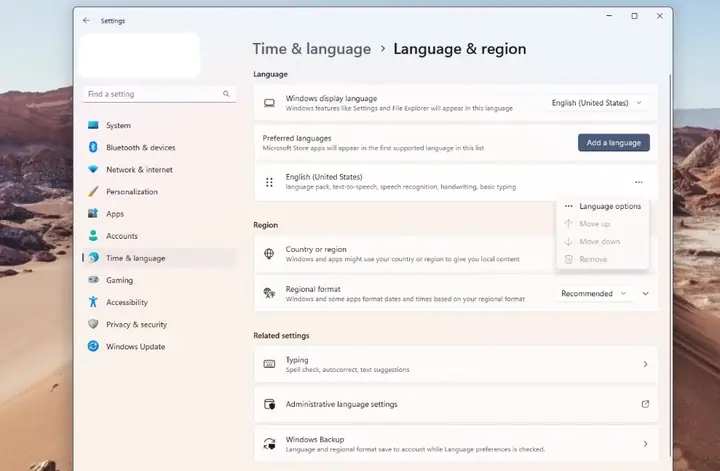
- Truy cập Cài đặt Ngôn ngữ & Khu vực: Chọn “Time & language” (Thời gian & ngôn ngữ) ở thanh bên trái, sau đó chọn “Language & region” (Ngôn ngữ & khu vực).
- Thêm Ngôn ngữ Bàn phím Mới: Nhấn vào dấu ba chấm (…) bên cạnh ngôn ngữ bạn muốn thêm bố cục, chọn “Language options” (Tùy chọn ngôn ngữ).
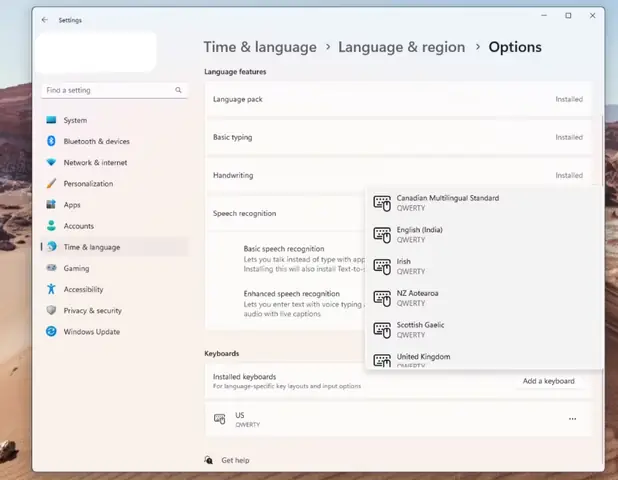
- Thêm Bố cục Bàn phím: Cuộn xuống phần “Keyboards” (Bàn phím), chọn “Add a keyboard” (Thêm bàn phím) và chọn bố cục mong muốn từ danh sách.
- Chuyển đổi Giữa Các Bố cục: Sử dụng tổ hợp phím Windows Key + Space hoặc nhấp vào biểu tượng ngôn ngữ trên thanh tác vụ để chuyển đổi bố cục.
Các Loại Bố Cục Bàn Phím Latin Phổ Biến và Ý Nghĩa
Bố cục bàn phím là cách các phím được sắp xếp vật lý hoặc logic trên thiết bị. Mặc dù các phím số từ 1-9 thường giữ nguyên vị trí, cách sắp xếp các ký tự chữ cái có thể khác biệt đáng kể, ảnh hưởng trực tiếp đến trải nghiệm gõ phím. Sự đa dạng này phản ánh sự phát triển lịch sử, nhu cầu ngôn ngữ và các nghiên cứu về công thái học. Việc hiểu rõ các loại bố cục sẽ giúp bạn lựa chọn phương án tối ưu khi cách điều chỉnh bàn phím máy tính.
QWERTY: Tiêu Chuẩn Toàn Cầu
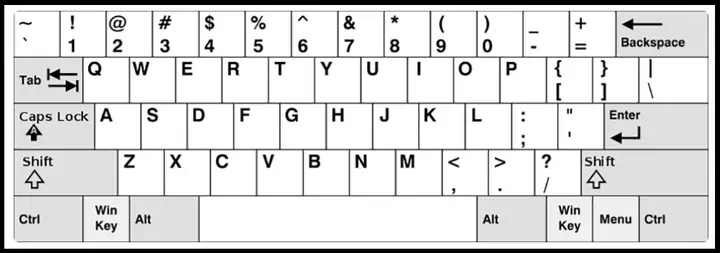
QWERTY là bố cục phổ biến nhất trên thế giới, được đặt tên theo sáu phím đầu tiên trên hàng chữ cái trên cùng bên trái. Bố cục này được Christopher Lantham Sholes cấp bằng sáng chế vào năm 1874 và ban đầu được thiết kế để giảm kẹt phím trên máy đánh chữ cơ học bằng cách tách rời các cặp chữ cái thường dùng cùng nhau. Mặc dù mục đích ban đầu không phải là tối ưu tốc độ gõ, QWERTY đã trở thành tiêu chuẩn và ăn sâu vào thói quen của hàng tỷ người dùng. Bố cục này ban đầu chỉ hỗ trợ ngôn ngữ Anh và không có dấu trọng âm, đòi hỏi các phần mềm bổ trợ hoặc quy tắc đánh máy đặc biệt cho các ngôn ngữ khác.
AZERTY: Đặc Thù Ngôn Ngữ Pháp
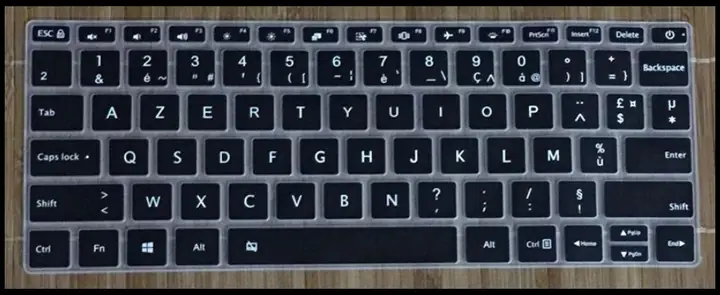
AZERTY là một biến thể của QWERTY, được sử dụng rộng rãi ở Pháp và Bỉ. Sự khác biệt chính nằm ở việc đổi chỗ phím ‘Q’ và ‘A’, ‘W’ và ‘Z’, và phím ‘M’ được di chuyển sang bên phải phím ‘L’. Ngoài ra, phím ‘A’ thường nằm ở vị trí của ‘Q’, và phím ‘Z’ nằm ở vị trí của ‘W’. Điểm đặc biệt của AZERTY là khả năng dễ dàng truy cập các ký tự có dấu trọng âm, rất quan trọng đối với tiếng Pháp, như ‘é’, ‘è’, ‘à’, ‘ù’. Điều này khiến AZERTY trở thành lựa chọn tự nhiên cho những người nói tiếng Pháp, mang lại hiệu quả gõ tốt hơn cho ngôn ngữ này.
Có thể bạn quan tâm: Tuyển Tập Hình Nền Xe Lamborghini Cho Máy Tính & Hướng Dẫn Cài Đặt
QZERTY: Lịch Sử Tại Ý
QZERTY là một bố cục bàn phím ít phổ biến hơn ngày nay nhưng từng được sử dụng tại Ý, đặc biệt trên các máy đánh chữ cũ. Bố cục này gần giống với QWERTY, nhưng có một số thay đổi đáng chú ý: phím ‘Z’ và ‘W’ được hoán đổi vị trí, và phím ‘M’ cũng được đặt ở bên phải phím ‘L’, tương tự như AZERTY. Dù không còn phổ biến, QZERTY vẫn là một phần lịch sử phát triển của các bố cục bàn phím, cho thấy sự nỗ lực thích nghi với các đặc điểm ngôn ngữ khác nhau.
DVORAK: Tối Ưu Hóa Công Thái Học
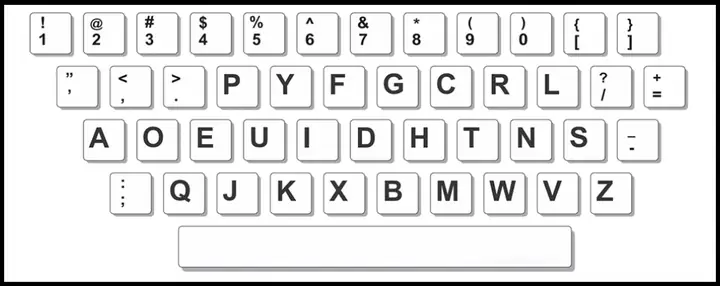
Bố cục DVORAK, được tạo ra bởi August Dvorak và William Dealey vào những năm 1930, là một nỗ lực nhằm tối ưu hóa công thái học và tốc độ gõ. Khác với QWERTY, DVORAK được thiết kế để đặt các chữ cái thường dùng nhất vào hàng giữa (home row) và phân bổ đều giữa hai tay. Các nguyên âm và các ký tự thường dùng được đặt ở phía bên trái và phải của hàng giữa, giúp ngón tay di chuyển ít hơn và giảm mệt mỏi. Nhiều nghiên cứu cho thấy DVORAK có thể giúp tăng tốc độ gõ và giảm nguy cơ chấn thương do căng thẳng lặp đi lặp lại (RSI), mặc dù việc chuyển đổi từ QWERTY đòi hỏi một quá trình học tập đáng kể.
Để có thể lựa chọn một trong bốn bố cục này và khai thác hiệu quả cách điều chỉnh bàn phím máy tính, người dùng có thể thêm các bố cục đó vào hệ thống và dễ dàng chuyển đổi giữa chúng thông qua các cài đặt Windows.
Hướng Dẫn Chi Tiết Điều Chỉnh Bố Cục Bàn Phím Trong Windows 11
Có thể bạn quan tâm: Cách Tải Zalo Về Máy Tính Win 8 Và Cài Đặt Chi Tiết
Việc thay đổi bố cục bàn phím Windows 11 là một quy trình khá đơn giản nhưng đòi hỏi sự chú ý đến từng bước nhỏ để đảm bảo bạn đạt được kết quả mong muốn. Dưới đây là hướng dẫn chi tiết, được mở rộng từ các bước cơ bản, giúp bạn không chỉ thay đổi bố cục mà còn hiểu rõ hơn về các tùy chọn liên quan.
Bước 1: Mở Cài Đặt và Truy Cập Ngôn Ngữ & Khu Vực
Đầu tiên, bạn cần mở ứng dụng Cài đặt của Windows 11. Có hai cách phổ biến để làm điều này:
- Nhấn tổ hợp phím Windows Key + I. Đây là cách nhanh nhất và được khuyến nghị cho người dùng đã quen thuộc với phím tắt.
- Nhấp vào biểu tượng Start, sau đó chọn biểu tượng “Settings” (hình bánh răng).
Sau khi cửa sổ Cài đặt hiện ra, bạn sẽ thấy một danh sách các danh mục ở thanh bên trái. Hãy chọn “Time & language” (Thời gian & ngôn ngữ). Từ đó, chọn “Language & region” (Ngôn ngữ & khu vực) để truy cập các tùy chọn liên quan đến ngôn ngữ và bố cục bàn phím. Đây là nơi bạn sẽ thực hiện hầu hết các thay đổi về cách điều chỉnh bàn phím máy tính.
Bước 2: Thêm Bố Cục Bàn Phím Mới Cho Một Ngôn Ngữ Hiện Có
Có thể bạn quan tâm: Hướng Dẫn Chế Case Máy Tính Bằng Mica Chi Tiết Từ A-z
Trong mục “Language & region”, bạn sẽ thấy danh sách các ngôn ngữ đã được cài đặt trên hệ thống của mình. Để thêm một bố cục bàn phím mới cho một ngôn ngữ cụ thể (ví dụ: tiếng Anh có thể có bố cục QWERTY Mỹ, QWERTY Anh, hoặc DVORAK), hãy làm theo các bước sau:
- Tìm ngôn ngữ mà bạn muốn thêm bố cục bàn phím. Ví dụ, nếu bạn muốn thêm bố cục DVORAK cho tiếng Anh, hãy tìm “English (United States)” hoặc “English (United Kingdom)”.
- Nhấp vào biểu tượng dấu ba chấm (…) ở bên phải của ngôn ngữ đó.
- Một menu ngữ cảnh sẽ xuất hiện. Chọn “Language options” (Tùy chọn ngôn ngữ).
- Trong cửa sổ “Language options”, cuộn xuống phần “Keyboards” (Bàn phím). Bạn sẽ thấy các bố cục bàn phím hiện tại đã được cài đặt cho ngôn ngữ này.
- Nhấp vào “Add a keyboard” (Thêm bàn phím). Một danh sách các bố cục bàn phím có sẵn cho ngôn ngữ đó sẽ hiện ra.
- Chọn bố cục bàn phím bạn muốn thêm vào (ví dụ: “US Dvorak” hoặc “French (AZERTY)”).
Sau khi chọn, bố cục mới sẽ xuất hiện trong danh sách các bàn phím đã cài đặt cho ngôn ngữ đó. Quá trình này giúp bạn chuẩn bị cho việc sử dụng cách điều chỉnh bàn phím máy tính theo nhu cầu cụ thể.
Bước 3: Thêm Một Ngôn Ngữ Mới Cùng Với Bố Cục Bàn Phím Tương Ứng
Nếu bạn muốn sử dụng một ngôn ngữ hoàn toàn mới và bố cục bàn phím đi kèm với nó, quy trình sẽ hơi khác một chút:
- Trong mục “Language & region”, dưới phần “Preferred languages” (Ngôn ngữ ưu tiên), nhấp vào “Add a language” (Thêm ngôn ngữ).
- Một cửa sổ mới sẽ hiện ra, cho phép bạn tìm kiếm và chọn ngôn ngữ mong muốn (ví dụ: “French (France)”).
- Sau khi chọn ngôn ngữ, bạn sẽ có các tùy chọn về “Language pack” (Gói ngôn ngữ), “Text-to-speech” (Chuyển văn bản thành giọng nói), “Speech recognition” (Nhận dạng giọng nói) và “Handwriting” (Viết tay). Đảm bảo rằng tùy chọn “Basic typing” (Nhập liệu cơ bản) được chọn để cài đặt bố cục bàn phím mặc định cho ngôn ngữ đó.
- Nhấp vào “Install” (Cài đặt).
- Windows sẽ tải xuống và cài đặt ngôn ngữ cùng với bố cục bàn phím mặc định. Sau đó, bạn có thể thực hiện lại Bước 2 để thêm các bố cục bàn phím khác cho ngôn ngữ vừa cài đặt nếu cần.
Bước 4: Chuyển Đổi Giữa Các Bố Cục Bàn Phím
Có thể bạn quan tâm: Máy Tính Bàn Windows 10 Có Bluetooth Không? Hướng Dẫn A-z
Sau khi đã thêm các bố cục bàn phím mong muốn, việc chuyển đổi giữa chúng là vô cùng đơn giản:
- Sử dụng phím tắt: Nhấn tổ hợp phím Windows Key + Space. Mỗi lần nhấn, hệ thống sẽ chuyển đổi qua các bố cục bàn phím đã cài đặt. Một thông báo nhỏ sẽ hiện lên ở góc dưới bên phải màn hình hiển thị bố cục hiện tại.
- Sử dụng thanh tác vụ: Nhìn vào góc dưới bên phải của thanh tác vụ (Taskbar). Bạn sẽ thấy một biểu tượng hiển thị ngôn ngữ và bố cục bàn phím hiện tại (ví dụ: “ENG” cho tiếng Anh, hoặc “VIE” cho tiếng Việt, kèm theo “US” hoặc “AZERTY”). Nhấp vào biểu tượng này sẽ mở ra một danh sách các ngôn ngữ và bố cục bàn phím bạn đã cài đặt, cho phép bạn chọn thủ công.
Bước 5: Xóa Bố Cục Bàn Phím Không Mong Muốn
Nếu bạn không còn muốn sử dụng một bố cục bàn phím nào đó, bạn có thể xóa nó đi một cách dễ dàng:
- Thực hiện lại các bước từ Bước 1 đến Bước 2 (Mở Cài đặt -> Time & language -> Language & region -> Chọn ngôn ngữ -> Language options).
- Trong phần “Keyboards” của tùy chọn ngôn ngữ, nhấp vào dấu ba chấm (…) bên cạnh bố cục bàn phím bạn muốn xóa.
- Chọn “Remove” (Xóa).
Lưu ý rằng bạn không thể xóa bố cục bàn phím mặc định duy nhất của một ngôn ngữ. Bạn cần phải có ít nhất một bố cục cho mỗi ngôn ngữ đã cài đặt.
Các Điều Chỉnh Bàn Phím Nâng Cao Trên Windows 11
Ngoài việc thay đổi bố cục, Windows 11 còn cung cấp nhiều tùy chỉnh khác để bạn tối ưu hóa trải nghiệm sử dụng bàn phím. Việc nắm vững các tùy chọn này là một phần quan trọng của cách điều chỉnh bàn phím máy tính chuyên sâu.
Tùy Chỉnh Tốc Độ Lặp Lại Phím và Độ Trễ (Key Repeat Delay and Rate)
Cài đặt này ảnh hưởng đến tốc độ ký tự được lặp lại khi bạn giữ một phím. Nó đặc biệt hữu ích cho các tác vụ như gõ văn bản dài, chơi game, hoặc những người có nhu cầu truy cập đặc biệt.
- Mở Cài đặt (Windows Key + I).
- Chọn “Bluetooth & devices” (Bluetooth & thiết bị).
- Chọn “Keyboard” (Bàn phím).
- Trong cửa sổ “Keyboard settings”, bạn sẽ thấy các tùy chọn để điều chỉnh “Delay” (Độ trễ) và “Repeat rate” (Tốc độ lặp lại).
- Delay (Độ trễ): Thời gian bạn phải giữ phím trước khi ký tự bắt đầu lặp lại.
- Repeat rate (Tốc độ lặp lại): Tốc độ mà ký tự lặp lại sau khi độ trễ đã trôi qua.
Bạn có thể kéo các thanh trượt để điều chỉnh theo sở thích cá nhân. Hãy thử nghiệm để tìm ra cài đặt phù hợp nhất với phong cách gõ và nhu cầu sử dụng của bạn.
Cài Đặt Phím Nóng Chuyển Đổi Bàn Phím (Hotkey for Switching Input Methods)
Mặc định, Windows sử dụng Windows Key + Space để chuyển đổi bố cục bàn phím. Tuy nhiên, bạn có thể tùy chỉnh hoặc thêm các phím nóng khác.
- Mở Cài đặt (Windows Key + I).
- Chọn “Time & language” (Thời gian & ngôn ngữ).
- Chọn “Typing” (Nhập liệu).
- Cuộn xuống và nhấp vào “Advanced keyboard settings” (Cài đặt bàn phím nâng cao).
- Trong cửa sổ này, bạn sẽ thấy tùy chọn “Input language hot keys” (Phím nóng ngôn ngữ nhập liệu). Nhấp vào đó.
- Một cửa sổ “Text Services and Input Languages” sẽ xuất hiện. Tại đây, bạn có thể thay đổi phím nóng cho các hành động như “Between input languages” (Giữa các ngôn ngữ nhập liệu) hoặc “For input language” (Cho ngôn ngữ nhập liệu).
- Chọn “Change Key Sequence…” (Thay đổi chuỗi phím…) để tùy chỉnh phím nóng.
Điều chỉnh phím nóng giúp bạn tránh xung đột với các ứng dụng khác hoặc đơn giản là tạo ra một lối tắt thuận tiện hơn cho riêng mình.
Các Tính Năng Hỗ Trợ Tiếp Cận (Accessibility Features)
Windows 11 cung cấp nhiều tính năng hỗ trợ tiếp cận để giúp người dùng có nhu cầu đặc biệt sử dụng bàn phím dễ dàng hơn.
- Mở Cài đặt (Windows Key + I).
- Chọn “Accessibility” (Trợ năng).
- Chọn “Keyboard” (Bàn phím) trong danh sách các tùy chọn.
Tại đây, bạn sẽ tìm thấy các cài đặt sau:
- Sticky Keys (Phím Dính): Cho phép bạn sử dụng tổ hợp phím như Ctrl+Alt+Del bằng cách nhấn từng phím một thay vì giữ tất cả cùng lúc. Rất hữu ích cho những người gặp khó khăn khi giữ nhiều phím đồng thời.
- Filter Keys (Phím Lọc): Bỏ qua các lần nhấn phím ngắn hoặc lặp lại để ngăn chặn việc nhập liệu không mong muốn. Thường dùng cho những người có xu hướng nhấn phím không chủ đích hoặc rung tay.
- Toggle Keys (Phím Chuyển Đổi): Phát ra âm thanh khi bạn nhấn các phím Caps Lock, Num Lock hoặc Scroll Lock, giúp bạn biết trạng thái của chúng mà không cần nhìn vào đèn báo.
- On-Screen Keyboard (Bàn Phím Trên Màn Hình): Hiển thị một bàn phím ảo trên màn hình mà bạn có thể sử dụng bằng chuột hoặc cảm ứng. Đây là giải pháp hữu ích khi bàn phím vật lý bị hỏng hoặc khi bạn cần nhập ký tự đặc biệt.
Các tính năng này không chỉ dành cho người khuyết tật mà còn có thể hữu ích cho bất kỳ ai muốn điều chỉnh trải nghiệm bàn phím của mình, là một phần quan trọng của cách điều chỉnh bàn phím máy tính để phù hợp với mọi đối tượng.
Sử Dụng Microsoft Keyboard Layout Creator (MKLC)
Đối với những người muốn tùy chỉnh sâu hơn nữa, Microsoft Keyboard Layout Creator (MKLC) là một công cụ miễn phí cho phép bạn tạo bố cục bàn phím tùy chỉnh của riêng mình. Bạn có thể:
- Thay đổi chức năng của bất kỳ phím nào.
- Tạo các phím tắt cho các ký tự đặc biệt hoặc tổ hợp phím.
- Lưu bố cục tùy chỉnh thành gói cài đặt để sử dụng trên các máy tính khác.
MKLC là một công cụ mạnh mẽ dành cho các chuyên gia, lập trình viên, hoặc người dùng đa ngôn ngữ muốn hoàn toàn làm chủ cách điều chỉnh bàn phím máy tính của mình, phù hợp với các ký tự đặc biệt, phím tắt tùy chỉnh trong môi trường phát triển. Để sử dụng, bạn cần tải xuống từ trang web của Microsoft và thực hiện cài đặt.
Tại Sao Việc Điều Chỉnh Bàn Phím Lại Quan Trọng?
Việc tìm hiểu cách điều chỉnh bàn phím máy tính không chỉ là một thủ thuật đơn thuần mà còn mang lại nhiều lợi ích thiết thực, ảnh hưởng đến năng suất và sức khỏe người dùng.
Tối Ưu Hóa Năng Suất và Hiệu Quả Làm Việc
Đối với lập trình viên, người nhập liệu hoặc bất kỳ ai dành nhiều giờ trước máy tính, một bố cục bàn phím phù hợp có thể tạo ra sự khác biệt lớn.
- Hỗ trợ đa ngôn ngữ: Các lập trình viên thường xuyên làm việc với nhiều ngôn ngữ tự nhiên khác nhau, hoặc cần gõ các ký tự đặc biệt cho ngôn ngữ lập trình. Việc chuyển đổi nhanh chóng giữa các bố cục giúp họ thao tác mượt mà hơn mà không cần sao chép, dán hoặc nhớ các mã Alt.
- Giảm thiểu lỗi gõ: Bố cục được tối ưu hóa cho ngôn ngữ mẹ đẻ hoặc thói quen gõ giúp giảm đáng kể các lỗi chính tả và tăng tốc độ nhập liệu.
- Tăng tốc độ thao tác: Đối với các tác vụ yêu cầu lặp lại, việc điều chỉnh độ trễ và tốc độ lặp lại phím có thể giúp thực hiện các lệnh nhanh hơn, ví dụ như di chuyển con trỏ hoặc xóa văn bản.
Cải Thiện Công Thái Học và Sức Khỏe
Sử dụng bàn phím không phù hợp trong thời gian dài có thể dẫn đến các vấn đề sức khỏe như hội chứng ống cổ tay (carpal tunnel syndrome) hoặc các chấn thương do căng thẳng lặp đi lặp lại (RSI).
- Giảm căng thẳng: Bố cục như DVORAK được thiết kế để giảm thiểu chuyển động của ngón tay và cổ tay, phân bổ đều tải trọng giữa các ngón tay, từ đó giảm nguy cơ chấn thương.
- Tư thế gõ tự nhiên hơn: Một số bố cục có thể khuyến khích tư thế tay và cổ tay tự nhiên hơn, giảm áp lực lên các khớp và cơ.
- Tính năng hỗ trợ tiếp cận: Các cài đặt như Sticky Keys hoặc Filter Keys cho phép những người có hạn chế về vận động vẫn có thể sử dụng bàn phím một cách hiệu quả, đảm bảo mọi người đều có quyền tiếp cận công nghệ.
Cá Nhân Hóa Trải Nghiệm Người Dùng
Mỗi người dùng có một thói quen và sở thích gõ phím riêng. Việc tùy chỉnh bàn phím cho phép bạn tạo ra một trải nghiệm cá nhân hóa, thoải mái và trực quan hơn. Từ việc chọn bố cục yêu thích, điều chỉnh tốc độ phản hồi phím, cho đến việc thiết lập phím nóng riêng, mọi thay đổi đều nhằm mục đích làm cho bàn phím trở thành một phần mở rộng tự nhiên của bạn. Điều này đặc biệt quan trọng trong môi trường làm việc yêu cầu sự tập trung cao, nơi mọi sự gián đoạn nhỏ đều có thể ảnh hưởng đến hiệu suất.
Khắc Phục Một Số Vấn Đề Thường Gặp Khi Điều Chỉnh Bàn Phím
Đôi khi, quá trình cách điều chỉnh bàn phím máy tính có thể gặp phải một số trục trặc. Dưới đây là các vấn đề phổ biến và cách khắc phục:
Bố Cục Bàn Phím Không Chuyển Đổi
Nếu bạn gặp khó khăn khi chuyển đổi giữa các bố cục đã cài đặt:
- Kiểm tra phím nóng: Đảm bảo bạn đang sử dụng đúng tổ hợp phím Windows Key + Space. Kiểm tra lại trong “Advanced keyboard settings” (Cài đặt bàn phím nâng cao) để xem có phím nóng nào khác được thiết lập hay không.
- Khởi động lại máy: Đôi khi, một lỗi tạm thời trong hệ thống có thể gây ra sự cố. Khởi động lại máy tính thường sẽ giải quyết được vấn đề này.
- Cập nhật trình điều khiển bàn phím: Trình điều khiển lỗi thời hoặc hỏng có thể ảnh hưởng đến chức năng bàn phím. Mở “Device Manager” (Trình quản lý thiết bị), tìm “Keyboards”, nhấp chuột phải vào bàn phím của bạn và chọn “Update driver” (Cập nhật trình điều khiển).
Các Ký Tự Đặc Biệt Không Hoạt Động
Nếu bạn đang cố gắng gõ các ký tự có dấu hoặc các ký tự đặc biệt nhưng không thành công:
- Kiểm tra bố cục hiện tại: Đảm bảo bạn đã chuyển sang bố cục bàn phím phù hợp với ngôn ngữ hoặc ký tự bạn muốn gõ. Ví dụ, để gõ các ký tự tiếng Pháp có dấu, bạn cần chọn bố cục AZERTY hoặc bố cục tiếng Pháp khác.
- Sử dụng phím chết (Dead Keys): Đối với một số bố cục, để gõ ký tự có dấu, bạn cần nhấn một phím “chết” (như ~ hoặc ^) trước, sau đó là chữ cái. Ví dụ, để gõ ñ trên bố cục tiếng Tây Ban Nha, bạn nhấn ~ rồi nhấn n.
- Kiểm tra ứng dụng: Một số ứng dụng có thể có cách xử lý nhập liệu riêng, đôi khi xung đột với cài đặt hệ thống. Thử kiểm tra trên các ứng dụng khác để xác định xem vấn đề có phải do ứng dụng cụ thể gây ra hay không.
Bàn Phím Hoạt Động Không Chính Xác Sau Khi Cài Đặt Ứng Dụng Mới
Một số phần mềm hoặc trò chơi có thể thay đổi hoặc can thiệp vào cài đặt bàn phím của hệ thống.
- Kiểm tra cài đặt ứng dụng: Xem xét cài đặt bàn phím hoặc phím tắt trong ứng dụng vừa cài đặt để đảm bảo không có xung đột.
- Gỡ cài đặt ứng dụng gần đây: Nếu vấn đề bắt đầu xuất hiện sau khi cài đặt một ứng dụng cụ thể, hãy thử gỡ cài đặt ứng dụng đó để xem vấn đề có được giải quyết hay không.
- Sử dụng System Restore: Nếu bạn đã tạo điểm khôi phục hệ thống trước khi cài đặt phần mềm gây lỗi, bạn có thể sử dụng “System Restore” để đưa hệ thống về trạng thái trước đó.
Việc giải quyết các vấn đề này đòi hỏi một chút kiên nhẫn và thử nghiệm. Tuy nhiên, bằng cách tuân thủ các bước trên, bạn có thể khắc phục hầu hết các sự cố liên quan đến cách điều chỉnh bàn phím máy tính.
Lời Khuyên Cho Người Dùng Đa Ngôn Ngữ và Lập Trình Viên
Đối với người dùng đa ngôn ngữ và đặc biệt là lập trình viên, việc thành thạo cách điều chỉnh bàn phím máy tính có thể mang lại lợi thế đáng kể.
Đối Với Người Dùng Đa Ngôn Ngữ
- Sắp xếp thứ tự ngôn ngữ ưu tiên: Trong “Language & region” của Cài đặt, bạn có thể kéo thả để sắp xếp thứ tự các ngôn ngữ ưu tiên. Ngôn ngữ ở trên cùng sẽ là ngôn ngữ mặc định khi bạn đăng nhập vào Windows.
- Sử dụng bộ gõ IME hiệu quả: Đối với các ngôn ngữ không phải Latin (ví dụ: tiếng Nhật, tiếng Trung, tiếng Hàn, hoặc tiếng Việt), Windows cung cấp các Bộ soạn thảo phương thức nhập (Input Method Editors – IME) mạnh mẽ. Hãy tìm hiểu và làm chủ các IME này để nhập liệu nhanh và chính xác.
- Định cấu hình phím nóng IME: Mỗi IME thường có các phím nóng riêng để chuyển đổi chế độ nhập (ví dụ: tiếng Anh sang tiếng Nhật, hoặc gõ Hiragana sang Katakana). Việc tùy chỉnh các phím nóng này sẽ giúp bạn tối ưu hóa quy trình làm việc.
Đối Với Lập Trình Viên
- Bố cục bàn phím quốc tế: Đối với lập trình viên thường xuyên sử dụng các ký tự đặc biệt như {}[]\|, bố cục “US International” có thể rất hữu ích vì nó cung cấp nhiều ký tự này thông qua các tổ hợp phím Alt Gr hoặc các phím chết, mà không cần phải chuyển đổi ngôn ngữ liên tục.
- Tùy chỉnh phím tắt trong IDE/Editor: Hầu hết các môi trường phát triển tích hợp (IDE) hoặc trình soạn thảo mã (editor) như Visual Studio Code, Sublime Text, IntelliJ IDEA đều cho phép tùy chỉnh phím tắt. Kết hợp việc điều chỉnh bàn phím hệ thống với phím tắt trong IDE giúp bạn tạo ra một quy trình làm việc không gián đoạn.
- Học bố cục DVORAK hoặc Colemak: Mặc dù mất thời gian làm quen, nhưng các bố cục được tối ưu hóa về công thái học như DVORAK hoặc Colemak có thể giúp giảm mỏi tay và tăng tốc độ gõ trong dài hạn, đặc biệt là khi gõ mã nguồn.
- Sử dụng phần mềm tùy chỉnh bàn phím bên thứ ba: Các công cụ như AutoHotkey cho phép bạn remap (gán lại) phím, tạo các macro phức tạp hoặc thậm chí thay đổi chức năng của các phím Caps Lock thành Ctrl hoặc Esc để tăng hiệu quả gõ mã. Việc này đòi hỏi kiến thức kỹ thuật nhưng mang lại sự linh hoạt tối đa.
Việc đầu tư thời gian vào việc học và điều chỉnh bàn phím không chỉ là một khoản đầu tư vào hiệu suất làm việc mà còn vào sức khỏe và sự thoải mái lâu dài của bạn trên con đường công nghệ.
Kết Luận
Việc nắm vững cách điều chỉnh bàn phím máy tính trên Windows 11 là một kỹ năng thiết yếu giúp bạn tối ưu hóa trải nghiệm sử dụng thiết bị hàng ngày. Từ việc lựa chọn bố cục bàn phím phù hợp với ngôn ngữ và phong cách gõ, cho đến việc điều chỉnh tốc độ phản hồi phím hay tận dụng các tính năng hỗ trợ tiếp cận, mọi tùy chỉnh đều hướng tới việc nâng cao năng suất, cải thiện công thái học và mang lại sự thoải mái tối đa. Dù bạn là người dùng phổ thông hay một lập trình viên chuyên nghiệp, việc làm chủ các cài đặt bàn phím sẽ giúp bạn thao tác nhanh chóng hơn, hiệu quả hơn và giảm thiểu các rủi ro về sức khỏe. Hãy dành thời gian khám phá và áp dụng các hướng dẫn từ Trần Du để biến bàn phím của bạn thành một công cụ làm việc và sáng tạo mạnh mẽ nhất. Khám phá thêm các thủ thuật công nghệ và kiến thức chuyên sâu khác tại trandu.vn để nâng cao kỹ năng của bạn mỗi ngày!