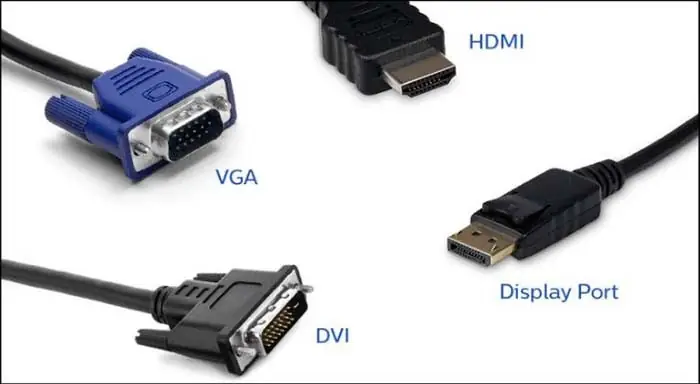
I. Tóm tắt các bước kết nối màn hình với CPU
- Xác định cổng kết nối: Kiểm tra các cổng khả dụng trên cả màn hình và bộ xử lý trung tâm (CPU).
- Chọn dây cáp phù hợp: Lựa chọn loại cáp tương thích với các cổng đã xác định hoặc sử dụng bộ chuyển đổi nếu cần.
- Kết nối vật lý: Cắm chặt hai đầu cáp vào các cổng tương ứng trên màn hình và CPU.
- Khởi động hệ thống: Bật nguồn máy tính và màn hình để thiết lập hiển thị.
II. Dây nối màn hình máy tính với CPU là gì và các loại cáp phổ biến
Ngày nay, máy tính đã trở thành một công cụ gần như không thể thiếu trong cuộc sống và công việc của chúng ta. Để sử dụng máy tính, chúng ta cần có màn hình để hiển thị hình ảnh và thông tin. Dây nối màn hình máy tính với CPU, hay còn gọi là cáp kết nối màn hình, đóng vai trò then chốt trong việc truyền tải tín hiệu hình ảnh từ bộ xử lý trung tâm (CPU) đến màn hình, cho phép người dùng nhìn thấy và tương tác với hệ thống của mình.
Thị trường hiện nay cung cấp đa dạng các loại cáp kết nối màn hình, mỗi loại sở hữu những ưu và nhược điểm riêng biệt, phù hợp với các thế hệ thiết bị và yêu cầu chất lượng hình ảnh khác nhau. Việc hiểu rõ từng loại cáp sẽ giúp bạn đưa ra lựa chọn tối ưu nhất cho nhu cầu của mình.
Cáp VGA (Video Graphics Array)
Là loại cáp kết nối màn hình lâu đời nhất và từng rất phổ biến, cáp VGA chủ yếu được sử dụng cho các màn hình thế hệ cũ. VGA truyền tín hiệu hình ảnh dưới dạng tương tự (analog). Nhược điểm của tín hiệu analog là dễ bị suy hao và nhiễu, đặc biệt khi sử dụng cáp có chiều dài lớn hoặc kết nối với màn hình có độ phân giải cao. Điều này có thể dẫn đến tình trạng hình ảnh bị mờ, bóng ma hoặc giảm chất lượng hiển thị.
Cáp DVI (Digital Visual Interface)
Cáp DVI là một bước tiến so với VGA khi có khả năng truyền tải tín hiệu hình ảnh dưới cả hai dạng: tương tự và kỹ thuật số. Phiên bản DVI kỹ thuật số mang lại chất lượng hình ảnh vượt trội, sắc nét và ít bị suy hao hơn so với VGA. Cáp DVI thường là lựa chọn phù hợp cho các màn hình LCD, cung cấp khả năng hiển thị chi tiết và rõ ràng hơn.
Cáp HDMI (High-Definition Multimedia Interface)
Hiện nay, cáp HDMI là một trong những loại cáp kết nối màn hình phổ biến và được ưa chuộng nhất. HDMI có khả năng truyền tải đồng thời cả tín hiệu hình ảnh chất lượng cao và tín hiệu âm thanh đa kênh. Với HDMI, bạn có thể trải nghiệm hình ảnh sắc nét, sống động và âm thanh chân thực. Loại cáp này được ứng dụng rộng rãi trên hầu hết các màn hình LCD hiện đại, TV, máy chơi game, đầu phát Blu-ray và các thiết bị giải trí đa phương tiện khác.
Cáp DisplayPort
DisplayPort là một tiêu chuẩn kết nối kỹ thuật số mới hơn, được thiết kế đặc biệt để truyền tải tín hiệu video và âm thanh với tốc độ cao. DisplayPort hỗ trợ độ phân giải rất cao và tần số quét lớn, vượt trội so với HDMI ở một số khía cạnh, đặc biệt là khả năng kết nối nhiều màn hình cùng lúc thông qua một cổng duy nhất (MST – Multi-Stream Transport). Do đó, cáp DisplayPort thường được ưu tiên sử dụng cho các màn hình chuyên nghiệp, card đồ họa hiệu năng cao và các tác vụ yêu cầu băng thông truyền tải lớn.
III. Hướng dẫn kết nối dây màn hình máy tính với CPU
Có thể bạn quan tâm: Hướng Dẫn Chi Tiết: Cách Tải Game Rules Of Survival Trên Máy Tính
Sau khi đã tìm hiểu về các loại cáp kết nối, việc thực hiện thao tác nối dây màn hình với CPU trở nên đơn giản hơn rất nhiều. Dưới đây là các bước chi tiết để bạn có thể thực hiện một cách hiệu quả:
Bước 1: Xác định các cổng kết nối trên màn hình và CPU
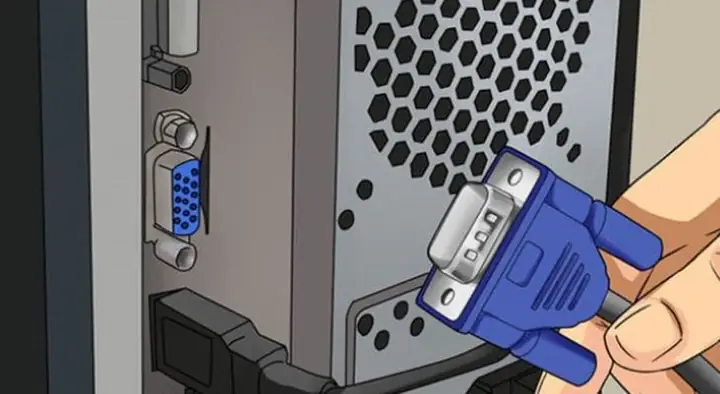
Bước đầu tiên và quan trọng nhất là xác định chính xác các loại cổng kết nối mà màn hình và CPU của bạn đang sở hữu. Hãy quan sát mặt sau của CPU (hoặc card đồ họa nếu có) và mặt sau của màn hình. Bạn sẽ thấy các cổng có hình dạng và ký hiệu khác nhau, tương ứng với các loại cáp đã được mô tả ở trên như VGA, DVI, HDMI hoặc DisplayPort. Hãy đảm bảo bạn ghi nhớ hoặc chụp ảnh lại để làm cơ sở cho bước tiếp theo.
Bước 2: Chọn dây cáp kết nối phù hợp
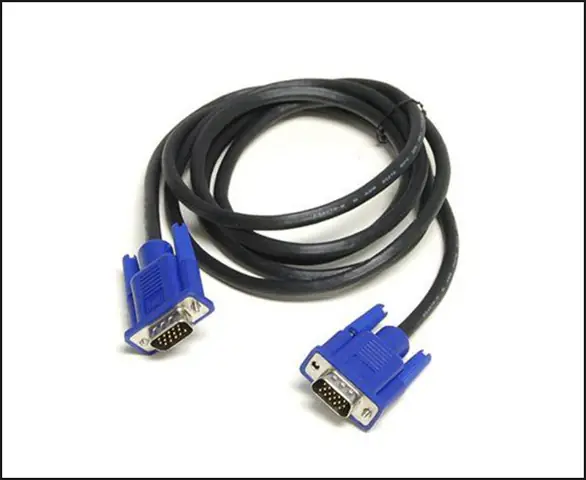
Sau khi đã xác định các cổng kết nối, bạn cần chọn loại dây cáp sao cho cổng trên cáp khớp với cổng trên cả màn hình và CPU.
- Trường hợp lý tưởng: Nếu cả màn hình và CPU của bạn đều có cùng một loại cổng kết nối tương thích (ví dụ: cả hai đều có cổng HDMI), bạn chỉ cần sử dụng một sợi cáp HDMI tiêu chuẩn.
- Trường hợp cần chuyển đổi: Nếu màn hình và CPU của bạn có các loại cổng kết nối khác nhau (ví dụ: màn hình có cổng HDMI nhưng CPU chỉ có cổng DisplayPort), bạn sẽ cần sử dụng một bộ chuyển đổi tín hiệu (adapter) hoặc một loại cáp chuyển đổi chuyên dụng (ví dụ: cáp DisplayPort sang HDMI). Hãy lựa chọn bộ chuyển đổi hoặc cáp phù hợp với hướng tín hiệu bạn cần truyền (ví dụ: từ DisplayPort sang HDMI).
Bước 3: Kết nối dây cáp vào các cổng tương ứng trên màn hình và CPU
Khi đã có đúng loại dây cáp hoặc bộ chuyển đổi, bạn tiến hành cắm chúng vào các cổng đã xác định ở Bước 1. Cắm một đầu của dây cáp vào cổng trên màn hình, đảm bảo đầu cắm vào đúng chiều và khớp hoàn toàn. Sau đó, cắm đầu còn lại vào cổng tương ứng trên CPU hoặc card đồ họa. Hãy đảm bảo các đầu cắm được cố định chắc chắn vào cổng để tránh tình trạng lỏng lẻo, ảnh hưởng đến tín hiệu.
Bước 4: Khởi động máy tính và màn hình
Sau khi đã hoàn tất việc kết nối vật lý, bạn có thể bật nguồn cho máy tính và màn hình. Hầu hết các màn hình và card đồ họa hiện đại đều có khả năng tự động nhận diện tín hiệu đầu vào. Ngay sau khi hệ thống khởi động xong, màn hình của bạn sẽ hiển thị hình ảnh từ CPU, cho phép bạn bắt đầu sử dụng máy tính. Trong một số trường hợp hiếm gặp, bạn có thể cần phải vào cài đặt hiển thị của hệ điều hành để chọn đúng nguồn đầu vào cho màn hình.
IV. Tổng kết
Dây nối màn hình máy tính với CPU là một thành phần cơ bản nhưng vô cùng quan trọng, đóng vai trò cầu nối thiết yếu trong việc xây dựng một hệ thống máy tính hoàn chỉnh và có khả năng hoạt động. Việc lựa chọn đúng loại cáp kết nối, dựa trên sự tương thích của các cổng trên thiết bị, cùng với quy trình cắm dây chuẩn xác, sẽ đảm bảo tín hiệu hình ảnh được truyền tải một cách ổn định, hiệu quả và đạt chất lượng tốt nhất. Điều này không chỉ giúp bạn tránh khỏi những phiền toái về hiển thị mà còn mang lại trải nghiệm sử dụng máy tính mượt mà và hiệu quả hơn. Những thông tin được chia sẻ trên đây hy vọng đã giúp bạn nắm vững quy trình kết nối màn hình máy tính với CPU một cách dễ dàng và tự tin.
Tại Trần Du, chúng tôi luôn nỗ lực mang đến những kiến thức công nghệ chuyên sâu và cập nhật nhất. Khám phá thêm các bài viết hữu ích khác về thủ thuật máy tính, phần mềm và phần cứng tại website của chúng tôi.