
Lỗi máy tính là một vấn đề không thể tránh khỏi trong quá trình sử dụng, từ những trục trặc nhỏ đến các sự cố nghiêm trọng ảnh hưởng đến hiệu suất làm việc. Việc hiểu rõ nguyên nhân và nắm bắt cách khắc phục kịp thời sẽ giúp bạn tiết kiệm thời gian, công sức và bảo vệ dữ liệu quý giá. Bài viết này sẽ đi sâu vào phân tích các lỗi máy tính phổ biến, cung cấp kiến thức chuyên sâu và các giải pháp thực tế.
Tóm tắt các bước xử lý lỗi máy tính
Có thể bạn quan tâm: Hướng Dẫn Chi Tiết: Cách Tải Game Rules Of Survival Trên Máy Tính

Có thể bạn quan tâm: Hướng Dẫn Chi Tiết Cách Tải File Từ Google Drive Về Máy Tính Và Điện Thoại
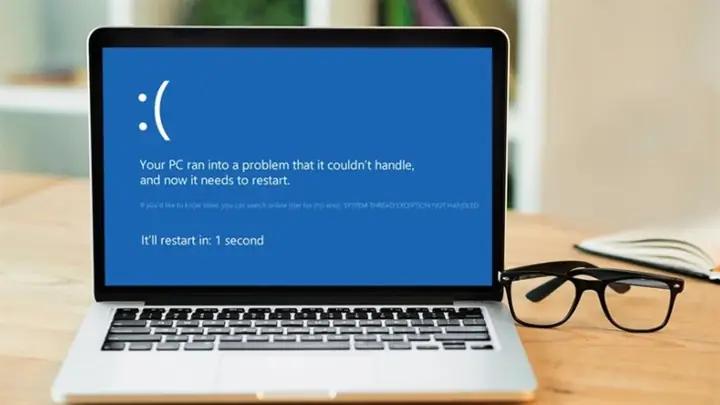
- Xác định triệu chứng: Lắng nghe và quan sát kỹ các biểu hiện bất thường của máy tính để khoanh vùng nguyên nhân.
- Kiểm tra nguyên nhân phần mềm: Xung đột ứng dụng, lỗi hệ điều hành, driver lỗi thời hoặc phần mềm độc hại có thể là thủ phạm.
- Kiểm tra nguyên nhân phần cứng: Các linh kiện như CPU, ổ cứng, RAM, bàn phím, card đồ họa có thể gặp trục trặc.
- Thực hiện khắc phục: Áp dụng các biện pháp sửa chữa theo từng loại lỗi cụ thể.
- Tham khảo ý kiến chuyên gia: Nếu không thể tự khắc phục, hãy tìm đến các trung tâm sửa chữa uy tín.
Các Lỗi Máy Tính Phổ Biến và Giải Pháp Chi Tiết
Máy tính bị treo (Freeze)
Máy tính bị treo là tình trạng máy dừng hoạt động hoàn toàn, không phản hồi với các thao tác nhập liệu từ chuột và bàn phím. Lỗi này có thể xuất hiện đột ngột hoặc sau một thời gian sử dụng nhất định.
Nguyên nhân dẫn đến tình trạng máy bị treo
- Xung đột phần mềm: Việc cài đặt nhiều phần mềm có chức năng tương tự hoặc các ứng dụng không tương thích với hệ điều hành có thể gây ra xung đột.
- Chạy quá nhiều chương trình cùng lúc: Khi các ứng dụng yêu cầu lượng tài nguyên hệ thống lớn, đặc biệt là RAM và CPU, máy có thể rơi vào trạng thái quá tải và bị treo.
- Quá nhiệt (Overheating): Hệ thống tản nhiệt hoạt động kém hiệu quả do bụi bẩn bám trên quạt, keo tản nhiệt khô hoặc quạt bị hỏng có thể làm CPU quá nóng, dẫn đến treo máy.
- Lỗi driver: Driver thiết bị lỗi thời, không tương thích hoặc bị hỏng có thể gây ra các vấn đề nghiêm trọng, bao gồm cả treo máy.
- Lỗi ổ cứng: Ổ cứng hoạt động kém hoặc sắp hỏng có thể dẫn đến việc hệ điều hành không thể truy xuất dữ liệu cần thiết, gây treo máy.
Phương pháp khắc phục khi máy bị treo
- Khởi động lại máy tính: Đây là giải pháp đầu tiên và đơn giản nhất. Nhấn giữ nút nguồn cho đến khi máy tắt hẳn, sau đó bật lại.
- Cập nhật hệ điều hành: Đảm bảo hệ điều hành của bạn luôn được cập nhật lên phiên bản mới nhất để vá các lỗi bảo mật và cải thiện tính ổn định.
- Gỡ bỏ phần mềm xung đột: Nếu lỗi xảy ra sau khi cài đặt một phần mềm mới, hãy thử gỡ bỏ phần mềm đó và cài đặt lại hoặc tìm kiếm một giải pháp thay thế.
- Kiểm tra và vệ sinh hệ thống tản nhiệt: Mở vỏ case máy tính, vệ sinh sạch sẽ bụi bẩn bám trên quạt CPU, quạt case và các khe thông gió. Cân nhắc thay keo tản nhiệt cho CPU nếu đã lâu chưa thực hiện.
- Cập nhật hoặc cài đặt lại driver: Truy cập trang web của nhà sản xuất bo mạch chủ hoặc card đồ họa để tải về và cài đặt driver mới nhất cho các thiết bị quan trọng.
- Kiểm tra ổ cứng: Sử dụng các công cụ chẩn đoán ổ cứng tích hợp trong hệ điều hành (ví dụ: Check Disk – chkd) để kiểm tra và sửa lỗi. Nếu ổ cứng có dấu hiệu hỏng hóc nặng, việc sao lưu dữ liệu và thay ổ cứng mới là cần thiết.
Lỗi ổ cứng
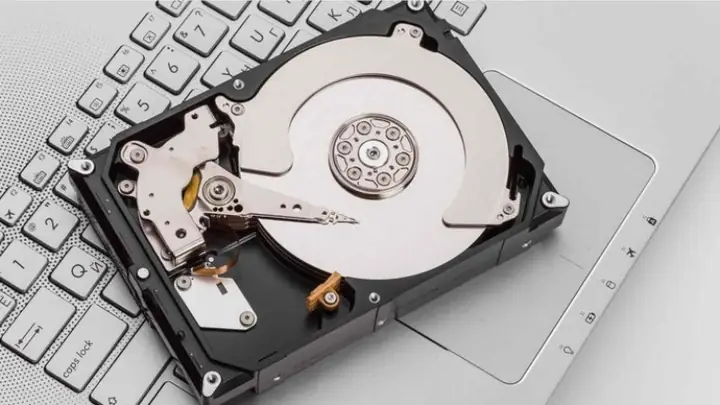
Ổ cứng là bộ phận lưu trữ dữ liệu quan trọng nhất trên máy tính. Khi ổ cứng gặp trục trặc, không chỉ hiệu suất hệ thống bị ảnh hưởng mà còn có nguy cơ mất mát dữ liệu nghiêm trọng.
Dấu hiệu nhận biết ổ cứng gặp vấn đề
- Máy tính đơ, lag, chậm dần: Tốc độ truy xuất dữ liệu giảm sút, các thao tác trở nên ì ạch.
- Ổ cứng phát ra tiếng động lạ: Tiếng kêu lạch cạch, rè rè hoặc rít có thể là dấu hiệu của hư hỏng cơ học.
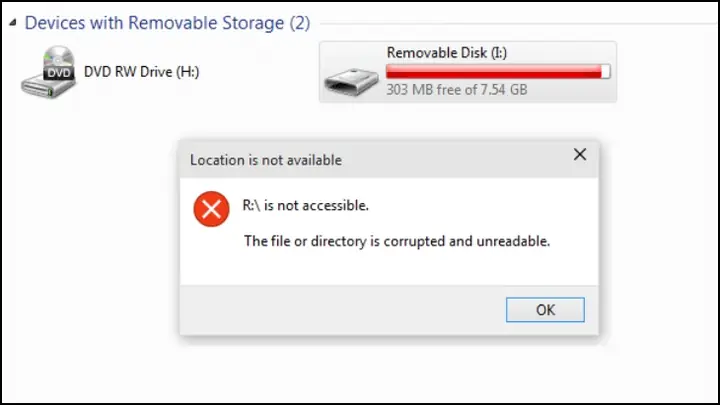
- Thông báo lỗi “Hard disk Corrupted” hoặc tương tự: Hệ điều hành báo lỗi không đọc được dữ liệu từ ổ cứng.
- Máy tính không khởi động được hoặc báo lỗi boot: Hệ điều hành không thể nạp vào bộ nhớ do lỗi từ ổ cứng.
- Dữ liệu đột nhiên biến mất hoặc bị hỏng: Các tệp tin không mở được hoặc bị thay đổi nội dung.
Nguyên nhân gây lỗi ổ cứng
- Hoạt động quá tải và liên tục: Việc sử dụng ổ cứng cho các tác vụ nặng, đọc/ghi dữ liệu liên tục trong thời gian dài có thể làm giảm tuổi thọ của nó.
- Phân mảnh ổ cứng (Disk Fragmentation): Khi dữ liệu bị phân tán trên bề mặt đĩa cứng, việc truy xuất trở nên chậm chạp và gây áp lực lên ổ cứng.
- Lỗi vật lý: Va đập mạnh, nguồn điện không ổn định hoặc tuổi thọ cao có thể gây hư hỏng các bộ phận cơ học bên trong ổ cứng HDD hoặc các cell lưu trữ trên SSD.
- Lỗi hệ thống tệp (File System Errors): Các lỗi trong cấu trúc quản lý dữ liệu của hệ điều hành có thể làm hỏng dữ liệu trên ổ cứng.
- Nhiễm virus hoặc phần mềm độc hại: Một số loại mã độc có thể nhắm mục tiêu vào ổ cứng, gây hỏng hoặc xóa dữ liệu.
Cách khắc phục lỗi ổ cứng
- Sao lưu dữ liệu khẩn cấp: Ưu tiên hàng đầu là sao lưu toàn bộ dữ liệu quan trọng sang một thiết bị lưu trữ khác (ổ cứng ngoài, cloud storage) ngay khi có thể.
- Sử dụng công cụ sửa lỗi ổ cứng:
- Check Disk (chkd): Mở Command Prompt với quyền Administrator và nhập lệnh chkd [ký_tự_ổ_cứng]: /f /r (ví dụ: chkd C: /f /r). Lệnh này sẽ quét và sửa lỗi hệ thống tệp, đồng thời tìm kiếm các vùng ổ cứng bị hỏng và cố gắng phục hồi dữ liệu.
- HDD Regenerator: Đây là một phần mềm chuyên dụng có khả năng sửa chữa các lỗi vật lý trên bề mặt đĩa cứng HDD. Tuy nhiên, hiệu quả không đảm bảo 100% và cần thận trọng khi sử dụng.
- Sử dụng phần mềm kiểm tra sức khỏe ổ cứng: Các công cụ như CrystalDiskInfo, SMART Hard Disk Drive (HDD) Detective có thể cung cấp thông tin chi tiết về tình trạng S.M.A.R.T của ổ cứng, giúp bạn đánh giá mức độ rủi ro.
- Thay ổ cứng mới: Nếu ổ cứng đã cũ, có dấu hiệu hỏng hóc rõ ràng hoặc các biện pháp sửa chữa không hiệu quả, việc thay thế bằng ổ cứng mới (SSD được khuyến khích cho hiệu suất tốt hơn) là giải pháp tối ưu nhất.
Lỗi bàn phím
Bàn phím là công cụ nhập liệu chính, do đó khi gặp vấn đề, việc sử dụng máy tính sẽ trở nên vô cùng khó khăn.
Cách khắc phục lỗi bàn phím
- Vệ sinh bàn phím: Bụi bẩn, vụn thức ăn có thể kẹt dưới các phím, gây kẹt hoặc liệt phím. Hãy thử lật ngược bàn phím và lắc nhẹ, hoặc sử dụng khí nén để làm sạch.
- Kiểm tra kết nối: Đối với bàn phím có dây, hãy đảm bảo cáp USB được cắm chắc chắn vào cổng. Đối với bàn phím không dây, kiểm tra pin và kết nối Bluetooth/USB receiver.
- Khởi động lại máy tính: Đôi khi, một lỗi tạm thời của hệ điều hành có thể khiến bàn phím ngừng hoạt động.
- Cài đặt lại Driver bàn phím: Vào Device Manager (Trình quản lý Thiết bị), tìm mục “Keyboards”, nhấp chuột phải vào bàn phím của bạn và chọn “Update driver” (Cập nhật driver) hoặc “Uninstall device” (Gỡ cài đặt thiết bị) rồi khởi động lại máy để Windows tự động cài đặt lại driver.
- Thay bàn phím mới: Nếu đã thử các cách trên mà bàn phím vẫn không hoạt động, khả năng cao là bàn phím đã bị hỏng vật lý và cần được thay thế. Lưu ý chọn đúng loại bàn phím tương thích với model máy tính của bạn để tránh xung đột.
Không kết nối được Wi-Fi
Vấn đề kết nối Wi-Fi là một trong những lỗi phổ biến nhất, ảnh hưởng trực tiếp đến khả năng truy cập internet của máy tính.
Nguyên nhân và cách khắc phục lỗi kết nối Wi-Fi
- Kiểm tra bộ định tuyến (Router) và đường truyền Internet: Đảm bảo router đang hoạt động bình thường (kiểm tra đèn báo tín hiệu) và đường truyền internet từ nhà cung cấp dịch vụ ổn định. Thử khởi động lại router.
- Kiểm tra nút bật/tắt Wi-Fi trên máy tính: Nhiều laptop có phím tắt vật lý hoặc phím chức năng (Fn + một phím khác) để bật/tắt Wi-Fi. Hãy đảm bảo nó đang được bật.
- Kiểm tra cài đặt mạng trên máy tính:
- Địa chỉ IP: Mở Network Connections, nhấp chuột phải vào card Wi-Fi, chọn Properties, chọn “Internet Protocol Version 4 (TCP/IPv4)” và đảm bảo đã chọn “Obtain an IP address automatically” và “Obtain DNS server address automatically”, trừ khi bạn có cấu hình mạng tĩnh cụ thể.
- Quên mạng Wi-Fi cũ: Trong cài đặt Wi-Fi, chọn “Forget” (Quên) mạng Wi-Fi bạn đang cố gắng kết nối, sau đó kết nối lại và nhập mật khẩu.
- Cập nhật hoặc cài đặt lại Driver Card Wi-Fi: Tương tự như driver bàn phím, vào Device Manager, tìm “Network adapters”, nhấp chuột phải vào card Wi-Fi và cập nhật driver. Nếu không hiệu quả, hãy gỡ cài đặt và khởi động lại máy.
- Liên hệ nhà cung cấp dịch vụ Internet (ISP): Nếu đã thử mọi cách mà vẫn không kết nối được Wi-Fi, có thể vấn đề nằm ở đường truyền hoặc thiết bị của nhà mạng. Hãy liên hệ bộ phận hỗ trợ kỹ thuật của họ để được trợ giúp.
Máy tính quá nóng
Tình trạng máy tính hoạt động lâu ngày dẫn đến quá nhiệt không chỉ gây khó chịu mà còn tiềm ẩn nguy cơ hỏng hóc linh kiện, giảm hiệu suất và gây treo máy.
Các giải pháp giảm nhiệt cho máy tính
- Vệ sinh máy tính định kỳ: Bụi bẩn tích tụ trong quạt tản nhiệt, khe thông gió và trên bo mạch chủ là nguyên nhân hàng đầu gây nóng máy. Hãy thường xuyên vệ sinh máy tính, đặc biệt là các bộ phận này.
- Kiểm tra hoạt động của quạt: Đảm bảo tất cả các quạt (CPU, card đồ họa, case) đang quay bình thường. Nếu có quạt nào không quay hoặc phát ra tiếng động lạ, cần kiểm tra và sửa chữa hoặc thay thế.
- Sử dụng đế tản nhiệt cho laptop: Một đế tản nhiệt với quạt sẽ giúp cải thiện luồng không khí và giảm nhiệt độ cho laptop khi hoạt động.
- Đặt máy ở nơi thoáng khí: Tránh đặt máy tính ở những nơi kín gió, chật hẹp hoặc trên bề mặt mềm (như giường, thảm) có thể cản trở luồng không khí.
- Kiểm tra và nâng cấp BIOS: Một số bản cập nhật BIOS có thể cải thiện quản lý nhiệt độ của hệ thống. Tuy nhiên, hãy cẩn thận khi thực hiện thao tác này và đọc kỹ hướng dẫn của nhà sản xuất.
- Kiểm tra phần mềm gây quá tải: Sử dụng Task Manager để xác định các ứng dụng đang tiêu thụ nhiều tài nguyên CPU và RAM nhất, từ đó có biện pháp xử lý phù hợp (đóng ứng dụng không cần thiết, tìm giải pháp thay thế).
Khi nào cần tìm đến dịch vụ sửa chữa chuyên nghiệp?
Nếu bạn đã thử các cách khắc phục trên nhưng máy tính vẫn gặp vấn đề, hoặc nếu bạn không tự tin thực hiện các thao tác sửa chữa phần cứng, hãy tìm đến các dịch vụ sửa chữa máy tính chuyên nghiệp. Các kỹ thuật viên giàu kinh nghiệm có thể chẩn đoán chính xác nguyên nhân và đưa ra giải pháp tối ưu, đảm bảo an toàn cho dữ liệu và linh kiện của bạn.
Tại Trần Du, chúng tôi hiểu rằng việc máy tính gặp trục trặc có thể gây gián đoạn công việc và cuộc sống của bạn. Đội ngũ kỹ thuật viên của chúng tôi luôn sẵn sàng hỗ trợ bạn với các dịch vụ sửa chữa uy tín, nhanh chóng và hiệu quả.