
Tóm tắt nhanh các bước xử lý khi nghi ngờ máy tính nhiễm virus
Có thể bạn quan tâm: Hướng Dẫn Tải Photoshop Miễn Phí Cho Máy Tính & Những Phương Án Thay Thế Hữu Ích
- Sao lưu dữ liệu quan trọng: Ngay lập tức sao lưu các tệp tin và dữ liệu quan trọng sang một thiết bị lưu trữ ngoài hoặc dịch vụ lưu trữ đám mây để phòng tránh mất mát.
- Cài đặt và quét bằng phần mềm diệt virus: Tải xuống, cài đặt một phần mềm diệt virus uy tín và thực hiện quét toàn bộ hệ thống.
- Kiểm tra các hoạt động bất thường: Quan sát kỹ các dấu hiệu như máy chậm, treo, lỗi đột ngột, cửa sổ pop-up, âm thanh lạ.
- Tránh các liên kết và trang web đáng ngờ: Tuyệt đối không nhấp vào các quảng cáo pop-up hoặc truy cập các trang web không rõ nguồn gốc.
- Cập nhật phần mềm diệt virus: Luôn đảm bảo phần mềm diệt virus được cập nhật phiên bản mới nhất để nhận diện và tiêu diệt các mối đe dọa mới.
- Sử dụng phần mềm diệt virus trên ổ đĩa gắn ngoài: Nếu cần, tháo ổ cứng bị nhiễm và kết nối với máy tính khác đã cài đặt phần mềm diệt virus mạnh mẽ để quét.
Dấu hiệu nhận biết máy tính bị nhiễm virus
Có thể bạn quan tâm: Cách Đánh Chữ Trên Máy Tính: Hướng Dẫn Chi Tiết Cho Mọi Đối Tượng
Máy tính nhiễm virus là nỗi lo chung của nhiều người dùng công nghệ. Các phần mềm độc hại, hay còn gọi là malware, có khả năng tự sao chép và lây lan nhanh chóng qua các tệp tin, chương trình, gây ra nhiều phiền toái và nguy cơ tiềm ẩn. Khi máy tính của bạn đột ngột hoạt động chậm lại, các tệp tin bị lỗi, dữ liệu biến mất hoặc hệ thống thường xuyên gặp trục trặc, đó có thể là những tín hiệu cảnh báo đầu tiên về sự xâm nhập của virus.
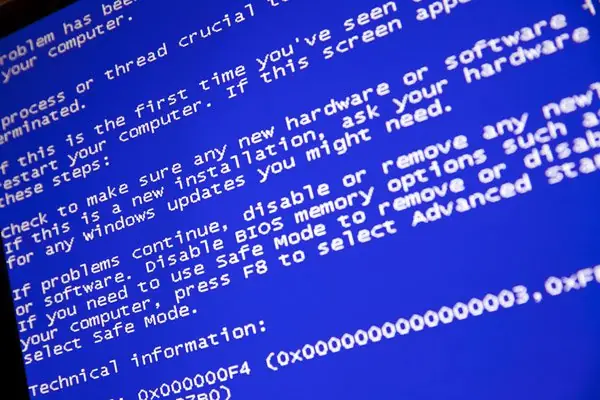
Virus máy tính không chỉ đơn thuần làm chậm hiệu suất hoạt động mà còn có thể phá hoại các tệp tin quan trọng, gây mất dữ liệu nghiêm trọng hoặc làm tê liệt hoàn toàn hệ thống. Biểu hiện rõ ràng nhất là thời gian khởi động máy kéo dài bất thường. Bạn cũng có thể nhận thấy sự chậm trễ đáng kể khi thực hiện các tác vụ thông thường như chuyển tập tin, truy cập internet hay mở các ứng dụng. Tình trạng máy tính thường xuyên bị “treo”, đóng băng, hoặc đột ngột xuất hiện các thông báo lỗi, thậm chí các chương trình không mong muốn tự động khởi chạy cũng là những dấu hiệu rõ rệt.
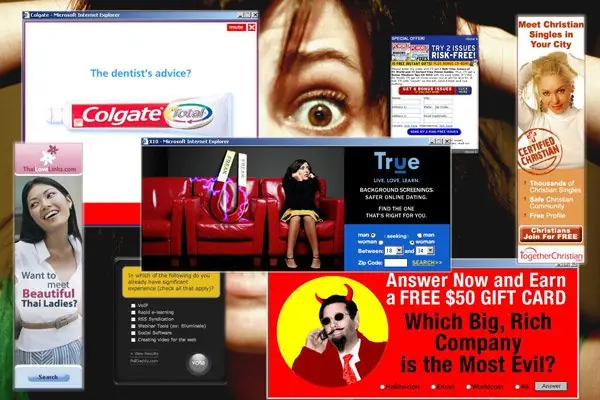
Ngoài ra, những thay đổi bất thường về âm thanh, nhạc nền tự động phát ngẫu nhiên, sự xuất hiện tràn lan của các cửa sổ quảng cáo pop-up, màn hình desktop bị thay đổi bố cục, hoặc ổ đĩa CD-ROM tự động đóng mở cũng có thể là những dấu hiệu cho thấy máy tính của bạn đã bị virus tấn công. Các phần mềm độc hại thường sử dụng các phương thức này để thu hút người dùng, đôi khi quảng cáo các sản phẩm hợp pháp nhưng nhiều lúc lại dẫn đến các trang web độc hại, gây nguy cơ lây nhiễm cao.
Các bước xử lý khi nghi ngờ máy tính nhiễm virus
Có thể bạn quan tâm: Cách Soạn Thảo Văn Bản Trên Máy Tính: Hướng Dẫn Chi Tiết Từ A-z
Khi phát hiện những dấu hiệu bất thường và nghi ngờ máy tính đã bị nhiễm virus, việc đầu tiên và quan trọng nhất là sao lưu dữ liệu. Bạn nên sao chép toàn bộ các tệp tin, tài liệu, hình ảnh quan trọng sang các thiết bị lưu trữ ngoài như ổ cứng di động, USB, hoặc tải lên các dịch vụ lưu trữ đám mây uy tín như Google Drive, Dropbox. Điều này giúp bạn phòng tránh nguy cơ mất mát dữ liệu vĩnh viễn trong trường hợp virus gây hư hại nghiêm trọng.
Tiếp theo, bạn cần sử dụng phần mềm diệt virus (antivirus) để quét và làm sạch hệ thống. Có rất nhiều phần mềm diệt virus miễn phí và trả phí trên thị trường với khả năng phát hiện và tiêu diệt hiệu quả các loại phần mềm độc hại (malware). Hãy chọn một phần mềm uy tín, cài đặt nó lên máy tính của bạn và tiến hành quét toàn bộ ổ đĩa. Đảm bảo rằng phần mềm diệt virus luôn được cập nhật phiên bản mới nhất để có thể nhận diện được các mối đe dọa mới nhất.
Một biện pháp phòng ngừa hiệu quả khác là hạn chế tối đa việc nhấp vào các đường dẫn hoặc cửa sổ quảng cáo pop-up không đáng tin cậy. Đồng thời, tránh truy cập vào các trang web có khả năng lây nhiễm malware cao. Tuy là một cách thức khá cơ bản, nhưng việc cẩn trọng trong quá trình duyệt web sẽ góp phần đáng kể vào việc bảo vệ máy tính của bạn.
Trong trường hợp phần mềm diệt virus cài đặt trên máy tính không hoạt động hiệu quả hoặc không thể loại bỏ hoàn toàn virus, bạn có thể áp dụng một giải pháp khác. Đó là tháo ổ đĩa cứng ra khỏi máy tính bị nhiễm và gắn nó vào một máy tính khác đã được cài đặt sẵn một phần mềm diệt virus mạnh mẽ và cập nhật. Sau đó, sử dụng phần mềm này để quét toàn bộ ổ đĩa cứng vừa gắn vào. Bất kỳ phần mềm độc hại nào được tìm thấy nên được gỡ bỏ ngay lập tức. Lưu ý rằng mọi hệ điều hành, từ Windows, Linux đến Mac OS X, đều có thể cài đặt và sử dụng phần mềm chống virus.
Trần Du luôn khuyến khích người dùng chủ động nâng cao kiến thức về an toàn thông tin và áp dụng các biện pháp bảo vệ cần thiết để giữ cho thiết bị luôn an toàn và hoạt động hiệu quả.