
Trong thế giới công nghệ hiện đại, bàn phím máy tính là công cụ không thể thiếu, là cầu nối giữa người dùng và thiết bị. Trong số vô vàn các ký tự, dấu chấm hỏi trên bàn phím máy tính ([keyword_corrected]) là một biểu tượng quen thuộc nhưng đôi khi lại gây bối rối cho người dùng, từ những người mới làm quen với máy tính cho đến cả các lập trình viên kỳ cựu khi gặp phải sự cố. Bài viết này của Trandu.vn sẽ đi sâu vào tìm hiểu vị trí của dấu chấm hỏi trên các loại bàn phím phổ biến, hướng dẫn chi tiết cách gõ nó trên các hệ điều hành khác nhau, đồng thời cung cấp các giải pháp hữu ích khi bạn không thể gõ được ký tự này. Ngoài ra, chúng ta cũng sẽ khám phá tầm quan trọng và ý nghĩa của dấu chấm hỏi trong các ngữ cảnh chuyên biệt như lập trình, giúp bạn có cái nhìn toàn diện và chuyên sâu nhất.
Có thể bạn quan tâm: Cấu Trúc Chính Của Máy Tính Gồm Những Bộ Phận Nào?
Tóm Tắt Nhanh Cách Gõ Dấu Chấm Hỏi Trên Bàn Phím
Đối với hầu hết các bàn phím theo bố cục QWERTY chuẩn (US Layout), việc gõ dấu chấm hỏi trên bàn phím máy tính rất đơn giản và nhanh chóng. Dưới đây là các bước cơ bản nhất để bạn có thể thực hiện ngay:
- Xác định phím Slash (/): Tìm phím có biểu tượng dấu gạch chéo (/) và dấu chấm hỏi (?) trên cùng một phím. Phím này thường nằm ở hàng dưới cùng của bàn phím, bên cạnh phím Shift phải.
- Nhấn giữ phím Shift: Giữ phím Shift bên trái hoặc bên phải của bàn phím.
- Nhấn phím Slash (/): Trong khi vẫn giữ phím Shift, nhấn phím Slash (/) một lần.
- Thả phím Shift: Dấu chấm hỏi (?) sẽ xuất hiện tại vị trí con trỏ của bạn.
Đây là phương pháp tiêu chuẩn áp dụng cho đa số người dùng. Tuy nhiên, nếu bạn gặp khó khăn, hãy tiếp tục đọc để tìm hiểu các phương pháp thay thế và cách khắc phục sự cố chi tiết hơn.
Vị Trí Của Dấu Chấm Hỏi Trên Các Loại Bàn Phím Phổ Biến
Để gõ được dấu chấm hỏi trên bàn phím máy tính, việc đầu tiên là xác định đúng vị trí của nó. Mặc dù đa số bàn phím tuân theo một bố cục chuẩn, nhưng vẫn có những khác biệt nhỏ tùy thuộc vào khu vực, ngôn ngữ và loại thiết bị.
Bàn Phím QWERTY Tiêu Chuẩn (US Layout)
Đây là bố cục bàn phím phổ biến nhất trên thế giới, đặc biệt là ở các quốc gia nói tiếng Anh và được sử dụng rộng rãi trong môi trường công nghệ. Trên bàn phím QWERTY US, dấu chấm hỏi luôn được đặt trên cùng một phím với dấu gạch chéo (forward slash /). Phím này nằm ở hàng dưới cùng của bàn phím, ngay bên trái của phím Shift bên phải. Để gõ dấu chấm hỏi, bạn chỉ cần nhấn giữ phím Shift và sau đó nhấn phím /.
Bàn Phím QWERTY Quốc Tế (EU, JP, DE, FR Layout)
Trong khi bố cục QWERTY US là chuẩn mực, nhiều quốc gia khác có các biến thể QWERTY để phù hợp với ngôn ngữ và ký tự đặc biệt của họ. Điều này có thể ảnh hưởng đến vị trí của dấu chấm hỏi trên bàn phím máy tính:
- Bàn phím QWERTY Anh (UK Layout): Dấu chấm hỏi vẫn nằm trên phím / nhưng vị trí của phím Shift phải có thể khác biệt đôi chút.
- Bàn phím QWERTY Đức (German – QWERTZ Layout): Bố cục QWERTZ thay đổi vị trí của các phím Z và Y. Dấu chấm hỏi thường nằm trên phím Shift phải hoặc ở một vị trí khác biệt hơn, đôi khi yêu cầu tổ hợp phím Alt Gr. Ví dụ, nó có thể nằm trên phím số 7 với Alt Gr.
- Bàn phím QWERTY Pháp (French – AZERTY Layout): Bố cục AZERTY là một thay đổi đáng kể so với QWERTY. Các phím A và Q, Z và W được đổi chỗ, và M nằm ở vị trí khác. Dấu chấm hỏi thường nằm trên phím M, và bạn cần giữ Shift để gõ.
- Bàn phím QWERTY Nhật (Japanese Layout): Bàn phím Nhật Bản có thêm các phím cho Hiragana, Katakana và Kanji. Dấu chấm hỏi thường nằm bên cạnh phím Shift phải, tương tự như US Layout, nhưng có thể có các phím chức năng bổ sung.
Nếu bạn đang sử dụng bàn phím quốc tế và gặp khó khăn, hãy kiểm tra bố cục bàn phím thực tế của bạn hoặc tham khảo hướng dẫn sử dụng đi kèm.
Bàn Phím Laptop và Bàn Phím Compact
Bàn phím laptop và các bàn phím compact (nhỏ gọn) thường tối ưu hóa không gian, loại bỏ một số phím hoặc kết hợp chức năng. Tuy nhiên, vị trí của dấu chấm hỏi trên bàn phím máy tính vẫn tuân theo nguyên tắc chung: nằm trên phím / và cần nhấn Shift. Sự khác biệt lớn nhất có thể là kích thước của phím Shift bên phải hoặc sự sắp xếp các phím chức năng (Fn) có thể gây nhầm lẫn nếu bạn không quen.
Bàn Phím Ảo (On-Screen Keyboard)
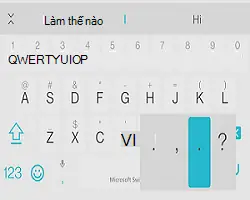
Trên các thiết bị cảm ứng hoặc khi bàn phím vật lý gặp sự cố, bàn phím ảo là một giải pháp tiện lợi. Để gõ dấu chấm hỏi trên bàn phím ảo, bạn thường cần nhấn vào phím “Shift” (thường có biểu tượng mũi tên lên) để hiển thị các ký tự phụ, sau đó chọn dấu chấm hỏi (?). Phương pháp này nhất quán trên hầu hết các hệ điều hành và thiết bị.
Hướng Dẫn Chi Tiết Cách Gõ Dấu Chấm Hỏi Trên Các Hệ Điều Hành
Việc gõ dấu chấm hỏi trên bàn phím máy tính có thể thực hiện theo nhiều cách khác nhau tùy thuộc vào hệ điều hành bạn đang sử dụng và tình trạng của bàn phím. Dưới đây là các hướng dẫn chi tiết cho từng trường hợp.
Trên Hệ Điều Hành Windows
Windows là hệ điều hành phổ biến nhất, và việc gõ dấu chấm hỏi khá đơn giản:
Phương Pháp Tiêu Chuẩn (Sử dụng phím Shift)
- Tìm phím /: Xác định phím có dấu gạch chéo (/) và dấu chấm hỏi (?) trên bàn phím của bạn. Phím này thường nằm bên trái phím Shift phải.
- Nhấn tổ hợp phím: Giữ phím Shift (trái hoặc phải) và nhấn phím /.
Sử Dụng Mã ASCII (Alt Code)
Đây là phương pháp hữu ích khi phím Shift hoặc phím / của bạn bị hỏng, hoặc khi bạn đang sử dụng một bố cục bàn phím không chuẩn.
- Kích hoạt Num Lock: Đảm bảo phím Num Lock trên bàn phím số (numpad) đang được bật.
- Nhấn giữ phím Alt: Giữ phím Alt (bên trái phím Spacebar).
- Nhập mã: Trên bàn phím số (numpad), nhập số 63.
- Thả phím Alt: Dấu chấm hỏi (?) sẽ xuất hiện.
Sử Dụng Bàn Phím Ảo (On-Screen Keyboard)
Khi bàn phím vật lý gặp trục trặc, bàn phím ảo là cứu cánh:
- Mở Bàn Phím Ảo:
- Vào Start Menu, gõ “On-Screen Keyboard” và nhấn Enter.
- Hoặc: Settings > Ease of Access > Keyboard > Bật “On-Screen Keyboard”.
- Gõ dấu chấm hỏi: Trên bàn phím ảo, nhấn phím Shift (thường có mũi tên lên) và sau đó nhấn phím ? (nằm trên phím /).
Sử Dụng Character Map
Character Map (Bảng ký tự) là một công cụ tích hợp trong Windows cho phép bạn tìm và chèn mọi ký tự:
- Mở Character Map: Vào Start Menu, gõ “Character Map” và nhấn Enter.
- Tìm dấu chấm hỏi: Trong cửa sổ Character Map, tìm ký tự dấu chấm hỏi (?).
- Chọn và Sao chép: Nhấn vào dấu chấm hỏi, sau đó nhấn Select, rồi Copy.
- Dán: Dán ký tự đã sao chép vào tài liệu của bạn (Ctrl + V).
Trên Hệ Điều Hành macOS
Người dùng Mac cũng có cách thức tương tự để gõ dấu chấm hỏi trên bàn phím máy tính:
Phương Pháp Tiêu Chuẩn (Sử dụng phím Shift)
- Tìm phím /: Xác định phím có dấu gạch chéo (/) và dấu chấm hỏi (?) trên bàn phím của MacBook hoặc bàn phím Magic.
- Nhấn tổ hợp phím: Giữ phím Shift và nhấn phím /.
Sử Dụng Bàn Phím Ảo (Keyboard Viewer)
macOS cũng có một công cụ bàn phím ảo tương tự Windows:
- Bật Keyboard Viewer:
- Vào System Settings (hoặc System Preferences) > Keyboard.
- Trong mục “Input Sources” (hoặc Input), chọn “Show Input menu in menu bar”.
- Click vào biểu tượng Input ở thanh menu (thường là cờ hoặc ký hiệu bàn phím) và chọn “Show Keyboard Viewer”.
- Gõ dấu chấm hỏi: Trên Keyboard Viewer, nhấn phím Shift ảo và sau đó nhấn phím ? ảo.
Trên Hệ Điều Hành Linux
Có thể bạn quan tâm: Dây Cáp Màn Hình Máy Tính Dell: Hướng Dẫn Toàn Diện Từ A Đến Z
Đối với các bản phân phối Linux, cách gõ dấu chấm hỏi trên bàn phím máy tính cũng tương tự như Windows và macOS do hầu hết đều sử dụng bố cục QWERTY:
Phương Pháp Tiêu Chuẩn (Sử dụng phím Shift)
- Tìm phím /: Xác định phím có dấu gạch chéo (/) và dấu chấm hỏi (?) trên bàn phím.
- Nhấn tổ hợp phím: Giữ phím Shift và nhấn phím /.
Sử Dụng Bảng Ký Tự (Character Map)
Hầu hết các môi trường desktop Linux (GNOME, KDE) đều có công cụ bảng ký tự:
- Mở Character Map: Tìm kiếm “Character Map” hoặc “Characters” trong menu ứng dụng của bạn.
- Tìm và sao chép: Tìm dấu chấm hỏi (?), sao chép nó và dán vào tài liệu.
Các Lỗi Thường Gặp Và Cách Khắc Phục Khi Không Gõ Được Dấu Chấm Hỏi
Đôi khi, việc gõ dấu chấm hỏi trên bàn phím máy tính lại trở thành một vấn đề nan giải. Có nhiều nguyên nhân khác nhau dẫn đến tình trạng này, từ lỗi phần cứng đến cài đặt phần mềm. Dưới đây là các vấn đề thường gặp và cách khắc phục chi tiết.
1. Nhầm Lẫn Bố Cục Bàn Phím (Keyboard Layout)
Đây là nguyên nhân phổ biến nhất. Nếu bạn đang sử dụng bàn phím vật lý theo bố cục QWERTY US nhưng hệ điều hành lại được cài đặt ở chế độ QWERTZ (Đức), AZERTY (Pháp) hoặc một bố cục khác, các ký tự sẽ không khớp với phím bạn mong muốn.
- Cách khắc phục:
- Trên Windows:
- Vào Settings > Time & Language > Language & Region.
- Trong mục “Preferred languages”, chọn ngôn ngữ bạn đang sử dụng (ví dụ: English (United States)).
- Nhấn vào ba chấm (Options) > Add a keyboard.
- Đảm bảo “US QWERTY” hoặc “Vietnamese (Standard/Telex/VNI)” (nếu bạn gõ tiếng Việt) được chọn làm bố cục chính. Xóa các bố cục không cần thiết khác.
- Bạn có thể chuyển đổi nhanh giữa các bố cục bằng tổ hợp phím Alt + Shift hoặc Windows Key + Spacebar.
- Trên macOS:
- Vào System Settings > Keyboard.
- Chọn “Input Sources”.
- Đảm bảo “U.S.” hoặc “Vietnamese” (nếu bạn gõ tiếng Việt) được thêm vào và là nguồn nhập liệu chính. Xóa các nguồn nhập liệu không cần thiết.
- Bạn có thể chuyển đổi nhanh bằng cách click vào biểu tượng Input ở thanh menu.
- Trên Linux: Tương tự Windows/macOS, vào cài đặt vùng/ngôn ngữ/bàn phím trong môi trường desktop của bạn (GNOME, KDE, XFCE…).
- Trên Windows:
2. Phím Shift Bị Kẹt Hoặc Hỏng
Nếu phím Shift bị kẹt vật lý hoặc không hoạt động, bạn sẽ không thể gõ được các ký tự phụ như dấu chấm hỏi.
- Cách khắc phục:
- Kiểm tra vật lý: Dùng khí nén để làm sạch dưới phím Shift. Đảm bảo phím không bị kẹt bởi bụi bẩn hoặc mảnh vụn.
- Kiểm tra chức năng: Thử gõ các ký tự in hoa (Shift + A, Shift + B). Nếu các ký tự này cũng không hoạt động, phím Shift của bạn có thể đã bị hỏng.
- Sử dụng phím Shift khác: Hầu hết bàn phím có hai phím Shift (trái và phải). Thử cả hai.
- Sử dụng bàn phím ảo hoặc mã ASCII: Đây là giải pháp tạm thời nếu phím Shift hỏng.
3. Phím Slash (/) Bị Kẹt Hoặc Hỏng
Tương tự phím Shift, nếu phím / không hoạt động, bạn cũng sẽ không thể gõ được dấu chấm hỏi.
- Cách khắc phục:
- Kiểm tra vật lý: Làm sạch phím /.
- Kiểm tra chức năng: Thử gõ dấu gạch chéo / mà không nhấn Shift. Nếu không xuất hiện, phím này có thể bị hỏng.
- Sử dụng mã ASCII hoặc bàn phím ảo: Để thay thế.
4. Lỗi Driver Bàn Phím
Driver lỗi thời hoặc bị hỏng có thể gây ra nhiều vấn đề với bàn phím, bao gồm việc không gõ được một số ký tự.
- Cách khắc phục (trên Windows):
- Mở Device Manager: Nhấn Windows Key + X và chọn “Device Manager”.
- Mở rộng “Keyboards”: Nhấn vào mũi tên để mở rộng mục “Keyboards”.
- Cập nhật Driver: Nhấp chuột phải vào driver bàn phím của bạn (thường là “Standard PS/2 Keyboard” hoặc tên bàn phím cụ thể của bạn) và chọn “Update driver”. Chọn “Search automatically for updated driver software”.
- Gỡ cài đặt và cài đặt lại: Nếu cập nhật không hiệu quả, nhấp chuột phải và chọn “Uninstall device”. Khởi động lại máy tính; Windows sẽ tự động cài đặt lại driver.
5. Xung Đột Phần Mềm Hoặc Ứng Dụng
Một số ứng dụng, đặc biệt là các phần mềm tối ưu game, phần mềm tùy chỉnh bàn phím hoặc tiện ích hệ thống, có thể chiếm quyền điều khiển các tổ hợp phím, gây ra xung đột.
- Cách khắc phục:
- Đóng các ứng dụng chạy nền: Thử đóng các ứng dụng nghi ngờ đang chạy.
- Kiểm tra cài đặt phần mềm: Nếu bạn đang dùng phần mềm tùy chỉnh bàn phím (ví dụ: AutoHotkey), hãy kiểm tra xem có quy tắc nào ảnh hưởng đến phím / hoặc Shift không.
- Khởi động lại máy tính: Một khởi động lại đơn giản có thể giải quyết các xung đột phần mềm tạm thời.
- Kiểm tra ở chế độ Safe Mode (Windows): Nếu bạn có thể gõ dấu chấm hỏi trong chế độ Safe Mode, điều đó cho thấy có một phần mềm bên thứ ba đang gây lỗi.
6. Bàn Phím Bị Khóa Hoặc Có Vấn Đề Về Kết Nối
- Bàn phím không dây: Kiểm tra pin, đảm bảo kết nối Bluetooth hoặc USB receiver hoạt động.
- Bàn phím có dây: Thử rút ra và cắm lại vào một cổng USB khác.
- Bàn phím cơ: Một số bàn phím cơ có chế độ gaming hoặc macro có thể vô hiệu hóa một số phím. Kiểm tra hướng dẫn sử dụng của bàn phím.
7. Lỗi Hệ Điều Hành
Trong một số trường hợp hiếm gặp, lỗi hệ điều hành có thể gây ra vấn đề với bàn phím.
- Cách khắc phục:
- Cập nhật hệ điều hành: Đảm bảo hệ điều hành của bạn được cập nhật lên phiên bản mới nhất.
- Sử dụng System Restore (Windows): Khôi phục hệ thống về một thời điểm trước khi vấn đề xảy ra.
- Cài đặt lại hệ điều hành: Đây là giải pháp cuối cùng nếu các cách trên không hiệu quả.
Bằng cách kiểm tra và áp dụng các phương pháp khắc phục trên, bạn có thể giải quyết hầu hết các vấn đề liên quan đến việc không gõ được dấu chấm hỏi trên bàn phím máy tính.
Tầm Quan Trọng Và Ý Nghĩa Của Dấu Chấm Hỏi Trong Lập Trình Và Công Nghệ
Dấu chấm hỏi trên bàn phím máy tính không chỉ là một ký tự dùng để kết thúc câu hỏi thông thường. Trong lĩnh vực lập trình và công nghệ, nó mang nhiều ý nghĩa đặc biệt và được sử dụng trong nhiều ngữ cảnh khác nhau, giúp cấu trúc code hiệu quả hơn, xử lý lỗi an toàn hơn và biểu diễn logic phức tạp.
1. Trong Các Ngôn Ngữ Lập Trình (Ternary Operator, Null-Conditional Operator)
Toán Tử Ba Ngôi (Ternary Operator)
Nhiều ngôn ngữ lập trình như C#, JavaScript, Java, PHP, Python (dùng if-else), và C++ sử dụng dấu chấm hỏi như một phần của toán tử ba ngôi (ternary operator). Đây là một cách viết ngắn gọn cho câu lệnh if-else đơn giản.
Có thể bạn quan tâm: Driver Kết Nối Điện Thoại Android Với Máy Tính: Hướng Dẫn Chi Tiết
- Cú pháp chung: điều_kiện ? biểu_thức_nếu_đúng : biểu_thức_nếu_sai;
- Ví dụ (JavaScript):
let age = 20;
let status = (age >= 18) ? "Người lớn" : "Trẻ vị thành niên";
console.log(status); // Output: Người lớn
Ở đây, dấu chấm hỏi (?) kiểm tra điều kiện age >= 18. Nếu đúng, status nhận giá trị “Người lớn”; nếu sai, nhận “Trẻ vị thành niên”.
Toán Tử Điều Kiện Null (Null-Conditional Operator hoặc Optional Chaining)
Trong các ngôn ngữ như C# (từ C# 6.0), Swift, Kotlin, và JavaScript (từ ES2020), dấu chấm hỏi được dùng làm toán tử điều kiện null (?.) hoặc optional chaining. Nó giúp truy cập thuộc tính hoặc gọi phương thức của một đối tượng mà không cần kiểm tra tường minh xem đối tượng đó có phải là null hay undefined trước. Điều này giúp tránh lỗi NullReferenceException hoặc TypeError và làm cho code gọn gàng hơn.
- Ví dụ (C#):
string name = customer?.Address?.City;
// Nếu customer hoặc Address là null, name sẽ là null thay vì gây lỗi.
- Ví dụ (JavaScript – Optional Chaining):
const user = {
    name: "Alice",
    address: {
        street: "123 Main St",
        city: "Anytown"
    }
};
const cityName = user?.address?.city; // "Anytown"
const zipCode = user?.address?.zipCode; // undefined (không gây lỗi)
Null-Coalescing Operator (??)
Mặc dù không trực tiếp là dấu chấm hỏi, toán tử này thường đi kèm trong các ngôn ngữ có toán tử điều kiện null (ví dụ: C#, JavaScript). Toán tử ?? cung cấp giá trị mặc định nếu biểu thức bên trái là null hoặc undefined.
- Ví dụ (C#):
string defaultCity = "Unknown";
string city = customer?.Address?.City ?? defaultCity;
// Nếu City là null, city sẽ nhận giá trị "Unknown".
2. Trong Biểu Thức Chính Quy (Regular Expressions – Regex)
Trong Regex, dấu chấm hỏi trên bàn phím máy tính có vai trò là một lượng từ (quantifier) hoặc một cờ (flag) modifier rất quan trọng:
- ? (Quantifier): Khớp với ký tự hoặc nhóm ký tự đứng trước nó không lần nào hoặc một lần (zero or one time). Nó làm cho phần đó là tùy chọn.
- Ví dụ: colou?r sẽ khớp với “color” và “colour”.
- ?? (Non-greedy Quantifier): Khi đi kèm với một lượng từ khác (như , +, {n,m}), dấu chấm hỏi thứ hai biến lượng từ đó thành “non-greedy” (hoặc “lazy”). Thay vì khớp với chuỗi dài nhất có thể, nó sẽ khớp với chuỗi ngắn nhất có thể.
- Ví dụ: Trong chuỗi <p>text1</p><p>text2</p>, biểu thức /<p>.</p>/ (greedy) sẽ khớp toàn bộ chuỗi từ <p> đầu tiên đến </p> cuối cùng. Còn /<p>.?<\/p>/ (non-greedy) sẽ khớp từng cặp <p>text1</p> và <p>text2</p> riêng biệt.
3. Trong URL (Query Parameters)
Trong cấu trúc của một URL, dấu chấm hỏi đánh dấu sự bắt đầu của chuỗi truy vấn (query string), nơi chứa các tham số (parameters) truyền dữ liệu đến máy chủ.
- Cú pháp: https://example.com/search?query=laptop&category=gaming
- Ở đây, ? ngăn cách phần đường dẫn (/search) với chuỗi truy vấn (query=laptop&category=gaming). Các tham số được phân tách bởi dấu &.
4. Trong Tên Tệp Tin (Wildcard Characters)
Trong một số hệ điều hành (như MS-DOS hoặc các shell command cũ của Windows/Linux) hoặc khi tìm kiếm tệp tin, dấu chấm hỏi có thể hoạt động như một ký tự đại diện (wildcard character) đại diện cho một ký tự bất kỳ.
- Ví dụ: search?.txt sẽ tìm các tệp như search1.txt, searchA.txt, nhưng không phải search12.txt.
- Tuy nhiên, trong các hệ điều hành hiện đại, việc sử dụng ? trong tên tệp tin thực tế thường không được khuyến khích hoặc bị cấm vì nó là một ký tự dành riêng cho hệ thống.
5. Trong Logic Toán Học Và Boolean
Trong logic toán học và mạch điện tử (logic gates), dấu chấm hỏi không có ký hiệu trực tiếp. Tuy nhiên, nó tượng trưng cho một câu hỏi, và các câu hỏi thường dẫn đến các mệnh đề có giá trị boolean (đúng/sai, True/False). Các toán tử điều kiện trong lập trình (if, else if, toán tử ba ngôi) đều dựa trên logic boolean để đưa ra quyết định.
6. Trong Thông Báo Lỗi Và Cảnh Báo
Khi bạn thấy một dấu chấm hỏi trong một thông báo lỗi hoặc cảnh báo của hệ thống, nó thường có nghĩa là:
- Hệ thống đang hỏi bạn một câu hỏi.
- Cần thêm thông tin từ bạn để tiến hành.
- Một giá trị hoặc đường dẫn không xác định.
- Một ký tự không thể hiển thị (ví dụ: □ hoặc ? thay cho ký tự Unicode không được hỗ trợ).
Tóm lại, dấu chấm hỏi trên bàn phím máy tính là một ký tự nhỏ nhưng cực kỳ linh hoạt và mạnh mẽ trong thế giới công nghệ, đặc biệt là trong lập trình, nơi nó giúp xây dựng các logic phức tạp, xử lý dữ liệu linh hoạt và tạo ra các ứng dụng mạnh mẽ hơn. Hiểu rõ các ngữ cảnh sử dụng của nó sẽ giúp bạn trở thành một người dùng máy tính và lập trình viên thành thạo hơn.
Dấu Chấm Hỏi Và Các Ký Tự Đặc Biệt Khác Trên Bàn Phím
Bàn phím máy tính là một kho tàng các ký tự, mỗi ký tự đều có vai trò riêng. Bên cạnh dấu chấm hỏi trên bàn phím máy tính, có rất nhiều ký tự đặc biệt khác thường được tìm thấy trên cùng một phím hoặc trong các tổ hợp phím Shift, Alt, Ctrl. Việc hiểu rõ cách gõ và chức năng của chúng sẽ tối ưu hóa hiệu suất làm việc của bạn.
1. Phân Biệt Các Dấu Câu Phổ Biến
- Dấu Chấm Hỏi (?): Dùng để kết thúc câu hỏi. Trên bàn phím QWERTY US, gõ Shift + /.
- Dấu Chấm Than (!): Dùng để biểu thị cảm xúc mạnh, mệnh lệnh, hoặc trong lập trình là toán tử phủ định (NOT). Gõ Shift + 1.
- Dấu Hai Chấm (:): Dùng để liệt kê, giải thích, hoặc trong lập trình để định nghĩa cặp khóa-giá trị (key-value pair) hay khai báo kiểu dữ liệu. Gõ Shift + ;.
- Dấu Chấm Phẩy (;): Dùng để phân tách các mệnh đề, liệt kê phức tạp, hoặc trong lập trình để kết thúc câu lệnh. Gõ phím ; (thường nằm cạnh phím L).
- Dấu Nháy Đơn (‘) và Kép (“): Dùng để trích dẫn, hoặc trong lập trình để định nghĩa chuỗi ký tự. Dấu nháy đơn nằm trên phím ‘, dấu nháy kép gõ Shift + ‘ (thường nằm cạnh phím Enter).
2. Các Ký Tự Đặc Biệt Khác Thường Dùng
- Dấu A còng (@): Dùng trong email, nhắc tên trên mạng xã hội, hoặc trong các ngôn ngữ lập trình để biểu thị thuộc tính (attribute) hay decorator. Gõ Shift + 2.
- Dấu Thăng (#): Dùng để đánh dấu hashtag, hoặc trong lập trình để biểu thị bình luận, tiền xử lý (preprocessor directive). Gõ Shift + 3.
- Dấu Đô la ($): Biểu thị tiền tệ, hoặc trong lập trình web (PHP, JavaScript) để định nghĩa biến, chuỗi nội suy. Gõ Shift + 4.
- Dấu Phần trăm (%): Biểu thị phần trăm, hoặc trong lập trình là toán tử modulo (lấy số dư). Gõ Shift + 5.
- Dấu Mũ (^) hoặc Power (^) (Caret): Biểu thị lũy thừa, hoặc trong regex là ký tự bắt đầu dòng, hoặc trong lập trình C/C++ là toán tử XOR. Gõ Shift + 6.
- Dấu Và (&): Biểu thị “và”, hoặc trong lập trình là toán tử AND bitwise, hoặc toán tử tham chiếu địa chỉ. Gõ Shift + 7.
- Dấu Sao () (Asterisk): Biểu thị phép nhân, ký tự đại diện (wildcard), hoặc trong lập trình là con trỏ, phép nhân, import tất cả. Gõ Shift + 8.
- Dấu Ngoặc Đơn (()): Dùng để nhóm, ưu tiên phép tính, hoặc trong lập trình là gọi hàm. Gõ Shift + 9 và Shift + 0.
- Dấu Gạch Dưới (_): Dùng để phân tách từ trong tên biến, hàm. Nằm trên phím – (dấu gạch ngang), gõ Shift + –.
- Dấu Cộng (+): Phép cộng, hoặc nối chuỗi. Gõ Shift + =.
- Dấu Lớn Hơn/Nhỏ Hơn (<, >): Dùng trong bất đẳng thức, hoặc trong HTML/XML là thẻ tag, trong lập trình là toán tử so sánh. Nằm trên phím ,< và .> , gõ Shift + , và Shift + ..
3. Bảng Mã ASCII và Unicode
Hiểu về bảng mã ASCII (American Standard Code for Information Interchange) và Unicode là rất quan trọng để hiểu cách máy tính xử lý các ký tự, bao gồm cả dấu chấm hỏi trên bàn phím máy tính.
- ASCII: Là một tập hợp các ký tự tiêu chuẩn được dùng để biểu diễn văn bản trong máy tính. Mỗi ký tự, bao gồm chữ cái, số, dấu câu và một số ký tự điều khiển, được gán một giá trị số từ 0 đến 127. Dấu chấm hỏi có mã ASCII là 63. Đây là lý do tại sao bạn có thể gõ dấu chấm hỏi bằng cách giữ Alt và nhập 63 trên bàn phím số.
- Unicode: Là một tiêu chuẩn mã hóa ký tự toàn cầu, được phát triển để bao gồm tất cả các ký tự từ mọi hệ thống chữ viết trên thế giới. Nó mở rộng đáng kể so với ASCII, hỗ trợ hàng ngàn ký tự khác nhau. Mặc dù dấu chấm hỏi vẫn giữ mã 63 trong các bảng mã tương thích ASCII, Unicode cung cấp các mã cho nhiều ký tự dấu hỏi khác (ví dụ: dấu hỏi ngược trong tiếng Tây Ban Nha ¿).
Việc hiểu biết về các ký tự đặc biệt và cách chúng được mã hóa giúp bạn làm việc hiệu quả hơn với máy tính, đặc biệt là khi xử lý các tập tin, lập trình hoặc tùy chỉnh văn bản.
Tối Ưu Hóa Năng Suất Khi Sử Dụng Bàn Phím
Có thể bạn quan tâm: Display Trong Máy Tính Là Gì? Khám Phá Cấu Tạo Và Chức Năng
Một phần quan trọng của việc thành thạo máy tính là sử dụng bàn phím một cách hiệu quả. Không chỉ dừng lại ở việc biết vị trí của dấu chấm hỏi trên bàn phím máy tính, mà còn là cách bạn tương tác với toàn bộ bàn phím để tăng tốc độ và giảm thiểu lỗi.
1. Luyện Tập Gõ Phím Nhanh (Touch Typing)
Gõ phím nhanh là kỹ năng cơ bản nhưng cực kỳ quan trọng. Nó cho phép bạn gõ mà không cần nhìn vào bàn phím, tăng tốc độ nhập liệu và tập trung hơn vào nội dung.
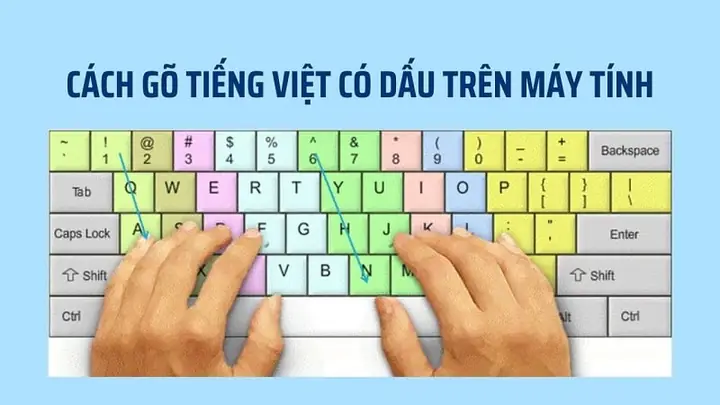
- Nguyên tắc: Đặt ngón tay cái lên phím cách (Spacebar), các ngón trỏ lên phím F và J (có gờ nhỏ để định vị). Từ đó, mỗi ngón tay sẽ phụ trách một khu vực nhất định trên bàn phím.
- Công cụ luyện tập: Có rất nhiều trang web và ứng dụng miễn phí giúp bạn luyện gõ phím nhanh như TypingClub, Keybr, Ratatype.
- Lợi ích: Tăng tốc độ gõ đáng kể, giảm mỏi mắt và cổ, cải thiện hiệu quả công việc.
2. Sử Dụng Các Phím Tắt (Keyboard Shortcuts)
Phím tắt là những tổ hợp phím giúp thực hiện các lệnh nhanh chóng mà không cần dùng chuột. Nắm vững các phím tắt phổ biến có thể tiết kiệm rất nhiều thời gian.
- Phím tắt cơ bản (Windows/macOS):
- Ctrl/Cmd + C: Sao chép
- Ctrl/Cmd + X: Cắt
- Ctrl/Cmd + V: Dán
- Ctrl/Cmd + Z: Hoàn tác
- Ctrl/Cmd + S: Lưu
- Ctrl/Cmd + F: Tìm kiếm trong tài liệu
- Alt + Tab (Windows) / Cmd + Tab (macOS): Chuyển đổi giữa các ứng dụng đang mở
- Ctrl/Cmd + W: Đóng tab/cửa sổ hiện tại
- Ctrl/Cmd + T: Mở tab mới
- Phím tắt nâng cao: Học các phím tắt dành riêng cho các ứng dụng bạn thường xuyên sử dụng (ví dụ: trình duyệt web, phần mềm xử lý văn bản, IDE cho lập trình).
3. Tùy Chỉnh Bàn Phím (Remap Keys)
Trong một số trường hợp, bạn có thể muốn tùy chỉnh chức năng của các phím trên bàn phím để phù hợp hơn với thói quen sử dụng cá nhân.
- Phần mềm: Các công cụ như SharpKeys (Windows), Karabiner-Elements (macOS) hoặc AutoHotkey cho phép bạn thay đổi chức năng của từng phím, gán lại các tổ hợp phím hoặc tạo macro phức tạp.
- Lợi ích: Tối ưu hóa luồng làm việc, khắc phục các phím bị hỏng (bằng cách gán chức năng của nó cho một phím khác ít dùng), tạo ra các phím tắt cá nhân hóa.
4. Lựa Chọn Bàn Phím Phù Hợp Với Nhu Cầu
Loại bàn phím bạn sử dụng cũng ảnh hưởng lớn đến năng suất và trải nghiệm.
- Bàn phím màng (Membrane): Phổ biến, giá rẻ, yên tĩnh. Thích hợp cho công việc văn phòng thông thường.
- Bàn phím cơ (Mechanical): Mang lại cảm giác gõ tốt hơn, độ bền cao hơn, có thể tùy chỉnh switch (phím bấm) để phù hợp với từng sở thích (gõ êm, gõ nảy, có tiếng clicky…). Lý tưởng cho game thủ, lập trình viên và những người gõ nhiều.
- Bàn phím công thái học (Ergonomic): Được thiết kế để giảm căng thẳng cho cổ tay và bàn tay, giúp làm việc thoải mái hơn trong thời gian dài. Phù hợp cho những người có vấn đề về khớp hoặc muốn phòng ngừa các bệnh nghề nghiệp.
- Bàn phím không dây/có dây: Bàn phím không dây mang lại sự gọn gàng nhưng cần quản lý pin. Bàn phím có dây đáng tin cậy hơn, không độ trễ, nhưng có thể kém linh hoạt.
Đầu tư vào một bàn phím chất lượng và dành thời gian luyện tập các kỹ năng sử dụng bàn phím sẽ mang lại hiệu quả rõ rệt trong công việc và học tập hàng ngày của bạn.
Lịch Sử Và Sự Phát Triển Của Bàn Phím Máy Tính
Để hiểu rõ hơn về vị trí và vai trò của dấu chấm hỏi trên bàn phím máy tính ngày nay, chúng ta hãy cùng nhìn lại hành trình phát triển của bàn phím, từ những cỗ máy cơ khí phức tạp cho đến thiết bị đầu vào điện tử tinh vi.
1. Từ Máy Đánh Chữ Đến Bàn Phím Điện Tử
Khái niệm bàn phím bắt nguồn từ máy đánh chữ. Chiếc máy đánh chữ thương mại đầu tiên được Christopher Latham Sholes phát minh vào những năm 1860 và sau đó được bán cho E. Remington and Sons. Bố cục QWERTY, mà chúng ta sử dụng ngày nay, được Sholes thiết kế để làm chậm tốc độ gõ của người dùng, tránh kẹt búa gõ của máy đánh chữ cơ khí khi gõ quá nhanh các ký tự liền kề thường dùng.
Khi máy tính ra đời, các nhà phát triển nhận ra rằng bàn phím là một phương tiện nhập liệu tự nhiên và hiệu quả. Các bàn phím máy tính ban đầu thường là các thiết bị điện cơ với các phím bấm truyền tín hiệu điện. Đến những năm 1970 và 1980, với sự ra đời của máy tính cá nhân, bàn phím điện tử như chúng ta biết ngày nay đã trở nên phổ biến, sử dụng các công nghệ như màng (membrane) và cơ (mechanical) để nhận diện phím bấm.
2. Sự Tiến Hóa Của Các Bố Cục Bàn Phím
- QWERTY: Như đã đề cập, QWERTY là bố cục thống trị. Mặc dù lý do ban đầu của nó không còn phù hợp với công nghệ hiện đại, nhưng sự quen thuộc và chi phí chuyển đổi cao đã khiến nó tồn tại đến ngày nay. Vị trí của các ký tự như dấu chấm hỏi đã được chuẩn hóa trong bố cục này.
- AZERTY (Pháp): Ra đời để phù hợp với tần suất sử dụng các ký tự trong tiếng Pháp.
- QWERTZ (Đức): Tương tự AZERTY, điều chỉnh để thuận tiện cho tiếng Đức.
- DVORAK: Một bố cục được thiết kế khoa học hơn vào những năm 1930 bởi August Dvorak để tối ưu hóa tốc độ gõ và giảm mỏi tay bằng cách đặt các ký tự thường dùng ở hàng phím giữa. Mặc dù có tiềm năng về hiệu quả, DVORAK không thể thay thế được QWERTY do sự thống trị thị trường.
- Colemak: Một bố cục hiện đại khác, cố gắng cải thiện cả tốc độ gõ và tính công thái học, đồng thời giữ một số yếu tố quen thuộc của QWERTY để dễ chuyển đổi hơn DVORAK.
3. Công Nghệ Bàn Phím Hiện Đại
Ngày nay, công nghệ bàn phím tiếp tục phát triển:
- Bàn phím cơ: Trở lại mạnh mẽ nhờ độ bền, cảm giác gõ tuyệt vời và khả năng tùy chỉnh cao. Có nhiều loại switch (công tắc) khác nhau (linear, tactile, clicky) để phù hợp với sở thích cá nhân.
- Bàn phím màng và giả cơ: Phổ biến trong phân khúc giá rẻ và trung bình, sử dụng các lớp màng cao su để nhận diện phím.
- Bàn phím quang học: Sử dụng ánh sáng để phát hiện phím bấm, mang lại tốc độ phản hồi cực nhanh và độ bền cao.
- Bàn phím không dây và Bluetooth: Cải thiện sự tiện lợi và tính di động.
- Bàn phím ảo và cảm ứng: Phát triển mạnh mẽ trên các thiết bị di động và màn hình cảm ứng, cho phép nhập liệu mà không cần phần cứng vật lý.
Dù công nghệ có thay đổi như thế nào, các ký tự cơ bản như chữ cái, số và dấu chấm hỏi trên bàn phím máy tính vẫn giữ nguyên vị trí và chức năng cốt lõi của chúng, là nền tảng cho mọi tương tác của chúng ta với thế giới kỹ thuật số. Sự hiểu biết về lịch sử này không chỉ là kiến thức thú vị mà còn giúp chúng ta đánh giá cao sự tiến bộ không ngừng của công nghệ.
Kết Luận
Qua bài viết này, chúng ta đã cùng nhau khám phá mọi khía cạnh liên quan đến dấu chấm hỏi trên bàn phím máy tính, từ vị trí quen thuộc trên bố cục QWERTY cho đến những biến thể trên các bàn phím quốc tế. Chúng ta cũng đã nắm vững các phương pháp gõ dấu chấm hỏi trên các hệ điều hành phổ biến như Windows, macOS và Linux, bao gồm cả các kỹ thuật thay thế như mã ASCII hay bàn phím ảo khi gặp sự cố.
Quan trọng hơn, bài viết đã cung cấp một cái nhìn sâu sắc về các lỗi thường gặp khiến người dùng không thể gõ được dấu chấm hỏi và các bước khắc phục chi tiết, giúp bạn giải quyết vấn đề một cách hiệu quả. Không chỉ dừng lại ở đó, chúng ta còn đi sâu vào ý nghĩa và tầm quan trọng của dấu chấm hỏi trong lĩnh vực lập trình và công nghệ, nơi nó đóng vai trò then chốt trong các toán tử điều kiện, biểu thức chính quy và cấu trúc URL.
Hy vọng với những thông tin chuyên sâu và đáng tin cậy được Trandu.vn tổng hợp và kiểm chứng này, bạn không chỉ có thể gõ dấu chấm hỏi trên bàn phím máy tính một cách thành thạo mà còn hiểu rõ hơn về công cụ làm việc hàng ngày của mình, từ đó tối ưu hóa trải nghiệm sử dụng và nâng cao năng suất trong mọi tác vụ liên quan đến máy tính và công nghệ.