Thay đổi hình nền máy tính Windows 10 không chỉ đơn thuần là làm mới giao diện, mà còn là cách để thể hiện cá tính, tạo môi trường làm việc thoải mái và hiệu quả hơn. Với một vài thao tác đơn giản, bạn có thể cá nhân hóa chiếc máy tính của mình. Bài viết này sẽ hướng dẫn bạn cách thực hiện một cách chi tiết, đảm bảo mọi người dùng, dù mới hay đã có kinh nghiệm, đều có thể làm theo.
Tóm tắt các bước đổi hình nền Windows 10
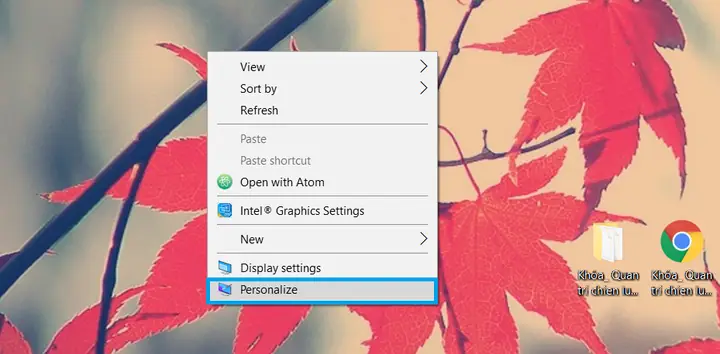
- Truy cập cài đặt cá nhân hóa: Nhấp chuột phải vào màn hình nền và chọn “Personalize” hoặc vào “Settings” > “Personalization”.
- Chọn ảnh nền: Lựa chọn từ hình nền mặc định của Windows, ảnh cá nhân hoặc chế độ trình chiếu ảnh.
- Áp dụng thay đổi: Chọn ảnh, thư mục ảnh hoặc màu sắc mong muốn và xác nhận.
Hướng dẫn chi tiết cách đổi hình nền máy tính Windows 10
Việc tùy chỉnh hình nền cho hệ điều hành Windows 10 mang đến một làn gió mới cho trải nghiệm sử dụng máy tính của bạn. Một hình nền phù hợp không chỉ làm cho không gian làm việc trở nên sinh động hơn mà còn có thể ảnh hưởng tích cực đến tâm trạng và sự tập trung. Dưới đây là hai phương pháp chính để bạn thực hiện điều này.
Phương pháp 1: Sử dụng menu cài đặt nhanh
Cách tiếp cận này cho phép bạn truy cập trực tiếp vào các tùy chọn cá nhân hóa mà không cần đi qua nhiều bước.
-
Bước 1: Mở Cài đặt Cá nhân hóa Nhanh
Nhấp chuột phải vào bất kỳ vị trí trống nào trên màn hình nền của bạn. Một menu ngữ cảnh sẽ hiện ra. Từ đó, chọn tùy chọn “Personalize”. Tùy chọn này sẽ đưa bạn thẳng đến cửa sổ cài đặt liên quan đến giao diện người dùng. -
Bước 2: Lựa chọn và Thiết lập Hình nền
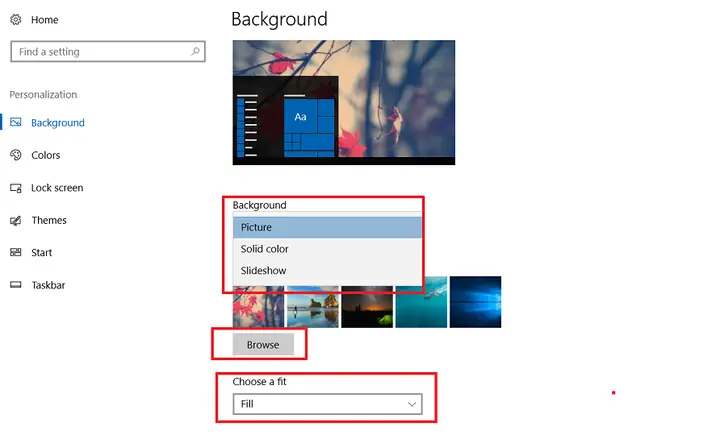
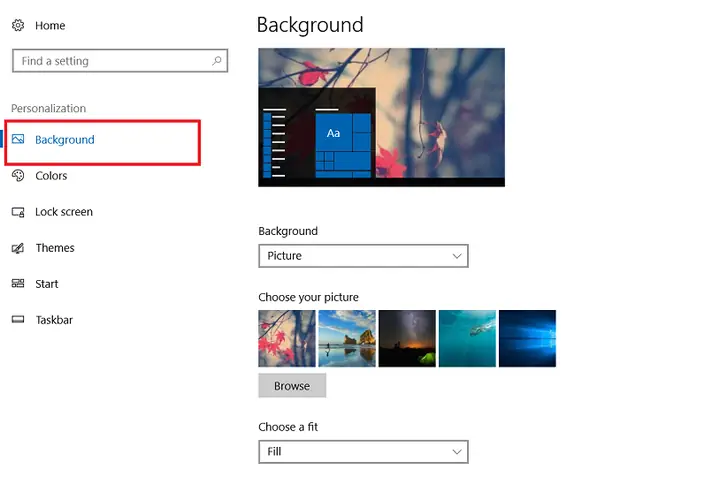
Sau khi cửa sổ “Personalization” được mở ra, bạn sẽ thấy một tab có tên “Background” (Hình nền) được chọn mặc định ở phía bên trái. Tại đây, bạn có hai lựa chọn chính để thiết lập hình nền:- Sử dụng Hình nền Mặc định của Windows: Windows 10 cung cấp một bộ sưu tập các hình nền sẵn có. Bạn chỉ cần cuộn xuống mục “Choose your picture” (Chọn ảnh của bạn) và nhấp vào bất kỳ hình ảnh nào bạn thích. Hình nền sẽ được áp dụng ngay lập tức.
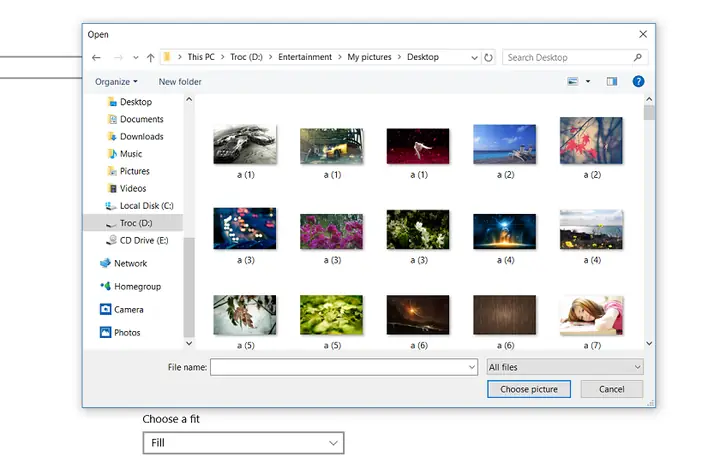
- Sử dụng Ảnh Cá nhân: Nếu bạn muốn sử dụng một bức ảnh riêng của mình, hãy tìm tùy chọn “Browse” (Duyệt) nằm ở phía dưới danh sách hình nền mặc định. Nhấp vào nút này để mở trình duyệt tệp tin của Windows. Điều hướng đến thư mục chứa ảnh bạn muốn sử dụng, chọn tệp ảnh và sau đó nhấp vào “Choose picture” (Chọn ảnh) để xác nhận.
Lưu ý quan trọng: Để đảm bảo hình ảnh hiển thị đẹp mắt và không bị biến dạng, bạn nên chọn những bức ảnh có tỷ lệ và độ phân giải tương thích với kích thước màn hình của máy tính. Ví dụ, nếu màn hình của bạn có độ phân giải HD, hãy ưu tiên sử dụng hình nền có độ phân giải tương đương hoặc cao hơn.
Phương pháp 2: Sử dụng menu Cài đặt Chính
Có thể bạn quan tâm: Hình Nền Kệ Sách Cho Máy Tính: Biến Màn Hình Thành Thư Viện Tri Thức
Phương pháp này cung cấp cái nhìn tổng quan và đầy đủ hơn về các tùy chọn cá nhân hóa trên Windows 10.
-
Bước 1: Mở Menu Start và Settings
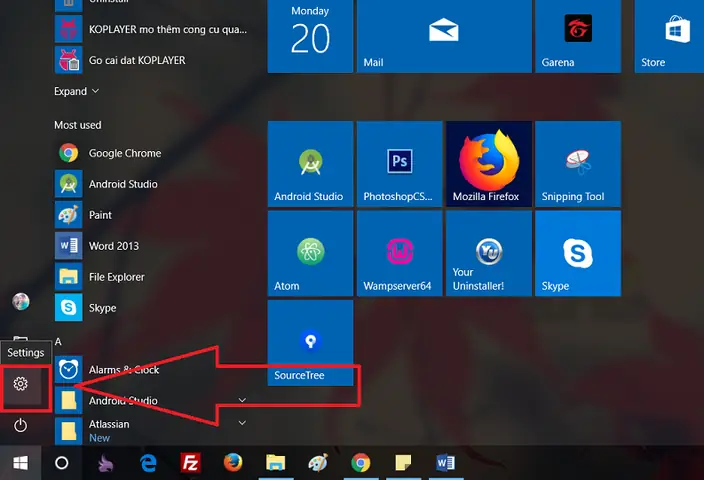
Nhấp vào biểu tượng “Start Menu” (Menu Bắt đầu) ở góc dưới cùng bên trái màn hình. Sau đó, chọn biểu tượng “Settings” (Cài đặt), thường có hình bánh răng cưa.
Cách Đổi Hình Nền Máy Tính Windows 10 Qua Menu Cài Đặt Nhanh Có thể bạn quan tâm: Dấu Hiệu Hỏng Màn Hình Máy Tính Và Cách Khắc Phục
-
Bước 2: Truy cập Tùy chọn Personalization
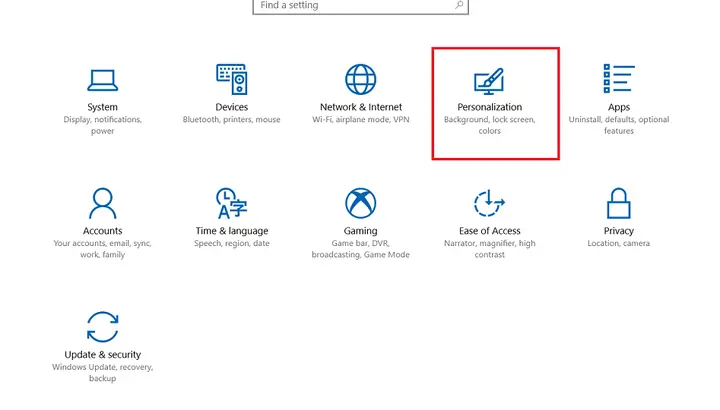
Trong cửa sổ “Settings”, tìm và nhấp vào tùy chọn “Personalization”. Phần này chứa tất cả các cài đặt liên quan đến việc tùy chỉnh giao diện, bao gồm hình nền, màn hình khóa, màu sắc và các yếu tố hiển thị khác. -
Bước 3: Điều chỉnh Cài đặt Hiển thị Hình nền
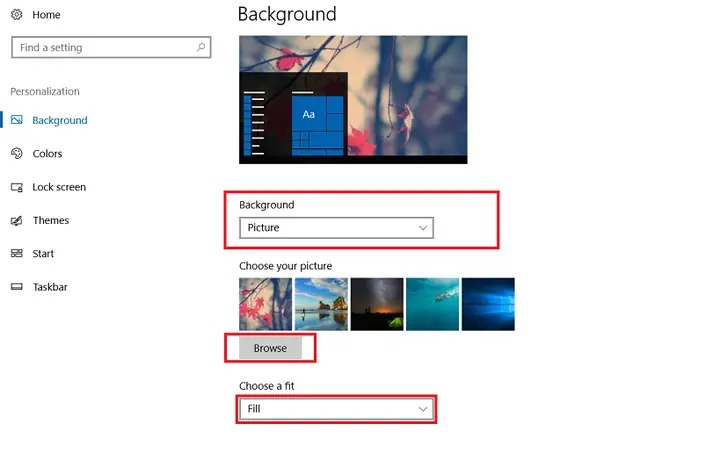
Trong tab “Personalization”, bạn sẽ thấy ba tùy chọn chính để cài đặt hình nền:
Cách Đổi Hình Nền Máy Tính Windows 10 Qua Menu Cài Đặt Nhanh Có thể bạn quan tâm: Cách Tắt Máy Tính Dell Khi Bị Đơ An Toàn & Hiệu Quả
- Picture (Ảnh): Cho phép bạn chọn một ảnh tĩnh làm hình nền, tương tự như phương pháp nhanh.
- Solid color (Màu đơn sắc): Bạn có thể chọn một màu đồng nhất để làm nền.
- Slideshow (Trình chiếu): Cho phép bạn chọn một thư mục chứa nhiều ảnh và Windows sẽ tự động thay đổi hình nền theo một khoảng thời gian nhất định.
-
Bước 4: Duyệt và Áp dụng Hình nền
Sau khi bạn đã chọn kiểu hiển thị hình nền mong muốn (Ảnh, Màu đơn sắc, hoặc Trình chiếu), bạn sẽ cần thực hiện bước cuối cùng. Nếu bạn chọn “Picture” hoặc “Slideshow”, nhấp vào “Browse” (Duyệt) để chọn ảnh hoặc thư mục chứa ảnh. Nếu bạn chọn “Solid color”, bạn có thể chọn màu sắc trực tiếp từ bảng màu hiển thị. Sau khi hoàn tất, các thay đổi sẽ được áp dụng tự động.
Việc thay đổi hình nền máy tính Windows 10 thực sự rất đơn giản và nhanh chóng. Bằng cách làm theo các hướng dẫn trên, bạn có thể dễ dàng cá nhân hóa không gian làm việc của mình. Để cập nhật thêm nhiều thủ thuật công nghệ hữu ích khác, hãy thường xuyên theo dõi trang tin tức của Trần Du. Nếu bạn gặp bất kỳ khó khăn nào trong quá trình sử dụng Windows 10, đừng ngần ngại để lại bình luận bên dưới bài viết để chúng tôi có thể hỗ trợ bạn giải đáp thắc mắc. Chúc bạn thành công!