
Thế giới âm nhạc kỹ thuật số ngày nay đã mở ra những cánh cửa vô tận cho cả những người đam mê và chuyên gia trong lĩnh vực sáng tạo âm thanh. Từ việc cắt ghép một đoạn nhạc chuông đơn giản đến sản xuất một bản phối phức tạp, việc sở hữu một app chỉnh nhạc trên máy tính mạnh mẽ là điều không thể thiếu. Bài viết này của Trandu.vn sẽ đi sâu vào phân tích và giới thiệu những phần mềm chỉnh sửa âm thanh hàng đầu, đáp ứng đa dạng nhu cầu từ cơ bản đến chuyên nghiệp. Chúng tôi sẽ xem xét các tiêu chí như tính năng, giao diện, hiệu suất, khả năng tương thích và mức độ phù hợp với từng đối tượng người dùng, giúp bạn dễ dàng tìm được công cụ ưng ý nhất cho hành trình sáng tạo của mình.
Có thể bạn quan tâm: Sạc Máy Tính Asus Không Vào Điện: Nguyên Nhân Và Cách Khắc Phục Hiệu Quả
Bảng So Sánh Nhanh Các Ứng Dụng Chỉnh Nhạc Trên Máy Tính Hàng Đầu
Để bạn có cái nhìn tổng quan nhanh chóng, dưới đây là bảng so sánh các ứng dụng chỉnh nhạc phổ biến và được đánh giá cao, tập trung vào những đặc điểm cốt lõi để bạn có thể hình dung sơ bộ về lựa chọn của mình.
| Tên App | Nền tảng Hỗ trợ | Mức độ Chuyên nghiệp | Tính năng Nổi bật | Giá (Miễn phí/Trả phí) | Phù hợp với Đối tượng |
|---|---|---|---|---|---|
| Audacity | Windows, macOS, Linux | Cơ bản – Trung cấp | Ghi âm, cắt ghép, hiệu ứng cơ bản, phân tích phổ | Miễn phí | Người mới, Podcaster, Giáo dục |
| Adobe Audition | Windows, macOS | Chuyên nghiệp | Chỉnh sửa đa kênh, phục hồi âm thanh, mastering, tích hợp CC | Trả phí (thuê bao) | Chuyên gia âm thanh, Biên tập video, Phát thanh |
| FL Studio | Windows, macOS | Chuyên nghiệp | Sản xuất nhạc hoàn chỉnh (DAW), beat making, mixing | Trả phí (bản dùng thử miễn phí) | Nhà sản xuất nhạc, DJ, Nghệ sĩ điện tử |
| Ableton Live | Windows, macOS | Chuyên nghiệp | Sáng tác nhạc, biểu diễn trực tiếp, thiết kế âm thanh | Trả phí (bản dùng thử miễn phí) | Nhà sản xuất nhạc, Nghệ sĩ biểu diễn live |
| Reaper | Windows, macOS, Linux | Trung cấp – Chuyên nghiệp | Nhẹ, tùy biến cao, hiệu suất mạnh mẽ, giá phải chăng | Trả phí (bản dùng thử miễn phí) | Người dùng bán chuyên, Studio cá nhân |
| GarageBand | macOS, iOS | Cơ bản – Trung cấp | Sản xuất nhạc đơn giản, ghi âm nhạc cụ, podcast | Miễn phí | Người mới, Học sinh, Đam mê nhạc cụ |
| WavePad Sound Editor | Windows, macOS | Cơ bản – Trung cấp | Chỉnh sửa chính xác, phục hồi âm thanh, chuyển đổi định dạng | Miễn phí (phi thương mại), Trả phí | Biên tập viên âm thanh, Người dùng cá nhân |
| Ocenaudio | Windows, macOS, Linux | Cơ bản | Dễ sử dụng, chỉnh sửa phổ nhanh, nhẹ | Miễn phí | Người dùng phổ thông, Chỉnh sửa nhanh |
| DaVinci Resolve | Windows, macOS, Linux | Chuyên nghiệp | Chỉnh sửa video, chỉnh màu, hiệu ứng hình ảnh, Fairlight (âm thanh) | Miễn phí (bản Studio trả phí) | Biên tập video, Nhà làm phim |
Bảng trên chỉ là một cái nhìn sơ bộ. Để có thể đưa ra quyết định cuối cùng, chúng ta hãy cùng đi sâu vào đánh giá chi tiết từng phần mềm.
Giới Thiệu Tổng Quan Về Các Loại Ứng Dụng Chỉnh Nhạc Trên Máy Tính
Trước khi đi sâu vào từng phần mềm cụ thể, việc hiểu rõ các loại ứng dụng chỉnh sửa âm thanh sẽ giúp bạn định hình nhu cầu và lựa chọn công cụ phù hợp. Thị trường phần mềm âm thanh rất đa dạng, có thể phân loại chúng thành một số nhóm chính dựa trên chức năng và đối tượng người dùng:
Phần Mềm Chỉnh Sửa Âm Thanh Cơ Bản (Audio Editors)
Đây là những ứng dụng tập trung vào các thao tác chỉnh sửa cơ bản trên một tệp âm thanh duy nhất (waveform editor). Chúng cho phép người dùng thực hiện các tác vụ như cắt, ghép, sao chép, dán, thêm hiệu ứng đơn giản (reverb, echo, noise reduction), điều chỉnh âm lượng, chuẩn hóa (normalize) và chuyển đổi định dạng. Các phần mềm này thường có giao diện trực quan, dễ sử dụng, phù hợp với những người mới bắt đầu hoặc có nhu cầu chỉnh sửa nhanh gọn, không yêu cầu quá nhiều tính năng phức tạp. Ví dụ điển hình trong nhóm này là Audacity hay Ocenaudio. Mặc dù trông có vẻ đơn giản, chúng lại cực kỳ hiệu quả cho các công việc như tạo nhạc chuông, cắt đoạn phỏng vấn, chỉnh sửa podcast, hoặc làm sạch các bản ghi âm giọng nói.
Phần Mềm Workstation Âm Thanh Kỹ Thuật Số (Digital Audio Workstation – DAW)
DAW là trái tim của mọi phòng thu âm chuyên nghiệp và bán chuyên ngày nay. Đây là những ứng dụng toàn diện, cung cấp một môi trường làm việc tích hợp cho việc ghi âm, chỉnh sửa, trộn (mixing), và mastering âm nhạc. Với DAW, bạn có thể làm việc với nhiều kênh âm thanh đồng thời, ghi lại giọng hát và nhạc cụ, tạo nhạc bằng các nhạc cụ ảo (VSTi), áp dụng vô số hiệu ứng (VST plugins), và sắp xếp các đoạn nhạc thành một bài hát hoàn chỉnh. Các DAW như FL Studio, Ableton Live, Logic Pro X (macOS) hay Reaper không chỉ là công cụ chỉnh sửa mà còn là nền tảng sáng tạo âm nhạc mạnh mẽ, đòi hỏi người dùng có kiến thức nhất định về lý thuyết âm nhạc và kỹ thuật âm thanh. Chúng được các nhà sản xuất nhạc, kỹ sư âm thanh, và nghệ sĩ sử dụng để tạo ra các bản nhạc chất lượng cao.
Phần Mềm Phục Hồi Âm Thanh (Audio Restoration Software)
Một số ứng dụng chuyên biệt hoặc các tính năng nâng cao trong DAW/Audio Editor tập trung vào việc làm sạch và phục hồi các bản ghi âm cũ hoặc bị lỗi. Chúng có khả năng loại bỏ tiếng ồn nền (noise reduction), tiếng rít, tiếng ù, tiếng click, tiếng bật… giúp cải thiện đáng kể chất lượng của các bản ghi âm bị hỏng hoặc kém chất lượng. Adobe Audition là một ví dụ điển hình với các công cụ phục hồi âm thanh mạnh mẽ. Các kỹ sư âm thanh, nhà làm phim tài liệu, hay những người làm việc với kho lưu trữ âm thanh cũ thường rất cần đến loại phần mềm này.
Phần Mềm Chỉnh Sửa Phổ (Spectral Editors)
Đây là một dạng chỉnh sửa nâng cao hơn, cho phép người dùng xem và chỉnh sửa âm thanh dưới dạng phổ tần số (spectral view). Thay vì chỉ làm việc với dạng sóng âm (waveform), người dùng có thể “nhìn thấy” các tần số khác nhau và chỉnh sửa chúng một cách chọn lọc. Điều này hữu ích cho việc loại bỏ các tiếng ồn cụ thể, tách nhạc cụ ra khỏi một bản mix, hoặc chỉnh sửa các lỗi nhỏ mà không ảnh hưởng đến phần còn lại của âm thanh. Adobe Audition cũng có các tính năng chỉnh sửa phổ rất mạnh mẽ.
Với sự đa dạng này, việc lựa chọn một app chỉnh nhạc trên máy tính phù hợp phụ thuộc hoàn toàn vào nhu cầu và mục tiêu sử dụng của bạn.
Các Tiêu Chí Lựa Chọn App Chỉnh Nhạc Trên Máy Tính Phù Hợp
Để chọn được app chỉnh nhạc trên máy tính tối ưu cho mình, bạn cần cân nhắc kỹ lưỡng một số tiêu chí quan trọng. Mỗi phần mềm đều có điểm mạnh và điểm yếu riêng, và việc xác định rõ nhu cầu sẽ giúp bạn đưa ra quyết định sáng suốt.
1. Nhu Cầu Sử Dụng Và Mức Độ Chuyên Nghiệp
- Người mới bắt đầu/Người dùng phổ thông: Nếu bạn chỉ cần cắt ghép nhạc chuông, ghi âm giọng nói cơ bản, chỉnh sửa podcast đơn giản, hoặc làm sạch một tệp âm thanh nhỏ, các phần mềm miễn phí, dễ dùng như Audacity, Ocenaudio hoặc GarageBand (cho macOS) là quá đủ. Chúng có giao diện trực quan và các tính năng cốt lõi cần thiết.
- Bán chuyên/Người tạo nội dung: Đối với những người làm podcast chuyên nghiệp, YouTuber, hoặc các nhà sản xuất nhạc indie, một phần mềm có tính năng trung cấp như WavePad Sound Editor, Reaper, hoặc thậm chí là FL Studio/Ableton Live phiên bản cơ bản sẽ cung cấp đủ công cụ để tạo ra sản phẩm chất lượng cao hơn mà không quá phức tạp.
- Chuyên gia/Kỹ sư âm thanh/Nhà sản xuất nhạc: Các chuyên gia cần những công cụ mạnh mẽ nhất cho mixing, mastering, phục hồi âm thanh phức tạp, và sản xuất nhạc chuyên nghiệp. Adobe Audition, Logic Pro X, hay các phiên bản đầy đủ của FL Studio/Ableton Live là những lựa chọn hàng đầu, đi kèm với hệ sinh thái plugin và tích hợp chuyên sâu.
2. Ngân Sách
- Miễn phí: Audacity, Ocenaudio, GarageBand (macOS), LMMS là những lựa chọn tuyệt vời nếu bạn không muốn chi tiền. Chúng cung cấp các tính năng cốt lõi đáng kinh ngạc cho phần mềm miễn phí.
- Giá phải chăng: Reaper nổi bật với mức giá cực kỳ hợp lý so với sức mạnh và tính năng mà nó mang lại. WavePad Sound Editor cũng có các gói bản quyền giá phải chăng cho mục đích phi thương mại hoặc thương mại nhỏ.
- Trả phí cao cấp: Adobe Audition (theo mô hình thuê bao Adobe Creative Cloud), FL Studio, Ableton Live, Logic Pro X đều yêu cầu một khoản đầu tư đáng kể. Tuy nhiên, chúng mang lại giá trị tương xứng với các tính năng chuyên nghiệp, cập nhật thường xuyên và hỗ trợ kỹ thuật.
3. Nền Tảng Hệ Điều Hành
- Windows: Hầu hết các phần mềm đều tương thích với Windows, bao gồm Audacity, Adobe Audition, FL Studio, Ableton Live, Reaper, WavePad, Ocenaudio.
- macOS: Tương tự, nhiều phần mềm cũng hỗ trợ macOS. Đặc biệt, GarageBand và Logic Pro X là các sản phẩm độc quyền của Apple, được tối ưu hóa sâu rộng cho hệ sinh thái Mac.
- Linux: Các lựa chọn miễn phí và mã nguồn mở như Audacity, Ocenaudio, Reaper (có bản Linux) là những lựa chọn tốt cho người dùng Linux.
4. Tính Năng Cốt Lõi Cần Có
- Ghi âm: Khả năng ghi âm chất lượng cao từ nhiều nguồn (mic, nhạc cụ, âm thanh hệ thống).
- Chỉnh sửa cơ bản: Cắt, ghép, sao chép, dán, điều chỉnh âm lượng.
- Hiệu ứng âm thanh: Bộ sưu tập các hiệu ứng tích hợp (EQ, Compressor, Reverb, Delay, Noise Reduction…).
- Hỗ trợ Plugin: Khả năng mở rộng tính năng bằng cách cài đặt thêm các plugin VST/AU của bên thứ ba. Điều này rất quan trọng đối với người dùng bán chuyên và chuyên nghiệp.
- Hỗ trợ đa kênh/multitrack: Làm việc với nhiều lớp âm thanh cùng lúc, trộn chúng lại với nhau.
- Phục hồi âm thanh: Các công cụ để làm sạch tiếng ồn, tiếng rít, tiếng click.
- Xuất khẩu định dạng: Hỗ trợ nhiều định dạng âm thanh phổ biến (MP3, WAV, FLAC, OGG…).
5. Giao Diện Người Dùng (UI) Và Trải Nghiệm Người Dùng (UX)
Một giao diện trực quan, dễ hiểu sẽ giúp bạn tiết kiệm thời gian học hỏi và nâng cao hiệu quả công việc. Đối với người mới, một giao diện đơn giản là yếu tố then chốt. Ngược lại, các chuyên gia có thể ưa thích giao diện phức tạp hơn nhưng cung cấp khả năng tùy biến và kiểm soát sâu hơn. Việc trải nghiệm thử các bản dùng thử miễn phí hoặc xem các video hướng dẫn sẽ giúp bạn đánh giá được độ phù hợp của giao diện.
6. Cộng Đồng Hỗ Trợ Và Tài Liệu Hướng Dẫn
Một phần mềm với cộng đồng người dùng lớn và nhiều tài liệu hướng dẫn sẽ rất hữu ích, đặc biệt khi bạn gặp vấn đề hoặc muốn học hỏi các kỹ thuật mới. Các phần mềm lớn như Audacity, Adobe Audition, FL Studio, Ableton Live đều có cộng đồng trực tuyến rất mạnh mẽ, với vô số diễn đàn, kênh YouTube, và khóa học.
Có thể bạn quan tâm: Top 7 Phần Mềm Dọn Dẹp Máy Tính Win 10 Đáng Tin Cậy Nhất
Bằng cách đánh giá cẩn thận những tiêu chí này, bạn sẽ có thể thu hẹp danh sách và chọn ra app chỉnh nhạc trên máy tính phù hợp nhất với hành trình sáng tạo âm thanh của mình.
Đánh Giá Chi Tiết Các App Chỉnh Nhạc Trên Máy Tính
Để giúp bạn đưa ra quyết định tốt nhất, chúng ta sẽ đi sâu vào từng ứng dụng chỉnh nhạc nổi bật, phân tích các tính năng, ưu nhược điểm và đối tượng phù hợp.
Audacity
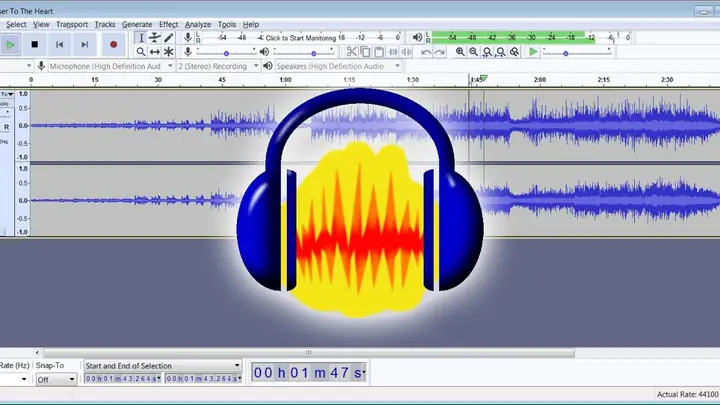
Audacity là cái tên đầu tiên phải nhắc đến khi nói về app chỉnh nhạc trên máy tính miễn phí và mã nguồn mở. Đây là một trình chỉnh sửa âm thanh đa nền tảng (Windows, macOS, Linux) cực kỳ phổ biến, được yêu thích bởi hàng triệu người dùng trên toàn thế giới nhờ tính dễ sử dụng và bộ tính năng mạnh mẽ đáng kinh ngạc đối với một phần mềm miễn phí.
Audacity cho phép bạn ghi âm trực tiếp từ microphone hoặc mixer, đồng thời hỗ trợ ghi âm các âm thanh phát ra từ máy tính. Bạn có thể dễ dàng cắt, ghép, sao chép và dán các đoạn âm thanh, cũng như loại bỏ tiếng ồn nền (noise reduction), chỉnh sửa độ vang (reverb), echo, và nhiều hiệu ứng khác. Giao diện dạng waveform (dạng sóng âm) trực quan giúp người dùng dễ dàng hình dung và thao tác trên tệp âm thanh. Mặc dù không phải là một Digital Audio Workstation (DAW) đầy đủ tính năng, Audacity vẫn hỗ trợ làm việc với nhiều lớp âm thanh (multitrack) cơ bản, cho phép bạn chồng nhiều bản ghi lên nhau và điều chỉnh độc lập. Nó cũng có các công cụ phân tích âm thanh như phổ tần số (spectrogram) để bạn có cái nhìn chi tiết hơn về các dải tần số trong bản ghi của mình.
Ưu điểm:
- Hoàn toàn miễn phí và mã nguồn mở: Đây là ưu điểm lớn nhất, không yêu cầu bất kỳ khoản chi phí nào, phù hợp cho sinh viên, người mới bắt đầu và các dự án phi lợi nhuận.
- Dễ sử dụng: Giao diện trực quan, các chức năng cơ bản dễ tiếp cận ngay cả với người không có kinh nghiệm.
- Đa nền tảng: Hỗ trợ Windows, macOS và Linux, đảm bảo tính linh hoạt cho người dùng.
- Tính năng phong phú: Cung cấp đầy đủ các công cụ chỉnh sửa cơ bản (cắt, ghép, sao chép, dán), ghi âm, chuyển đổi định dạng, và một bộ sưu tập hiệu ứng tích hợp sẵn.
- Hỗ trợ plugin: Có khả năng mở rộng thông qua các plugin VST, AU (chỉ macOS) và LADSPA, giúp tăng cường khả năng xử lý âm thanh.
- Cộng đồng lớn: Có một cộng đồng người dùng rộng lớn, nhiều tài liệu hướng dẫn và diễn đàn hỗ trợ.
Nhược điểm:
- Không phải DAW: Thiếu các tính năng nâng cao của DAW như MIDI sequencing, nhạc cụ ảo (VSTi), hoặc quy trình làm việc phức tạp dành cho sản xuất nhạc.
- Giao diện cũ kỹ: Giao diện có phần lỗi thời so với các phần mềm trả phí hiện đại, mặc dù vẫn rất chức năng.
- Phá hủy âm thanh (Destructive editing): Hầu hết các chỉnh sửa trong Audacity là “phá hủy”, tức là chúng được áp dụng trực tiếp lên tệp âm thanh gốc. Điều này có thể khó khăn khi bạn muốn quay lại các bước chỉnh sửa trước đó mà không có lịch sử chỉnh sửa chi tiết.
- Thiếu khả năng xử lý thời gian thực: Các hiệu ứng thường được áp dụng sau khi ghi âm hoặc chỉnh sửa, không phải trong thời gian thực, điều này hạn chế khả năng kiểm soát âm thanh ngay lập tức.
Đối tượng phù hợp: Audacity là lựa chọn lý tưởng cho các podcaster, nhà báo, sinh viên, giáo viên, hoặc bất kỳ ai cần một công cụ miễn phí và mạnh mẽ để ghi âm, chỉnh sửa giọng nói, cắt ghép các đoạn nhạc, hoặc làm sạch các bản ghi âm đơn giản. Nó cũng rất phù hợp cho việc học và làm quen với các khái niệm chỉnh sửa âm thanh cơ bản.
Adobe Audition
Là một phần của bộ ứng dụng Adobe Creative Cloud, Adobe Audition là một app chỉnh nhạc trên máy tính chuyên nghiệp được thiết kế cho các kỹ sư âm thanh, biên tập viên video, nhà sản xuất podcast và các chuyên gia phát thanh. Nó cung cấp một môi trường toàn diện để ghi âm, trộn, chỉnh sửa và hoàn thiện âm thanh với độ chính xác cao và các tính năng nâng cao. Adobe Audition nổi bật với khả năng làm việc trên nhiều kênh (multitrack editor), cho phép bạn sắp xếp, chồng ghép và điều chỉnh nhiều tệp âm thanh đồng thời một cách linh hoạt.
Phần mềm này cũng được đánh giá cao về các công cụ phục hồi âm thanh mạnh mẽ, giúp loại bỏ tiếng ồn nền, tiếng rít, tiếng click và các tạp âm khác từ các bản ghi kém chất lượng. Chế độ chỉnh sửa phổ (Spectral Frequency Editor) là một trong những điểm sáng của Audition, cho phép bạn “nhìn thấy” và loại bỏ các tiếng ồn cụ thể hoặc các yếu tố không mong muốn trong một dải tần số cụ thể mà không ảnh hưởng đến phần còn lại của bản mix. Khả năng tích hợp sâu với các ứng dụng Adobe khác như Premiere Pro (để chỉnh sửa video) cũng là một lợi thế lớn cho những người làm việc trong ngành truyền thông đa phương tiện, tạo nên một quy trình làm việc liền mạch.
Ưu điểm:
- Chuyên nghiệp và đầy đủ tính năng: Cung cấp một bộ công cụ toàn diện cho ghi âm, chỉnh sửa, mixing, mastering và phục hồi âm thanh.
- Tích hợp sâu với Adobe Creative Cloud: Làm việc hiệu quả với Premiere Pro, After Effects, giúp tối ưu hóa quy trình làm việc cho các nhà làm phim và biên tập video.
- Công cụ phục hồi âm thanh mạnh mẽ: Có các tính năng nâng cao để loại bỏ tiếng ồn, tiếng rít, tiếng ù, tiếng vang, giúp cải thiện chất lượng âm thanh đáng kể.
- Chỉnh sửa phổ (Spectral Editing): Cho phép chỉnh sửa âm thanh trực quan theo tần số, rất hữu ích để loại bỏ các âm thanh không mong muốn một cách chính xác.
- Môi trường Multitrack linh hoạt: Hỗ trợ chỉnh sửa đa kênh với khả năng sắp xếp và điều chỉnh các bản nhạc riêng lẻ dễ dàng.
- Thư viện hiệu ứng phong phú: Đi kèm với hàng loạt hiệu ứng âm thanh chất lượng cao và hỗ trợ plugin VST/AU.
- Giao diện hiện đại và tùy biến: Giao diện chuyên nghiệp, cho phép người dùng tùy chỉnh không gian làm việc theo ý muốn.
Nhược điểm:
- Giá thuê bao: Là một phần của Creative Cloud, Adobe Audition yêu cầu người dùng trả phí thuê bao hàng tháng hoặc hàng năm, không có tùy chọn mua một lần.
- Đòi hỏi tài nguyên hệ thống: Là một phần mềm chuyên nghiệp, Audition yêu cầu một máy tính có cấu hình tương đối mạnh để hoạt động mượt mà.
- Đường cong học tập dốc: Với nhiều tính năng nâng cao, người mới bắt đầu có thể cảm thấy choáng ngợp và mất nhiều thời gian để làm quen.
- Không phải DAW để sản xuất nhạc: Mặc dù mạnh mẽ trong việc chỉnh sửa, Audition không tập trung vào việc sản xuất nhạc từ đầu với MIDI sequencing hay nhạc cụ ảo như các DAW chuyên dụng (FL Studio, Ableton Live).
Đối tượng phù hợp: Adobe Audition là công cụ không thể thiếu cho các kỹ sư âm thanh, biên tập viên podcast, nhà làm phim, biên tập video, phát thanh viên và những người làm việc trong ngành truyền thông đòi hỏi chất lượng âm thanh cao và khả năng chỉnh sửa chi tiết. Nó cũng là một lựa chọn tuyệt vời cho các studio chuyên nghiệp.
FL Studio
FL Studio, viết tắt của FruityLoops Studio, là một Digital Audio Workstation (DAW) nổi tiếng và mạnh mẽ, được phát triển bởi Image-Line. Mặc dù thường được biết đến là một công cụ sản xuất nhạc điện tử, FL Studio cũng hoạt động như một app chỉnh nhạc trên máy tính cực kỳ hiệu quả, đặc biệt cho việc chỉnh sửa, trộn và mastering các đoạn âm thanh trong một dự án âm nhạc hoặc podcast. Điểm mạnh lớn nhất của FL Studio là quy trình làm việc trực quan dựa trên “pattern” (mẫu) và “piano roll”, cho phép người dùng dễ dàng tạo ra các giai điệu, sắp xếp các đoạn nhạc và phát triển ý tưởng âm nhạc một cách nhanh chóng.
FL Studio cung cấp một bộ sưu tập khổng lồ các nhạc cụ ảo (VSTi) và hiệu ứng âm thanh (VST plugins) tích hợp sẵn, từ synthesizers, samplers đến drum machines và các công cụ mixing/mastering. Mixer của FL Studio là một công cụ mạnh mẽ, hỗ trợ lên đến 125 track và cho phép người dùng áp dụng nhiều hiệu ứng trên mỗi track, định tuyến âm thanh linh hoạt, và tự động hóa các thông số. Khả năng ghi âm cũng được tích hợp tốt, cho phép bạn ghi lại giọng hát hoặc nhạc cụ trực tiếp vào dự án của mình. Đối với các lập trình viên hoặc người yêu công nghệ, FL Studio còn có một thư viện tài liệu phong phú và cộng đồng người dùng lớn, nơi bạn có thể tìm thấy vô số hướng dẫn và tài nguyên để tối ưu hóa quy trình làm việc. Theo Image-Line, FL Studio là một trong những DAW được sử dụng rộng rãi nhất trên thế giới.
Ưu điểm:
- Quy trình làm việc trực quan, nhanh chóng: Giao diện dựa trên Pattern và Piano Roll giúp tạo nhạc và sắp xếp các ý tưởng nhanh chóng.
- Bộ sưu tập nhạc cụ ảo và hiệu ứng khổng lồ: Đi kèm với hàng trăm nhạc cụ ảo và hiệu ứng chất lượng cao, có thể mở rộng với VST/AU plugins của bên thứ ba.
- Mixer mạnh mẽ và linh hoạt: Cung cấp khả năng trộn âm thanh chuyên nghiệp với nhiều track, định tuyến linh hoạt và tự động hóa chi tiết.
- Phù hợp cho sản xuất nhạc điện tử (EDM) và Hip-hop: Được đánh giá cao trong cộng đồng sản xuất nhạc điện tử nhờ các công cụ beat making và synthesizer tiên tiến.
- Mua một lần, cập nhật miễn phí trọn đời: Đây là một chính sách bán hàng cực kỳ hấp dẫn, giúp người dùng tiết kiệm chi phí lâu dài.
- Cộng đồng lớn và tài liệu phong phú: Dễ dàng tìm kiếm hướng dẫn, mẹo vặt và hỗ trợ từ cộng đồng người dùng.
Nhược điểm:
- Đường cong học tập ban đầu: Đối với người mới làm quen với DAW, giao diện và quy trình làm việc của FL Studio có thể mất một thời gian để làm quen, đặc biệt là so với các phần mềm chỉnh sửa âm thanh đơn giản hơn.
- Không tập trung chính vào Audio Editing: Mặc dù có khả năng chỉnh sửa âm thanh mạnh mẽ, trọng tâm chính của FL Studio là sản xuất và sắp xếp nhạc, không phải là trình chỉnh sửa waveform chuyên biệt như Audacity hay Audition.
- Yêu cầu cấu hình tương đối: Để chạy mượt mà với nhiều plugin và track, máy tính cần có cấu hình khá mạnh.
- Giao diện có thể rối rắm với người mới: Với rất nhiều cửa sổ và tùy chọn, người dùng mới có thể cảm thấy hơi quá tải.
Đối tượng phù hợp: FL Studio là lựa chọn hàng đầu cho các nhà sản xuất nhạc điện tử, DJ, nghệ sĩ hip-hop, và bất kỳ ai muốn tạo ra âm nhạc từ đầu. Nó cũng phù hợp cho những người muốn có một công cụ toàn diện để ghi âm, trộn và mastering các dự án âm thanh phức tạp. Mặc dù không phải là “app chỉnh nhạc” theo nghĩa truyền thống, khả năng chỉnh sửa âm thanh tích hợp của nó là cực kỳ mạnh mẽ cho các dự án sản xuất.
Ableton Live
Ableton Live là một Digital Audio Workstation (DAW) độc đáo, nổi tiếng với khả năng sáng tạo nhạc, biểu diễn trực tiếp và thiết kế âm thanh. Khác với nhiều DAW khác có giao diện tuyến tính, Ableton Live cung cấp hai chế độ làm việc chính: Session View và Arrangement View. Session View cho phép bạn tự do thử nghiệm các ý tưởng âm nhạc, sắp xếp các vòng lặp (loops) và clips một cách linh hoạt, rất lý tưởng cho việc sáng tác ngẫu hứng và biểu diễn trực tiếp. Arrangement View là chế độ tuyến tính truyền thống hơn, dùng để sắp xếp các đoạn nhạc thành một bài hát hoàn chỉnh.
Là một app chỉnh nhạc trên máy tính toàn diện, Ableton Live đi kèm với một bộ sưu tập nhạc cụ ảo (synths, drum machines, samplers) và hiệu ứng âm thanh (EQ, compressors, reverbs, delays) chất lượng cao. Khả năng ghi âm cũng rất mạnh mẽ, hỗ trợ ghi lại nhiều kênh âm thanh cùng lúc với độ trễ thấp. Một trong những tính năng nổi bật của Live là “Warping”, cho phép bạn thay đổi tốc độ (tempo) của bất kỳ tệp âm thanh nào mà không làm thay đổi cao độ (pitch), điều này cực kỳ hữu ích cho việc remix hoặc đồng bộ các đoạn nhạc có tempo khác nhau. Ableton Live còn hỗ trợ tích hợp sâu với các bộ điều khiển MIDI (MIDI controllers) và thiết bị phần cứng, tạo ra một trải nghiệm sáng tạo liền mạch giữa phần mềm và phần cứng.
Ưu điểm:
- Tuyệt vời cho sáng tác nhạc và biểu diễn trực tiếp: Session View độc đáo cho phép thử nghiệm ý tưởng nhanh chóng và biểu diễn ngẫu hứng.
- Tính năng Warping mạnh mẽ: Thay đổi tempo của âm thanh mà không ảnh hưởng đến cao độ, rất hữu ích cho DJ và remixer.
- Bộ sưu tập nhạc cụ ảo và hiệu ứng chất lượng cao: Cung cấp mọi thứ bạn cần để sản xuất âm nhạc chuyên nghiệp.
- Tích hợp sâu với phần cứng: Hỗ trợ tốt các bộ điều khiển MIDI và các thiết bị phần cứng khác, tối ưu cho việc thiết lập studio.
- Giao diện sạch sẽ và hiệu quả: Mặc dù có nhiều tính năng, giao diện của Live được tổ chức tốt, giúp người dùng dễ dàng tập trung vào việc sáng tạo.
- Cộng đồng lớn và nhiều tài liệu học tập: Có vô số khóa học, video hướng dẫn và cộng đồng hỗ trợ sôi nổi.
Nhược điểm:
- Giá thành cao: Ableton Live là một trong những DAW có giá cao nhất trên thị trường.
- Đường cong học tập: Mặc dù giao diện trực quan, việc làm quen với quy trình làm việc độc đáo của Live, đặc biệt là Session View, có thể mất thời gian đối với người mới.
- Yêu cầu cấu hình hệ thống: Tương tự như các DAW chuyên nghiệp khác, Live yêu cầu một máy tính có cấu hình mạnh để xử lý các dự án phức tạp.
- Không phải là trình chỉnh sửa waveform chuyên dụng: Mặc dù có khả năng chỉnh sửa âm thanh tốt, Live không tập trung vào các công cụ chỉnh sửa waveform chi tiết như Audition.
Đối tượng phù hợp: Ableton Live là lựa chọn lý tưởng cho các nhà sản xuất nhạc điện tử, nhạc sĩ biểu diễn trực tiếp, DJ, và những người muốn có một công cụ mạnh mẽ và linh hoạt cho việc sáng tác, sắp xếp và biểu diễn âm nhạc. Nó đặc biệt phù hợp cho những ai thích thử nghiệm và có một quy trình làm việc không tuyến tính.
Reaper
Reaper, viết tắt của Rapid Environment for Audio Production, Engineering, and Recording, là một Digital Audio Workstation (DAW) đầy đủ tính năng nhưng lại cực kỳ nhẹ, linh hoạt và có giá phải chăng. Được phát triển bởi Cockos, Reaper nhanh chóng trở thành một lựa chọn phổ biến cho cả các studio chuyên nghiệp, nhạc sĩ độc lập và người dùng bán chuyên, đặc biệt là những ai tìm kiếm một giải pháp thay thế hiệu quả về chi phí cho các DAW đắt tiền khác. Với kích thước cài đặt nhỏ gọn, Reaper hoạt động mượt mà ngay cả trên các hệ thống máy tính có cấu hình khiêm tốn.
Reaper nổi bật với khả năng tùy biến gần như không giới hạn. Người dùng có thể tùy chỉnh mọi thứ từ giao diện, các phím tắt, đến quy trình làm việc và hành vi của từng chức năng. Nó hỗ trợ hầu hết các định dạng plugin âm thanh (VST, VST3, AU, DX, JSFX) và có khả năng xử lý đa kênh âm thanh mạnh mẽ, không giới hạn số lượng track, MIDI hay audio. Mặc dù không đi kèm với bộ sưu tập nhạc cụ ảo và hiệu ứng phong phú như FL Studio hay Ableton Live, Reaper vẫn có một bộ hiệu ứng cơ bản chất lượng tốt và quan trọng hơn là khả năng tương thích tuyệt vời với các plugin của bên thứ ba, cho phép người dùng xây dựng thư viện công cụ của riêng mình. Đây thực sự là một app chỉnh nhạc trên máy tính mang lại giá trị vượt trội so với mức giá.
Ưu điểm:
- Giá thành cực kỳ phải chăng: Mức giá bản quyền rất hợp lý cho một DAW đầy đủ tính năng, đặc biệt là cho phép dùng thử miễn phí không giới hạn.
- Cực kỳ nhẹ và hiệu suất cao: Kích thước cài đặt nhỏ gọn, chạy mượt mà trên hầu hết các cấu hình máy tính, lý tưởng cho laptop cũ hoặc hệ thống có tài nguyên hạn chế.
- Khả năng tùy biến không giới hạn: Người dùng có thể tùy chỉnh mọi khía cạnh của phần mềm, từ giao diện đến chức năng, tạo ra một môi trường làm việc cá nhân hóa hoàn toàn.
- Hỗ trợ đa nền tảng: Có sẵn cho Windows, macOS và Linux.
- Tính năng đầy đủ của một DAW: Ghi âm đa kênh, chỉnh sửa, mixing, mastering, hỗ trợ MIDI, và tương thích tốt với VST/AU plugins.
- Cộng đồng mạnh mẽ: Có một cộng đồng người dùng rất tích cực và nhiều tài liệu hướng dẫn chất lượng cao.
Nhược điểm:
- Đường cong học tập dốc: Mặc dù linh hoạt, việc tùy biến quá nhiều có thể khiến người mới bắt đầu cảm thấy choáng ngợp và mất thời gian để thiết lập.
- Không đi kèm nhiều nhạc cụ ảo và hiệu ứng tích hợp: Người dùng sẽ cần tìm và cài đặt thêm các plugin của bên thứ ba để có bộ sưu tập đầy đủ.
- Giao diện mặc định có thể không bắt mắt: So với các DAW khác, giao diện mặc định của Reaper có vẻ đơn giản và ít hiện đại hơn, mặc dù có thể tùy biến hoàn toàn.
- Tập trung vào tính năng hơn vẻ đẹp: Đôi khi các chức năng được trình bày theo cách thuần túy công nghệ hơn là thẩm mỹ.
Đối tượng phù hợp: Reaper là lựa chọn tuyệt vời cho các nhạc sĩ độc lập, nhà sản xuất podcast, studio cá nhân, và bất kỳ ai muốn một DAW mạnh mẽ, linh hoạt và có giá thành phải chăng. Nó đặc biệt hấp dẫn với những người dùng thích tùy chỉnh mọi thứ theo ý mình và không ngại bỏ thời gian để học hỏi.
GarageBand
Có thể bạn quan tâm: Tổng Hợp Phần Mềm Làm Video Ghép Nhạc Trên Máy Tính Hiệu Quả
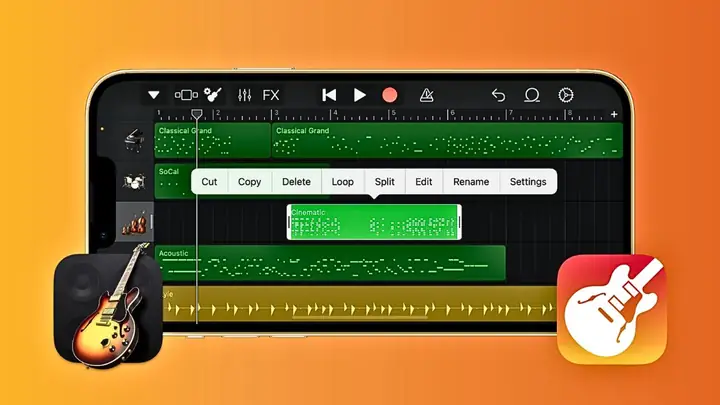
Dành riêng cho người dùng hệ sinh thái Apple, GarageBand là một app chỉnh nhạc trên máy tính miễn phí đi kèm với mọi máy Mac, iPad và iPhone. Đây là một Digital Audio Workstation (DAW) đơn giản nhưng cực kỳ mạnh mẽ, được thiết kế để giúp người mới bắt đầu dễ dàng sáng tạo âm nhạc mà không cần quá nhiều kiến thức chuyên môn. GarageBand cung cấp một thư viện phong phú các nhạc cụ ảo (synthesizers, drums, guitars), vòng lặp (loops) sẵn có, và các bài học nhạc cụ cơ bản, biến chiếc máy tính của bạn thành một phòng thu mini.
Với GarageBand, bạn có thể ghi âm giọng hát, chơi và thu lại các nhạc cụ thông qua micro hoặc giao diện âm thanh, hoặc thậm chí sử dụng các nhạc cụ ảo được tích hợp sẵn. Giao diện người dùng rất trực quan và thân thiện, với các thao tác kéo và thả đơn giản để sắp xếp các đoạn nhạc. Mặc dù là phần mềm miễn phí, GarageBand vẫn cung cấp các công cụ mixing cơ bản như EQ, compression, reverb và delay, giúp bạn hoàn thiện âm thanh của mình. Nó cũng hỗ trợ việc chia sẻ dự án liền mạch sang Logic Pro X – phiên bản chuyên nghiệp hơn của Apple – nếu bạn muốn nâng cấp và tiếp tục phát triển dự án của mình với các tính năng nâng cao hơn.
Ưu điểm:
- Hoàn toàn miễn phí: Đi kèm với mọi thiết bị Apple (Mac, iPad, iPhone), không tốn thêm chi phí.
- Cực kỳ dễ sử dụng: Giao diện trực quan, thân thiện với người mới bắt đầu, giúp việc sáng tạo nhạc trở nên dễ dàng.
- Thư viện âm thanh phong phú: Cung cấp nhiều nhạc cụ ảo, vòng lặp và hiệu ứng chất lượng cao.
- Tích hợp sâu vào hệ sinh thái Apple: Hoạt động liền mạch giữa các thiết bị, có thể bắt đầu dự án trên iPad và hoàn thiện trên Mac.
- Phù hợp cho việc học và sáng tác nhạc cơ bản: Có các bài học nhạc cụ tích hợp, giúp người dùng học hỏi các kỹ năng âm nhạc.
- Cầu nối đến Logic Pro X: Dễ dàng chuyển các dự án GarageBand sang Logic Pro X để chỉnh sửa và sản xuất chuyên sâu hơn.
Nhược điểm:
- Chỉ dành cho Apple: Không có phiên bản cho Windows hoặc Linux, hạn chế đối tượng người dùng.
- Tính năng hạn chế so với DAW chuyên nghiệp: Thiếu một số công cụ nâng cao cho mixing, mastering phức tạp, và tùy biến sâu mà các DAW như FL Studio hay Ableton Live cung cấp.
- Không hỗ trợ VST plugin của bên thứ ba: Chỉ cho phép sử dụng các plugin AU (Audio Units) của Apple hoặc các plugin đã được tích hợp sẵn.
- Khó khăn khi làm việc với các dự án lớn: Đối với các dự án có số lượng track lớn hoặc yêu cầu xử lý phức tạp, GarageBand có thể không đáp ứng đủ.
Đối tượng phù hợp: GarageBand là lựa chọn tuyệt vời cho các nhạc sĩ mới bắt đầu, học sinh, giáo viên, podcaster, hoặc bất kỳ ai muốn khám phá việc sáng tạo âm nhạc trên thiết bị Apple của mình mà không cần đầu tư chi phí. Nó là một công cụ lý tưởng để ghi lại ý tưởng, tạo bản demo, hoặc sản xuất các bài hát đơn giản và podcast.
WavePad Sound Editor
WavePad Sound Editor, được phát triển bởi NCH Software, là một app chỉnh nhạc trên máy tính đa năng, cung cấp một bộ công cụ mạnh mẽ để ghi âm, chỉnh sửa, thêm hiệu ứng và khôi phục âm thanh. Phần mềm này có sẵn cho Windows và macOS, với phiên bản miễn phí cho mục đích phi thương mại và các phiên bản trả phí với nhiều tính năng hơn. WavePad được thiết kế để dễ sử dụng, với giao diện trực quan giúp người dùng nhanh chóng thực hiện các tác vụ chỉnh sửa cơ bản và nâng cao.
WavePad cho phép bạn thực hiện các thao tác chỉnh sửa điển hình như cắt, sao chép, dán, xóa, chèn, cắt xén, tự động cắt xén (auto-trim) và nén (compress). Nó đi kèm với một thư viện hiệu ứng âm thanh phong phú, bao gồm echo, reverb, envelope, equalize, normalize, amplify, reverse, và nhiều bộ lọc khác như noise reduction và pop/click removal để làm sạch các bản ghi âm. Phần mềm cũng hỗ trợ chuyển đổi giữa nhiều định dạng tệp âm thanh khác nhau (MP3, WAV, VOX, GSM, WMA, AU, AIF, FLAC, OGG…) và khả năng làm việc với các plugin VST của bên thứ ba để mở rộng thêm các hiệu ứng. Đặc biệt, WavePad có các công cụ phân tích âm thanh như phổ tần số (spectral analysis) và tổng hợp giọng nói (text-to-speech) tích hợp.
Ưu điểm:
- Dễ sử dụng với giao diện trực quan: Phù hợp cho cả người mới bắt đầu và người dùng có kinh nghiệm.
- Tính năng chỉnh sửa mạnh mẽ: Cung cấp nhiều công cụ chỉnh sửa chi tiết, từ cơ bản đến nâng cao.
- Thư viện hiệu ứng phong phú: Đi kèm với nhiều hiệu ứng và bộ lọc chất lượng cao, bao gồm cả các công cụ phục hồi âm thanh.
- Hỗ trợ đa định dạng: Tương thích với rất nhiều định dạng tệp âm thanh, giúp dễ dàng chuyển đổi và làm việc với các loại tệp khác nhau.
- Hỗ trợ plugin VST: Có thể mở rộng chức năng bằng cách cài đặt thêm các plugin hiệu ứng của bên thứ ba.
- Phiên bản miễn phí (phi thương mại): Cung cấp một lựa chọn tốt cho những người dùng cá nhân hoặc có nhu cầu cơ bản mà không muốn chi tiền.
Nhược điểm:
- Phiên bản miễn phí có giới hạn: Phiên bản miễn phí chỉ dùng cho mục đích phi thương mại và có một số hạn chế về tính năng hoặc quảng cáo.
- Không phải DAW đa kênh chuyên nghiệp: Mặc dù có khả năng làm việc với các lớp âm thanh, WavePad chủ yếu là trình chỉnh sửa waveform và không có các tính năng phức tạp của DAW như MIDI sequencing hay nhạc cụ ảo.
- Không mạnh bằng các phần mềm chuyên nghiệp: Các công cụ phục hồi âm thanh hoặc chỉnh sửa phổ có thể không chi tiết và mạnh mẽ bằng Adobe Audition.
- Giao diện có thể hơi lỗi thời: So với một số phần mềm hiện đại, giao diện của WavePad có thể trông hơi cũ kỹ.
Đối tượng phù hợp: WavePad Sound Editor là một lựa chọn tuyệt vời cho các nhà báo, podcaster, người tạo nội dung YouTube, hoặc bất kỳ ai cần một công cụ đáng tin cậy để ghi âm, chỉnh sửa và làm sạch các tệp âm thanh đơn lẻ hoặc các dự án nhỏ. Nó phù hợp cho việc chỉnh sửa podcast, phỏng vấn, nhạc chuông, hoặc phục hồi các bản ghi âm cũ.
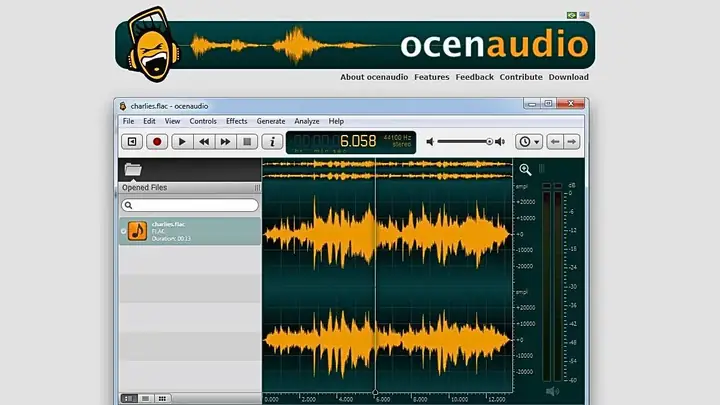
Ocenaudio
Ocenaudio là một app chỉnh nhạc trên máy tính miễn phí, dễ sử dụng, đa nền tảng (Windows, macOS, Linux) được thiết kế cho việc chỉnh sửa và phân tích âm thanh. Điểm mạnh lớn nhất của Ocenaudio là sự đơn giản, trực quan và tốc độ xử lý nhanh chóng, khiến nó trở thành lựa chọn lý tưởng cho những người dùng phổ thông hoặc những ai cần một công cụ chỉnh sửa âm thanh cơ bản mà không muốn bị choáng ngợp bởi quá nhiều tính năng phức tạp.
Phần mềm này cho phép bạn thực hiện các thao tác chỉnh sửa cơ bản như cắt, sao chép, dán, xóa và thêm hiệu ứng. Ocenaudio nổi bật với tính năng xem trước hiệu ứng trong thời gian thực, cho phép bạn nghe được kết quả của hiệu ứng trước khi áp dụng vĩnh viễn lên tệp âm thanh. Điều này giúp tiết kiệm thời gian và đảm bảo bạn có được âm thanh mong muốn. Nó cũng hỗ trợ chỉnh sửa nhiều tệp âm thanh cùng lúc và tương thích với các plugin VST (Virtual Studio Technology) của bên thứ ba, mở rộng đáng kể khả năng xử lý âm thanh. Giao diện người dùng của Ocenaudio rất sạch sẽ, hiện đại và dễ điều hướng, phù hợp với triết lý thiết kế ưu tiên trải nghiệm người dùng. Phần mềm này cũng có khả năng xử lý các tệp âm thanh lớn một cách hiệu quả nhờ cơ chế không phá hủy (non-destructive editing) tạm thời, giúp việc thao tác trên các bản ghi dài trở nên mượt mà.
Ưu điểm:
- Hoàn toàn miễn phí và đa nền tảng: Có sẵn cho Windows, macOS và Linux mà không mất phí.
- Cực kỳ dễ sử dụng: Giao diện trực quan, sạch sẽ và hiện đại, rất thân thiện với người mới bắt đầu.
- Xem trước hiệu ứng thời gian thực: Cho phép nghe kết quả của hiệu ứng ngay lập tức trước khi áp dụng.
- Hỗ trợ plugin VST: Khả năng mở rộng các hiệu ứng bằng cách cài đặt thêm plugin của bên thứ ba.
- Nhẹ và nhanh: Tải nhanh, xử lý mượt mà ngay cả trên các tệp âm thanh lớn và cấu hình máy tính thấp.
- Chỉnh sửa không phá hủy (tạm thời): Các chỉnh sửa được thực hiện trên một bản sao tạm thời, giúp duy trì tệp gốc.
- Phân tích phổ tần số: Cung cấp công cụ phân tích để xem chi tiết các dải tần số.
Nhược điểm:
- Tính năng cơ bản: Không có các công cụ đa kênh (multitrack) phức tạp hoặc khả năng sản xuất nhạc như các DAW chuyên nghiệp.
- Giới hạn cho các tác vụ đơn giản: Phù hợp nhất cho chỉnh sửa tệp âm thanh đơn lẻ hoặc các tác vụ nhỏ gọn.
- Không có cộng đồng lớn bằng Audacity: Mặc dù có đủ tài liệu, cộng đồng hỗ trợ không rộng lớn bằng các phần mềm phổ biến hơn.
Đối tượng phù hợp: Ocenaudio là lựa chọn tuyệt vời cho người dùng phổ thông cần một công cụ nhanh chóng và đơn giản để cắt ghép nhạc, ghi âm giọng nói, chuyển đổi định dạng, hoặc áp dụng các hiệu ứng cơ bản. Nó lý tưởng cho việc tạo nhạc chuông, chỉnh sửa podcast ngắn, hoặc bất kỳ tác vụ chỉnh sửa âm thanh nào không yêu cầu sự phức tạp của một DAW đầy đủ.
DaVinci Resolve (Với Fairlight)
DaVinci Resolve, của Blackmagic Design, không chỉ là một phần mềm chỉnh sửa video chuyên nghiệp mà còn là một app chỉnh nhạc trên máy tính mạnh mẽ nhờ vào module Fairlight được tích hợp sẵn. Fairlight là một Digital Audio Workstation (DAW) đầy đủ tính năng, được thiết kế cho việc chỉnh sửa, trộn, phục hồi và mastering âm thanh chất lượng cao, đặc biệt cho các dự án video và làm phim. Điều đáng kinh ngạc là DaVinci Resolve cung cấp phiên bản miễn phí với hầu hết các tính năng của Fairlight, biến nó thành một công cụ cực kỳ giá trị cho cả người làm phim độc lập và các studio nhỏ.
Fairlight trong DaVinci Resolve cung cấp một môi trường làm việc đa kênh (multitrack) mạnh mẽ, với khả năng ghi âm, chỉnh sửa chi tiết từng đoạn âm thanh, và trộn với số lượng track gần như không giới hạn. Nó đi kèm với một thư viện phong phú các hiệu ứng âm thanh tích hợp, bao gồm EQ, compressor, gate, reverb, delay, và các công cụ phục hồi âm thanh chuyên nghiệp để loại bỏ tiếng ồn nền, tiếng click, tiếng ù. Fairlight còn có các tính năng nâng cao như định tuyến bus phức tạp, tự động hóa toàn diện các thông số, và hỗ trợ công nghệ âm thanh 3D (Dolby Atmos, AURO-3D). Đối với những người làm video, việc tích hợp Fairlight trực tiếp vào quy trình chỉnh sửa video giúp loại bỏ nhu cầu phải chuyển đổi giữa các ứng dụng khác nhau, tạo nên một quy trình làm việc cực kỳ hiệu quả.
Ưu điểm:
- Miễn phí với Fairlight DAW đầy đủ tính năng: Phiên bản DaVinci Resolve miễn phí cung cấp gần như toàn bộ sức mạnh của Fairlight, là một giá trị tuyệt vời.
- Tích hợp sâu vào quy trình hậu kỳ video: Lý tưởng cho các nhà làm phim, biên tập video, giúp chỉnh sửa âm thanh liền mạch với hình ảnh.
- Môi trường DAW đa kênh chuyên nghiệp: Ghi âm, chỉnh sửa, trộn và mastering âm thanh phức tạp với số lượng track lớn.
- Công cụ phục hồi âm thanh mạnh mẽ: Các tính năng chuyên nghiệp để làm sạch và cải thiện chất lượng âm thanh.
- Hỗ trợ âm thanh 3D: Các công cụ tiên tiến cho sản xuất âm thanh vòm và âm thanh 3D.
- Thư viện hiệu ứng phong phú: Đi kèm với nhiều hiệu ứng âm thanh chất lượng cao và hỗ trợ VST/AU plugins.
- Giao diện hiện đại và chuyên nghiệp: Giao diện được thiết kế tốt, mặc dù có thể hơi phức tạp với người mới.
Nhược điểm:
- Đường cong học tập dốc: Là một phần mềm chuyên nghiệp với rất nhiều tính năng, DaVinci Resolve và Fairlight có thể mất nhiều thời gian để làm quen.
- Yêu cầu cấu hình hệ thống rất cao: Đặc biệt là khi xử lý các dự án video và âm thanh phức tạp, phần mềm này đòi hỏi một máy tính mạnh mẽ với GPU tốt.
- Trọng tâm chính là video: Mặc dù Fairlight rất mạnh, nhưng trọng tâm tổng thể của DaVinci Resolve vẫn là chỉnh sửa video, có thể không phải là lựa chọn đầu tiên nếu bạn chỉ cần chỉnh sửa âm thanh độc lập.
- Khả năng tương thích plugin bên thứ ba có thể kém hơn: Mặc dù hỗ trợ VST/AU, nhưng có thể không linh hoạt bằng các DAW chuyên về âm nhạc.
Đối tượng phù hợp: DaVinci Resolve với Fairlight là lựa chọn hoàn hảo cho các nhà làm phim, biên tập viên video, nhà sản xuất nội dung đa phương tiện, và các studio chuyên nghiệp muốn có một giải pháp toàn diện cho cả video và âm thanh. Nó đặc biệt giá trị cho những ai cần chỉnh sửa âm thanh cho phim ảnh, phim tài liệu, hoặc các dự án video khác.
Mẹo và Thủ Thuật Cơ Bản Khi Chỉnh Sửa Nhạc
Để tối ưu hóa trải nghiệm và chất lượng âm thanh khi sử dụng app chỉnh nhạc trên máy tính, dưới đây là một số mẹo và thủ thuật cơ bản mà bạn có thể áp dụng:
1. Luôn Bắt Đầu Với Bản Ghi Âm Chất Lượng Cao
Nền tảng của một bản nhạc tốt là một bản ghi âm sạch sẽ và rõ ràng. Hãy đảm bảo bạn sử dụng microphone chất lượng tốt, ghi âm trong môi trường yên tĩnh, và thiết lập mức gain (độ nhạy) phù hợp để tránh bị clipping (méo tiếng) hoặc noise (nhiễu). Một bản ghi kém chất lượng sẽ rất khó hoặc không thể cứu vãn hoàn toàn bằng phần mềm.
2. Chuẩn Hóa Âm Lượng (Normalization)
Normalization là quá trình điều chỉnh âm lượng tổng thể của một tệp âm thanh để đạt đến một mức cao nhất định (thường là -0.1 dB hoặc -1 dB) mà không làm méo tiếng. Điều này giúp đảm bảo rằng tất cả các bản nhạc hoặc đoạn âm thanh trong dự án của bạn có mức âm lượng tương đối đồng đều, tránh tình trạng bản thì quá nhỏ, bản thì quá lớn. Hầu hết các app chỉnh nhạc trên máy tính đều có tính năng này.
3. Cắt Bỏ Khoảng Lặng Thừa (Trimming & Gating)
Loại bỏ các khoảng lặng không cần thiết ở đầu, cuối hoặc giữa các đoạn âm thanh. Điều này giúp bản nhạc gọn gàng hơn và tránh tiếng ồn nền không mong muốn. Đối với các bản ghi âm giọng nói, bạn có thể sử dụng tính năng “gate” để tự động cắt bỏ những phần có âm lượng dưới một ngưỡng nhất định, loại bỏ tiếng ồn khi không có người nói.
4. Giảm Tiếng Ồn (Noise Reduction)
Có thể bạn quan tâm: Địa Chỉ Mua Linh Kiện Máy Tính Cũ Uy Tín: Cẩm Nang Từ A-z
Nếu bản ghi của bạn có tiếng ồn nền nhẹ (tiếng quạt, tiếng rít), hãy sử dụng công cụ giảm tiếng ồn (noise reduction). Quy trình thường là:
- Ghi lại một đoạn tiếng ồn nền (chỉ tiếng ồn, không có giọng nói/nhạc cụ) trong vài giây.
- Sử dụng đoạn này để “lấy mẫu” tiếng ồn.
- Áp dụng bộ lọc giảm tiếng ồn cho toàn bộ bản ghi.
Tuy nhiên, hãy cẩn thận để không lạm dụng, vì giảm tiếng ồn quá mức có thể làm cho âm thanh bị “mờ” hoặc thiếu tự nhiên.
5. Sử Dụng Equalizer (EQ) Để Cân Bằng Tần Số
EQ là công cụ mạnh mẽ để điều chỉnh các dải tần số khác nhau của âm thanh.
- Cắt bỏ tần số thấp: Giúp làm sạch âm thanh, loại bỏ tiếng ù, tiếng rumble không mong muốn (thường dưới 60-80 Hz).
- Tăng/giảm các dải trung: Điều chỉnh độ rõ của giọng hát hoặc nhạc cụ.
- Tăng tần số cao: Thêm độ sáng và chi tiết cho âm thanh.
EQ cần được sử dụng một cách tinh tế để tránh làm biến dạng âm thanh.
6. Compressor Để Kiểm Soát Độ Động (Dynamic Range)
Compressor giúp giảm sự chênh lệch giữa các phần to nhất và nhỏ nhất của âm thanh, làm cho âm thanh trở nên đồng đều và “chắc” hơn. Nó đặc biệt hữu ích cho giọng hát hoặc nhạc cụ có độ động cao, giúp chúng “ngồi” tốt hơn trong bản mix. Tuy nhiên, sử dụng quá nhiều compressor có thể làm mất đi sự tự nhiên của âm thanh.
7. Thêm Hiệu Ứng Không Gian (Reverb & Delay)
- Reverb (Độ vang): Tạo cảm giác âm thanh được ghi trong một không gian cụ thể (phòng, nhà thờ…). Thêm reverb vừa phải có thể làm cho âm thanh trở nên “ấm” và đầy đặn hơn.
- Delay (Độ trễ): Tạo ra các tiếng vang lặp lại. Có thể được sử dụng để tạo hiệu ứng sáng tạo hoặc làm cho âm thanh nghe rộng hơn.
Cả reverb và delay cần được sử dụng một cách có chừng mực để không làm rối bản mix.
8. Mastering Cơ Bản
Mastering là bước cuối cùng trong quá trình sản xuất âm nhạc, nhằm tối ưu hóa âm thanh cho các nền tảng phát hành. Các bước cơ bản bao gồm:
- EQ & Compression: Cân bằng tần số và kiểm soát độ động cho toàn bộ bản mix.
- Limiting: Đảm bảo âm lượng tổng thể đạt mức cao nhất có thể mà không bị clipping, thường là để đạt tiêu chuẩn âm lượng của các dịch vụ streaming.
- Stereo Widening: Điều chỉnh độ rộng của âm thanh stereo để bản mix nghe rộng rãi hơn.
Các app chỉnh nhạc trên máy tính chuyên nghiệp như Adobe Audition hoặc các DAW thường có các công cụ mastering tích hợp hoặc hỗ trợ plugin chuyên dụng.
Bằng cách áp dụng những mẹo và thủ thuật này, bạn có thể cải thiện đáng kể chất lượng các bản ghi và bản mix của mình, ngay cả khi chỉ sử dụng các phần mềm miễn phí.
Câu Hỏi Thường Gặp (FAQ) Về Ứng Dụng Chỉnh Nhạc Trên Máy Tính
Để giải đáp những thắc mắc phổ biến, dưới đây là một số câu hỏi thường gặp khi tìm kiếm và sử dụng app chỉnh nhạc trên máy tính.
1. App chỉnh nhạc trên máy tính miễn phí nào tốt nhất cho người mới bắt đầu?
Đối với người mới bắt đầu, Audacity là lựa chọn hàng đầu. Nó hoàn toàn miễn phí, đa nền tảng (Windows, macOS, Linux), có giao diện trực quan và cung cấp đầy đủ các tính năng cơ bản như ghi âm, cắt ghép, thêm hiệu ứng, và giảm tiếng ồn. Nếu bạn là người dùng macOS, GarageBand cũng là một lựa chọn tuyệt vời vì nó miễn phí và rất dễ sử dụng để tạo ra các bản nhạc đơn giản. Ocenaudio cũng là một sự lựa chọn tốt khác cho các tác vụ chỉnh sửa nhanh gọn.
2. Có cần card âm thanh chuyên dụng (Audio Interface) để chỉnh nhạc trên máy tính không?
Đối với các tác vụ chỉnh sửa đơn giản như cắt ghép nhạc chuông, chỉnh sửa podcast bằng giọng nói, bạn không nhất thiết phải có card âm thanh chuyên dụng. Card âm thanh tích hợp sẵn trên máy tính của bạn vẫn có thể đáp ứng được.
Tuy nhiên, nếu bạn muốn ghi âm giọng hát, nhạc cụ chất lượng cao, hoặc cần độ trễ thấp khi nghe và xử lý âm thanh trong các dự án chuyên nghiệp, một card âm thanh chuyên dụng (audio interface) là cực kỳ cần thiết. Nó cung cấp chất lượng âm thanh tốt hơn, preamps cho microphone, cổng kết nối cho nhạc cụ, và thường có driver ASIO (trên Windows) giúp giảm độ trễ đáng kể.
3. Làm thế nào để học chỉnh nhạc nhanh nhất?
Cách nhanh nhất để học chỉnh nhạc là kết hợp giữa lý thuyết và thực hành.
- Chọn một phần mềm và gắn bó với nó: Bắt đầu với một phần mềm thân thiện với người dùng (như Audacity hoặc GarageBand) và tìm hiểu sâu các tính năng cơ bản của nó.
- Xem các video hướng dẫn: YouTube có vô số kênh hướng dẫn chỉnh nhạc cho mọi phần mềm.
- Thực hành thường xuyên: Ghi âm giọng nói của bạn, cắt ghép các đoạn nhạc, thử nghiệm các hiệu ứng.
- Tham gia cộng đồng: Đặt câu hỏi trên các diễn đàn trực tuyến hoặc nhóm Facebook liên quan đến phần mềm bạn đang sử dụng.
- Nghe và phân tích: Lắng nghe các bản nhạc chuyên nghiệp và cố gắng hiểu cách chúng được sản xuất và trộn.
4. Sự khác biệt giữa chỉnh sửa âm thanh (Audio Editing) và sản xuất nhạc (Music Production) là gì?
- Chỉnh sửa âm thanh (Audio Editing): Tập trung vào việc thay đổi các tệp âm thanh hiện có. Các thao tác bao gồm cắt, ghép, làm sạch tiếng ồn, điều chỉnh âm lượng, thêm hiệu ứng, phục hồi âm thanh. Mục tiêu chính là cải thiện chất lượng hoặc sửa lỗi của một bản ghi âm. Các công cụ như Audacity, Ocenaudio, hoặc WavePad là ví dụ điển hình.
- Sản xuất nhạc (Music Production): Là một quá trình toàn diện hơn, bao gồm sáng tác, sắp xếp, ghi âm (cả nhạc cụ thực tế và nhạc cụ ảo), chỉnh sửa, trộn (mixing), và hoàn thiện (mastering) một bản nhạc từ đầu đến cuối. Các công cụ này thường là Digital Audio Workstation (DAW) như FL Studio, Ableton Live, Logic Pro X, hoặc Reaper, cung cấp môi trường tích hợp để làm việc với MIDI, nhạc cụ ảo và hàng loạt hiệu ứng phức tạp.
Một phần mềm sản xuất nhạc (DAW) thường bao gồm cả khả năng chỉnh sửa âm thanh, nhưng một phần mềm chỉnh sửa âm thanh cơ bản hiếm khi có các tính năng toàn diện của DAW.
5. Có nên dùng AI để chỉnh nhạc không?
Công nghệ AI đang ngày càng được ứng dụng trong lĩnh vực âm thanh, từ việc loại bỏ tiếng ồn thông minh, tách giọng hát khỏi nhạc nền (stem separation), đến tự động mastering, hoặc thậm chí là sáng tác nhạc. Các công cụ AI có thể hỗ trợ rất nhiều trong việc tiết kiệm thời gian và cải thiện chất lượng âm thanh, đặc biệt cho các tác vụ lặp đi lặp lại hoặc cần độ chính xác cao.
Tuy nhiên, AI vẫn là một công cụ hỗ trợ. Sự sáng tạo, tai nghe tinh tế, và quyết định nghệ thuật của con người vẫn là yếu tố không thể thay thế. Bạn có thể sử dụng AI để tăng hiệu suất làm việc, nhưng hãy luôn là người kiểm soát cuối cùng để đảm bảo sản phẩm âm thanh vẫn giữ được “chất” riêng và ý đồ nghệ thuật của bạn.
Kết Luận
Việc lựa chọn một app chỉnh nhạc trên máy tính phù hợp là một bước quan trọng trên hành trình sáng tạo âm thanh của bạn. Từ những giải pháp miễn phí, dễ tiếp cận như Audacity và Ocenaudio dành cho người mới bắt đầu và các tác vụ cơ bản, đến các DAW chuyên nghiệp như FL Studio, Ableton Live, hoặc bộ công cụ toàn diện như Adobe Audition dành cho các chuyên gia và nhà sản xuất. Mỗi phần mềm đều có những ưu điểm và thế mạnh riêng, đáp ứng các nhu cầu và mức độ kỹ năng khác nhau. Hãy cân nhắc kỹ lưỡng mục tiêu sử dụng, ngân sách và nền tảng hệ điều hành của bạn để đưa ra quyết định sáng suốt nhất. Dù bạn chọn công cụ nào, điều quan trọng nhất là bạn bắt đầu thực hành, thử nghiệm và không ngừng học hỏi để biến những ý tưởng âm nhạc của mình thành hiện thực. Chúc bạn có những trải nghiệm sáng tạo thú vị!