
Việc quản lý và sử dụng đồng thời nhiều tài khoản Zalo trên máy tính trở nên cần thiết đối với nhiều người dùng, đặc biệt là khi cần phân tách công việc và cuộc sống cá nhân. Bài viết này sẽ cung cấp hướng dẫn chi tiết và hiệu quả để bạn có thể đăng nhập nhiều tài khoản Zalo trên máy tính của mình một cách dễ dàng.
Tóm tắt các bước chính
Để đăng nhập nhiều tài khoản Zalo trên cùng một máy tính, bạn có thể áp dụng các phương pháp sau:
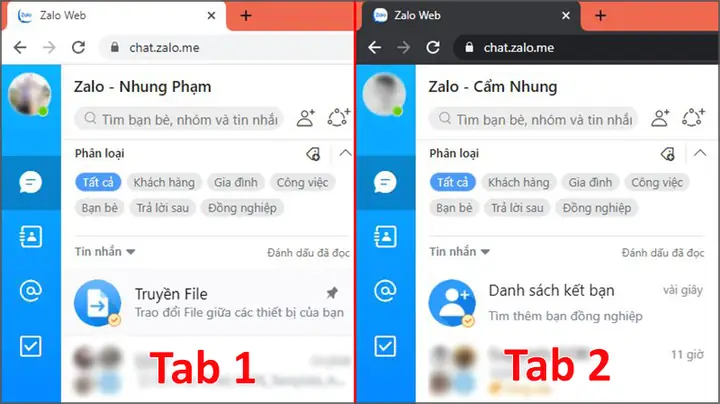
- Sử dụng hai tab khác nhau trong cùng một trình duyệt web.
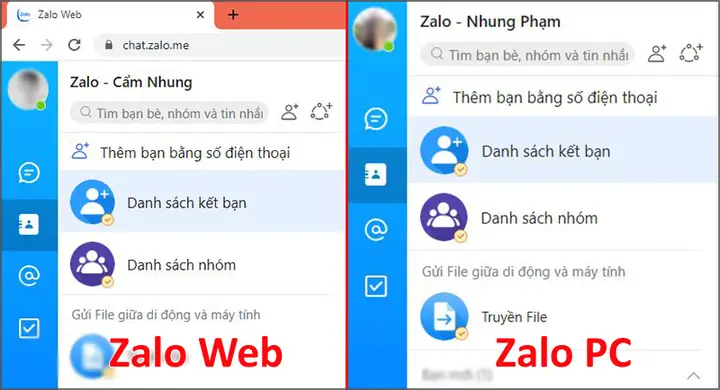
- Kết hợp Zalo bản web và ứng dụng Zalo cài đặt trên máy tính.
- Sử dụng hai trình duyệt web khác nhau.
Trong khuôn khổ bài viết này, chúng ta sẽ tập trung vào cách sử dụng hai tab khác nhau trong cùng một trình duyệt, bởi đây là phương pháp đơn giản và tiện lợi nhất, không yêu cầu cài đặt thêm bất kỳ phần mềm hay ứng dụng hỗ trợ nào khác.
Hướng dẫn chi tiết cách 1: Đăng nhập nhiều tài khoản Zalo trên hai tab trình duyệt
Phương pháp này cho phép bạn truy cập và sử dụng hai tài khoản Zalo cùng lúc mà không cần rời khỏi trình duyệt web quen thuộc.

Có thể bạn quan tâm: Làm Thế Nào Để Kiểm Tra Máy Tính Có Card Màn Hình Hay Không? Hướng Dẫn Chi Tiết
Bước 1: Truy cập Zalo bản web
Có thể bạn quan tâm: Tải Trò Chơi Cờ Tướng Về Máy Tính: Hướng Dẫn Chi Tiết Và Các Lựa Chọn Phổ Biến
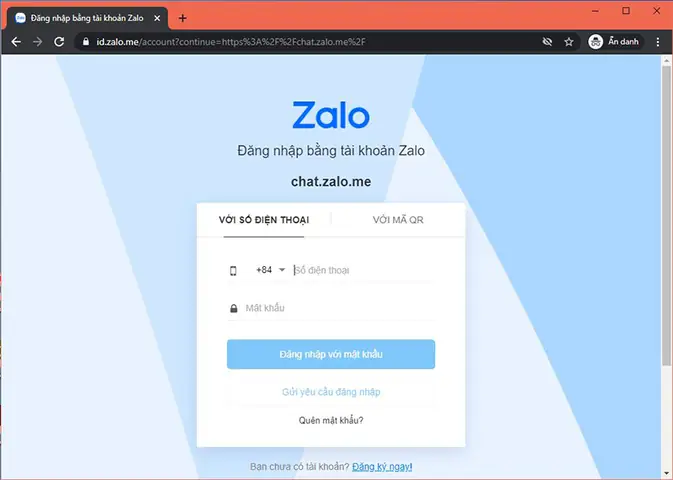
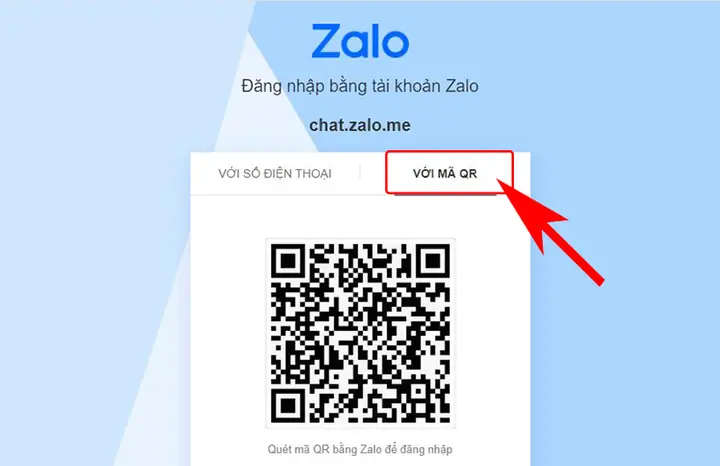
Đầu tiên, bạn cần mở trình duyệt web ưa thích của mình (ví dụ: Google Chrome, Firefox, Microsoft Edge). Sau đó, truy cập vào địa chỉ: https://chat.zalo.me/. Tại đây, bạn sẽ thấy giao diện của Zalo phiên bản web. Chọn tùy chọn “Với mã QR” để bắt đầu quá trình đăng nhập.
Có thể bạn quan tâm: Vga Là Gì Trong Máy Tính: Giải Đáp Chi Tiết Từ A-z Cho Mọi Đối Tượng
Bước 2: Đăng nhập tài khoản Zalo thứ nhất
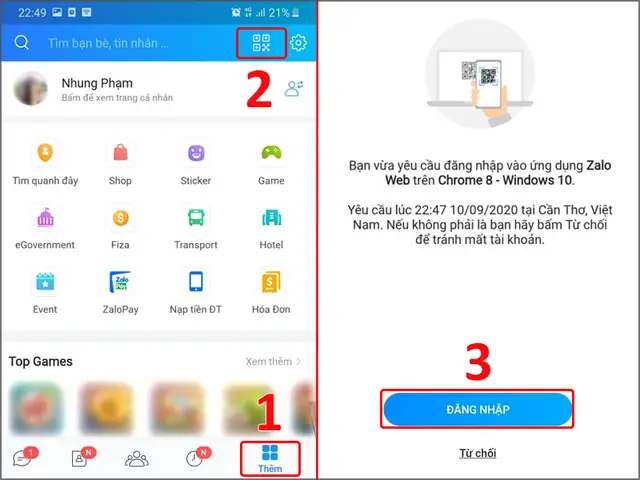
Sử dụng ứng dụng Zalo trên điện thoại của bạn. Tìm và chọn mục “Thêm” (thường có biểu tượng bốn ô vuông màu xanh ở góc dưới bên phải màn hình). Tiếp theo, nhấn vào biểu tượng Mã QR ở góc trên bên phải của màn hình điện thoại. Di chuyển camera của điện thoại để quét mã QR hiển thị trên màn hình máy tính. Khi nhận được thông báo xác nhận trên điện thoại, hãy nhấn “Đăng nhập”.

Bước 3: Mở cửa sổ ẩn danh (Incognito Window)
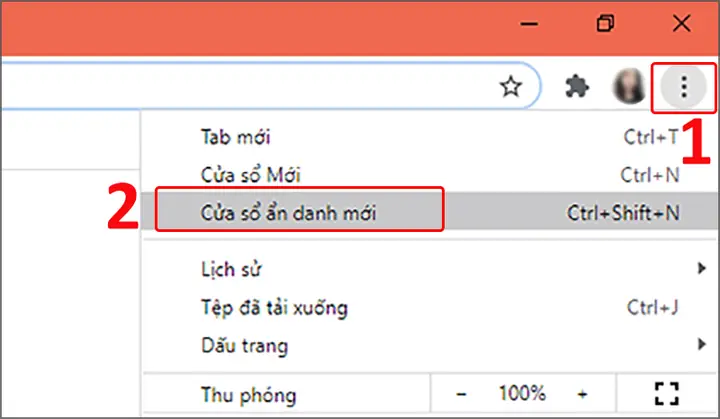
Sau khi đã đăng nhập thành công tài khoản Zalo đầu tiên, bạn cần mở một cửa sổ ẩn danh trong trình duyệt. Đối với Google Chrome, bạn có thể thực hiện bằng cách nhấp vào biểu tượng dấu ba chấm dọc ở góc trên bên phải màn hình và chọn “Cửa sổ ẩn danh mới”. Hoặc, bạn có thể sử dụng tổ hợp phím tắt Ctrl + Shift + N trên Windows hoặc Cmd + Shift + N trên macOS.
Bước 4: Đăng nhập tài khoản Zalo thứ hai
Trong cửa sổ ẩn danh vừa mở, truy cập lại địa chỉ https://chat.zalo.me/. Tiến hành đăng nhập tài khoản Zalo thứ hai bằng cách quét mã QR, tương tự như các bước bạn đã thực hiện với tài khoản Zalo thứ nhất.

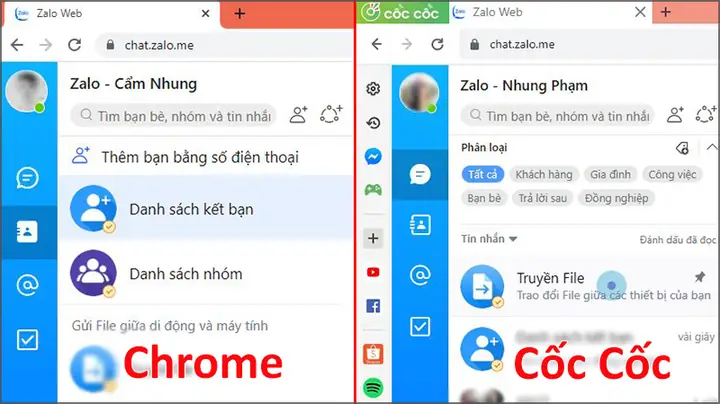
Với bốn bước đơn giản này, bạn đã có thể sử dụng hai tài khoản Zalo cùng lúc trên máy tính thông qua hai tab khác nhau của cùng một trình duyệt.
Lưu ý quan trọng
Lưu ý rằng phương pháp trên là minh họa cho việc sử dụng hai tài khoản. Tuy nhiên, bạn hoàn toàn có thể mở nhiều tài khoản hơn tùy thuộc vào khả năng hoạt động của máy tính (dung lượng RAM) và sự sẵn có của các trình duyệt hoặc ứng dụng Zalo. Nếu bạn muốn quản lý nhiều hơn hai tài khoản, bạn có thể kết hợp việc sử dụng các trình duyệt khác nhau (như Firefox, Edge) hoặc cài đặt ứng dụng Zalo cho máy tính để song song với phiên bản web.
Bài viết hy vọng đã cung cấp cho bạn những hướng dẫn hữu ích và dễ thực hiện. Việc quản lý nhiều tài khoản Zalo trên máy tính giờ đây đã trở nên đơn giản hơn bao giờ hết.



Trần Du chuyên cung cấp các bài viết chi tiết về thủ thuật máy tính, lập trình và công nghệ mới nhất.
Bạn có thể quan tâm:
- Cách đăng nhập Zalo trên 2 điện thoại
- Thủ thuật máy tính hữu ích