Việc nắm rõ thông số kỹ thuật của máy tính là vô cùng quan trọng, đặc biệt với người dùng công nghệ, lập trình viên hay bất kỳ ai muốn nâng cấp hoặc hiểu rõ hơn về thiết bị của mình. Bài viết này sẽ hướng dẫn chi tiết cách đọc thông số máy tính PC và laptop một cách nhanh chóng, chính xác và toàn diện, giúp bạn tự tin hơn khi làm việc với phần cứng.
Tóm tắt các bước đọc thông số máy tính
Để xem cấu hình máy tính, bạn có thể thực hiện theo các phương pháp sau đây:
- Sử dụng lệnh msinfo32: Truy cập thông tin hệ thống chi tiết.
- Dùng Computer Properties: Xem thông tin cơ bản về hệ điều hành, CPU, RAM.
- Lệnh dxdiag: Cung cấp thông tin sâu hơn về phần cứng, bao gồm cả màn hình và âm thanh.
- Phần mềm CPU-Z: Chi tiết về CPU, Mainboard, RAM, Card đồ họa.
- Mục About trong Settings: Xem thông tin tổng quan về hệ thống và dung lượng lưu trữ.
- Task Manager (Performance tab): Nhanh chóng kiểm tra CPU, RAM và GPU.
- DirectX Diagnostic Tool (dxdiag): Tương tự dxdiag nhưng trình bày chi tiết hơn.
1. Sử dụng lệnhmsinfo32để xem cấu hình máy tính
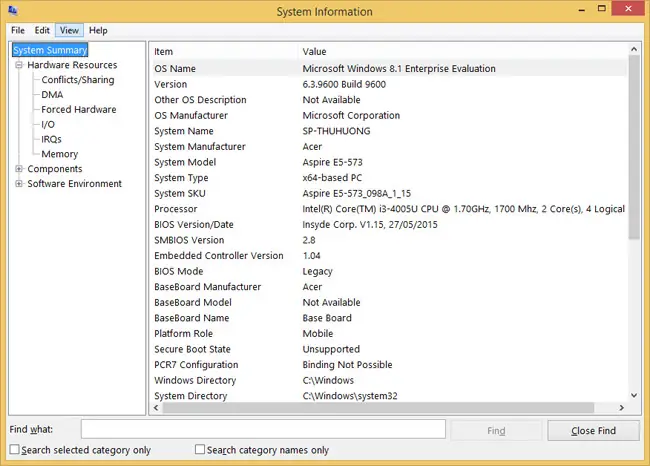
Phương pháp đầu tiên và rất hiệu quả để xem thông tin cấu hình máy tính là sử dụng lệnh msinfo32. Lệnh này cung cấp một cái nhìn toàn diện về mọi khía cạnh của hệ thống, từ phần cứng, phần mềm đến các thành phần hệ thống.
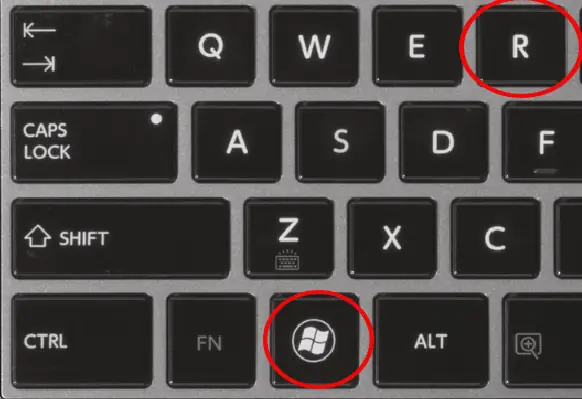
Để truy cập, bạn nhấn tổ hợp phím Windows + R trên bàn phím để mở hộp thoại Run. Sau đó, gõ lệnh “msinfo32” và nhấn Enter. Cửa sổ “System Information” sẽ hiện ra, hiển thị chi tiết tên hệ điều hành, phiên bản (32-bit hoặc 64-bit), tên hệ thống, nhà sản xuất, bộ vi xử lý (CPU), và thông số RAM. Bạn có thể điều hướng qua các mục trong menu bên trái để khám phá thông tin chuyên sâu hơn về từng thành phần phần cứng và phần mềm.
2. Xem cấu hình máy tính qua Computer Properties
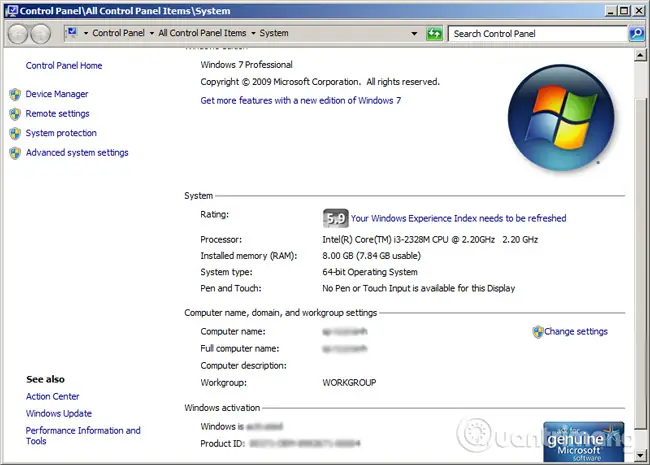
Computer Properties là một cách xem cấu hình máy tính vô cùng đơn giản và phổ biến, được áp dụng trên hầu hết các phiên bản Windows. Đây là phương pháp nhanh chóng để nắm bắt những thông tin cơ bản nhất về hệ thống.
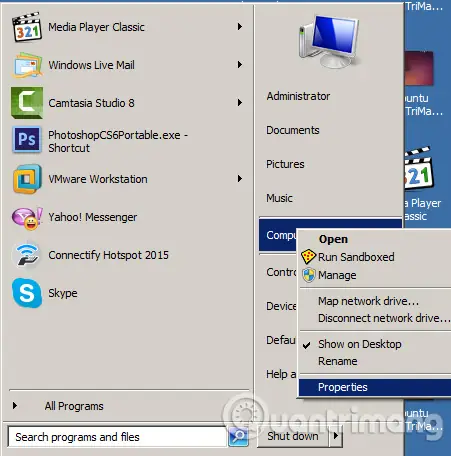
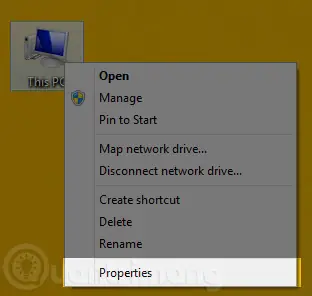
Đối với các phiên bản Windows 8 trở lên, bạn chỉ cần nhấp chuột phải vào biểu tượng “This PC” trên màn hình desktop hoặc trong File Explorer, sau đó chọn “Properties”. Với Windows 7 hoặc các phiên bản cũ hơn, bạn truy cập “Start”, chuột phải vào “My Computer” (hoặc biểu tượng trên desktop) và chọn “Properties”. Tại đây, bạn sẽ thấy thông tin về hệ điều hành, thông số CPU, dung lượng RAM, trạng thái kích hoạt Windows, tên người dùng và tên máy tính. Mục “System type” sẽ cho bạn biết máy đang chạy Windows 32-bit hay 64-bit.
3. Kiểm tra cấu hình máy tính bằng lệnhdxdiag
Lệnh dxdiag (DirectX Diagnostic Tool) là một công cụ mạnh mẽ cung cấp thông tin chi tiết hơn so với Computer Properties, đặc biệt hữu ích cho việc chẩn đoán và xem thông số kỹ thuật phần cứng.
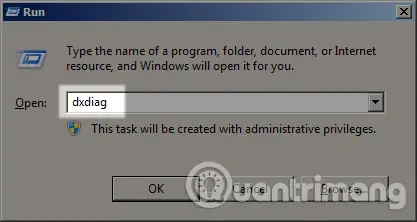
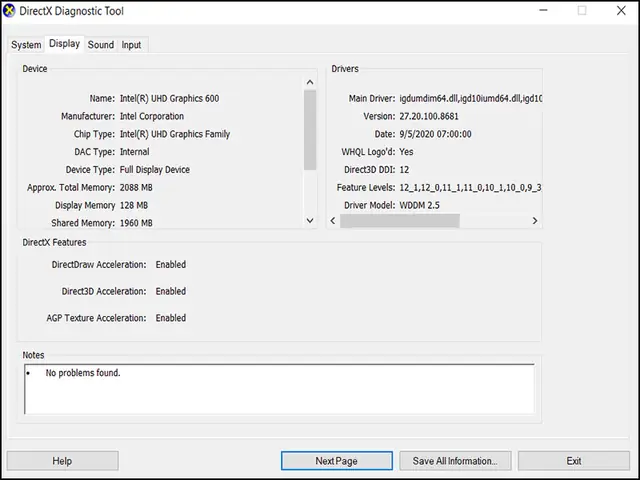
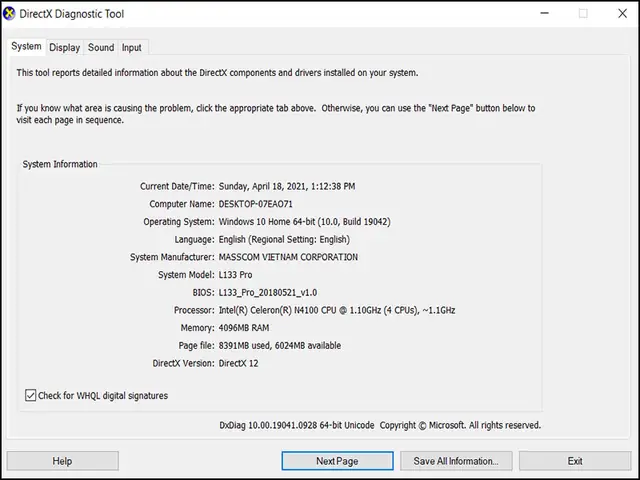
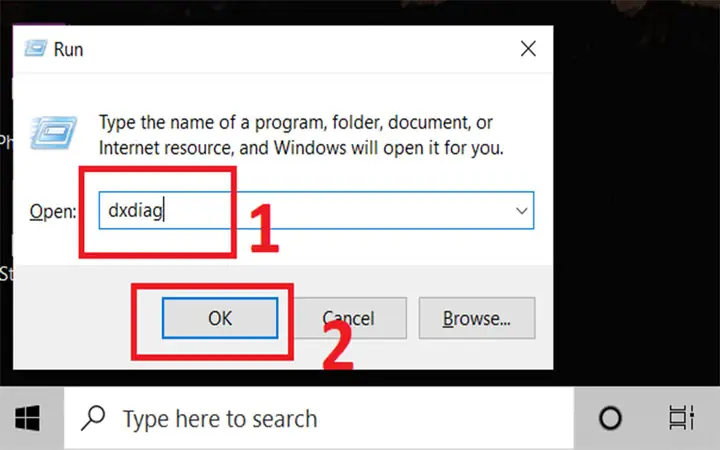
Để sử dụng, bạn mở hộp thoại Run bằng Windows + R, gõ “dxdiag” và nhấn Enter. Công cụ này sẽ hiển thị thông tin tương tự như Computer Properties nhưng bổ sung thêm các chi tiết về màn hình (tab “Display”), âm thanh (tab “Sound”), và các thiết bị nhập liệu (tab “Input”). Điều này giúp bạn có cái nhìn tổng thể và sâu sắc hơn về các thành phần quan trọng của máy tính.
4. Khám phá chi tiết phần cứng với CPU-Z
Để có được thông tin chuyên sâu và chính xác nhất về các thành phần phần cứng, việc sử dụng phần mềm chuyên dụng như CPU-Z là lựa chọn tối ưu. CPU-Z cung cấp một báo cáo chi tiết về CPU, bộ nhớ đệm (Cache), bo mạch chủ (Mainboard), RAM, card đồ họa (Graphics), và các tính năng benchmark.
Sau khi tải và cài đặt CPU-Z, bạn sẽ thấy giao diện với nhiều tab khác nhau:
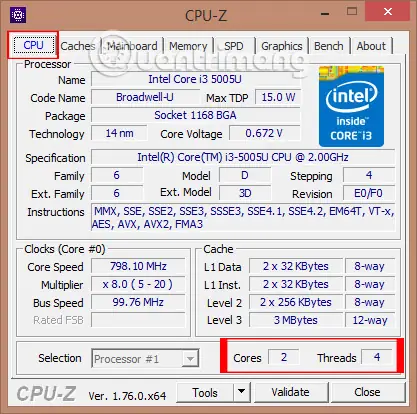
- CPU: Hiển thị tên, tốc độ, số nhân (Cores) và luồng xử lý (Threads) của bộ vi xử lý.
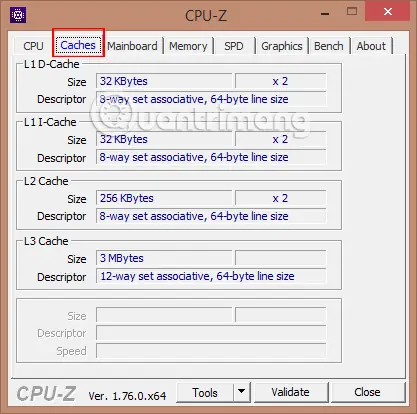
- Caches: Cung cấp thông tin chi tiết về bộ nhớ đệm của CPU.
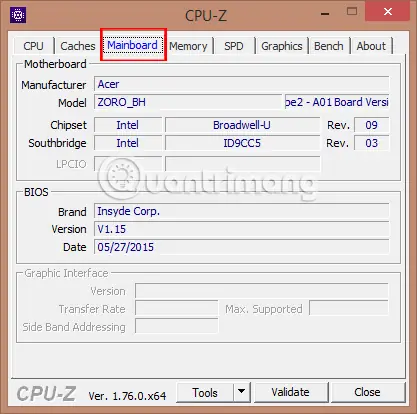
- Mainboard: Cho biết tên nhà sản xuất, model, phiên bản BIOS của bo mạch chủ.
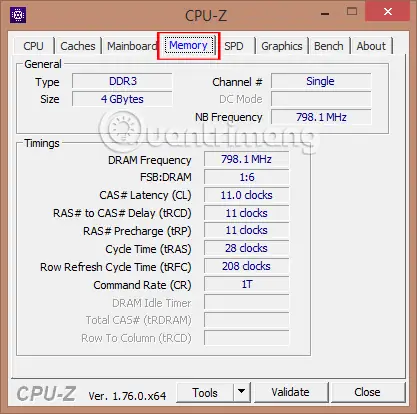
- Memory: Hiển thị dung lượng RAM, loại RAM (DDR3, DDR4…) và tốc độ.
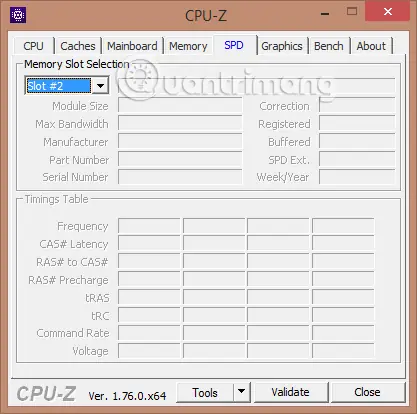
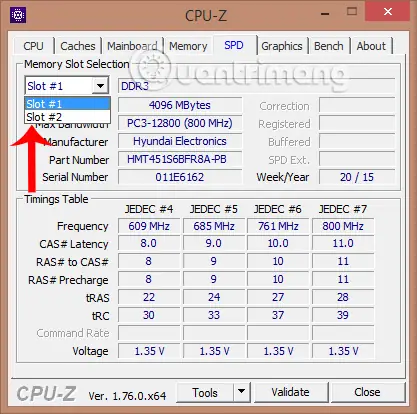
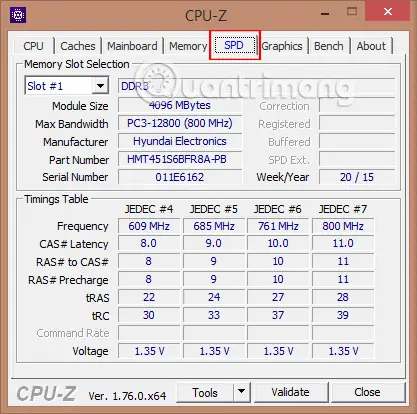
- SPD: Liệt kê thông số chi tiết của từng khe cắm RAM, bao gồm dung lượng và loại RAM được lắp đặt.
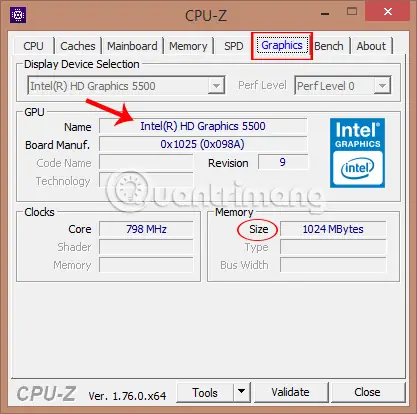
- Graphics: Cung cấp thông tin về card màn hình, bao gồm cả card onboard và card rời, cùng với dung lượng VRAM.
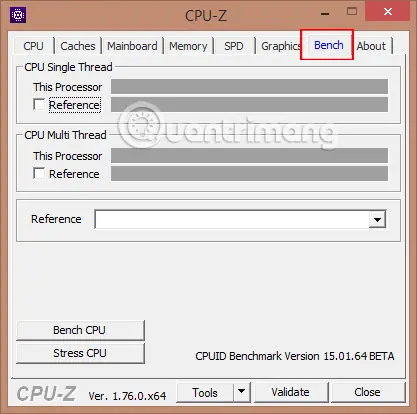
- Bench: Cho phép kiểm tra hiệu năng của CPU.
- About: Thông tin về phiên bản CPU-Z, tác giả và hệ điều hành.
5. Sử dụng mục About trong Settings để xem thông tin hệ thống
Windows Settings cung cấp một cách truy cập thông tin hệ thống một cách trực quan và dễ dàng. Bạn có thể tìm thấy các thông tin cơ bản về cấu hình máy tính của mình tại đây.
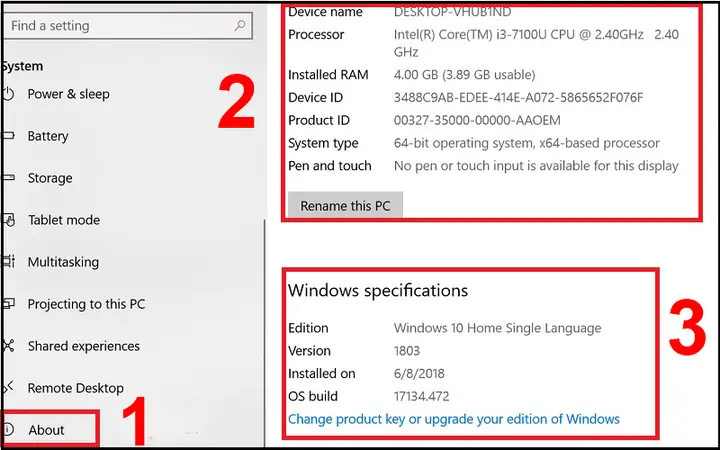
Để truy cập, vào menu Start, chọn “Settings”, sau đó chọn “System”, và cuối cùng là “About”. Tại đây, bạn sẽ thấy các thông tin như tên bộ xử lý (Processor), dung lượng RAM, loại dung lượng ổ cứng, và phiên bản Windows đang sử dụng.
6. Kiểm tra nhanh cấu hình bằng Task Manager
Task Manager là một công cụ đa năng, không chỉ giúp quản lý tiến trình mà còn cung cấp cái nhìn nhanh chóng về hiệu suất và cấu hình phần cứng của máy tính.
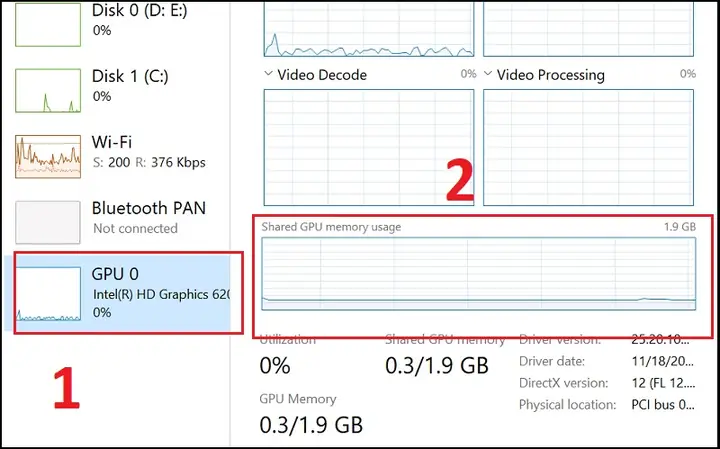
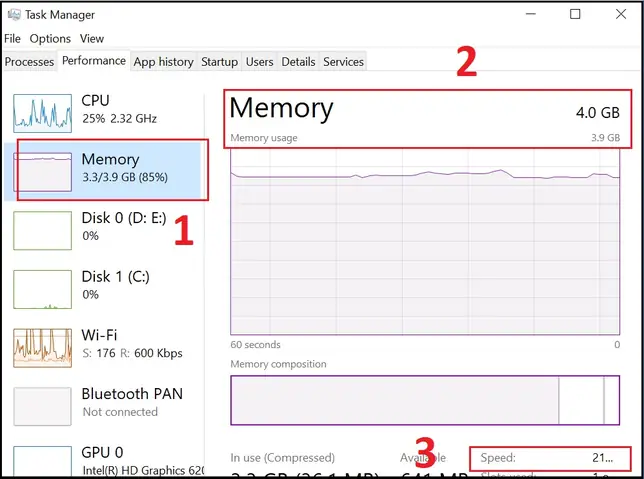
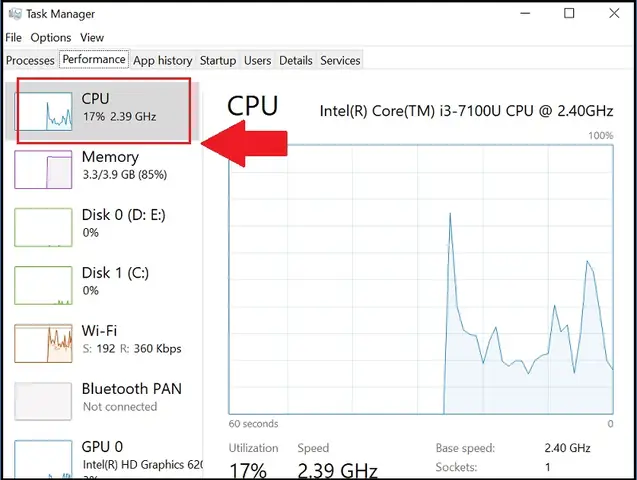
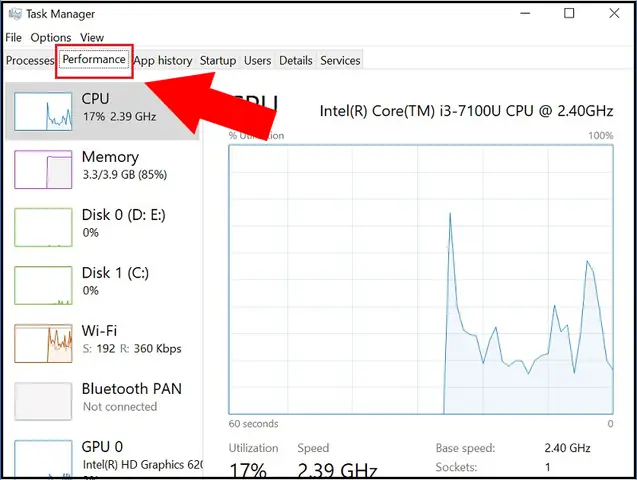
Để mở Task Manager, bạn nhấn tổ hợp phím Ctrl + Shift + Esc, hoặc nhấp chuột phải vào thanh tác vụ (Taskbar) và chọn “Task Manager”. Sau đó, chuyển sang tab “Performance”. Tại đây, bạn có thể xem thông tin chi tiết về CPU (tên, tốc độ xử lý cơ bản), Memory (dung lượng RAM, tốc độ), và GPU (thông tin về card đồ họa và dung lượng VRAM).
7. Kiểm tra chi tiết cấu hình với DirectX Diagnostic Tool
DirectX Diagnostic Tool, hay còn gọi là dxdiag, là một công cụ mạnh mẽ để chẩn đoán và xem thông tin cấu hình máy tính một cách toàn diện, bao gồm cả các thành phần phần cứng và phần mềm liên quan đến DirectX.
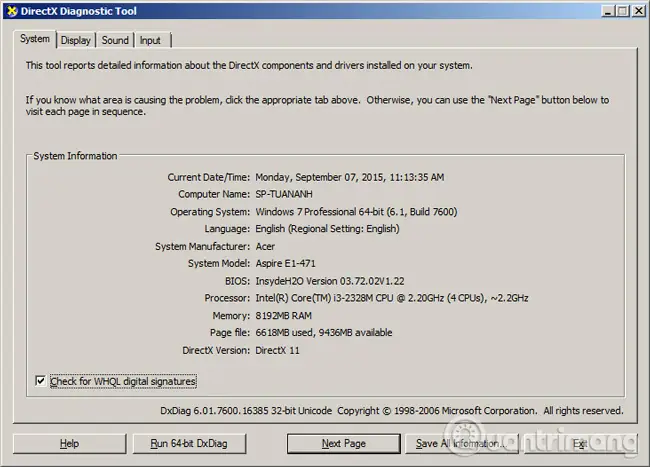
Các bước thực hiện tương tự như cách 3: nhấn Windows + R, gõ dxdiag và nhấn OK. Cửa sổ DirectX Diagnostic Tool sẽ hiện ra với nhiều tab hữu ích:
- System: Cung cấp thông tin tổng quát về hệ thống như tên máy tính, hệ điều hành, nhà sản xuất, model máy, phiên bản BIOS, CPU, RAM, bộ nhớ ảo và phiên bản DirectX.
- Display: Cung cấp thông tin chi tiết về card màn hình, bao gồm tên, nhà sản xuất, dung lượng VRAM, độ phân giải màn hình và các thông số kỹ thuật liên quan.
- Sound: Hiển thị thông tin về card âm thanh.
- Input: Liệt kê các thiết bị nhập liệu như chuột và bàn phím.
Công cụ này đặc biệt hữu ích cho việc khắc phục sự cố liên quan đến hiển thị, âm thanh hoặc các vấn đề hiệu suất khác.
Tổng kết
Nắm vững các phương pháp đọc thông số máy tính trên sẽ giúp bạn hiểu rõ hơn về “trái tim” của thiết bị mình đang sử dụng. Từ đó, bạn có thể đưa ra các quyết định sáng suốt hơn khi nâng cấp phần cứng, cài đặt phần mềm hoặc đơn giản là để tối ưu hóa hiệu suất hoạt động của máy tính. Hiểu rõ cấu hình là bước đầu tiên để khai thác tối đa tiềm năng của PC và laptop.
Khám phá các thủ thuật công nghệ khác tại Trần Du.
Có thể bạn quan tâm: Đăng Nhập Zalo Trên Nhiều Máy Tính: Hướng Dẫn Chi Tiết
Có thể bạn quan tâm: Làm Thế Nào Để Kiểm Tra Máy Tính Có Card Màn Hình Hay Không? Hướng Dẫn Chi Tiết
Có thể bạn quan tâm: Tải Trò Chơi Cờ Tướng Về Máy Tính: Hướng Dẫn Chi Tiết Và Các Lựa Chọn Phổ Biến