
Trong thời đại công nghệ số, việc giám sát an ninh và quản lý từ xa đã trở thành nhu cầu thiết yếu đối với cả cá nhân lẫn doanh nghiệp. Camera an ninh không chỉ giúp bảo vệ tài sản mà còn hỗ trợ theo dõi các hoạt động quan trọng. Tuy nhiên, để tận dụng tối đa tiềm năng của hệ thống giám sát, việc biết cách đăng nhập camera trên máy tính là vô cùng quan trọng. Máy tính cung cấp một màn hình lớn hơn, khả năng quản lý linh hoạt hơn và thường là nền tảng để thực hiện các cài đặt nâng cao. Bài viết này của Trandu.vn sẽ cung cấp cho bạn một hướng dẫn toàn diện, từ các phương pháp cơ bản đến nâng cao, giúp bạn dễ dàng truy cập và quản lý hệ thống camera của mình một cách hiệu quả nhất.
Có thể bạn quan tâm: Cách Khắc Phục Máy Tính Win 10 Không Kết Nối Được Mạng Hiệu Quả Nhất
Các Bước Chính Để Đăng Nhập Camera Trên Máy Tính
- Xác định loại camera và hệ thống: Nắm rõ camera của bạn là loại IP độc lập, analog qua DVR/NVR hay webcam để chọn phương pháp phù hợp.
- Đảm bảo kết nối mạng: Camera/DVR/NVR cần được kết nối vào mạng cục bộ (LAN) hoặc có khả năng truy cập Internet để máy tính có thể kết nối.
- Tìm địa chỉ IP hoặc thông tin P2P/Cloud: Đối với camera IP/DVR/NVR, bạn cần biết địa chỉ IP nội bộ hoặc số Serial/mã QR để sử dụng dịch vụ đám mây/P2P.
- Chọn phương pháp truy cập: Sử dụng trình duyệt web, phần mềm quản lý CMS của hãng, hoặc ứng dụng P2P/Cloud tùy thuộc vào thiết bị và mục đích.
- Nhập thông tin đăng nhập: Sử dụng tên người dùng và mật khẩu đã được thiết lập cho camera hoặc hệ thống DVR/NVR.
Tại Sao Cần Đăng Nhập Camera Trên Máy Tính?
Việc truy cập và quản lý camera từ máy tính mang lại nhiều lợi ích đáng kể mà các thiết bị di động khó có thể sánh bằng. Đầu tiên, màn hình lớn của máy tính cung cấp một cái nhìn tổng quan và chi tiết hơn về khu vực giám sát, giúp bạn dễ dàng theo dõi nhiều camera cùng lúc hoặc phóng to để xem rõ các chi tiết nhỏ. Điều này đặc biệt hữu ích khi bạn cần quan sát một khu vực rộng lớn hoặc phân tích các sự kiện đã xảy ra.
Thứ hai, máy tính thường là nền tảng để thực hiện các cài đặt nâng cao cho hệ thống camera. Nhiều phần mềm quản lý camera chuyên nghiệp (CMS – Central Monitoring Software) chỉ có sẵn trên máy tính, cho phép bạn tinh chỉnh các thông số kỹ thuật, cấu hình chế độ ghi hình, thiết lập vùng phát hiện chuyển động, quản lý người dùng, hoặc thậm chí tích hợp với các hệ thống an ninh khác. Khả năng truy cập sâu vào các cài đặt này giúp tối ưu hóa hiệu suất và bảo mật của hệ thống giám sát.
Thứ ba, máy tính cung cấp môi trường lý tưởng để lưu trữ và xem lại dữ liệu ghi hình. Bạn có thể dễ dàng trích xuất các đoạn video quan trọng, sao lưu chúng vào ổ cứng ngoài, hoặc chia sẻ với các bên liên quan khi cần. Một số phần mềm CMS còn tích hợp các công cụ tìm kiếm và phân tích video mạnh mẽ, giúp bạn nhanh chóng định vị các sự kiện cụ thể trong kho dữ liệu khổng lồ.
Cuối cùng, việc quản lý tập trung nhiều camera từ một giao diện duy nhất trên máy tính giúp tiết kiệm thời gian và công sức. Thay vì phải chuyển đổi giữa các ứng dụng hoặc thiết bị khác nhau, bạn có thể kiểm soát toàn bộ hệ thống giám sát một cách liền mạch, từ đó nâng cao hiệu quả giám sát và phản ứng nhanh chóng hơn trước mọi tình huống bất ngờ. Đối với người dùng gia đình, việc sử dụng máy tính để đăng nhập camera trên máy tính giúp biến chiếc PC quen thuộc thành một trung tâm điều khiển an ninh tại nhà hiệu quả.
Các Loại Camera Và Phương Pháp Kết Nối Cơ Bản
Trước khi đi sâu vào các bước đăng nhập camera trên máy tính, việc hiểu rõ về loại camera bạn đang sử dụng và cách chúng hoạt động là điều cần thiết. Mỗi loại camera có những đặc điểm kết nối và phương thức truy cập khác nhau, đòi hỏi các bước thiết lập tương ứng.
Camera IP Độc Lập (Standalone IP Camera)
Camera IP (Internet Protocol Camera) là loại camera phổ biến nhất hiện nay, truyền tải hình ảnh và âm thanh qua mạng Internet hoặc mạng cục bộ (LAN). Mỗi camera IP thường có một địa chỉ IP riêng, cho phép nó hoạt động độc lập mà không cần đến đầu ghi hình trung tâm.
- Đặc điểm: Camera IP thường tích hợp sẵn Wi-Fi hoặc cổng mạng Ethernet, có thể lưu trữ dữ liệu lên thẻ nhớ, NAS (Network Attached Storage) hoặc dịch vụ đám mây. Chất lượng hình ảnh thường cao hơn so với camera analog.
- Phương pháp kết nối:
- Trực tiếp qua mạng LAN/WAN: Camera được cắm vào router mạng hoặc kết nối Wi-Fi. Bạn có thể truy cập bằng địa chỉ IP của camera qua trình duyệt web hoặc phần mềm chuyên dụng.
- Qua dịch vụ đám mây/P2P: Nhiều camera IP hiện đại hỗ trợ kết nối P2P (Peer-to-Peer) hoặc qua dịch vụ đám mây của nhà sản xuất, giúp đơn giản hóa việc truy cập từ xa mà không cần cấu hình mạng phức tạp.
Hệ Thống Camera Analog/AHD/TVI/CVI (Qua DVR/NVR)
Hệ thống camera truyền thống hơn, sử dụng cáp đồng trục để truyền tín hiệu video đến một đầu ghi hình trung tâm, thường là DVR (Digital Video Recorder) cho camera analog hoặc NVR (Network Video Recorder) cho camera IP.
- Đầu ghi DVR (Digital Video Recorder): Dành cho các loại camera analog (AHD, TVI, CVI). Tín hiệu từ camera được truyền đến DVR, sau đó DVR số hóa và lưu trữ dữ liệu. DVR có cổng mạng để kết nối với mạng LAN/Internet.
- Đầu ghi NVR (Network Video Recorder): Dành riêng cho camera IP. NVR không nhận tín hiệu trực tiếp từ camera qua cáp đồng trục mà quản lý các luồng dữ liệu IP từ camera qua mạng. Giống như DVR, NVR cũng có cổng mạng để truy cập từ xa.
- Phương pháp kết nối:
- Qua đầu ghi hình: Máy tính sẽ kết nối với DVR/NVR thông qua địa chỉ IP của đầu ghi, sử dụng trình duyệt web hoặc phần mềm CMS được cung cấp bởi nhà sản xuất đầu ghi. Các camera riêng lẻ trong hệ thống này không có địa chỉ IP để truy cập trực tiếp từ máy tính.
- P2P/Cloud: Hầu hết các DVR/NVR hiện đại cũng hỗ trợ các tính năng P2P hoặc đám mây để truy cập từ xa, tương tự như camera IP độc lập.
Webcam Tích Hợp/USB
Có thể bạn quan tâm: Tần Số Quét Màn Hình Máy Tính Là Gì Và Tại Sao Lại Quan Trọng?
Webcam là một loại camera đơn giản, thường được sử dụng cho các cuộc gọi video, livestreaming hoặc ghi hình cá nhân. Chúng có thể là webcam tích hợp sẵn trong laptop hoặc webcam rời kết nối qua cổng USB.
- Đặc điểm: Webcam thường chỉ kết nối trực tiếp với một máy tính duy nhất và không yêu cầu kết nối mạng phức tạp như camera an ninh. Chúng hoạt động thông qua trình điều khiển (driver) và phần mềm của hệ điều hành hoặc ứng dụng bên thứ ba.
- Phương pháp kết nối:
- Ứng dụng tích hợp sẵn: Hệ điều hành Windows có ứng dụng “Camera” mặc định để sử dụng webcam.
- Ứng dụng bên thứ ba: Các phần mềm như Zoom, Google Meet, Skype, OBS Studio hay các ứng dụng chỉnh sửa video đều có thể truy cập webcam.
Việc hiểu rõ sự khác biệt giữa các loại camera này sẽ giúp bạn định hướng đúng phương pháp để đăng nhập camera trên máy tính, tránh lãng phí thời gian vào các cách tiếp cận không phù hợp.
Phương Pháp Đăng Nhập Camera Trên Máy Tính Qua Mạng Nội Bộ (LAN)
Truy cập camera qua mạng nội bộ là phương pháp đơn giản và phổ biến nhất, đặc biệt khi bạn đang ở cùng một mạng với thiết bị camera của mình. Phương pháp này thường cung cấp tốc độ truyền tải nhanh chóng và độ ổn định cao.
Sử Dụng Trình Duyệt Web
Đây là cách cơ bản nhất để truy cập camera IP hoặc đầu ghi DVR/NVR nếu bạn biết địa chỉ IP của thiết bị.
-
Tìm địa chỉ IP của camera/DVR/NVR:
- Cách 1: Sử dụng phần mềm của hãng: Hầu hết các nhà sản xuất camera đều cung cấp một công cụ tìm kiếm IP (ví dụ: SADP Tool của Hikvision, ConfigTool của Dahua). Bạn cài đặt phần mềm này trên máy tính, nó sẽ tự động quét và hiển thị danh sách các thiết bị camera/đầu ghi của hãng đang hoạt động trong mạng LAN của bạn, kèm theo địa chỉ IP.
- Cách 2: Kiểm tra từ Router: Đăng nhập vào giao diện quản lý của router Wi-Fi nhà bạn (thường là 192.168.1.1 hoặc 192.168.0.1). Tìm mục “Danh sách thiết bị đã kết nối” (Connected Devices/DHCP Clients List). Bạn sẽ thấy địa chỉ IP của camera/DVR/NVR, thường được nhận diện qua tên hãng hoặc địa chỉ MAC.
- Cách 3: Sử dụng công cụ quét IP: Các công cụ như Angry IP Scanner hoặc Advanced IP Scanner có thể quét toàn bộ dải IP trong mạng của bạn và liệt kê các thiết bị đang hoạt động. Bạn cần biết dải IP của mạng mình (ví dụ: 192.168.1.1 đến 192.168.1.254).
- Cách 4: Từ thiết bị hiển thị (màn hình TV) của DVR/NVR: Nếu DVR/NVR được kết nối với màn hình, bạn có thể vào phần cài đặt mạng của thiết bị để xem địa chỉ IP hiện tại.
-
Truy cập bằng địa chỉ IP qua trình duyệt:
- Mở trình duyệt web (Chrome, Firefox, Edge).
- Gõ địa chỉ IP của camera/DVR/NVR vào thanh địa chỉ và nhấn Enter (ví dụ: http://192.168.1.100).
- Trình duyệt sẽ hiển thị trang đăng nhập của thiết bị.
- Lưu ý về Plugin: Đối với một số camera hoặc đầu ghi cũ, đặc biệt là các thiết bị yêu cầu công nghệ ActiveX, bạn có thể cần sử dụng trình duyệt Internet Explorer cũ (trên Windows 7/8/10) hoặc kích hoạt chế độ IE trong Microsoft Edge. Các thiết bị hiện đại hơn thường sử dụng HTML5 và không yêu cầu plugin.
-
Nhập thông tin đăng nhập:
- Điền tên người dùng (username) và mật khẩu (password) của camera hoặc đầu ghi.
- Tên người dùng mặc định thường là admin, user hoặc root. Mật khẩu mặc định có thể là admin, 12345, hoặc để trống. Quan trọng: Bạn nên thay đổi mật khẩu mặc định ngay lập tức vì lý do bảo mật.
- Sau khi đăng nhập thành công, bạn sẽ thấy giao diện quản lý và xem trực tiếp hình ảnh từ camera.
Sử Dụng Phần Mềm Quản Lý Camera (CMS – Central Monitoring Software)
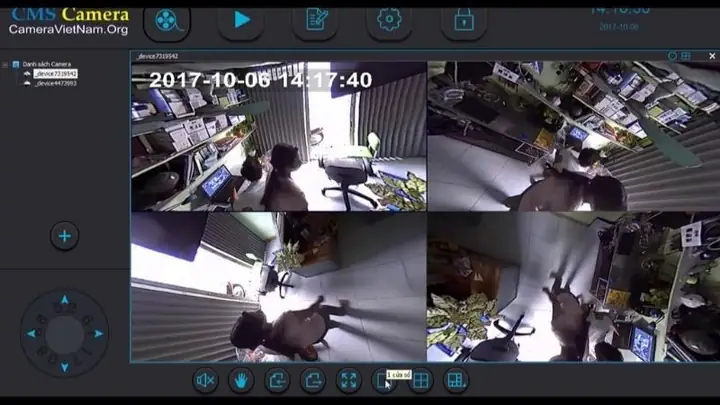
Phần mềm CMS là giải pháp mạnh mẽ và chuyên nghiệp hơn để quản lý nhiều camera hoặc đầu ghi từ các vị trí khác nhau trong một giao diện duy nhất. Mỗi nhà sản xuất camera/đầu ghi thường cung cấp phần mềm CMS riêng của họ.
-
Cài đặt phần mềm CMS:
- Truy cập trang web hỗ trợ của nhà sản xuất camera/DVR/NVR của bạn (ví dụ: Hikvision, Dahua, KBvision).
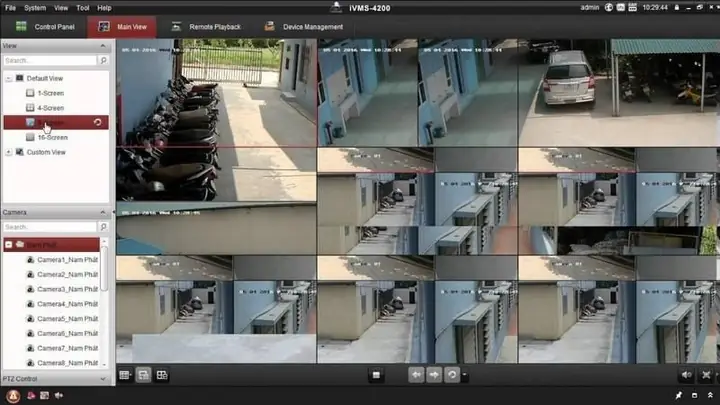
- Tìm và tải về phần mềm CMS tương ứng cho máy tính Windows hoặc macOS. Các phần mềm phổ biến bao gồm iVMS-4200 (Hikvision), SmartPSS (Dahua), KBiVMS (KBvision), VMS (chung chung cho nhiều hãng).
- Thực hiện các bước cài đặt theo hướng dẫn.
-
Thêm thiết bị vào CMS:
- Sau khi cài đặt và mở phần mềm CMS, bạn sẽ cần thêm camera hoặc đầu ghi vào danh sách thiết bị.
- Thông thường, phần mềm sẽ có một chức năng “Thêm thiết bị” (Add Device) hoặc “Quản lý thiết bị” (Device Management).
- Bạn có thể thêm thiết bị bằng cách:
- Quét IP: Phần mềm sẽ tự động tìm kiếm các thiết bị của hãng trong mạng LAN.
- Thêm thủ công: Nhập địa chỉ IP, cổng (port), tên người dùng và mật khẩu của thiết bị.
- Thêm qua Serial Number/P2P: Một số CMS cũng hỗ trợ thêm thiết bị qua mã Serial hoặc tài khoản P2P/Cloud, giúp truy cập cả trong LAN và WAN một cách linh hoạt.
-
Xem và quản lý camera:
- Sau khi thêm thành công, các camera sẽ hiển thị trong danh sách.
- Bạn có thể kéo thả camera vào các cửa sổ xem trực tiếp, cấu hình các chế độ ghi hình, xem lại video đã lưu, và thực hiện nhiều tác vụ quản lý khác từ giao diện CMS.
- Phần mềm CMS thường có khả năng hiển thị nhiều luồng camera cùng lúc, điều khiển PTZ (Pan-Tilt-Zoom) và cảnh báo thông minh.
Việc sử dụng CMS mang lại trải nghiệm chuyên nghiệp hơn, đặc biệt khi bạn cần quản lý một hệ thống giám sát lớn hoặc yêu cầu các tính năng điều khiển nâng cao. Nó là một cách hiệu quả để đăng nhập camera trên máy tính với nhiều tiện ích.
Phương Pháp Đăng Nhập Camera Trên Máy Tính Từ Xa (WAN/Internet)
Truy cập camera từ xa, tức là khi bạn không ở cùng mạng LAN với camera, là tính năng cực kỳ hữu ích cho việc giám sát khi đi vắng. Có nhiều phương pháp để thực hiện điều này, mỗi phương pháp có ưu và nhược điểm riêng.
Qua Dịch Vụ Đám Mây/P2P (Peer-to-Peer)
Đây là phương pháp phổ biến và được khuyến nghị cho người dùng phổ thông vì tính đơn giản, không yêu cầu kiến thức chuyên sâu về mạng. Hầu hết các camera IP và đầu ghi DVR/NVR hiện đại đều hỗ trợ tính năng này.
-
Lợi ích của P2P/Cloud:
- Dễ cài đặt: Không cần cấu hình Port Forwarding hay DDNS phức tạp trên router.
- Truy cập mọi lúc, mọi nơi: Chỉ cần có kết nối Internet, bạn có thể xem camera từ bất kỳ đâu.
- Tương thích rộng: Hoạt động tốt với các ứng dụng di động và phần mềm CMS trên máy tính.
-
Quy trình kết nối:
- Bước 1: Kích hoạt P2P/Cloud trên thiết bị camera/đầu ghi:
- Thông thường, bạn sẽ cần truy cập vào cài đặt mạng của camera hoặc DVR/NVR thông qua trình duyệt web hoặc giao diện trực tiếp trên màn hình.
- Tìm mục “P2P”, “Cloud P2P”, “Ezviz Cloud”, “Hik-Connect”, “Dahua DMSS”, v.v., và kích hoạt tính năng này.
- Bạn sẽ thấy một mã QR hoặc một mã xác thực (Verification Code) hiển thị.
- Bước 2: Đăng ký tài khoản trên nền tảng của nhà sản xuất:
- Sử dụng ứng dụng di động hoặc trang web của nhà sản xuất để tạo một tài khoản. Ví dụ: Hik-Connect cho Hikvision, DMSS cho Dahua, Ezviz cho Ezviz.
- Trong ứng dụng/trang web đó, tìm chức năng “Thêm thiết bị” (Add Device).
- Bước 3: Thêm thiết bị bằng mã QR/Serial Number:
- Sử dụng điện thoại để quét mã QR trên màn hình hoặc nhãn dán của camera/đầu ghi, hoặc nhập thủ công số Serial Number và mã xác thực (Verification Code).
- Sau khi thêm thành công, thiết bị sẽ liên kết với tài khoản của bạn.
- Bước 4: Truy cập trên máy tính:
- Sử dụng phần mềm CMS của hãng trên máy tính (ví dụ: iVMS-4200, SmartPSS) và đăng nhập bằng tài khoản P2P/Cloud của bạn. Các thiết bị đã thêm trên điện thoại sẽ tự động đồng bộ hóa và hiển thị trên CMS.
- Hoặc, một số hãng có cổng web riêng cho dịch vụ đám mây (ví dụ: https://connect.hikvision.com/ hoặc https://www.ezvizlife.com/). Bạn đăng nhập vào đó để xem camera trực tiếp từ trình duyệt.
- Bước 1: Kích hoạt P2P/Cloud trên thiết bị camera/đầu ghi:
Phương pháp P2P/Cloud giúp đơn giản hóa đáng kể quá trình đăng nhập camera trên máy tính từ xa, loại bỏ các rào cản kỹ thuật cho người dùng không chuyên.

Có thể bạn quan tâm: Cách Copy Dữ Liệu Từ Máy Tính Sang Usb Nhanh Chóng, An Toàn
Qua DDNS và Port Forwarding (Phương Pháp Truyền Thống)
DDNS (Dynamic Domain Name System) kết hợp với Port Forwarding (chuyển tiếp cổng) là phương pháp truy cập từ xa truyền thống, đòi hỏi kiến thức kỹ thuật về mạng nhưng mang lại sự kiểm soát cao hơn và đôi khi là độ ổn định tốt hơn cho một số hệ thống.
-
Khái niệm cơ bản:
- DDNS: Khi bạn truy cập Internet từ nhà, địa chỉ IP công cộng (Public IP) của router thường bị thay đổi định kỳ bởi nhà cung cấp dịch vụ Internet (ISP). DDNS là một dịch vụ giúp gán một tên miền cố định (ví dụ: tenmiencamera.ddns.net) cho địa chỉ IP công cộng đang thay đổi của bạn. Khi IP thay đổi, dịch vụ DDNS sẽ tự động cập nhật, đảm bảo tên miền luôn trỏ đúng đến mạng nhà bạn.
- Port Forwarding: Router nhà bạn có một địa chỉ IP công cộng, nhưng các thiết bị trong mạng LAN (camera, DVR/NVR) lại có địa chỉ IP riêng tư. Port Forwarding là quá trình cấu hình router để chuyển hướng các yêu cầu truy cập từ bên ngoài (Internet) đến một cổng và địa chỉ IP cụ thể của thiết bị trong mạng nội bộ. Ví dụ: yêu cầu từ Internet đến cổng 80 của router sẽ được chuyển tiếp đến cổng 80 của DVR có IP là 192.168.1.100.
-
Các bước thực hiện:
- Bước 1: Đăng ký dịch vụ DDNS:
- Chọn một nhà cung cấp DDNS (ví dụ: No-IP, DynDNS, hoặc các dịch vụ DDNS miễn phí/tích hợp sẵn trong camera/DVR/NVR của bạn).
- Tạo một tài khoản và đăng ký một tên miền (hostname) miễn phí hoặc trả phí.
- Bước 2: Cấu hình DDNS trên Router hoặc thiết bị camera/đầu ghi:
- Trên Router: Đăng nhập vào giao diện quản lý router, tìm mục “DDNS” hoặc “Dynamic DNS”. Nhập thông tin tài khoản DDNS của bạn (tên người dùng, mật khẩu, tên miền) và kích hoạt. Router sẽ tự động cập nhật địa chỉ IP công cộng lên dịch vụ DDNS.
- Trên Camera/DVR/NVR: Một số thiết bị có tích hợp sẵn tính năng DDNS client. Bạn có thể cấu hình trực tiếp trên thiết bị nếu router không hỗ trợ hoặc bạn muốn thiết bị tự cập nhật.
- Bước 3: Cấu hình Port Forwarding trên Router:
- Đăng nhập vào giao diện quản lý router.
- Tìm mục “Port Forwarding”, “Virtual Servers”, “NAT” hoặc “Chuyển tiếp cổng”.
- Tạo các quy tắc chuyển tiếp cổng:
- Service Port (hoặc External Port/WAN Port): Cổng bạn sẽ truy cập từ bên ngoài (Internet). Thường là cổng HTTP (80), RTSP (554), hoặc các cổng dịch vụ khác của camera/DVR/NVR. Để bảo mật, bạn nên đổi cổng mặc định thành một số khác lớn hơn 1024 (ví dụ: 8080, 8000).
- Internal Port (hoặc LAN Port/Device Port): Cổng thực tế mà camera/DVR/NVR đang sử dụng (thường là 80 cho web, 554 cho RTSP, 37777 cho dịch vụ).
- Internal IP (hoặc Device IP): Địa chỉ IP nội bộ của camera/DVR/NVR (ví dụ: 192.168.1.100). Quan trọng: Bạn nên gán địa chỉ IP tĩnh (Static IP) cho camera/DVR/NVR trong mạng LAN để đảm bảo IP không bị thay đổi.
- Protocol: TCP hoặc TCP/UDP.
- Ví dụ: Chuyển tiếp cổng 8080 từ bên ngoài vào cổng 80 của thiết bị có IP 192.168.1.100.
- Bước 4: Truy cập từ xa:
- Mở trình duyệt web trên máy tính từ bất kỳ đâu có Internet.
- Gõ tên miền DDNS của bạn kèm theo cổng đã chuyển tiếp (nếu khác 80): http://tenmiencamera.ddns.net:8080 (thay 8080 bằng cổng bạn đã cấu hình).
- Nhập tên người dùng và mật khẩu của camera/DVR/NVR để đăng nhập camera trên máy tính.
- Bước 1: Đăng ký dịch vụ DDNS:
Lưu ý bảo mật: Phương pháp này tiềm ẩn rủi ro bảo mật nếu không được cấu hình cẩn thận. Hãy đảm bảo mật khẩu mạnh, cập nhật firmware thiết bị, và chỉ mở những cổng cần thiết.
Sử Dụng Phần Mềm VPN (Mạng Riêng Ảo)
Nếu bạn có kiến thức về mạng và ưu tiên bảo mật cao, việc sử dụng VPN (Virtual Private Network) là một giải pháp tuyệt vời. VPN tạo ra một đường hầm mã hóa an toàn giữa máy tính của bạn và mạng LAN tại nhà/văn phòng.
- Cách thức hoạt động: Bạn cần có một VPN Server hoạt động trong mạng nội bộ của mình (có thể là một router hỗ trợ VPN server, một thiết bị NAS, hoặc một máy chủ riêng). Khi máy tính của bạn kết nối đến VPN Server này, nó sẽ được gán một địa chỉ IP nội bộ như thể đang ở trong mạng LAN của camera.
- Lợi ích:
- Bảo mật cực cao: Toàn bộ dữ liệu được mã hóa trong đường hầm VPN.
- Không cần Port Forwarding trực tiếp: Chỉ cần mở một cổng duy nhất cho VPN Server.
- Truy cập mọi thiết bị trong mạng: Sau khi kết nối VPN, bạn có thể truy cập không chỉ camera mà còn các thiết bị khác trong mạng LAN như máy chủ file, thiết bị IoT.
- Hạn chế: Yêu cầu cài đặt phức tạp hơn và có thể cần phần cứng hỗ trợ (router cao cấp, NAS, máy chủ).
Sau khi kết nối VPN thành công, bạn có thể sử dụng các phương pháp truy cập camera qua mạng nội bộ (trình duyệt web, phần mềm CMS) như đã mô tả ở trên, sử dụng địa chỉ IP nội bộ của camera/DVR/NVR. Đây là một phương pháp rất an toàn để đăng nhập camera trên máy tính từ xa.
Hướng Dẫn Đăng Nhập Webcam Trên Máy Tính
Webcam, dù tích hợp sẵn hay gắn ngoài qua USB, thường không yêu cầu các cấu hình mạng phức tạp như camera IP. Việc đăng nhập camera trên máy tính ở đây đơn giản là việc kích hoạt và sử dụng webcam thông qua các ứng dụng.
Sử Dụng Ứng Dụng Camera Mặc Định Của Windows
Windows 10 và 11 đều có ứng dụng “Camera” tích hợp sẵn, giúp bạn dễ dàng kiểm tra và sử dụng webcam.
- Mở ứng dụng Camera:
- Nhấn phím Windows, gõ “Camera” vào ô tìm kiếm và chọn ứng dụng “Camera”.
- Hoặc tìm trong menu Start.
- Kiểm tra và sử dụng:
- Nếu webcam hoạt động bình thường, bạn sẽ thấy hình ảnh từ webcam hiển thị ngay lập tức.
- Bạn có thể chụp ảnh hoặc quay video trực tiếp từ ứng dụng này.
- Khắc phục sự cố:
- Nếu không thấy hình ảnh, hãy kiểm tra quyền riêng tư của camera trong “Cài đặt” (Settings) > “Quyền riêng tư & bảo mật” (Privacy & security) > “Camera”. Đảm bảo rằng “Quyền truy cập camera” (Camera access) được bật và các ứng dụng được phép truy cập.
- Kiểm tra Driver của webcam trong “Device Manager” (Trình quản lý thiết bị). Cập nhật driver nếu cần.
Sử Dụng Ứng Dụng Họp Trực Tuyến/Streaming
Các ứng dụng phổ biến như Zoom, Google Meet, Skype, Microsoft Teams hoặc OBS Studio đều có khả năng tự động nhận diện và sử dụng webcam của bạn.
- Cài đặt và mở ứng dụng: Cài đặt ứng dụng bạn muốn sử dụng (ví dụ: Zoom).
- Chọn webcam trong cài đặt:
- Trong ứng dụng, đi đến phần “Cài đặt” (Settings) > “Video” hoặc “Camera”.
- Bạn sẽ thấy danh sách các webcam được phát hiện. Chọn webcam mong muốn nếu có nhiều hơn một.
- Hình ảnh từ webcam sẽ hiển thị trong khung xem trước.
- Sử dụng webcam: Bắt đầu cuộc họp, livestream hoặc ghi hình như bình thường.
Webcam thường là thiết bị plug-and-play, nhưng việc kiểm tra driver và quyền riêng tư là những bước quan trọng nếu bạn gặp vấn đề khi đăng nhập camera trên máy tính loại này.
Có thể bạn quan tâm: Mở To Màn Hình Máy Tính: Các Cách Điều Chỉnh Hiển Thị
Các Lỗi Thường Gặp Khi Đăng Nhập Camera Và Cách Khắc Phục
Trong quá trình đăng nhập camera trên máy tính, người dùng có thể gặp phải nhiều vấn đề khác nhau. Việc hiểu rõ nguyên nhân và cách khắc phục sẽ giúp bạn giải quyết sự cố một cách nhanh chóng và hiệu quả.
1. Không Tìm Thấy Camera/Đầu Ghi Trên Mạng
- Nguyên nhân:
- Camera/Đầu ghi chưa được cấp nguồn: Thiết bị chưa được cắm điện hoặc nguồn điện bị lỗi.
- Dây mạng hỏng hoặc kết nối lỏng lẻo: Dây cáp Ethernet bị đứt, cổng mạng bị hỏng, hoặc kết nối Wi-Fi không ổn định.
- Địa chỉ IP bị sai: Camera/đầu ghi có địa chỉ IP không thuộc dải IP của mạng LAN hiện tại, hoặc có xung đột IP với thiết bị khác.
- Tường lửa chặn: Tường lửa của máy tính hoặc router chặn kết nối đến camera.
- Cách khắc phục:
- Kiểm tra nguồn điện: Đảm bảo camera/đầu ghi được cắm điện và có đèn báo nguồn sáng.
- Kiểm tra kết nối mạng: Cắm lại dây mạng, thử dây khác. Đảm bảo Wi-Fi của camera đã kết nối thành công.
- Tìm lại địa chỉ IP: Sử dụng các công cụ quét IP hoặc phần mềm của hãng (SADP Tool, ConfigTool) để tìm địa chỉ IP chính xác của thiết bị trong mạng LAN. Đặt IP tĩnh cho camera/đầu ghi để tránh thay đổi.
- Kiểm tra tường lửa: Tạm thời tắt tường lửa của Windows hoặc thêm quy tắc ngoại lệ cho phần mềm CMS hoặc cổng của camera.
2. Sai Tài Khoản/Mật Khẩu (Username/Password Error)
- Nguyên nhân:
- Bạn nhập sai tên người dùng hoặc mật khẩu.
- Mật khẩu đã bị thay đổi nhưng bạn quên.
- Sử dụng mật khẩu mặc định nhưng đã bị vô hiệu hóa hoặc bị buộc đổi.
- Cách khắc phục:
- Kiểm tra lại thông tin đăng nhập: Gõ lại cẩn thận, chú ý chữ hoa/thường.
- Thử mật khẩu mặc định: Nếu chưa đổi, thử các mật khẩu mặc định phổ biến của hãng.
- Sử dụng chức năng quên mật khẩu (Forgot Password): Một số camera/đầu ghi có tính năng này, thường yêu cầu email hoặc câu hỏi bảo mật.
- Reset thiết bị về mặc định: Đây là phương án cuối cùng. Hầu hết các camera/đầu ghi có nút reset vật lý (thường phải giữ trong 10-30 giây). Thao tác này sẽ xóa mọi cài đặt và khôi phục mật khẩu về mặc định ban đầu. Lưu ý: Thao tác này sẽ xóa mọi cấu hình, bao gồm cả cài đặt mạng và ghi hình, và yêu cầu bạn cấu hình lại từ đầu.
3. Không Xem Được Hình Ảnh (Plugin Lỗi, Trình Duyệt Không Tương Thích)
- Nguyên nhân:
- Thiếu hoặc lỗi Plugin: Đặc biệt với các camera/đầu ghi cũ sử dụng ActiveX, không tương thích với các trình duyệt hiện đại (Chrome, Firefox, Edge).
- Trình duyệt không hỗ trợ HTML5: Một số thiết bị cũ không hỗ trợ giao diện HTML5 mà chỉ dựa vào plugin.
- Cổng bị chặn: Cổng dịch vụ của camera/đầu ghi (ví dụ: cổng HTTP 80) bị chặn bởi tường lửa hoặc ISP.
- Cách khắc phục:
- Sử dụng trình duyệt phù hợp: Nếu yêu cầu ActiveX, hãy thử Internet Explorer (trên các phiên bản Windows hỗ trợ) hoặc kích hoạt chế độ IE trong Microsoft Edge.
- Cập nhật firmware camera/đầu ghi: Firmware mới có thể mang lại hỗ trợ HTML5 tốt hơn, tương thích với các trình duyệt hiện đại.
- Sử dụng phần mềm CMS: Phần mềm của hãng thường có codec và player riêng, không phụ thuộc vào trình duyệt.
- Kiểm tra cổng: Đảm bảo các cổng cần thiết không bị chặn.
4. Tốc Độ Chậm, Giật Lag Khi Xem Trực Tiếp
- Nguyên nhân:
- Băng thông mạng yếu: Kết nối Internet hoặc mạng LAN chậm, đặc biệt khi xem nhiều camera chất lượng cao cùng lúc.
- Camera/Đầu ghi quá tải: Thiết bị đang xử lý quá nhiều luồng dữ liệu hoặc ghi hình ở chất lượng quá cao.
- Cấu hình luồng video (stream) không phù hợp: Sử dụng luồng chính (Main Stream) với độ phân giải cao thay vì luồng phụ (Sub Stream) khi xem trên máy tính hoặc điện thoại.
- Cách khắc phục:
- Kiểm tra tốc độ mạng: Đảm bảo mạng LAN và Internet đủ mạnh.
- Giảm chất lượng hình ảnh: Trong cài đặt camera/đầu ghi hoặc phần mềm CMS, chuyển sang xem bằng luồng phụ (Sub Stream) có độ phân giải thấp hơn.
- Giảm số lượng camera xem cùng lúc: Nếu xem quá nhiều camera, hãy giảm bớt số lượng trên màn hình.
- Nâng cấp hạ tầng mạng: Sử dụng router/switch tốt hơn, dây mạng Cat6, hoặc tăng băng thông Internet.
5. Lỗi Port Forwarding/DDNS (Khi Truy Cập Từ Xa)
- Nguyên nhân:
- Chưa cấu hình Port Forwarding chính xác: Sai cổng, sai IP nội bộ, hoặc không bật tính năng Port Forwarding trên router.
- Dịch vụ DDNS không cập nhật: Tên miền DDNS chưa trỏ đúng đến địa chỉ IP công cộng hiện tại của bạn.
- Địa chỉ IP công cộng thay đổi: Nếu bạn không dùng DDNS, IP công cộng có thể đã thay đổi.
- Nhà mạng chặn cổng: Một số ISP chặn các cổng dịch vụ phổ biến (ví dụ: 80, 21, 23) để tăng cường bảo mật.
- Cách khắc phục:
- Kiểm tra lại cấu hình Port Forwarding: Đảm bảo đã nhập đúng tất cả các thông số (Internal IP, Internal Port, External Port, Protocol).
- Kiểm tra trạng thái DDNS: Đăng nhập vào trang web của nhà cung cấp DDNS để xem tên miền đã được cập nhật đúng IP công cộng hay chưa.
- Kiểm tra IP công cộng: Dùng các trang web như whatismyip.com để xem địa chỉ IP công cộng hiện tại của bạn và so sánh với IP mà DDNS đang trỏ đến.
- Đổi cổng dịch vụ: Nếu ISP chặn cổng mặc định, hãy đổi cổng HTTP của camera/đầu ghi sang một cổng khác không bị chặn (ví dụ: 8080) và cấu hình lại Port Forwarding tương ứng.
- Thử lại với P2P/Cloud: Nếu quá khó khăn với DDNS/Port Forwarding, hãy cân nhắc sử dụng phương pháp P2P/Cloud nếu camera/đầu ghi của bạn hỗ trợ.
Việc nắm vững các lỗi thường gặp này sẽ giúp bạn chủ động hơn trong việc tự khắc phục sự cố và duy trì hoạt động liên tục của hệ thống giám sát khi cần đăng nhập camera trên máy tính.
Lời Khuyên Để Đảm Bảo An Toàn Và Bảo Mật Khi Sử Dụng Camera
Bảo mật là yếu tố tối quan trọng khi thiết lập và sử dụng hệ thống camera giám sát, đặc biệt là khi bạn cho phép đăng nhập camera trên máy tính từ xa. Một hệ thống không an toàn có thể trở thành mục tiêu cho kẻ xấu, đe dọa quyền riêng tư và an ninh của bạn. Dưới đây là những lời khuyên hữu ích để tăng cường bảo mật cho hệ thống camera của bạn:
-
Thay Đổi Mật Khẩu Mặc Định Ngay Lập Tức:
- Đây là bước bảo mật cơ bản nhưng quan trọng nhất. Hầu hết các camera và đầu ghi hình đều có mật khẩu mặc định rất yếu (ví dụ: “admin”, “12345”). Kẻ xấu thường quét Internet để tìm các thiết bị sử dụng mật khẩu mặc định để truy cập trái phép.
- Sử dụng mật khẩu mạnh, kết hợp chữ hoa, chữ thường, số và ký tự đặc biệt, và có độ dài tối thiểu 8-12 ký tự.
- Thay đổi mật khẩu cho cả camera, đầu ghi hình, tài khoản P2P/Cloud và router Wi-Fi của bạn.
-
Cập Nhật Firmware Thường Xuyên:
- Các nhà sản xuất thường xuyên phát hành các bản cập nhật firmware để vá lỗi bảo mật, cải thiện hiệu suất và bổ sung tính năng mới.
- Kiểm tra trang web hỗ trợ của nhà sản xuất định kỳ để tải về và cài đặt các bản cập nhật mới nhất cho camera và đầu ghi của bạn.
-
Hạn Chế Mở Cổng (Port Forwarding):
- Nếu sử dụng phương pháp DDNS và Port Forwarding, chỉ mở những cổng dịch vụ cần thiết và đổi các cổng mặc định (ví dụ: 80, 554) sang các cổng khác có số lớn hơn 1024 để tránh bị quét tự động.
- Đảm bảo rằng chỉ có các IP cụ thể hoặc dải IP đáng tin cậy mới được phép truy cập vào các cổng đã mở, nếu router của bạn hỗ trợ tính năng này.
-
Sử Dụng Mã Hóa (HTTPS) Nếu Có Thể:
- Một số camera và đầu ghi hiện đại hỗ trợ truy cập qua HTTPS (Hypertext Transfer Protocol Secure), cung cấp một kết nối được mã hóa an toàn hơn so với HTTP thông thường.
- Nếu thiết bị của bạn hỗ trợ, hãy kích hoạt HTTPS trong cài đặt mạng.
-
Thiết Lập Mạng Khách (Guest Network) Hoặc VLAN:
- Nếu router của bạn hỗ trợ, hãy tạo một mạng Wi-Fi khách (Guest Network) hoặc một VLAN (Virtual LAN) riêng biệt cho các thiết bị IoT và camera. Điều này sẽ cách ly chúng khỏi mạng chính của bạn, hạn chế khả năng kẻ tấn công truy cập vào máy tính và dữ liệu cá nhân khác nếu chúng xâm nhập được vào hệ thống camera.
-
Tắt Các Dịch Vụ Không Cần Thiết:
- Kiểm tra cài đặt của camera/đầu ghi và tắt các dịch vụ mạng không sử dụng (ví dụ: Telnet, UPnP nếu bạn không cần).
- Tính năng UPnP (Universal Plug and Play) trên router, mặc dù tiện lợi, nhưng có thể tự động mở các cổng mà không cần sự cho phép của bạn, tạo ra lỗ hổng bảo mật. Hãy cân nhắc tắt UPnP trên router nếu bạn tự cấu hình Port Forwarding thủ công.
-
Sử Dụng Xác Thực Hai Yếu Tố (2FA) Cho Tài Khoản P2P/Cloud:
- Nếu bạn sử dụng dịch vụ đám mây hoặc P2P của nhà sản xuất, hãy bật tính năng xác thực hai yếu tố (2FA/MFA) nếu có. Điều này bổ sung thêm một lớp bảo mật, yêu cầu mã xác minh từ điện thoại của bạn ngoài mật khẩu khi đăng nhập, ngăn chặn truy cập trái phép ngay cả khi mật khẩu bị lộ.
-
Thường Xuyên Kiểm Tra Nhật Ký (Log) Hoạt Động:
- Camera và đầu ghi thường có nhật ký ghi lại các lần đăng nhập, thay đổi cài đặt hoặc sự kiện quan trọng khác. Thường xuyên kiểm tra nhật ký này để phát hiện các hoạt động đáng ngờ.
-
Cẩn Thận Với Các Liên Kết Hoặc Phần Mềm Không Rõ Nguồn Gốc:
- Chỉ tải phần mềm CMS hoặc firmware từ trang web chính thức của nhà sản xuất. Tránh nhấp vào các liên kết đáng ngờ hoặc tải xuống phần mềm từ các nguồn không đáng tin cậy, vì chúng có thể chứa mã độc hại.
Bằng cách tuân thủ các nguyên tắc bảo mật này, bạn không chỉ bảo vệ hệ thống camera của mình mà còn đảm bảo an toàn cho toàn bộ mạng gia đình hoặc doanh nghiệp khi thực hiện các thao tác đăng nhập camera trên máy tính và quản lý từ xa.
Kết Luận
Việc đăng nhập camera trên máy tính là một kỹ năng thiết yếu để tận dụng tối đa khả năng của hệ thống giám sát an ninh. Từ việc truy cập qua trình duyệt web và phần mềm CMS trong mạng nội bộ, đến các phương pháp truy cập từ xa tiện lợi như P2P/Cloud hay cấu hình DDNS/Port Forwarding, mỗi cách đều có những ưu điểm và yêu cầu riêng biệt. Đối với webcam, việc sử dụng các ứng dụng tích hợp hoặc phần mềm họp trực tuyến giúp bạn dễ dàng kết nối. Quan trọng nhất, hãy luôn ưu tiên các biện pháp bảo mật như thay đổi mật khẩu mạnh, cập nhật firmware và cấu hình mạng an toàn để bảo vệ dữ liệu và quyền riêng tư của bạn. Nắm vững những kiến thức này sẽ giúp bạn quản lý camera hiệu quả, đảm bảo an ninh liên tục cho không gian sống và làm việc.