
Trong kỷ nguyên số hóa, lượng dữ liệu chúng ta lưu trữ trên máy tính cá nhân ngày càng khổng lồ, từ tài liệu công việc, ảnh kỷ niệm cho đến các dự án lập trình phức tạp. Việc tìm kiếm một file cụ thể trong mê cung dữ liệu đó có thể trở thành một thách thức lớn, ngốn thời gian và làm gián đoạn quy trình làm việc. Đây chính là lúc công cụ tìm kiếm trên máy tính trở thành người bạn đồng hành không thể thiếu. Bài viết này của chúng tôi sẽ cung cấp một cái nhìn toàn diện về các công cụ này, từ khái niệm cơ bản, cách thức hoạt động, lợi ích mang lại, cho đến những lựa chọn phổ biến và cách tối ưu hóa việc sử dụng chúng, đảm bảo bạn luôn tìm thấy thứ mình cần trong tích tắc.
Có thể bạn quan tâm: Cách Đổi Đuôi Mp4 Sang Mp3 Trên Máy Tính Đơn Giản, Hiệu Quả
Công Cụ Tìm Kiếm Trên Máy Tính Là Gì Và Tại Sao Bạn Cần Nó?
Công cụ tìm kiếm trên máy tính là các ứng dụng phần mềm được thiết kế để quét, lập chỉ mục và tìm kiếm nội dung lưu trữ trên ổ cứng, các thiết bị lưu trữ cục bộ, hoặc các dịch vụ đám mây được đồng bộ hóa. Mục tiêu chính của chúng là giúp người dùng nhanh chóng xác định vị trí các tập tin, thư mục, email, lịch sử duyệt web và các loại dữ liệu khác mà không cần phải duyệt thủ công qua từng thư mục. Trong bối cảnh làm việc và giải trí hiện đại, nơi mà hiệu suất và khả năng tiếp cận thông tin là tối quan trọng, một công cụ tìm kiếm hiệu quả không chỉ tiết kiệm thời gian mà còn nâng cao năng suất, giúp người dùng tập trung hơn vào công việc chính thay vì loay hoay với việc quản lý dữ liệu.
Lịch Sử Hình Thành và Sự Phát Triển Của Công Cụ Tìm Kiếm Nội Bộ
Trước khi các công cụ tìm kiếm trên máy tính chuyên dụng ra đời, người dùng chủ yếu dựa vào chức năng tìm kiếm cơ bản được tích hợp sẵn trong hệ điều hành. Tuy nhiên, những công cụ này thường chậm chạp, hạn chế về khả năng lập chỉ mục và thiếu đi các tính năng nâng cao. Sự bùng nổ của Internet và lượng dữ liệu người dùng tạo ra đã thúc đẩy nhu cầu về các giải pháp tìm kiếm mạnh mẽ hơn.
Vào đầu những năm 2000, khi Google và Yahoo đang cạnh tranh khốc liệt trên thị trường tìm kiếm web, họ cũng bắt đầu nhận ra tiềm năng của việc tìm kiếm dữ liệu trên máy tính cá nhân. Các đối thủ như Microsoft và Ask Jeeves cũng nhanh chóng tham gia, biến thị trường này trở thành một đấu trường công nghệ sôi động. Vào tháng 12 năm 2004, Yahoo công bố kế hoạch thử nghiệm công nghệ tìm kiếm nội bộ mà họ mua lại từ X1 Technology. Đến ngày 11 tháng 1 năm 2005, họ chính thức giới thiệu Yahoo Desktop Search, một phần mềm miễn phí được thiết kế để cạnh tranh trực tiếp với Google Desktop Search và Microsoft Desktop Search.
Yahoo Desktop Search, giống như các đối thủ của mình, được xây dựng để trở thành một thanh công cụ tích hợp trong các ứng dụng email như Outlook và Outlook Express của Microsoft, hoặc có thể chạy độc lập trên màn hình. Nó có khả năng lập chỉ mục và tìm kiếm khoảng 200 dạng file khác nhau, từ tài liệu văn phòng, nhạc, ảnh cho đến các file PDF và Photoshop, bao gồm cả nội dung email và tệp đính kèm. Sự ra đời của các công cụ này đánh dấu một bước tiến quan trọng, mang lại hiệu quả tìm kiếm vượt trội và nhiều tính năng tiên tiến mà các tính năng tìm kiếm mặc định của hệ điều hành khó lòng sánh kịp. Mặc dù Yahoo Desktop Search có một số hạn chế (ví dụ, không tích hợp tìm kiếm web), nhưng khả năng sắp xếp và lọc kết quả mạnh mẽ đã giúp nó nổi bật trong một thị trường đang phát triển nhanh chóng.
Cách Thức Hoạt Động Của Các Công Cụ Tìm Kiếm Trên Máy Tính
Để hiểu rõ hơn về cách các công cụ tìm kiếm trên máy tính mang lại tốc độ và độ chính xác đáng kinh ngạc, chúng ta cần tìm hiểu về hai thành phần cốt lõi: lập chỉ mục (indexing) và thuật toán tìm kiếm (search algorithms).
Lập Chỉ Mục (Indexing)
Quá trình lập chỉ mục là bước đầu tiên và quan trọng nhất. Thay vì quét toàn bộ ổ cứng mỗi khi bạn thực hiện tìm kiếm (điều này sẽ rất chậm), các công cụ này sẽ tạo ra một cơ sở dữ liệu chuyên biệt – gọi là chỉ mục – chứa thông tin về tất cả các tệp trên máy tính của bạn. Quá trình này diễn ra như sau:
- Quét Dữ Liệu: Khi bạn cài đặt công cụ, nó sẽ bắt đầu quét các thư mục được chỉ định (hoặc toàn bộ ổ đĩa) để phát hiện các tệp mới hoặc thay đổi.
- Trích Xuất Metadata: Đối với mỗi tệp, công cụ sẽ trích xuất các thông tin quan trọng (metadata) như tên tệp, ngày tạo, ngày sửa đổi, kích thước, loại tệp, và đường dẫn.
- Phân Tích Nội Dung: Đối với các tệp có thể đọc được (như tài liệu văn bản, email, mã nguồn), công cụ sẽ phân tích nội dung bên trong, tách các từ thành các “token” và lưu trữ chúng cùng với vị trí xuất hiện trong tệp. Một số công cụ còn hỗ trợ nhận dạng văn bản trong hình ảnh (OCR) để lập chỉ mục nội dung hình ảnh.
- Xây Dựng Chỉ Mục: Tất cả thông tin thu thập được sẽ được tổ chức thành một cấu trúc dữ liệu tối ưu cho việc tìm kiếm nhanh. Cấu trúc này thường là một dạng cây B-tree hoặc hash table, cho phép truy vấn cực kỳ nhanh chóng.
- Cập Nhật Liên Tục: Quá trình lập chỉ mục không chỉ diễn ra một lần mà liên tục được cập nhật. Khi bạn tạo một tệp mới, sửa đổi tệp hiện có hoặc xóa tệp, công cụ sẽ tự động cập nhật chỉ mục tương ứng. Điều này đảm bảo kết quả tìm kiếm luôn phản ánh trạng thái mới nhất của dữ liệu.
Quá trình lập chỉ mục thường tiêu tốn một lượng tài nguyên ban đầu, nhưng một khi chỉ mục đã được xây dựng, việc tìm kiếm sẽ diễn ra gần như ngay lập tức.
Thuật Toán Tìm Kiếm
Khi bạn nhập một truy vấn vào thanh tìm kiếm, công cụ sẽ không quét lại toàn bộ dữ liệu mà thay vào đó sẽ truy vấn trực tiếp vào chỉ mục đã được xây dựng. Các thuật toán tìm kiếm hiện đại sử dụng nhiều kỹ thuật để đảm bảo kết quả nhanh chóng và chính xác:

Có thể bạn quan tâm: Có Nên Mua Máy Tính Ở Tin Học Ngôi Sao? Đánh Giá Chi Tiết
- Tìm Kiếm Từ Khóa (Keyword Search): Đây là phương pháp cơ bản nhất, đối sánh các từ trong truy vấn của bạn với các từ đã được lập chỉ mục.
- Tìm Kiếm Ngữ Cảnh (Contextual Search): Một số công cụ thông minh hơn có thể hiểu ngữ cảnh của truy vấn, ví dụ, tìm kiếm “email từ [Tên người]” sẽ ưu tiên kết quả email.
- Tìm Kiếm Mờ (Fuzzy Search): Cho phép tìm kiếm ngay cả khi có lỗi chính tả nhỏ hoặc biến thể từ.
- Lọc và Sắp Xếp Nâng Cao: Các công cụ cung cấp khả năng lọc kết quả theo loại tệp, ngày tháng, kích thước, tác giả, v.v. (như tính năng nổi bật của Yahoo Desktop Search). Thuật toán sẽ áp dụng các bộ lọc này lên tập kết quả từ chỉ mục để tinh chỉnh kết quả cuối cùng.
- Ưu Tiên Kết Quả (Relevance Ranking): Thuật toán sẽ đánh giá mức độ liên quan của các tệp với truy vấn dựa trên nhiều yếu tố (tần suất từ khóa, vị trí từ khóa trong tệp, độ mới của tệp) để sắp xếp kết quả, hiển thị những gì bạn có thể cần nhất lên đầu.
Sự kết hợp giữa lập chỉ mục hiệu quả và các thuật toán tìm kiếm thông minh là chìa khóa giúp các công cụ tìm kiếm trên máy tính trở thành giải pháp mạnh mẽ cho việc quản lý dữ liệu cá nhân.
Những Tính Năng Chính Của Một Công Cụ Tìm Kiếm Trên Máy Tính Hiệu Quả
Một công cụ tìm kiếm trên máy tính hiệu quả không chỉ đơn thuần tìm thấy tệp mà còn cung cấp một loạt các tính năng giúp trải nghiệm người dùng trở nên mượt mà và mạnh mẽ hơn.
1. Khả Năng Lập Chỉ Mục Toàn Diện
- Đa Dạng Loại Tệp: Khả năng lập chỉ mục hơn 200 dạng tệp khác nhau, bao gồm các định dạng phổ biến như DOCX, XLSX, PPTX, PDF, TXT, HTML, XML, ảnh (JPG, PNG, GIF, RAW), âm thanh (MP3, WAV, FLAC), video (MP4, AVI, MKV), tệp nén (ZIP, RAR), và đặc biệt là các tệp chuyên dụng như PSD (Photoshop), AI (Illustrator), mã nguồn (Python, Java, C++).
- Nội Dung Email và Tệp Đính Kèm: Lập chỉ mục nội dung bên trong các hộp thư điện tử (ví dụ: Outlook, Outlook Express, Thunderbird) và các tệp đính kèm, cho phép tìm kiếm theo người gửi, người nhận, chủ đề, nội dung thư và tên tệp đính kèm.
- Lịch Sử Duyệt Web và Dấu Trang: Một số công cụ có thể lập chỉ mục lịch sử duyệt web và dấu trang từ các trình duyệt phổ biến, giúp bạn tìm lại các trang web đã truy cập.
2. Tìm Kiếm Nhanh Chóng và Theo Thời Gian Thực
- Gõ Đến Đâu, Tìm Đến Đó (Instant Search): Tính năng này cho phép hiển thị kết quả tìm kiếm ngay lập tức khi người dùng đang gõ các ký tự vào ô tìm kiếm, thay vì phải đợi nhấn nút “Tìm kiếm”. Điều này giúp tiết kiệm thời gian đáng kể và cung cấp phản hồi tức thì.
- Tốc Độ Vượt Trội: Nhờ cơ chế lập chỉ mục, việc truy vấn và hiển thị kết quả diễn ra trong vài mili giây, ngay cả với hàng triệu tệp.
3. Bộ Lọc và Sắp Xếp Nâng Cao
- Lọc Theo Thuộc Tính: Cung cấp nhiều tham số để lọc kết quả như loại tệp, kích thước tệp (nhỏ hơn, lớn hơn, trong khoảng), ngày tạo, ngày sửa đổi, tác giả, và vị trí lưu trữ.
- Sắp Xếp Linh Hoạt: Người dùng có thể sắp xếp kết quả theo độ liên quan, tên tệp, ngày, hoặc kích thước để dễ dàng định vị tệp cần thiết.
- Tìm Kiếm Nâng Cao (Advanced Search Queries): Hỗ trợ các cú pháp tìm kiếm phức tạp hơn như toán tử Boolean (AND, OR, NOT), tìm kiếm cụm từ chính xác (“”), tìm kiếm trong một thư mục cụ thể (path:), hoặc tìm kiếm theo phần mở rộng tệp (ext:).
4. Xem Trước Nội Dung Tệp (File Preview)
- Xem Trực Tiếp Trong Giao Diện: Cho phép người dùng xem nội dung của tệp (ví dụ: văn bản, hình ảnh, PDF) ngay trong cửa sổ kết quả tìm kiếm mà không cần phải mở ứng dụng gốc của tệp đó.
- Phát Đa Phương Tiện: Khả năng phát trực tiếp các tệp video và âm thanh mà không cần phải khởi động trình phát đa phương tiện riêng biệt, tăng cường trải nghiệm người dùng và hiệu quả công việc.
5. Tùy Chỉnh và Kiểm Soát Người Dùng
- Chỉ Định Phạm Vi Lập Chỉ Mục: Cho phép người dùng chọn rõ các thư mục, ổ đĩa hoặc loại tệp mà họ muốn hoặc không muốn lập chỉ mục, giúp bảo vệ quyền riêng tư và tối ưu hóa hiệu suất.
- Tích Hợp Giao Diện: Khả năng hoạt động như một thanh công cụ trong các ứng dụng khác (ví dụ: email client) hoặc chạy độc lập, mang lại sự linh hoạt trong cách người dùng tương tác.
- Hỗ Trợ Phím Tắt (Hotkeys): Cung cấp các phím tắt nhanh để kích hoạt tìm kiếm, mở tệp, hoặc thực hiện các thao tác khác, giúp tăng tốc độ làm việc.
Những tính năng này kết hợp lại tạo nên một công cụ tìm kiếm trên máy tính mạnh mẽ, không chỉ giúp bạn tìm thấy dữ liệu mà còn quản lý và tương tác với chúng một cách hiệu quả nhất.
Lợi Ích Của Việc Sử Dụng Công Cụ Tìm Kiếm Trên Máy Tính Chuyên Dụng
Việc tích hợp một công cụ tìm kiếm trên máy tính chuyên dụng vào quy trình làm việc hàng ngày mang lại nhiều lợi ích đáng kể, vượt xa khả năng tìm kiếm cơ bản của hệ điều hành.
1. Nâng Cao Năng Suất và Tiết Kiệm Thời Gian
- Giảm Thời Gian Chết: Thay vì dành hàng phút hay thậm chí hàng giờ để duyệt qua các thư mục lồng nhau, bạn có thể tìm thấy tệp cần thiết chỉ trong vài giây. Điều này đặc biệt quan trọng đối với các lập trình viên hoặc nhà thiết kế làm việc với hàng nghìn tệp dự án.
- Tăng Cường Tập Trung: Khi việc tìm kiếm diễn ra nhanh chóng, bạn ít bị gián đoạn hơn, giúp duy trì luồng công việc và sự tập trung vào nhiệm vụ chính.
2. Cải Thiện Quản Lý Dữ Liệu và Tổ Chức
- Khám Phá Dữ Liệu Bị Lãng Quên: Các công cụ này giúp bạn tìm thấy các tệp mà bạn có thể đã quên sự tồn tại của chúng, nhưng lại chứa thông tin giá trị.
- Hỗ Trợ Dọn Dẹp: Với khả năng lọc theo kích thước hoặc ngày tháng, bạn có thể dễ dàng xác định và dọn dẹp các tệp lớn, cũ không cần thiết, giúp giải phóng không gian ổ đĩa.
- Minh Bạch Hóa Cấu Trúc Dữ Liệu: Mặc dù không trực tiếp tổ chức dữ liệu, nhưng khả năng tìm kiếm hiệu quả giúp bạn hiểu rõ hơn về cách dữ liệu được lưu trữ và mối quan hệ giữa chúng.
3. Tăng Cường Bảo Mật và Quyền Riêng Tư (Khi Được Cấu Hình Đúng)

Có thể bạn quan tâm: Có Nên Mua Máy Tính Mini? Đánh Giá Chi Tiết Từ A-z
- Kiểm Soát Chỉ Mục: Người dùng có thể loại trừ các thư mục nhạy cảm khỏi quá trình lập chỉ mục, đảm bảo rằng thông tin riêng tư không bị lộ qua các công cụ tìm kiếm nếu máy tính bị truy cập trái phép.
- Phát Hiện Dữ Liệu Nhạy Cảm: Đối với các chuyên gia bảo mật, khả năng tìm kiếm nội dung trong các tệp có thể giúp phát hiện các thông tin nhạy cảm (ví dụ: mật khẩu, thông tin cá nhân) được lưu trữ không đúng cách.
4. Tùy Biến và Linh Hoạt
- Điều Chỉnh Theo Nhu Cầu Cá Nhân: Khả năng tùy chỉnh phạm vi tìm kiếm, các loại tệp được ưu tiên và cách hiển thị kết quả cho phép người dùng điều chỉnh công cụ để phù hợp nhất với thói quen và nhu cầu làm việc của họ.
- Hỗ Trợ Đa Ngữ và Nâng Cao: Nhiều công cụ hỗ trợ tìm kiếm trong nội dung đa ngôn ngữ và cung cấp các tính năng nâng cao cho người dùng chuyên nghiệp (ví dụ: biểu thức chính quy).
5. Tiềm Năng Cho Các Ứng Dụng Chuyên Biệt
- Phát Triển Phần Mềm: Lập trình viên có thể nhanh chóng tìm kiếm các đoạn mã, tài liệu kỹ thuật hoặc nhật ký lỗi trong các dự án lớn.
- Nghiên Cứu: Các nhà nghiên cứu có thể nhanh chóng truy xuất tài liệu tham khảo, ghi chú hoặc dữ liệu nghiên cứu.
Tóm lại, một công cụ tìm kiếm trên máy tính không chỉ là một tiện ích mà là một khoản đầu tư xứng đáng vào hiệu suất và sự tiện lợi, giúp người dùng khai thác tối đa tiềm năng từ kho dữ liệu số của mình.
So Sánh Các Công Cụ Tìm Kiếm Trên Máy Tính Phổ Biến
Thị trường công cụ tìm kiếm trên máy tính đã phát triển đáng kể kể từ những ngày đầu của Yahoo Desktop Search. Dưới đây là cái nhìn tổng quan về một số lựa chọn nổi bật, bao gồm cả các công cụ gốc của hệ điều hành và các giải pháp của bên thứ ba.
1. Công Cụ Tìm Kiếm Tích Hợp Sẵn Trong Hệ Điều Hành
- Windows Search (Microsoft Windows):
- Ưu điểm: Tích hợp sâu vào hệ điều hành, dễ sử dụng, tìm kiếm được tệp, thư mục, cài đặt và thậm chí nội dung web thông qua Bing. Khả năng lập chỉ mục email từ Outlook.
- Nhược điểm: Tốc độ đôi khi chậm hơn so với các công cụ chuyên dụng của bên thứ ba, đặc biệt với các ổ đĩa lớn hoặc tệp không được lập chỉ mục. Khả năng lọc và xem trước còn hạn chế.
- Lưu ý: Ban đầu Microsoft có sản phẩm riêng là Microsoft Desktop Search nhưng dần tích hợp sâu vào Windows Search hiện tại.
- Spotlight (macOS):
- Ưu điểm: Cực kỳ nhanh và mạnh mẽ. Tìm kiếm không chỉ tệp mà còn ứng dụng, tài liệu, email, lịch, thông tin web, và có thể thực hiện các phép tính đơn giản, chuyển đổi đơn vị. Giao diện người dùng trực quan, tích hợp tốt với hệ sinh thái Apple.
- Nhược điểm: Mặc dù mạnh, một số người dùng vẫn cảm thấy cần nhiều tùy chỉnh hơn về bộ lọc hoặc khả năng xem trước tệp.
2. Các Công Cụ Tìm Kiếm Của Bên Thứ Ba
Các công cụ này thường cung cấp các tính năng nâng cao hoặc chuyên biệt hơn so với các giải pháp mặc định của hệ điều hành.
- Everything (Windows):
- Ưu điểm: Nhanh NHẤT thị trường. Lập chỉ mục tên tệp và thư mục trong vài giây, truy vấn kết quả gần như tức thì. Gọn nhẹ, mã nguồn mở, hoàn toàn miễn phí. Hỗ trợ tìm kiếm biểu thức chính quy.
- Nhược điểm: Chỉ lập chỉ mục tên tệp và thư mục, không lập chỉ mục nội dung bên trong tệp (trừ khi có plugin). Giao diện người dùng khá cơ bản.
- Listary (Windows):
- Ưu điểm: Tích hợp chặt chẽ vào File Explorer, các hộp thoại Mở/Lưu tệp. Cung cấp tìm kiếm tức thì, khởi chạy ứng dụng, truy cập nhanh thư mục yêu thích. Hỗ trợ tìm kiếm nội dung bên trong tệp qua tích hợp với Everything hoặc Windows Search.
- Nhược điểm: Phiên bản miễn phí có tính năng hạn chế, phiên bản Pro có giá.
- Alfred (macOS):
- Ưu điểm: Hơn cả một công cụ tìm kiếm. Alfred là một trình khởi chạy ứng dụng và công cụ năng suất mạnh mẽ. Tìm kiếm tệp, ứng dụng, web, danh bạ. Điểm mạnh là “Workflows” cho phép tự động hóa các tác vụ phức tạp (ví dụ: đổi tên tệp hàng loạt, tìm kiếm trên các dịch vụ web khác nhau).
- Nhược điểm: Nhiều tính năng nâng cao yêu cầu phiên bản Powerpack trả phí.
- X1 Search (Windows):
- Ưu điểm: Một trong những công cụ tìm kiếm nội dung tệp mạnh mẽ nhất, đặc biệt cho các chuyên gia và môi trường doanh nghiệp. Lập chỉ mục nhanh chóng email (Outlook, Gmail), tài liệu (Office, PDF), và nhiều loại tệp khác. Cung cấp khả năng xem trước rất tốt. Đây cũng là công nghệ mà Yahoo đã mua lại và sử dụng cho Yahoo Desktop Search.
- Nhược điểm: Có phí. Có thể tiêu tốn nhiều tài nguyên hơn so với các công cụ đơn giản.
- Google Desktop Search (Ngừng Phát Triển):
- Lưu ý: Mặc dù đã ngừng phát triển từ năm 2011, Google Desktop Search từng là một đối thủ lớn của Yahoo Desktop Search. Nó cho phép tìm kiếm trong email, tệp, lịch sử web, chat và thậm chí cả các ứng dụng trên máy tính, và cũng cung cấp tính năng xem trước. Việc nó ngừng phát triển cho thấy sự thay đổi xu hướng sang tìm kiếm trên đám mây và sự cải tiến của các công cụ tìm kiếm tích hợp hệ điều hành.
Tổng Quan
Việc lựa chọn công cụ tìm kiếm trên máy tính phụ thuộc vào nhu cầu cá nhân. Với người dùng phổ thông, Windows Search và Spotlight là đủ. Với những người cần tốc độ tối đa cho tên tệp, Everything là vô đối. Còn nếu bạn là người dùng chuyên nghiệp cần tìm kiếm sâu trong nội dung tệp, tích hợp email và nhiều tính năng quản lý, X1 Search hoặc các công cụ nâng cao như Listary/Alfred (trên macOS) sẽ là lựa chọn phù hợp. Mỗi công cụ đều có thế mạnh riêng, và việc hiểu rõ chúng giúp bạn đưa ra quyết định sáng suốt.
Hướng Dẫn Tối Ưu Hóa Sử Dụng Công Cụ Tìm Kiếm Trên Máy Tính
Để khai thác tối đa sức mạnh của công cụ tìm kiếm trên máy tính, việc cấu hình đúng cách và áp dụng các mẹo tìm kiếm thông minh là rất quan trọng.
1. Cấu Hình Ban Đầu và Quản Lý Chỉ Mục
Có thể bạn quan tâm: Cây Máy Tính Dell Vostro 3020 Core I3: Đánh Giá Chi Tiết Từ A-z
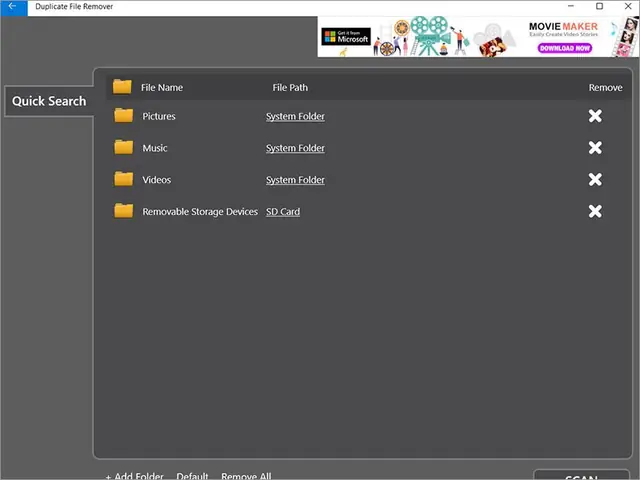
- Chỉ Định Phạm Vi Lập Chỉ Mục: Hầu hết các công cụ cho phép bạn chọn các thư mục hoặc ổ đĩa cần lập chỉ mục. Hãy loại trừ các thư mục hệ thống không cần thiết hoặc các ổ đĩa tạm thời để giảm tải và tăng tốc độ. Đối với dữ liệu nhạy cảm, bạn cũng có thể loại trừ chúng khỏi chỉ mục để bảo vệ quyền riêng tư.
- Ưu Tiên Lập Chỉ Mục: Một số công cụ cho phép bạn thiết lập độ ưu tiên cho việc lập chỉ mục (ví dụ: chạy ở chế độ nền khi máy tính nhàn rỗi). Hãy tận dụng tính năng này để tránh ảnh hưởng đến hiệu suất hệ thống khi bạn đang làm việc.
- Kiểm Tra Tình Trạng Chỉ Mục: Định kỳ kiểm tra tình trạng chỉ mục để đảm bảo nó không bị hỏng hoặc lỗi thời. Xây dựng lại chỉ mục (rebuild index) khi gặp vấn đề về tìm kiếm hoặc sau khi thay đổi đáng kể cấu trúc dữ liệu.
2. Sử Dụng Cú Pháp Tìm Kiếm Nâng Cao
- Toán Tử Boolean:
- AND (hoặc dấu cách): Tìm các tệp chứa tất cả các từ khóa. Ví dụ: báo cáo AND tài chính.
- OR: Tìm các tệp chứa ít nhất một trong các từ khóa. Ví dụ: hình ảnh OR video.
- NOT (hoặc dấu trừ -): Loại trừ các tệp chứa từ khóa cụ thể. Ví dụ: dự án -cũ.
- Tìm Cụm Từ Chính Xác: Sử dụng dấu ngoặc kép “” để tìm kiếm một cụm từ chính xác. Ví dụ: “báo cáo hàng tháng”.
- Tìm Kiếm Theo Loại Tệp: Sử dụng cú pháp ext:tên_phần_mở_rộng (ví dụ: ext:pdf, ext:docx).
- Tìm Kiếm Theo Kích Thước:
- size:large hoặc size:>10MB (tìm tệp lớn hơn 10MB).
- size:small hoặc size:<1MB (tìm tệp nhỏ hơn 1MB).
- Tìm Kiếm Theo Ngày:
- date:today, date:yesterday, date:lastweek.
- date:2023-01-01..2023-01-31 (tìm trong khoảng ngày).
- Tìm Kiếm Theo Đường Dẫn: path:”C:\Users\YourName\Documents” (tìm trong thư mục cụ thể).
3. Tận Dụng Các Tính Năng Bổ Sung
- Xem Trước Nội Dung: Luôn sử dụng tính năng xem trước để nhanh chóng kiểm tra nội dung tệp mà không cần mở ứng dụng gốc, giúp xác nhận đúng tệp cần tìm.
- Phím Tắt Nhanh: Học các phím tắt (hotkeys) của công cụ tìm kiếm để kích hoạt nó nhanh chóng từ bất kỳ đâu trong hệ thống.
- Lọc Kết Quả Thông Minh: Sau khi có kết quả, hãy sử dụng các bộ lọc tích hợp (theo loại, ngày, kích thước) để tinh chỉnh và thu hẹp kết quả nhanh hơn.
- Tạo Mục Yêu Thích/Truy Cập Nhanh: Đối với các thư mục hoặc tệp thường xuyên sử dụng, hãy thêm chúng vào danh sách yêu thích của công cụ tìm kiếm để truy cập chỉ bằng vài cú nhấp.
4. Đồng Bộ Với Thói Quen Làm Việc
- Đặt Tên Tệp Hợp Lý: Một trong những cách tốt nhất để hỗ trợ công cụ tìm kiếm là đặt tên tệp và thư mục một cách có ý nghĩa và nhất quán.
- Lưu Tệp Có Tổ Chức: Mặc dù công cụ tìm kiếm giúp tìm thấy mọi thứ, nhưng việc duy trì một cấu trúc thư mục hợp lý vẫn sẽ hỗ trợ rất nhiều khi bạn cần duyệt thủ công hoặc làm việc nhóm.
Áp dụng những hướng dẫn này sẽ biến công cụ tìm kiếm trên máy tính của bạn từ một tiện ích đơn thuần thành một trợ thủ đắc lực, giúp bạn kiểm soát hoàn toàn kho dữ liệu khổng lồ của mình. Để tìm hiểu thêm về các thủ thuật công nghệ tối ưu hóa công việc, hãy ghé thăm Trần Du.
Câu Hỏi Thường Gặp Về Công Cụ Tìm Kiếm Trên Máy Tính (FAQ)
Trong quá trình sử dụng các công cụ tìm kiếm trên máy tính, người dùng thường có một số thắc mắc phổ biến. Dưới đây là giải đáp cho những câu hỏi đó.
1. Công Cụ Tìm Kiếm Trên Máy Tính Có Ảnh Hưởng Đến Hiệu Suất Hệ Thống Không?
- Trả lời: Có, nhưng thường là rất nhỏ và chủ yếu trong giai đoạn lập chỉ mục ban đầu. Quá trình lập chỉ mục tiêu tốn một lượng tài nguyên (CPU và I/O của ổ đĩa), nhưng hầu hết các công cụ hiện đại đều được thiết kế để chạy ở chế độ nền với mức độ ưu tiên thấp, chỉ sử dụng tài nguyên khi máy tính nhàn rỗi. Khi chỉ mục đã hoàn tất, việc tìm kiếm sẽ diễn ra cực kỳ nhanh chóng và gần như không ảnh hưởng đến hiệu suất. Bạn có thể tùy chỉnh phạm vi lập chỉ mục để giảm tải.
2. Tôi Có Nên Sử Dụng Công Cụ Tìm Kiếm Của Bên Thứ Ba Hay Chỉ Dùng Tính Năng Mặc Định Của Hệ Điều Hành?
- Trả lời: Điều này phụ thuộc vào nhu cầu của bạn.
- Tính năng mặc định (Windows Search, macOS Spotlight): Thường đủ tốt cho người dùng phổ thông với các nhu cầu tìm kiếm cơ bản. Chúng tích hợp sâu vào hệ điều hành và dễ sử dụng.
- Công cụ bên thứ ba (Everything, Listary, X1, Alfred): Lý tưởng cho người dùng chuyên nghiệp (lập trình viên, nhà thiết kế, nhà nghiên cứu) hoặc bất kỳ ai cần tốc độ vượt trội, khả năng lọc nâng cao, tìm kiếm sâu trong nội dung tệp, hoặc các tính năng tự động hóa phức tạp. Chúng thường cung cấp hiệu suất và khả năng tùy chỉnh vượt trội.
3. Công Cụ Tìm Kiếm Trên Máy Tính Có Bảo Mật Dữ Liệu Của Tôi Không?
- Trả lời: Các công cụ tìm kiếm nội bộ hoạt động hoàn toàn trên máy tính của bạn và không gửi dữ liệu của bạn ra bên ngoài (trừ khi bạn cấu hình rõ ràng để tìm kiếm web hoặc đám mây). Về mặt bảo mật, mối lo ngại chính là nếu người khác truy cập máy tính của bạn, họ có thể dễ dàng tìm thấy tất cả các tệp của bạn. Để tăng cường bảo mật, bạn nên:
- Mã hóa ổ đĩa cứng của bạn.
- Sử dụng mật khẩu mạnh cho tài khoản người dùng.
- Cấu hình công cụ để loại trừ các thư mục chứa dữ liệu cực kỳ nhạy cảm khỏi chỉ mục.
4. Làm Thế Nào Để Xây Dựng Lại Chỉ Mục (Rebuild Index)?
- Trả lời: Việc xây dựng lại chỉ mục có thể giải quyết các vấn đề về tìm kiếm bị thiếu hoặc không chính xác.
- Trên Windows: Mở “Control Panel” > “Indexing Options” > “Advanced” > “Rebuild”.
- Trên macOS: Đối với Spotlight, bạn có thể thêm và sau đó xóa các ổ đĩa khỏi danh sách loại trừ trong “System Settings” > “Siri & Spotlight” > “Spotlight Privacy” để buộc nó xây dựng lại chỉ mục.
- Đối với các công cụ bên thứ ba: Hầu hết đều có tùy chọn “Rebuild Index” hoặc “Re-scan” trong phần cài đặt của chúng.
5. Tôi Có Thể Tìm Kiếm Nội Dung Của Tệp Trong Mạng Nội Bộ (LAN) Hay Không?
- Trả lời: Hầu hết các công cụ tìm kiếm trên máy tính mặc định chỉ lập chỉ mục dữ liệu trên các ổ đĩa cục bộ. Tuy nhiên, một số công cụ chuyên nghiệp (như X1 Search) hoặc các giải pháp tìm kiếm cấp doanh nghiệp có thể được cấu hình để lập chỉ mục các thư mục được chia sẻ trên mạng nội bộ, hoặc các dịch vụ đám mây được đồng bộ hóa. Đối với người dùng cá nhân, việc đồng bộ các tệp từ mạng/đám mây về ổ đĩa cục bộ là cách phổ biến để tìm kiếm chúng.
Kết Luận
Các công cụ tìm kiếm trên máy tính đã phát triển từ những tiện ích đơn giản thành những trợ thủ đắc lực, không thể thiếu trong môi trường làm việc và giải trí hiện đại. Chúng không chỉ giúp bạn nhanh chóng định vị bất kỳ tệp nào trên hệ thống mà còn cung cấp khả năng xem trước, lọc và sắp xếp nâng cao, tiết kiệm đáng kể thời gian và nâng cao năng suất làm việc. Từ những giải pháp tích hợp sẵn của hệ điều hành cho đến các công cụ chuyên dụng của bên thứ ba như Everything hay Alfred, mỗi lựa chọn đều mang lại những ưu điểm riêng, phù hợp với từng nhu cầu sử dụng cụ thể. Bằng cách hiểu rõ cách thức hoạt động và biết cách tối ưu hóa chúng, bạn sẽ hoàn toàn làm chủ kho dữ liệu số của mình. Khám phá thêm các bài viết chuyên sâu về công nghệ và thủ thuật máy tính tại trandu.vn để nâng cao kiến thức và kỹ năng của bạn.