
Hiện tượng con trỏ chuột máy tính tự chạy là một trong những lỗi gây khó chịu và gián đoạn công việc, giải trí phổ biến nhất mà người dùng máy tính thường gặp phải. Con trỏ có thể tự di chuyển ngẫu nhiên, nhảy lung tung khắp màn hình, hoặc thậm chí tự động click, khiến bạn mất hoàn toàn quyền kiểm soát và không thể thao tác chính xác. Từ một lỗi phần cứng đơn giản đến sự cố phần mềm phức tạp hơn, nguyên nhân của tình trạng này có thể rất đa dạng. Bài viết này của Trandu.vn sẽ đi sâu phân tích các nguyên nhân tiềm ẩn và cung cấp một lộ trình chi tiết để bạn có thể tự chẩn đoán và khắc phục vấn đề, giúp lấy lại sự ổn định và hiệu quả khi sử dụng máy tính.
Có thể bạn quan tâm: Làm Thế Nào Để Chat Simsimi Bằng Tiếng Việt Trên Máy Tính?
Các bước khắc phục nhanh lỗi con trỏ chuột máy tính tự chạy
Để giúp bạn nhanh chóng xử lý tình trạng con trỏ chuột máy tính tự chạy, dưới đây là các bước kiểm tra và khắc phục cơ bản mà bạn có thể thực hiện ngay lập tức. Đây là những giải pháp thường hiệu quả cho hầu hết các trường hợp phổ biến:
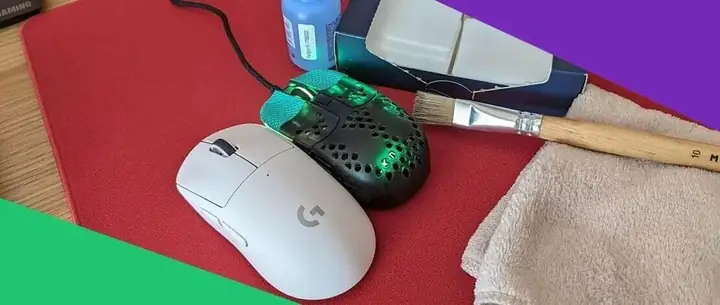
- Kiểm tra và vệ sinh chuột/touchpad: Đảm bảo không có bụi bẩn, tóc hay vật cản nào bám vào mắt đọc quang học của chuột hoặc bề mặt touchpad.
- Thay đổi bề mặt di chuột: Thử sử dụng chuột trên một bề mặt khác, ưu tiên bàn di chuột chuyên dụng hoặc bề mặt phẳng, không phản chiếu.
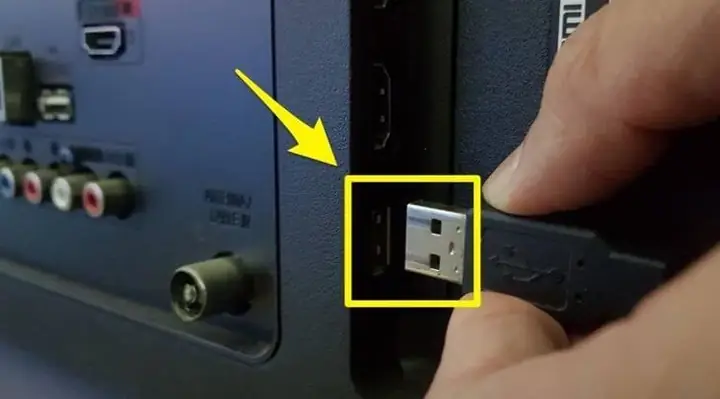
- Kiểm tra kết nối và pin: Đối với chuột có dây, thử cắm vào cổng USB khác. Đối với chuột không dây, kiểm tra pin, thay pin mới nếu cần, và đảm bảo bộ thu (receiver) được cắm chắc chắn vào cổng USB không bị nhiễu.
- Khởi động lại máy tính: Một thao tác đơn giản nhưng thường giúp giải quyết các lỗi phần mềm tạm thời hoặc xung đột hệ thống.
- Cập nhật hoặc cài đặt lại driver chuột: Truy cập Device Manager (Quản lý thiết bị) để gỡ bỏ và cài đặt lại driver chuột, hoặc tải driver mới nhất từ trang web của nhà sản xuất.
- Quét virus và phần mềm độc hại: Sử dụng phần mềm diệt virus uy tín để kiểm tra và loại bỏ các mối đe dọa có thể đang can thiệp vào hoạt động của hệ thống.
Tìm hiểu sâu về nguyên nhân con trỏ chuột máy tính tự chạy và giải pháp chi tiết
Hiện tượng con trỏ chuột máy tính tự chạy không chỉ gây phiền toái mà còn làm giảm đáng kể năng suất làm việc của bạn. Để khắc phục triệt để vấn đề này, chúng ta cần đi sâu vào việc phân loại các nguyên nhân và đưa ra các giải pháp cụ thể cho từng trường hợp. Việc hiểu rõ bản chất của lỗi sẽ giúp bạn tiết kiệm thời gian và công sức trong quá trình chẩn đoán và sửa chữa. Các nguyên nhân có thể được chia thành ba nhóm chính: vấn đề phần cứng, vấn đề phần mềm và các yếu tố môi trường.
Vấn đề phần cứng: Khi chuột hoặc touchpad gặp trục trặc
Phần cứng là một trong những thủ phạm phổ biến nhất gây ra lỗi con trỏ chuột máy tính tự chạy. Một số vấn đề liên quan đến chuột hoặc touchpad có thể trực tiếp dẫn đến hiện tượng này.
Chuột bị bẩn hoặc hỏng cảm biến quang học
Chuột quang và laser hoạt động dựa trên khả năng phát hiện chuyển động của bề mặt dưới thông qua một cảm biến. Nếu mắt đọc quang học bị bụi bẩn, tóc, hoặc các vật cản nhỏ khác che khuất, nó có thể gây ra tín hiệu không chính xác, khiến con trỏ di chuyển ngẫu nhiên hoặc giật cục. Theo các hướng dẫn bảo trì từ các nhà sản xuất như Logitech hay Razer, việc vệ sinh định kỳ mắt đọc là rất quan trọng để đảm bảo độ chính xác.
Để khắc phục, bạn hãy lật chuột lên và dùng tăm bông khô hoặc vải mềm, hơi ẩm nhẹ (với cồn isopropyl) để lau sạch khu vực mắt đọc. Đảm bảo không có sợi bông nào mắc kẹt lại. Đối với chuột đã sử dụng lâu ngày, cảm biến quang học có thể bị xuống cấp hoặc hỏng hóc vĩnh viễn, đặc biệt nếu chuột đã trải qua nhiều va đập hoặc tiếp xúc với chất lỏng. Trong trường hợp này, việc thay thế chuột mới là giải pháp duy nhất.
Bề mặt di chuột không phù hợp hoặc bị bẩn
Bề mặt di chuột đóng vai trò quan trọng trong việc truyền tín hiệu chính xác cho cảm biến. Các bề mặt quá bóng, phản chiếu, trong suốt (như kính), hoặc có cấu trúc không đồng đều (như mặt bàn gỗ gồ ghề) có thể làm nhiễu loạn khả năng nhận diện của mắt đọc chuột. Bụi bẩn hoặc vụn thức ăn trên bàn di chuột cũng có thể tạo ra các “điểm mù” hoặc “điểm nóng” khiến chuột đọc sai thông tin. Các chuyên gia về thiết kế ergonomic thường khuyến nghị sử dụng bàn di chuột có bề mặt mờ, đồng nhất để tối ưu hóa hiệu suất của chuột quang/laser.
Để xử lý, bạn nên thử di chuột trên một bề mặt khác hoàn toàn, lý tưởng là một tấm lót chuột (mouse pad) chuyên dụng. Đảm bảo bề mặt di chuột sạch sẽ. Nếu bạn đang sử dụng bề mặt phản chiếu, hãy thử một miếng lót chuột màu đen hoặc có hoa văn mờ.
Chuột không dây bị nhiễu sóng hoặc hết pin
Chuột không dây giao tiếp với máy tính thông qua sóng radio (2.4GHz) hoặc Bluetooth. Nếu pin của chuột yếu, nó có thể không cung cấp đủ năng lượng cho các cảm biến và chip xử lý, dẫn đến tín hiệu chập chờn hoặc không chính xác, gây ra lỗi con trỏ chuột máy tính tự chạy. Ngoài ra, các thiết bị điện tử khác trong môi trường xung quanh (như router Wi-Fi, điện thoại di động, lò vi sóng, hoặc thậm chí các thiết bị không dây khác cắm vào các cổng USB lân cận) có thể gây nhiễu sóng, làm gián đoạn kết nối giữa chuột và bộ thu (receiver). Theo nghiên cứu về tương thích điện từ, việc đặt bộ thu USB quá xa chuột hoặc bị che chắn bởi vật kim loại cũng có thể ảnh hưởng đến chất lượng tín hiệu.
Giải pháp là thay pin mới cho chuột không dây. Nếu là chuột sạc lại, hãy đảm bảo đã sạc đầy. Di chuyển bộ thu USB gần chuột hơn hoặc cắm vào một cổng USB khác, đặc biệt là cổng ở mặt trước của thùng máy tính hoặc cổng trên laptop không bị che khuất. Thử tắt tạm thời các thiết bị không dây khác trong khu vực để xem có giảm nhiễu hay không.
Có thể bạn quan tâm: Chế Ảnh Online Trên Máy Tính: Top Công Cụ & Cách Thực Hiện Hiệu Quả
Touchpad trên laptop bị lỗi hoặc quá nhạy
Đối với người dùng laptop, touchpad là một nguyên nhân phổ biến khiến con trỏ chuột máy tính tự chạy. Bề mặt touchpad có thể bị ẩm, bẩn, hoặc dính dầu mỡ từ ngón tay, tạo ra các “chạm ma” (ghost touches). Ngoài ra, cài đặt độ nhạy quá cao hoặc tính năng chạm để nhấp (Tap-to-Click) nhạy quá mức có thể khiến con trỏ tự di chuyển hoặc thực hiện các thao tác không mong muốn khi ngón tay bạn chỉ lướt nhẹ qua hoặc thậm chí không chạm vào. Lỗi phần cứng vật lý của touchpad, chẳng hạn như cảm biến bị hỏng do va đập hoặc lão hóa, cũng có thể là nguyên nhân.
Để xử lý, hãy dùng khăn mềm, hơi ẩm nhẹ để lau sạch bề mặt touchpad. Truy cập phần cài đặt Touchpad trong Windows (Settings > Devices > Touchpad hoặc Control Panel > Mouse > Touchpad) để điều chỉnh độ nhạy hoặc tắt tính năng Tap-to-Click nếu bạn thường xuyên vô tình chạm vào. Nếu có tùy chọn, bạn cũng có thể thử tắt touchpad và sử dụng chuột ngoài để xác định xem lỗi có phải do touchpad hay không.
Lỏng kết nối cổng USB hoặc cổng bị hỏng
Đối với chuột có dây hoặc bộ thu của chuột không dây, kết nối vật lý không ổn định có thể làm tín hiệu chập chờn. Cổng USB trên máy tính có thể bị lỏng, hỏng hóc, hoặc tích tụ bụi bẩn bên trong, dẫn đến việc chuột không nhận được nguồn điện hoặc truyền dữ liệu không liên tục. Lỗi này thường dễ nhận biết hơn khi con trỏ di chuyển ngẫu nhiên và sau đó dừng hẳn, hoặc thiết bị thường xuyên bị ngắt kết nối và kết nối lại.
Bạn nên thử cắm chuột hoặc bộ thu vào một cổng USB khác trên máy tính. Đảm bảo dây cáp của chuột không bị hỏng, gập gãy hoặc bị đứt ngầm. Nếu đang dùng cổng USB hub, hãy thử cắm trực tiếp vào máy tính.
Chuột bị hỏng hoàn toàn
Cuối cùng, nếu bạn đã thử tất cả các giải pháp phần cứng trên mà vấn đề vẫn tiếp diễn, có khả năng cao chuột của bạn đã bị hỏng hóc vĩnh viễn. Các linh kiện bên trong như vi điều khiển, mạch điện tử, hoặc cảm biến có thể đã gặp sự cố không thể sửa chữa. Đây là trường hợp thường xuyên xảy ra với chuột đã qua nhiều năm sử dụng hoặc các sản phẩm giá rẻ kém chất lượng.
Cách tốt nhất để xác định điều này là thử sử dụng một con chuột khác hoàn toàn (mới hoặc mượn từ máy khác) trên máy tính của bạn. Nếu con chuột mới hoạt động bình thường, thì con chuột cũ chắc chắn là nguyên nhân và bạn cần thay thế nó.
Vấn đề phần mềm: Lỗi hệ thống và driver
Ngoài phần cứng, các vấn đề về phần mềm cũng là nguyên nhân phổ biến gây ra hiện tượng con trỏ chuột máy tính tự chạy. Các lỗi này thường liên quan đến driver, hệ điều hành, hoặc các chương trình độc hại.
Driver chuột lỗi thời, hỏng hoặc xung đột
Driver là cầu nối giữa phần cứng chuột và hệ điều hành. Nếu driver bị lỗi thời, bị hỏng, hoặc xung đột với các driver khác trong hệ thống, nó có thể gây ra hoạt động bất thường của chuột, bao gồm cả việc con trỏ tự di chuyển. Các bản cập nhật Windows đôi khi có thể gây ra xung đột driver không mong muốn. Theo Microsoft, việc duy trì driver thiết bị luôn được cập nhật là rất quan trọng để đảm bảo ổn định hệ thống.
Để khắc phục, bạn có thể thực hiện các bước sau:
- Cập nhật driver: Mở Device Manager (Quản lý thiết bị), tìm đến mục “Mice and other pointing devices” (Chuột và các thiết bị trỏ khác), nhấp chuột phải vào tên chuột của bạn và chọn “Update driver” (Cập nhật driver).
- Gỡ cài đặt và cài đặt lại driver: Nếu cập nhật không hiệu quả, hãy nhấp chuột phải vào tên chuột và chọn “Uninstall device” (Gỡ cài đặt thiết bị). Sau đó, khởi động lại máy tính; Windows sẽ tự động cài đặt lại driver chung.
- Cài đặt driver từ nhà sản xuất: Truy cập trang web chính thức của nhà sản xuất chuột (ví dụ: Logitech, Razer, SteelSeries) và tải về driver mới nhất tương thích với hệ điều hành của bạn. Các driver tùy chỉnh này thường tối ưu hơn driver mặc định của Windows.
Virus, Malware hoặc phần mềm độc hại
Đây là một trong những nguyên nhân nghiêm trọng nhất và đáng lo ngại nhất khiến con trỏ chuột máy tính tự chạy. Các loại virus, trojan, keylogger, hoặc phần mềm độc hại (malware) có thể được thiết kế để điều khiển máy tính của bạn từ xa, thu thập thông tin, hoặc đơn giản là phá hoại. Khi bị nhiễm, con trỏ chuột tự di chuyển có thể là dấu hiệu của việc kẻ tấn công đang kiểm soát hệ thống của bạn. Các cuộc tấn công Phishing hoặc tải xuống phần mềm từ nguồn không đáng tin cậy là con đường lây nhiễm phổ biến.
Để xử lý, bạn cần sử dụng một phần mềm diệt virus mạnh mẽ và uy tín (như Windows Defender, Kaspersky, Bitdefender, Norton) để quét toàn bộ hệ thống. Đảm bảo phần mềm diệt virus của bạn luôn được cập nhật phiên bản mới nhất. Thực hiện quét sâu (full scan) và loại bỏ tất cả các mối đe dọa được tìm thấy. Trong trường hợp nghi ngờ nhiễm virus nặng, bạn có thể cần ngắt kết nối internet để ngăn chặn sự lây lan hoặc kiểm soát từ xa của kẻ tấn công. Để tìm hiểu thêm về cách bảo vệ máy tính của mình, bạn có thể tham khảo các bài viết chuyên sâu về an ninh mạng trên Trandu.vn.
Xung đột phần mềm hoặc ứng dụng chạy ngầm
Một số ứng dụng được thiết kế để tương tác với chuột hoặc màn hình có thể gây ra xung đột và khiến con trỏ di chuyển bất thường. Ví dụ, các phần mềm điều khiển từ xa (như TeamViewer, AnyDesk), phần mềm giả lập game, hoặc các tiện ích tùy chỉnh chuột/bàn phím có thể can thiệp vào hoạt động mặc định của chuột. Các ứng dụng chạy ngầm chiếm dụng tài nguyên hệ thống quá mức cũng có thể làm chậm phản hồi và gây ra hiện tượng giật, lag cho con trỏ.
Có thể bạn quan tâm: Cách Chơi Hay Day Online Trên Máy Tính: Hướng Dẫn Chi Tiết Từ A Đến Z
Bạn nên mở Task Manager (Ctrl + Shift + Esc), chuyển sang tab “Processes” (Tiến trình) và “Startup” (Khởi động) để kiểm tra các ứng dụng đang chạy và các chương trình khởi động cùng Windows. Thử tắt các ứng dụng không cần thiết hoặc gỡ cài đặt các phần mềm điều khiển chuột của bên thứ ba nếu bạn đang sử dụng. Nếu bạn nghi ngờ một ứng dụng cụ thể, hãy thử đóng nó và kiểm tra xem lỗi có biến mất không.
Lỗi hệ điều hành hoặc cập nhật Windows
Hệ điều hành Windows đôi khi có thể gặp lỗi tạm thời hoặc các bản cập nhật gần đây có thể mang theo lỗi (bugs) ảnh hưởng đến các thiết bị ngoại vi. Một số người dùng đã báo cáo hiện tượng con trỏ chuột máy tính tự chạy sau khi cài đặt một bản cập nhật Windows cụ thể. Lỗi registry bị hỏng hoặc các file hệ thống quan trọng bị thiếu/hỏng cũng có thể dẫn đến hoạt động bất thường của chuột.
Bạn có thể thử các giải pháp sau:
- Khởi động lại máy tính: Đây là bước cơ bản nhưng thường xuyên giải quyết các lỗi tạm thời.
- Chạy System File Checker (SFC) và Deployment Image Servicing and Management (DISM): Mở Command Prompt (Admin) và chạy lệnh sfc /scannow để quét và sửa các file hệ thống bị hỏng. Nếu SFC không hiệu quả, hãy chạy DISM /Online /Cleanup-Image /RestoreHealth để sửa chữa ảnh hệ thống Windows.
- Khôi phục hệ thống (System Restore): Nếu lỗi xuất hiện sau một bản cập nhật hoặc cài đặt phần mềm gần đây, bạn có thể sử dụng System Restore để quay lại một điểm khôi phục trước đó khi hệ thống hoạt động ổn định.
- Kiểm tra các bản cập nhật Windows: Đảm bảo hệ điều hành của bạn luôn được cập nhật các bản vá lỗi và cải thiện hiệu suất mới nhất.
Tính năng Mouse Keys hoặc Remote Desktop vô tình bật
Windows có một số tính năng trợ năng có thể ảnh hưởng đến cách con trỏ chuột di chuyển. Ví dụ, “Mouse Keys” cho phép bạn điều khiển con trỏ bằng bàn phím số, và nếu vô tình bật tính năng này, con trỏ có thể di chuyển không theo ý muốn. Tương tự, nếu bạn đang kết nối với máy tính từ xa (remote desktop) hoặc có người khác đang điều khiển máy tính của bạn thông qua một phần mềm hỗ trợ từ xa, con trỏ chuột của bạn sẽ di chuyển theo thao tác của người đó.
Kiểm tra và tắt các tính năng này:
- Mouse Keys: Truy cập Settings (Cài đặt) > Ease of Access (Trợ năng) > Mouse (Chuột) và đảm bảo “Mouse Keys” đã được tắt.
- Remote Desktop/TeamViewer/AnyDesk: Nếu bạn đang sử dụng bất kỳ phần mềm điều khiển từ xa nào, hãy kiểm tra xem có ai đang kết nối không. Đảm bảo bạn đã đóng hoàn toàn các phiên điều khiển từ xa khi không sử dụng.
Các yếu tố môi trường và khác: Những nguyên nhân ít ngờ tới
Bên cạnh phần cứng và phần mềm, môi trường xung quanh hoặc các tình huống sử dụng đặc biệt cũng có thể góp phần gây ra hiện tượng con trỏ chuột máy tính tự chạy.
Nhiễu điện từ từ các thiết bị khác
Các thiết bị điện tử tạo ra sóng điện từ có thể ảnh hưởng đến chuột không dây hoặc đôi khi cả chuột có dây. Điện thoại di động, loa không dây, router Wi-Fi, hoặc thậm chí là dây điện nguồn không được bọc chống nhiễu có thể tạo ra tín hiệu nhiễu, làm gián đoạn đường truyền dữ liệu của chuột. Mặc dù các loại chuột hiện đại có khả năng chống nhiễu tốt hơn, trong một số môi trường có nhiều sóng điện từ, vấn đề vẫn có thể xảy ra.
Giải pháp tốt nhất là di chuyển chuột và bộ thu USB (nếu là chuột không dây) ra xa các nguồn gây nhiễu tiềm năng. Đảm bảo khoảng cách hợp lý giữa chuột và các thiết bị điện tử khác. Sử dụng các cổng USB ở vị trí khác nhau trên máy tính cũng có thể giúp giảm nhiễu.
Sự cố Ghost Touch trên màn hình cảm ứng (đối với laptop/máy tính bảng)
Nếu bạn đang sử dụng laptop hoặc màn hình có tính năng cảm ứng, hiện tượng “chạm ma” (ghost touch) có thể khiến con trỏ chuột máy tính tự chạy hoặc tự động click vào các điểm trên màn hình. Điều này thường xảy ra do bụi bẩn, chất lỏng trên màn hình, hoặc lỗi phần cứng của màn hình cảm ứng. Theo các kỹ sư phần cứng, các điểm ảnh chết hoặc lỗi cảm biến trên màn hình cảm ứng có thể liên tục gửi tín hiệu “chạm” giả đến hệ điều hành.
Để kiểm tra, bạn có thể tạm thời tắt tính năng màn hình cảm ứng (nếu có thể) trong Device Manager (mục “Human Interface Devices” > “HID-compliant touch screen”). Vệ sinh màn hình cảm ứng thật sạch bằng dung dịch chuyên dụng và vải mềm. Nếu vấn đề vẫn tiếp diễn, bạn có thể cần xem xét việc sửa chữa hoặc thay thế màn hình.
Trục trặc về nguồn điện
Một nguồn điện không ổn định hoặc không đủ mạnh cho máy tính có thể ảnh hưởng đến hoạt động của các thiết bị ngoại vi, bao gồm chuột. Điều này đặc biệt đúng với các laptop đang chạy bằng pin yếu hoặc adapter sạc bị lỗi. Đối với máy tính để bàn, bộ nguồn (PSU) yếu hoặc có vấn đề cũng có thể là nguyên nhân.
Hãy đảm bảo rằng laptop của bạn đang được sạc đầy hoặc cắm vào nguồn điện ổn định. Kiểm tra adapter sạc và cáp nguồn xem có bị hỏng hóc gì không. Nếu sử dụng máy tính để bàn, hãy đảm bảo bộ nguồn của bạn đủ công suất và đang hoạt động bình thường. Việc kiểm tra điện áp đầu ra từ cổng USB cũng có thể hữu ích (tuy nhiên, việc này đòi hỏi thiết bị chuyên dụng hơn).
Các giải pháp nâng cao và kiểm tra tổng thể

Có thể bạn quan tâm: Chơi Game Nông Trại Trên Máy Tính: Hướng Dẫn Toàn Diện
Khi các bước cơ bản không mang lại kết quả, bạn có thể cần đi sâu hơn vào các phương pháp chẩn đoán và khắc phục nâng cao.
Khởi động vào Safe Mode
Khởi động Windows vào chế độ Safe Mode (Chế độ An toàn) là một phương pháp chẩn đoán hiệu quả để xác định xem lỗi con trỏ chuột máy tính tự chạy có phải do phần mềm của bên thứ ba hoặc driver gây ra hay không. Trong Safe Mode, Windows chỉ tải các driver và dịch vụ cơ bản cần thiết để hệ thống hoạt động. Nếu chuột hoạt động bình thường trong Safe Mode, điều đó gần như chắc chắn khẳng định rằng một ứng dụng, driver, hoặc dịch vụ của bên thứ ba đang gây ra xung đột trong chế độ hoạt động bình thường.
Để vào Safe Mode:
- Nhấn phím Windows + I để mở Settings (Cài đặt).
- Đi tới System (Hệ thống) > Recovery (Khôi phục).
- Trong phần “Recovery options” (Tùy chọn khôi phục), chọn “Restart now” (Khởi động lại ngay) bên cạnh “Advanced startup” (Khởi động nâng cao).
- Sau khi máy tính khởi động lại, bạn sẽ thấy màn hình “Choose an option” (Chọn một tùy chọn). Chọn Troubleshoot (Khắc phục sự cố) > Advanced options (Tùy chọn nâng cao) > Startup Settings (Cài đặt khởi động) > Restart (Khởi động lại).
- Sau khi khởi động lại lần nữa, bạn sẽ thấy danh sách các tùy chọn khởi động. Nhấn phím 4 hoặc F4 để vào “Enable Safe Mode” (Bật Chế độ An toàn).
Trong Safe Mode, bạn có thể bắt đầu gỡ cài đặt các chương trình hoặc driver gần đây mà bạn nghi ngờ là nguyên nhân gây lỗi.
Cập nhật BIOS/UEFI
Trong một số trường hợp hiếm hoi, lỗi liên quan đến thiết bị ngoại vi như chuột có thể do một lỗi trong firmware của bo mạch chủ (BIOS/UEFI). Các nhà sản xuất bo mạch chủ thường phát hành các bản cập nhật BIOS/UEFI để cải thiện khả năng tương thích phần cứng, sửa lỗi và nâng cao hiệu suất hệ thống. Việc cập nhật BIOS/UEFI là một quá trình phức tạp và tiềm ẩn rủi ro, chỉ nên thực hiện khi bạn đã loại trừ tất cả các nguyên nhân khác và có kiến thức kỹ thuật cơ bản. Một bản cập nhật không đúng cách có thể làm hỏng bo mạch chủ của bạn.
Nếu bạn quyết định cập nhật BIOS/UEFI, hãy truy cập trang web chính thức của nhà sản xuất bo mạch chủ hoặc laptop của bạn, tìm kiếm model cụ thể và tải về phiên bản BIOS/UEFI mới nhất. Luôn đọc kỹ hướng dẫn và thực hiện theo đúng quy trình của nhà sản xuất.
Kiểm tra các thiết bị ngoại vi khác
Đôi khi, không phải con chuột của bạn là nguyên nhân. Các thiết bị ngoại vi khác như bàn phím, webcam, hoặc thậm chí một bộ điều khiển game (gamepad) bị lỗi có thể gửi tín hiệu không chính xác tới máy tính, gây ra hiện tượng con trỏ chuột máy tính tự chạy hoặc các hành vi bất thường khác. Ví dụ, một phím bị kẹt trên bàn phím có thể vô tình kích hoạt các lệnh điều khiển con trỏ.
Hãy thử ngắt kết nối tất cả các thiết bị ngoại vi không cần thiết khỏi máy tính (chỉ giữ lại màn hình và bàn phím nếu có thể) và kiểm tra xem lỗi có biến mất không. Sau đó, cắm lại từng thiết bị một để xác định thủ phạm.
Cài đặt lại hệ điều hành
Nếu bạn đã thử tất cả các giải pháp trên mà lỗi vẫn tiếp diễn, việc cài đặt lại hoàn toàn hệ điều hành Windows là phương án cuối cùng và triệt để nhất. Quá trình này sẽ loại bỏ tất cả các lỗi phần mềm, driver, virus, và các xung đột hệ thống có thể có. Tuy nhiên, nó cũng đồng nghĩa với việc bạn sẽ mất tất cả dữ liệu trên ổ đĩa hệ thống (trừ khi bạn chọn tùy chọn giữ lại file cá nhân), vì vậy hãy đảm bảo sao lưu dữ liệu quan trọng trước khi tiến hành.
Windows cung cấp các tùy chọn để cài đặt lại hệ điều hành mà không cần đĩa cài đặt vật lý, thông qua tính năng “Reset this PC” (Đặt lại PC này) trong phần Settings (Cài đặt) > Recovery (Khôi phục).
Phòng ngừa và duy trì để tránh lỗi con trỏ chuột
Để giảm thiểu khả năng xảy ra lỗi con trỏ chuột máy tính tự chạy và đảm bảo hiệu suất ổn định cho chuột cũng như hệ thống, việc duy trì thói quen tốt là rất quan trọng:
- Vệ sinh định kỳ: Thường xuyên vệ sinh chuột, bàn di chuột và màn hình cảm ứng. Sử dụng các sản phẩm vệ sinh chuyên dụng để tránh làm hỏng thiết bị.
- Cập nhật driver và hệ điều hành: Luôn giữ cho driver chuột và hệ điều hành Windows của bạn được cập nhật phiên bản mới nhất. Các bản cập nhật thường bao gồm các bản vá lỗi và cải thiện hiệu suất.
- Sử dụng phần mềm diệt virus: Cài đặt và duy trì một phần mềm diệt virus uy tín, thực hiện quét hệ thống định kỳ để phát hiện và loại bỏ các mối đe dọa.
- Kiểm tra pin chuột không dây: Thay pin kịp thời cho chuột không dây hoặc đảm bảo chuột sạc đầy nếu có thể sạc lại.
- Bảo quản chuột cẩn thận: Tránh để chuột rơi, va đập mạnh hoặc tiếp xúc với chất lỏng. Sử dụng bàn di chuột chất lượng tốt để bảo vệ mắt đọc.
- Hạn chế các phần mềm can thiệp: Cân nhắc kỹ trước khi cài đặt các phần mềm của bên thứ ba có khả năng điều khiển chuột hoặc can thiệp sâu vào hệ thống.
Kết luận
Hiện tượng con trỏ chuột máy tính tự chạy có thể xuất phát từ nhiều nguyên nhân khác nhau, từ những vấn đề phần cứng đơn giản như bụi bẩn hoặc pin yếu, cho đến các sự cố phức tạp hơn về phần mềm như lỗi driver, xung đột hệ thống, hay thậm chí là sự can thiệp của virus. Qua các bước chẩn đoán và khắc phục chi tiết được trình bày trong bài viết này, bạn đã có một lộ trình rõ ràng để xác định và xử lý lỗi. Việc thực hiện các giải pháp một cách có hệ thống, từ những kiểm tra cơ bản đến các phương pháp nâng cao, sẽ giúp bạn nhanh chóng lấy lại quyền kiểm soát máy tính của mình và duy trì trải nghiệm sử dụng ổn định. Đừng quên thường xuyên bảo trì và cập nhật hệ thống để phòng ngừa các sự cố tương tự trong tương lai.