Trong thời đại số hóa, những bức ảnh chế ảnh online trên máy tính hay còn gọi là meme đã trở thành một phần không thể thiếu trong giao tiếp hàng ngày, lan truyền với tốc độ chóng mặt trên các nền tảng mạng xã hội. Khả năng truyền tải thông điệp hài hước, châm biếm hoặc ý nghĩa sâu sắc một cách ngắn gọn, trực quan đã giúp meme chiếm được cảm tình của đông đảo người dùng. Bài viết này của Trần Du sẽ đi sâu hướng dẫn bạn cách thức để tự tạo ra những bức ảnh chế độc đáo, mang đậm dấu ấn cá nhân ngay trên máy tính của mình, cùng với việc khám phá các công cụ trực tuyến hàng đầu hỗ trợ quá trình sáng tạo này.
Quy Trình Chung Để Chế Ảnh Online Trên Máy Tính
Để tạo ra một bức ảnh chế độc đáo và thu hút, bạn có thể thực hiện theo các bước cơ bản sau đây, áp dụng cho hầu hết các công cụ trực tuyến phổ biến:
- Chọn ý tưởng và tìm nguồn ảnh: Xác định chủ đề meme, thông điệp muốn truyền tải và lựa chọn hình ảnh hoặc video gốc phù hợp, có khả năng gây cười hoặc tạo cảm xúc.
- Truy cập công cụ chế ảnh trực tuyến: Lựa chọn một trong các website hoặc ứng dụng được giới thiệu trong bài để bắt đầu quá trình thiết kế.
- Tải ảnh hoặc chọn mẫu có sẵn: Tải hình ảnh của bạn lên nền tảng hoặc duyệt qua thư viện mẫu meme được cung cấp bởi công cụ.
- Thêm văn bản và tùy chỉnh: Nhập nội dung chữ, điều chỉnh font chữ, kích thước, màu sắc và vị trí để truyền tải thông điệp một cách rõ ràng và hài hước.
- Tùy chỉnh nâng cao (nếu có): Áp dụng các hiệu ứng, thêm sticker, cắt ghép hoặc điều chỉnh kích thước ảnh để meme thêm phần độc đáo.
- Lưu và chia sẻ: Tải thành quả về máy tính và chia sẻ lên mạng xã hội hoặc với bạn bè để lan tỏa tiếng cười.
Tổng Quan Về Meme và Sức Hút Của Chúng
Meme (phát âm là “mim”) là một khái niệm văn hóa mạng chỉ các ý tưởng, phong cách hoặc hành vi lan truyền nhanh chóng giữa người với người thông qua internet. Chúng thường là hình ảnh, video, GIF hoặc đoạn văn bản được biến tấu, kết hợp với những câu nói hoặc tình huống hài hước, mang tính châm biếm hoặc phản ánh một hiện tượng xã hội nào đó. Sức mạnh của meme nằm ở khả năng truyền tải thông điệp một cách ngắn gọn, dễ hiểu và dễ nhớ, thường kích thích cảm xúc mạnh mẽ như tiếng cười, sự đồng cảm hoặc bất ngờ.
Trong lĩnh vực công nghệ và lập trình, meme không chỉ là công cụ giải trí mà còn là phương tiện để cộng đồng chia sẻ những khó khăn, kinh nghiệm hoặc những tình huống “dở khóc dở cười” trong công việc. Chúng giúp tạo ra sự gắn kết, giảm căng thẳng và làm cho các chủ đề kỹ thuật khô khan trở nên gần gũi hơn. Việc chế ảnh online trên máy tính để tạo ra meme đã trở thành một kỹ năng nhỏ nhưng hữu ích, giúp cá nhân thể hiện sự sáng tạo và tương tác tốt hơn trong các cộng đồng trực tuyến.
Các Tiêu Chí Lựa Chọn Công Cụ Chế Ảnh Online
Việc chọn đúng công cụ là yếu tố quan trọng để tạo ra những bức ảnh chế chất lượng cao. Khi tìm kiếm một nền tảng để chế ảnh online trên máy tính, người dùng nên cân nhắc các tiêu chí sau:
- Dễ sử dụng: Giao diện trực quan, thao tác đơn giản, phù hợp cả với người mới bắt đầu.
- Thư viện mẫu phong phú: Cung cấp nhiều template meme phổ biến, giúp tiết kiệm thời gian và khơi nguồn cảm hứng.
- Tính năng tùy chỉnh: Cho phép điều chỉnh font chữ, màu sắc, kích thước văn bản, thêm các yếu tố đồ họa khác.
- Hỗ trợ đa nền tảng: Có thể sử dụng trên cả máy tính và thiết bị di động.
- Miễn phí và không watermark: Ưu tiên các công cụ không yêu cầu trả phí và không chèn logo vào sản phẩm cuối cùng.
- Tốc độ xử lý: Khả năng tải ảnh, chỉnh sửa và xuất ảnh nhanh chóng.
- Bảo mật: Đảm bảo quyền riêng tư của ảnh tải lên.
Những tiêu chí này sẽ giúp người dùng lựa chọn được công cụ phù hợp nhất với nhu cầu và trình độ của mình, từ đó dễ dàng chế ảnh online trên máy tính một cách hiệu quả.
Hướng Dẫn Chi Tiết Các Công Cụ Chế Ảnh Online Hàng Đầu
Trong phần này, chúng ta sẽ khám phá chi tiết cách sử dụng một số công cụ phổ biến và hiệu quả nhất để bạn có thể tự mình chế ảnh online trên máy tính. Mỗi công cụ sẽ có những ưu điểm riêng, phù hợp với các nhu cầu khác nhau.
1. iLoveIMG: Nền Tảng Chỉnh Sửa Ảnh Đa Năng và Tạo Meme Miễn Phí

Có thể bạn quan tâm: Cách Chơi Hay Day Online Trên Máy Tính: Hướng Dẫn Chi Tiết Từ A Đến Z
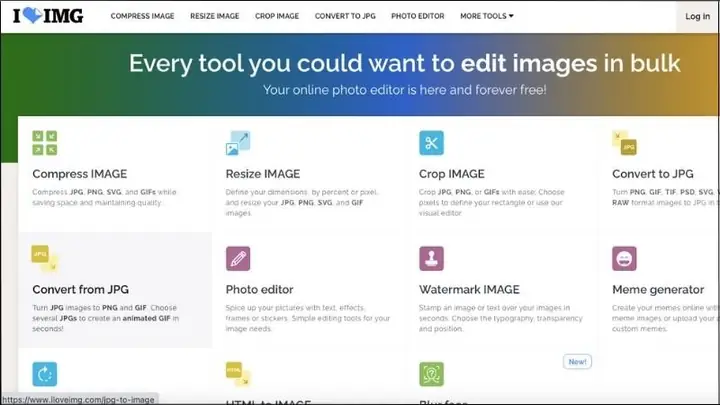
iLoveIMG nổi tiếng là một bộ công cụ chỉnh sửa hình ảnh trực tuyến toàn diện, và tính năng tạo meme của nó cũng không ngoại lệ. Đây là một lựa chọn tuyệt vời cho những ai tìm kiếm sự đơn giản và hiệu quả khi muốn chế ảnh online trên máy tính.
Giới thiệu và ưu điểm nổi bật
Có thể bạn quan tâm: Chơi Game Nông Trại Trên Máy Tính: Hướng Dẫn Toàn Diện
iLoveIMG cung cấp một giao diện thân thiện, dễ sử dụng, cho phép người dùng nhanh chóng tạo meme mà không cần kinh nghiệm thiết kế phức tạp. Công cụ này hoàn toàn miễn phí, không yêu cầu đăng ký tài khoản, và quan trọng nhất là không chèn watermark vào ảnh đã chế, đảm bảo tính chuyên nghiệp cho tác phẩm của bạn. Bên cạnh tạo meme, iLoveIMG còn hỗ trợ nhiều tính năng khác như nén ảnh, thay đổi kích thước, cắt ảnh, chuyển đổi định dạng, làm cho nó trở thành một lựa chọn đa năng cho mọi nhu cầu chỉnh sửa hình ảnh cơ bản.
Các bước chế ảnh meme với iLoveIMG
Có thể bạn quan tâm: Làm Thế Nào Để Chat Simsimi Bằng Tiếng Việt Trên Máy Tính?
Để bắt đầu chế ảnh online trên máy tính bằng iLoveIMG, bạn chỉ cần thực hiện theo các bước sau:
- Truy cập công cụ: Mở trình duyệt web và truy cập vào trang tạo meme của iLoveIMG. Giao diện sẽ hiển thị rõ ràng các tùy chọn để bạn bắt đầu.
- Chọn ảnh gốc: Bạn có thể kéo thả trực tiếp hình ảnh từ máy tính vào khu vực được chỉ định, hoặc nhấp vào nút “Chọn ảnh” để duyệt tìm file. Ngoài ra, iLoveIMG cũng cung cấp một số mẫu meme phổ biến có sẵn để bạn sử dụng ngay.
- Thêm văn bản: Sau khi ảnh được tải lên, bạn sẽ thấy các trường văn bản hiển thị trên ảnh. Nhấp vào để nhập nội dung mà bạn muốn đưa vào meme. iLoveIMG cho phép bạn thêm văn bản ở phía trên, phía dưới hoặc bất kỳ vị trí nào khác trên ảnh.
- Tùy chỉnh văn bản: Điều chỉnh font chữ, kích thước, màu sắc và kiểu chữ (in đậm, in nghiêng) để văn bản hiển thị rõ ràng và phù hợp với phong cách meme của bạn. Bạn cũng có thể kéo và thả hộp văn bản để thay đổi vị trí.
- Hoàn tất và tải về: Khi đã hài lòng với thiết kế, nhấp vào nút “Tạo Meme” hoặc “Download” để tải bức ảnh chế về máy tính của bạn. Ảnh sẽ được lưu dưới định dạng hình ảnh phổ biến như JPG hoặc PNG.
2. Canva: Nền Tảng Thiết Kế Đồ Họa Chuyên Nghiệp Dễ Dàng Tạo Meme
Có thể bạn quan tâm: Tại Sao Cần Có Bộ Vệ Sinh Bàn Phím Máy Tính Chuyên Dụng?
Canva là một trong những nền tảng thiết kế đồ họa trực tuyến phổ biến nhất, được hàng triệu người dùng tin cậy nhờ giao diện kéo thả trực quan và thư viện tài nguyên khổng lồ. Với Canva, việc chế ảnh online trên máy tính không chỉ đơn giản mà còn mang tính thẩm mỹ cao, phù hợp cho cả người dùng nghiệp dư lẫn chuyên nghiệp.
Giới thiệu và những ưu điểm vượt trội
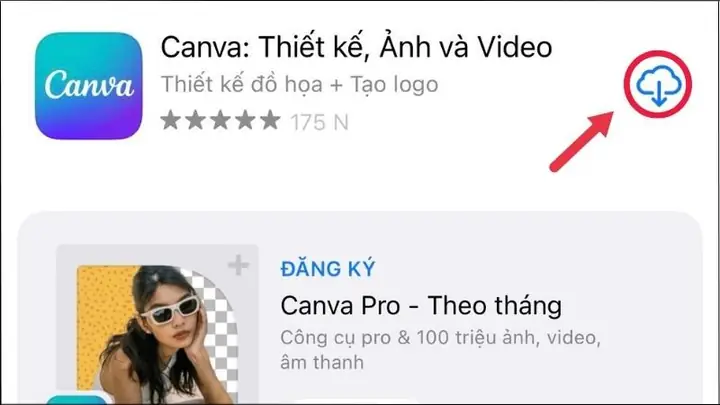
Canva nổi bật với kho tàng template phong phú, từ thiết kế bài đăng mạng xã hội, poster, infographic cho đến các mẫu meme có sẵn. Nền tảng này hỗ trợ mạnh mẽ việc tùy chỉnh, cho phép người dùng thay đổi mọi yếu tố từ hình ảnh, văn bản, màu sắc, font chữ, thêm sticker, biểu tượng và thậm chí là các yếu tố động. Canva có phiên bản miễn phí với nhiều tính năng mạnh mẽ, đủ để bạn thỏa sức sáng tạo meme. Phiên bản trả phí (Canva Pro) mở khóa thêm nhiều tài nguyên cao cấp và tính năng nâng cao.
Cách chế meme trên máy tính với Canva
Để tận dụng sức mạnh của Canva trong việc chế ảnh online trên máy tính, bạn có thể làm theo hướng dẫn chi tiết dưới đây:
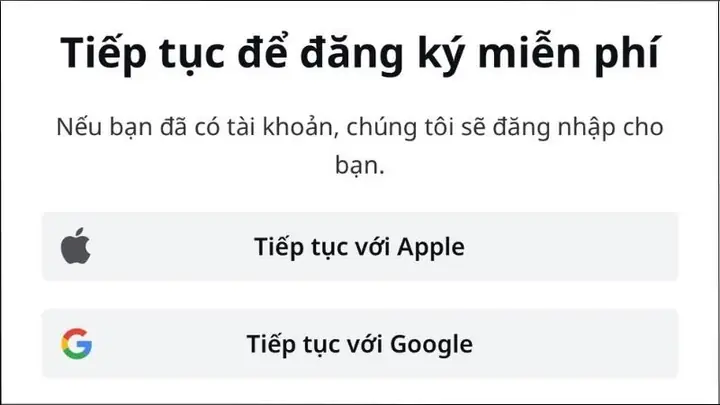
- Truy cập Canva: Mở trình duyệt web và vào trang chủ của Canva. Bạn sẽ cần đăng nhập bằng tài khoản Google, Facebook hoặc tạo một tài khoản mới.
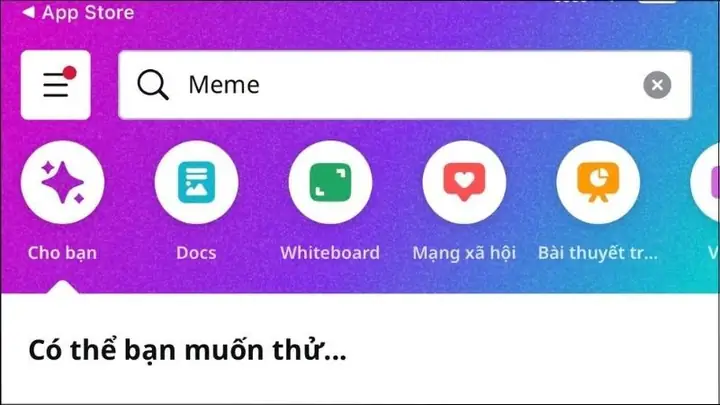
- Tìm kiếm mẫu meme: Tại thanh tìm kiếm trên trang chủ, gõ “Meme” và nhấn Enter. Canva sẽ hiển thị hàng trăm mẫu meme có sẵn để bạn tham khảo.
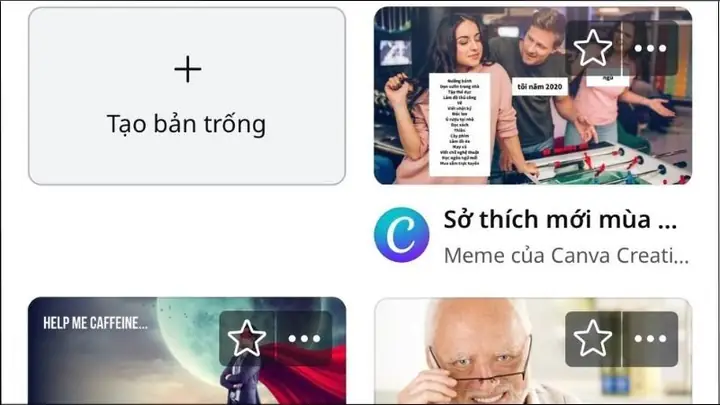
- Chọn mẫu hoặc bắt đầu từ trống: Duyệt qua các mẫu và chọn một mẫu bạn thấy phù hợp với ý tưởng của mình. Nếu muốn hoàn toàn tự do sáng tạo, bạn có thể chọn “Tạo thiết kế trống” để bắt đầu từ đầu.
- Tải ảnh của bạn (nếu có): Nếu bạn muốn sử dụng hình ảnh của riêng mình làm nền cho meme, hãy vào mục “Tải lên” ở thanh công cụ bên trái, sau đó chọn “Tải tệp lên” và chọn ảnh từ máy tính.
- Thêm và chỉnh sửa văn bản: Kéo và thả các hộp văn bản vào vị trí mong muốn trên meme. Nhấp đúp vào hộp văn bản để chỉnh sửa nội dung. Sử dụng thanh công cụ phía trên để thay đổi font chữ, kích thước, màu sắc, căn chỉnh và hiệu ứng văn bản.
- Thêm yếu tố đồ họa: Canva cung cấp một thư viện khổng lồ các sticker, hình khối, biểu tượng và ảnh minh họa. Tìm kiếm trong mục “Thành phần” và kéo thả chúng vào thiết kế của bạn để làm meme thêm sinh động.
- Điều chỉnh kích thước và vị trí: Kéo các góc của hình ảnh hoặc văn bản để thay đổi kích thước. Kéo và thả để di chuyển các yếu tố đến vị trí tối ưu.
- Tải xuống: Sau khi hoàn tất, nhấp vào nút “Chia sẻ” ở góc trên bên phải, sau đó chọn “Tải xuống”. Canva sẽ gợi ý định dạng tốt nhất (thường là PNG hoặc JPG). Chọn định dạng mong muốn và nhấp “Tải xuống” để lưu meme về máy tính.
Canva là một công cụ mạnh mẽ, giúp bạn dễ dàng tạo ra những bức ảnh chế không chỉ hài hước mà còn có tính thẩm mỹ cao, góp phần nâng cao chất lượng nội dung khi bạn muốn chế ảnh online trên máy tính.
3. Imgflip: Nền Tảng Chế Ảnh Meme Chuyên Dụng và Nhanh Chóng
Imgflip là một trong những cái tên hàng đầu khi nhắc đến các công cụ chế ảnh online trên máy tính chuyên về meme. Nền tảng này được thiết kế riêng cho mục đích tạo meme, với kho template khổng lồ và giao diện tối ưu cho tốc độ.
Giới thiệu và lý do Imgflip được ưa chuộng
Imgflip sở hữu một thư viện mẫu meme cực kỳ phong phú và được cập nhật liên tục với những meme “hot” nhất trên internet. Điều này giúp người dùng dễ dàng tìm thấy template phù hợp với ý tưởng của mình. Công cụ này cho phép bạn tạo meme nhanh chóng mà không cần đăng ký tài khoản, đồng thời cung cấp các tùy chọn để tạo meme động (GIF) hoặc đơn giản là ảnh tĩnh. Imgflip còn có một cộng đồng lớn nơi người dùng có thể chia sẻ và bình luận về các meme, tạo nên một hệ sinh thái sôi động cho những người yêu thích ảnh chế.
Các bước chế ảnh meme với Imgflip trên máy tính
Việc chế ảnh online trên máy tính sử dụng Imgflip rất trực quan và nhanh chóng:
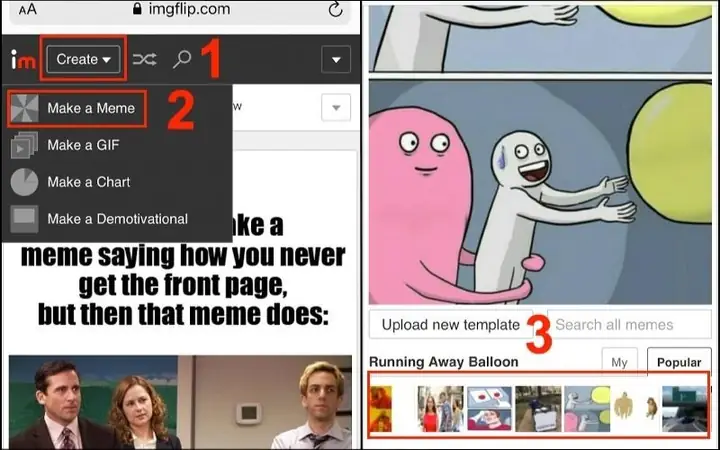
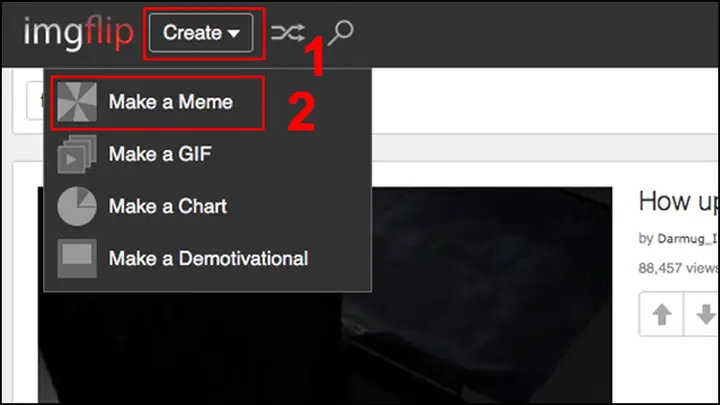
- Truy cập Imgflip: Mở trình duyệt web và vào trang chủ của Imgflip.
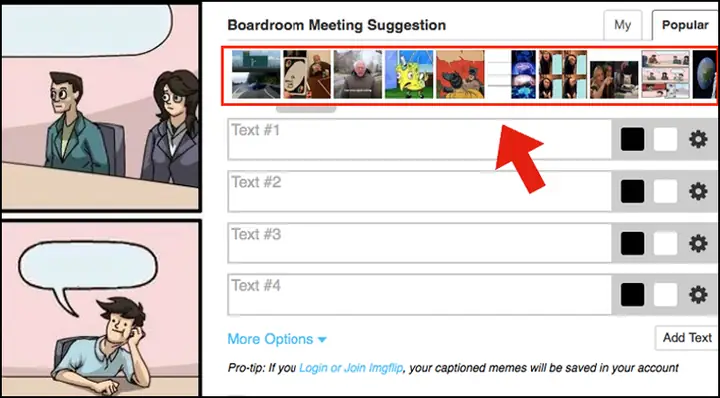
- Bắt đầu tạo meme: Trên trang chủ, bạn sẽ thấy nút “Create” hoặc “Make a Meme”. Nhấp vào đó để truy cập trình tạo meme.
- Chọn mẫu meme: Imgflip sẽ hiển thị một danh sách dài các mẫu meme phổ biến. Bạn có thể cuộn để duyệt hoặc sử dụng thanh tìm kiếm để tìm một template cụ thể. Nhấp vào mẫu bạn muốn sử dụng. Nếu bạn muốn sử dụng ảnh của riêng mình, có tùy chọn “Upload new template” hoặc “Upload your own image”.
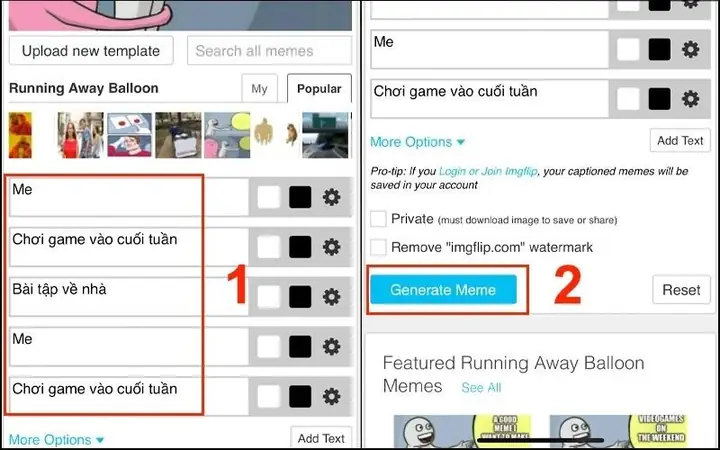
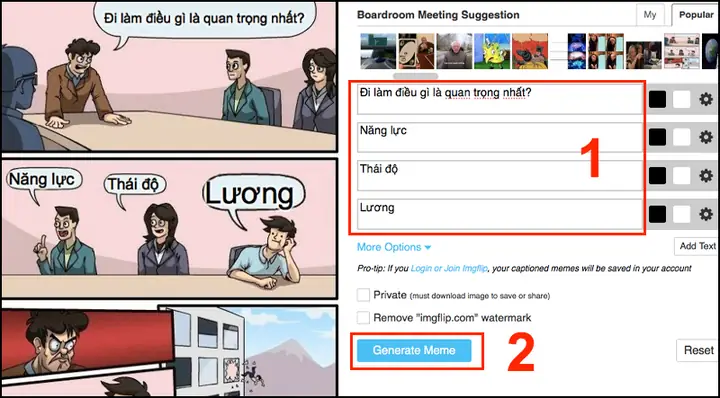
- Thêm văn bản: Sau khi chọn ảnh, các trường văn bản (thường là “Top Text” và “Bottom Text”) sẽ xuất hiện trên ảnh. Nhấp vào các trường này và nhập nội dung chữ của bạn. Bạn có thể thêm nhiều trường văn bản bằng cách nhấp vào “Add Textbox”.
- Tùy chỉnh cơ bản: Imgflip cung cấp các tùy chọn cơ bản để chỉnh sửa văn bản như thay đổi font chữ, kích thước, màu sắc và đường viền. Bạn cũng có thể kéo các hộp văn bản để thay đổi vị trí.
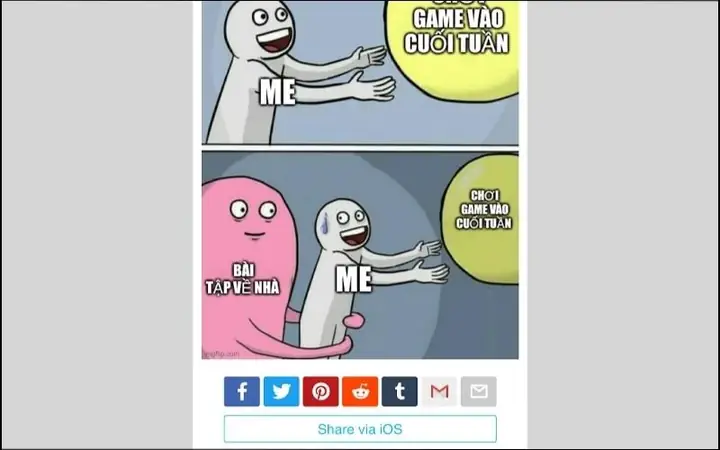
- Tạo và tải về: Sau khi đã hoàn tất việc thêm và chỉnh sửa văn bản, nhấp vào nút “Generate Meme” ở phía dưới. Imgflip sẽ tạo bức ảnh chế của bạn. Sau đó, bạn có thể nhấp chuột phải vào ảnh và chọn “Lưu hình ảnh thành…” hoặc sử dụng nút “Download image” do Imgflip cung cấp để tải về máy tính.
Imgflip là công cụ lý tưởng cho những ai muốn tạo meme nhanh chóng, dễ dàng và tận dụng kho template khổng lồ, làm cho quá trình chế ảnh online trên máy tính trở nên thú vị hơn bao giờ hết.
4. Filmora Meme Maker: Tạo Meme Không Watermark Từ Wondershare
Filmora, một thương hiệu nổi tiếng trong lĩnh vực chỉnh sửa video, cũng cung cấp một công cụ tạo meme trực tuyến miễn phí và chất lượng cao: Filmora Meme Maker. Đây là lựa chọn tuyệt vời cho những ai muốn chế ảnh online trên máy tính mà không lo về watermark.
Giới thiệu và lợi ích độc quyền
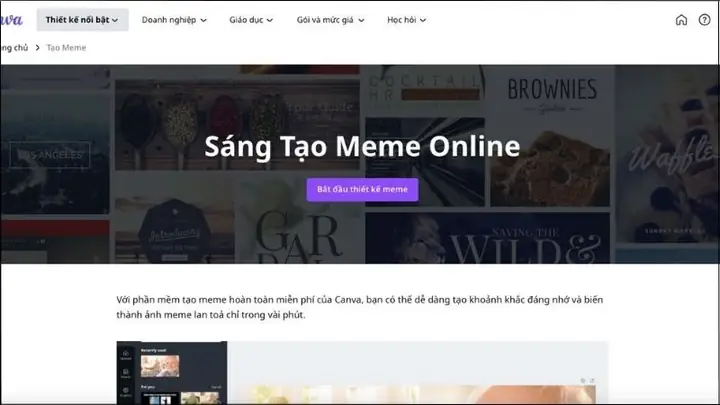
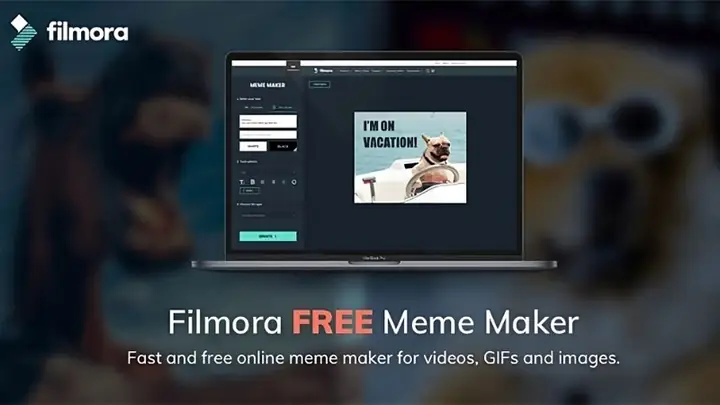
Điểm nổi bật của Filmora Meme Maker là khả năng tạo meme không chỉ từ ảnh mà còn từ video và GIF, mang lại sự linh hoạt tối đa cho người dùng. Công cụ này được thiết kế với giao diện đơn giản, dễ tiếp cận, cho phép bạn tải lên media, thêm văn bản, điều chỉnh màu sắc, kích thước và font chữ một cách nhanh chóng. Đặc biệt, Filmora cam kết không chèn bất kỳ watermark nào vào sản phẩm cuối cùng, điều này rất được cộng đồng sáng tạo đánh giá cao.
Hướng dẫn sử dụng Filmora Meme Maker
Để chế ảnh online trên máy tính với Filmora Meme Maker, bạn thực hiện các bước sau:
- Truy cập trang web: Mở trình duyệt và truy cập vào trang Filmora Meme Maker.
- Tải lên ảnh/video/GIF: Nhấp vào nút “Click Here to Upload” hoặc kéo thả file media của bạn vào khu vực được chỉ định. Công cụ hỗ trợ nhiều định dạng khác nhau.
- Thêm và chỉnh sửa văn bản: Sau khi tải lên, bạn sẽ thấy khu vực chỉnh sửa. Nhấp vào biểu tượng văn bản để thêm các hộp chữ vào meme. Filmora cho phép bạn tùy chỉnh vị trí, kích thước, font chữ, màu sắc và kiểu chữ cho mỗi hộp văn bản.
- Điều chỉnh nền (nếu cần): Nếu bạn đang tạo meme từ video hoặc GIF, bạn có thể cắt bỏ các phần không mong muốn hoặc điều chỉnh thời lượng. Đối với ảnh, bạn có thể thay đổi kích thước khung hình hoặc thêm màu nền.
- Xuất sản phẩm: Khi hoàn tất chỉnh sửa, nhấp vào nút “CREATE” hoặc “Export”. Filmora sẽ xử lý và cho phép bạn tải meme về máy tính mà không có watermark.
5. Kapwing Meme Maker: Bộ Công Cụ Chỉnh Sửa Trực Tuyến Mạnh Mẽ
Kapwing là một bộ công cụ chỉnh sửa video và hình ảnh trực tuyến toàn diện, và Kapwing Meme Maker là một trong những tính năng nổi bật của nó. Đây là giải pháp mạnh mẽ cho những ai muốn chế ảnh online trên máy tính với nhiều tùy chọn sáng tạo.
Tổng quan về Kapwing và các tính năng chính
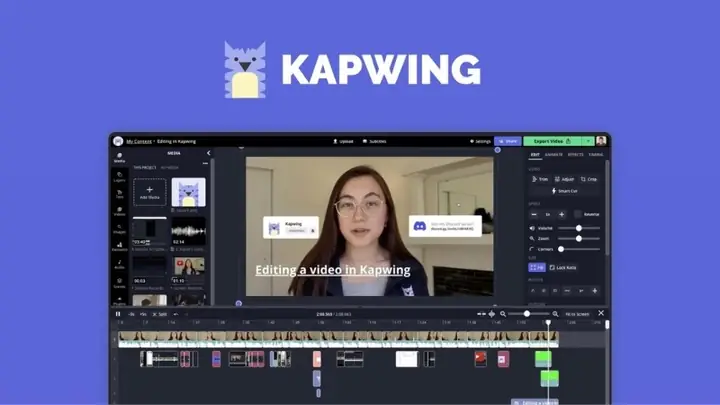
Kapwing nổi bật với khả năng xử lý cả hình ảnh và video, cho phép người dùng tạo meme động (GIF) hoặc meme tĩnh một cách chuyên nghiệp. Giao diện của Kapwing được thiết kế hiện đại, dễ sử dụng với nhiều công cụ kéo thả. Ngoài việc thêm văn bản, bạn có thể cắt, xoay, thay đổi kích thước, thêm sticker, hiệu ứng và thậm chí là sử dụng tính năng xóa nền để tạo ra những meme phức tạp hơn. Kapwing cung cấp một phiên bản miễn phí với đầy đủ chức năng cơ bản và sản phẩm có thể bị chèn watermark nhỏ nếu bạn không đăng nhập.
Các bước tạo meme với Kapwing
Để chế ảnh online trên máy tính sử dụng Kapwing, hãy làm theo hướng dẫn dưới đây:
- Truy cập Kapwing Meme Maker: Mở trình duyệt web và vào trang Kapwing Meme Maker.
- Tải ảnh/video hoặc bắt đầu với mẫu: Bạn có thể tải lên file từ máy tính, dán URL của ảnh/video từ internet, hoặc chọn một mẫu meme có sẵn trong thư viện Kapwing.
- Thêm và tùy chỉnh văn bản: Kéo và thả các hộp văn bản vào vị trí mong muốn. Kapwing cung cấp nhiều lựa chọn font chữ, màu sắc, hiệu ứng (như đổ bóng, đường viền) và căn chỉnh.
- Sử dụng các công cụ chỉnh sửa khác: Khám phá các công cụ ở thanh bên để cắt ảnh, thay đổi kích thước khung hình, thêm sticker từ thư viện, hoặc áp dụng các hiệu ứng hình ảnh.
- Xuất và tải về: Khi đã hoàn tất thiết kế, nhấp vào nút “Export Project” ở góc trên bên phải. Kapwing sẽ xử lý và cung cấp tùy chọn để tải meme về máy tính dưới định dạng hình ảnh hoặc video.
6. Meme Better: Công Cụ Tạo Meme Đơn Giản và Hiệu Quả
Meme Better là một công cụ tạo meme trực tuyến tập trung vào sự đơn giản và tốc độ. Nếu bạn đang tìm kiếm một nền tảng không cầu kỳ để chế ảnh online trên máy tính, Meme Better là một lựa chọn đáng cân nhắc.
Giới thiệu tính năng và ưu điểm
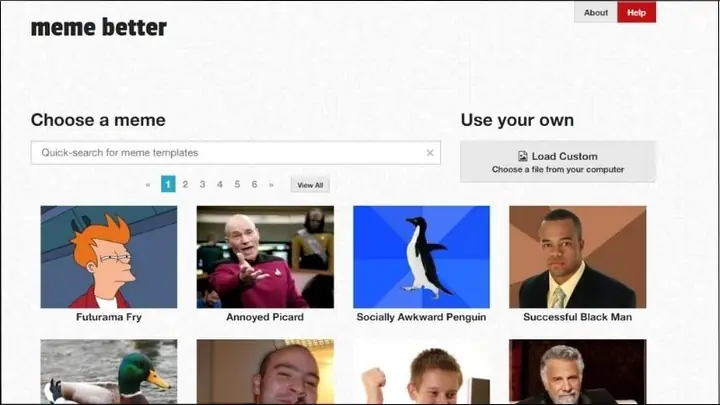
Meme Better cung cấp một thư viện template meme có sẵn, giúp người dùng nhanh chóng tìm được ý tưởng. Giao diện của trang web rất gọn gàng, chỉ tập trung vào các chức năng cần thiết để tạo meme: tải ảnh, thêm văn bản và tùy chỉnh cơ bản. Đây là công cụ hoàn toàn miễn phí, không yêu cầu đăng ký và không chèn watermark, rất phù hợp cho những ai muốn tạo meme một cách nhanh gọn mà không bị giới hạn.
Hướng dẫn sử dụng Meme Better
Để chế ảnh online trên máy tính với Meme Better, bạn chỉ cần thực hiện các bước sau:
- Truy cập Meme Better: Mở trình duyệt và vào trang Meme Better Generator.
- Chọn hoặc tải ảnh: Bạn có thể chọn một mẫu meme từ thư viện “Popular Memes” hoặc tải lên hình ảnh của riêng bạn bằng cách nhấp vào “Upload Image”.
- Thêm văn bản: Sau khi ảnh đã xuất hiện trong trình chỉnh sửa, bạn sẽ thấy các trường văn bản “Top text” và “Bottom text”. Nhập nội dung chữ vào các trường này.
- Tùy chỉnh cơ bản: Bạn có thể điều chỉnh font chữ, kích thước và màu sắc của văn bản để phù hợp với meme.
- Tạo và tải xuống: Khi đã hoàn tất, nhấp vào nút “Generate Meme” hoặc “Download Meme”. Ảnh chế của bạn sẽ được tạo và sẵn sàng để tải về máy tính.
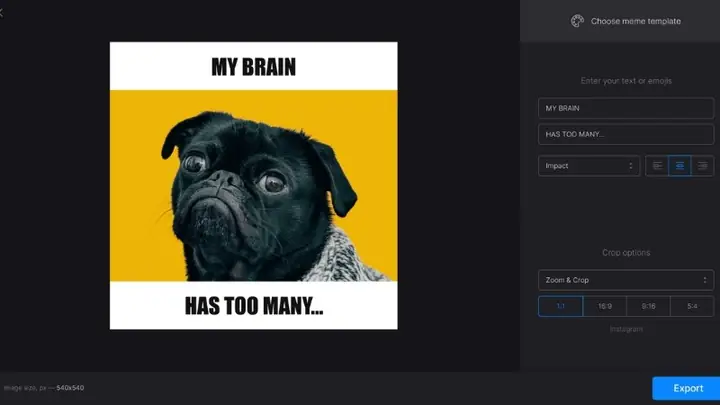
7. Clideo Meme Maker: Giải Pháp Đa Năng Cho Meme và Chỉnh Sửa Video
Clideo là một bộ công cụ chỉnh sửa video và hình ảnh trực tuyến khác, trong đó có tính năng Meme Maker hữu ích. Nền tảng này hỗ trợ nhiều tác vụ chỉnh sửa, giúp bạn chế ảnh online trên máy tính một cách linh hoạt.
Tổng quan và điểm mạnh
Clideo Meme Maker nổi bật với khả năng hỗ trợ đa định dạng, cho phép bạn tải lên hình ảnh, video hoặc GIF để tạo meme. Ngoài ra, Clideo còn cung cấp các công cụ chỉnh sửa đa dạng như cắt, xoay, thay đổi kích thước, hợp nhất, nén file – rất tiện lợi nếu bạn cần chỉnh sửa nguồn ảnh/video trước khi tạo meme. Giao diện thân thiện và tốc độ xử lý nhanh chóng là những điểm cộng lớn. Clideo hoạt động tốt trên cả máy tính (Windows, Mac) và thiết bị di động (iPhone, Android).
Cách tạo meme với Clideo
Để chế ảnh online trên máy tính bằng Clideo Meme Maker, bạn có thể thực hiện theo các bước sau:
- Truy cập Clideo Meme Maker: Mở trình duyệt web và vào trang Clideo Meme Maker.
- Tải file media: Nhấp vào nút “Choose file” để tải lên hình ảnh, video hoặc GIF từ máy tính của bạn. Clideo cũng hỗ trợ tải file từ Google Drive hoặc Dropbox.
- Chọn kiểu meme và thêm văn bản: Sau khi tải lên, bạn có thể chọn kiểu meme (ví dụ: với thanh văn bản trên/dưới hoặc tự do). Sau đó, nhập văn bản của bạn vào các trường được cung cấp.
- Tùy chỉnh và chỉnh sửa: Clideo cho phép bạn điều chỉnh font chữ, kích thước, màu sắc của văn bản. Bạn cũng có thể kéo các góc của ảnh để thay đổi kích thước hoặc kéo thả văn bản để điều chỉnh vị trí. Nếu cần, sử dụng các công cụ khác của Clideo để cắt hoặc xoay file media gốc.
- Xuất và tải về: Khi đã hoàn tất chỉnh sửa, nhấp vào nút “Create” hoặc “Download”. Clideo sẽ xử lý và cung cấp link để tải meme về máy tính của bạn.
8. Quickmeme: Tốc Độ và Sự Đơn Giản Làm Nên Thương Hiệu
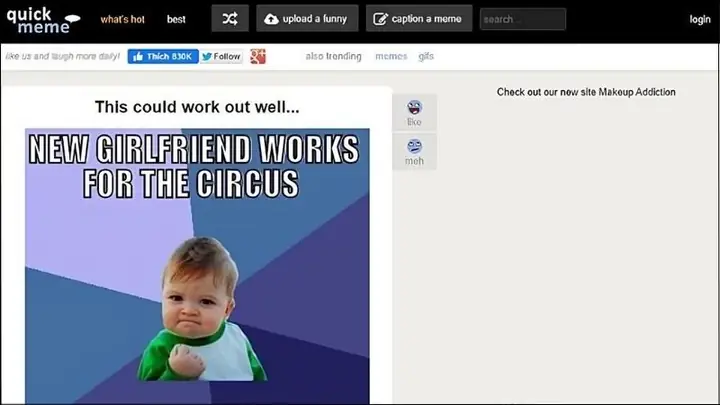
Quickmeme, như chính tên gọi của nó, là một nền tảng được thiết kế để tạo meme nhanh chóng và dễ dàng. Đây là một lựa chọn tuyệt vời cho những ai ưu tiên sự đơn giản và không muốn bị phân tâm bởi quá nhiều tính năng khi muốn chế ảnh online trên máy tính.
Đặc điểm và ưu điểm chính
Quickmeme nổi tiếng với giao diện trực quan, không rườm rà, cho phép người dùng tạo meme chỉ trong vài cú nhấp chuột. Công cụ này cung cấp một thư viện lớn các mẫu meme phổ biến, được cập nhật thường xuyên. Mặc dù không có nhiều tính năng chỉnh sửa nâng cao, Quickmeme lại tập trung vào việc giúp người dùng nhanh chóng thêm văn bản vào template và chia sẻ. Đây là một công cụ lý tưởng cho việc tạo ra những meme kinh điển với phong cách “cổ điển”.
Hướng dẫn tạo meme với Quickmeme
Để chế ảnh online trên máy tính bằng Quickmeme, hãy làm theo các bước đơn giản sau:
- Truy cập Quickmeme: Mở trình duyệt web và vào trang chủ của Quickmeme.
- Chọn mẫu meme: Trang chủ sẽ hiển thị các mẫu meme phổ biến nhất. Nhấp vào mẫu bạn muốn sử dụng. Nếu không thấy, bạn có thể tìm kiếm hoặc duyệt qua các danh mục.
- Thêm văn bản: Hai trường văn bản “Top Text” và “Bottom Text” sẽ tự động xuất hiện trên mẫu meme. Nhấp vào và nhập nội dung chữ của bạn.
- Tạo meme: Sau khi nhập văn bản, nhấp vào nút “Generate” hoặc “Make it!” để tạo bức ảnh chế của bạn.
- Lưu và chia sẻ: Quickmeme sẽ hiển thị meme đã tạo. Bạn có thể nhấp chuột phải vào ảnh và chọn “Lưu hình ảnh thành…” để tải về máy tính, hoặc sử dụng các tùy chọn chia sẻ trực tiếp lên mạng xã hội.
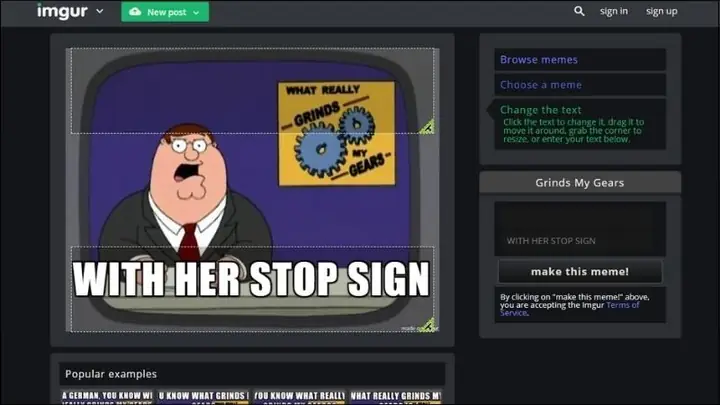
9. Imgur Meme Generator: Tạo Meme Tích Hợp Cộng Đồng
Imgur là một nền tảng chia sẻ hình ảnh và cộng đồng lớn, và tính năng Imgur Meme Generator của nó là một phần không thể thiếu. Đây là một lựa chọn tốt cho những ai muốn chế ảnh online trên máy tính và ngay lập tức chia sẻ tác phẩm của mình với một cộng đồng rộng lớn.
Giới thiệu và lợi ích cộng đồng
Imgur Meme Generator tận dụng sức mạnh của cộng đồng Imgur, cung cấp một thư viện template meme khổng lồ được lấy từ các xu hướng mới nhất. Người dùng có thể dễ dàng tìm kiếm, chọn mẫu và thêm văn bản. Một điểm cộng lớn của việc sử dụng Imgur là khả năng lưu trữ meme đã tạo trên nền tảng của họ và chia sẻ trực tiếp với cộng đồng Imgur, nhận được phản hồi và lượt xem. Công cụ này miễn phí và khá đơn giản để sử dụng.
Các bước chế ảnh meme với Imgur Meme Generator
Để chế ảnh online trên máy tính với Imgur Meme Generator, hãy thực hiện các bước sau:
- Truy cập Imgur Meme Generator: Mở trình duyệt web và vào trang Imgur Meme Generator.
- Chọn ảnh nền: Bạn có thể chọn một trong các template meme phổ biến được hiển thị, tìm kiếm template cụ thể, hoặc tải lên hình ảnh của riêng bạn bằng cách nhấp vào “Upload new background”.
- Thêm văn bản: Sau khi ảnh nền đã được chọn, bạn sẽ thấy các trường văn bản “Top Text” và “Bottom Text”. Nhập nội dung chữ của bạn vào các trường này.
- Tạo meme: Nhấp vào nút “Make this a meme” để Imgur tạo ra bức ảnh chế của bạn.
- Lưu và chia sẻ: Meme đã tạo sẽ được hiển thị. Bạn có thể nhấp chuột phải vào ảnh để lưu về máy tính, hoặc sao chép liên kết URL để chia sẻ trực tiếp, hoặc đăng lên cộng đồng Imgur nếu bạn có tài khoản.
Mẹo Nâng Cao Khi Chế Ảnh Online Trên Máy Tính
Để tạo ra những bức ảnh chế không chỉ hài hước mà còn độc đáo và thu hút, ngoài việc nắm vững cách sử dụng công cụ, bạn có thể áp dụng một số mẹo sau:
- Hiểu rõ ngữ cảnh: Một meme thành công thường dựa trên việc hiểu rõ ngữ cảnh văn hóa, xu hướng hoặc một sự kiện cụ thể. Hãy chắc chắn rằng meme của bạn phù hợp với đối tượng mục tiêu.
- Sử dụng font chữ dễ đọc: Các font chữ cổ điển như Impact thường được sử dụng cho meme vì độ dễ đọc và tính biểu tượng của chúng. Tránh các font quá cầu kỳ hoặc khó đọc.
- Ngắn gọn, súc tích: Thông điệp của meme nên ngắn gọn, dễ hiểu và đi thẳng vào vấn đề. Hạn chế văn bản dài dòng.
- Kiểm tra lỗi chính tả: Một lỗi chính tả nhỏ có thể làm giảm đáng kể sự chuyên nghiệp và tính hài hước của meme.
- Thử nghiệm với các biến thể: Đừng ngại thử nghiệm nhiều ý tưởng, câu chữ hoặc cách bố trí khác nhau trên cùng một bức ảnh gốc để tìm ra phiên bản hiệu quả nhất.
- Cập nhật xu hướng: Thường xuyên theo dõi các xu hướng meme mới nhất trên mạng xã hội để đảm bảo nội dung của bạn luôn tươi mới và không bị lỗi thời.
- Tôn trọng bản quyền và đạo đức: Luôn cẩn trọng khi sử dụng hình ảnh của người khác. Tránh tạo meme có nội dung xúc phạm, phân biệt đối xử hoặc vi phạm quyền riêng tư.
Bằng cách áp dụng những mẹo này, quá trình chế ảnh online trên máy tính của bạn sẽ không chỉ là một hoạt động giải trí mà còn là cơ hội để bạn thể hiện sự sáng tạo và tương tác hiệu quả với cộng đồng.
Việc chế ảnh online trên máy tính ngày nay đã trở nên vô cùng đơn giản và dễ tiếp cận nhờ sự ra đời của hàng loạt công cụ trực tuyến miễn phí và mạnh mẽ. Từ iLoveIMG với tính đa năng, Canva với khả năng thiết kế chuyên nghiệp, đến Imgflip tập trung vào tốc độ và kho template khổng lồ, mỗi nền tảng đều mang đến những ưu điểm riêng, phục vụ tốt nhu cầu sáng tạo meme của người dùng. Hy vọng rằng, với những hướng dẫn chi tiết và mẹo hữu ích được cung cấp, bạn đã có đủ hành trang để tự tay tạo ra những bức ảnh chế độc đáo, hài hước và mang đậm dấu ấn cá nhân, góp phần làm phong phú thêm thế giới giải trí trực tuyến. Khám phá thêm các thủ thuật công nghệ và kiến thức chuyên sâu khác tại Trần Du để không ngừng nâng cao kỹ năng và hiểu biết của mình.