
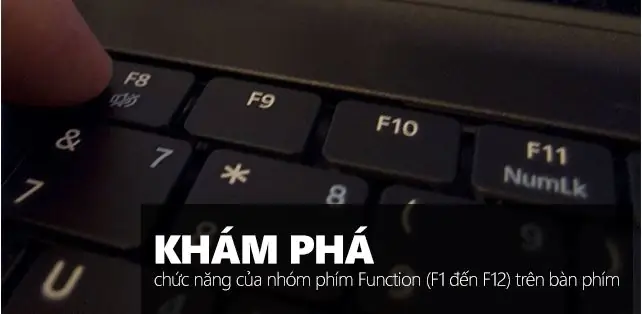
Bạn là người dùng máy tính thường xuyên hay một lập trình viên chuyên nghiệp, chắc hẳn bạn đã quen thuộc với sự hiện diện của hàng phím chức năng F1 đến F12 trên bàn phím. Tuy nhiên, không phải ai cũng nắm rõ chức năng các nút trên bàn phím máy tính này cùng với những tổ hợp phím mạnh mẽ mà chúng mang lại. Những phím này không chỉ đơn thuần là các nút bấm, mà còn là chìa khóa mở ra vô số tiện ích, tăng cường hiệu suất làm việc và đơn giản hóa các tác vụ hàng ngày trong hệ điều hành Windows cũng như nhiều ứng dụng khác. Bài viết này sẽ đi sâu vào từng phím chức năng, giúp bạn khai thác tối đa tiềm năng của chúng.
Tổng Quan Nhanh Về Các Phím Chức Năng (F1-F12)
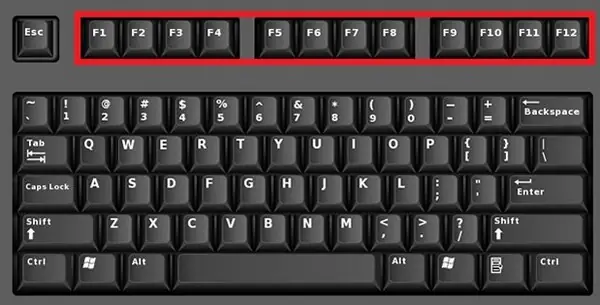
Các phím từ F1 đến F12, hay còn gọi là Function Keys, là một nhóm các phím đặc biệt trên bàn phím máy tính được thiết kế để thực hiện các chức năng cụ thể hoặc kích hoạt các lệnh nhanh trong hệ điều hành và ứng dụng. Ban đầu, chúng được dùng cho các lệnh cơ bản, nhưng theo thời gian, vai trò của chúng đã được mở rộng và trở nên đa dạng hơn, thường yêu cầu kết hợp với các phím bổ trợ như Ctrl, Alt, Shift, hoặc phím Fn trên laptop. Hiểu rõ công dụng của từng phím sẽ giúp bạn thao tác nhanh chóng, hiệu quả, từ việc tìm kiếm hỗ trợ, đổi tên tệp, đến điều chỉnh cài đặt hệ thống hay thực hiện các lệnh chuyên sâu trong lập trình và thiết kế.
Phím F1: Cổng Dẫn Đến Hỗ Trợ Trực Tuyến và Hệ Thống
Phím F1 thường được biết đến là phím trợ giúp chung trên hầu hết các hệ điều hành và ứng dụng. Khi bạn gặp phải một vấn đề hoặc cần thông tin về cách sử dụng một tính năng nào đó, việc nhấn F1 thường sẽ mở ra cửa sổ trợ giúp hoặc hướng dẫn sử dụng liên quan đến ngữ cảnh hiện tại. Điều này đặc biệt hữu ích cho người dùng mới làm quen với phần mềm hoặc khi khám phá các chức năng ít dùng. Chức năng này giúp tiết kiệm thời gian tìm kiếm thủ công và cung cấp giải pháp tức thì.
Hỗ Trợ Trực Tuyến và Tài Liệu Hệ Thống
Trong Windows, nhấn F1 sẽ kích hoạt Trung tâm Trợ giúp và Hỗ trợ của Microsoft, cung cấp một kho tàng thông tin từ khắc phục sự cố đến các hướng dẫn sử dụng cơ bản. Tương tự, trên nhiều trình duyệt web phổ biến như Chrome, Firefox, hay Edge, F1 cũng sẽ mở trang trợ giúp hoặc hướng dẫn của trình duyệt đó. Điều này giúp người dùng nhanh chóng tìm hiểu cách quản lý tab, cài đặt bảo mật, hoặc sử dụng các tiện ích mở rộng một cách hiệu quả.
Truy Cập BIOS/UEFI và Các Tổ Hợp Phím Nâng Cao
Ngoài vai trò hỗ trợ phần mềm, phím F1 còn có ý nghĩa quan trọng trong quá trình khởi động máy tính. Trên một số dòng máy tính hoặc bo mạch chủ nhất định, F1 là phím chức năng để truy cập vào cài đặt BIOS hoặc UEFI ngay khi máy tính vừa bật. Điều này cho phép người dùng cấu hình các thiết lập phần cứng cơ bản, thay đổi thứ tự khởi động, hoặc kiểm tra thông tin hệ thống trước khi hệ điều hành tải. Sự đa năng này biến F1 thành một công cụ quan trọng không chỉ cho người dùng thông thường mà còn cho các kỹ thuật viên và những người đam mê công nghệ.
Khi kết hợp với các phím khác, F1 còn mở ra nhiều khả năng hơn:
- Windows + F1: Mở cửa sổ Microsoft Windows help and support center, cung cấp các tài liệu hỗ trợ chuyên sâu của hệ điều hành.
- Ctrl + F1: Trong các ứng dụng Microsoft Office, tổ hợp này thường có tác dụng ẩn/hiện thanh công cụ Ribbon, giúp tối ưu không gian làm việc. Trong Windows Explorer, nó có thể hiển thị Task Pane, cung cấp các tùy chọn bổ sung cho thư mục hoặc tệp đang chọn.
Phím F2: Đổi Tên Nhanh và Chỉnh Sửa Chuyên Sâu
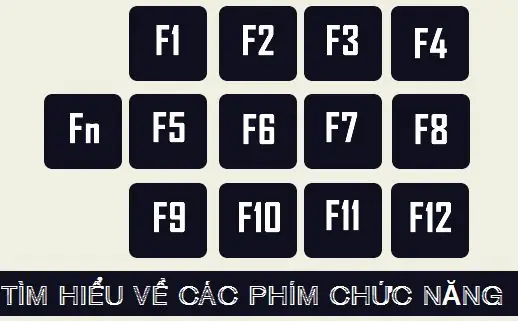
Phím F2 là một trong những phím chức năng được sử dụng phổ biến nhất, đặc biệt trong việc quản lý tệp và thư mục. Chức năng chính và được biết đến rộng rãi nhất của F2 là cho phép đổi tên nhanh một tệp hoặc thư mục đã chọn mà không cần thông qua menu chuột phải.
Đổi Tên Tệp và Thư Mục Hiệu Quả
Trong Windows Explorer hoặc bất kỳ trình quản lý tệp nào, chỉ cần chọn một tệp hoặc thư mục và nhấn F2, bạn sẽ ngay lập tức chuyển sang chế độ chỉnh sửa tên. Điều này giúp tăng tốc đáng kể quá trình tổ chức và sắp xếp dữ liệu, đặc biệt khi bạn cần đổi tên nhiều mục liên tiếp. Ví dụ, khi cần chuẩn hóa tên các file ảnh sau một chuyến đi hoặc đặt lại tên các tệp dự án, F2 là công cụ không thể thiếu.
Chỉnh Sửa Nội Dung và Xem Trước Trong Ứng Dụng
Ngoài việc đổi tên, F2 còn có nhiều ứng dụng khác trong các phần mềm văn phòng và chỉnh sửa:
Có thể bạn quan tâm: Teamviewer: Hướng Dẫn Chi Tiết Điều Khiển Máy Tính Từ Xa
- Trong Microsoft Excel: Nhấn F2 khi chọn một ô sẽ cho phép bạn chỉnh sửa trực tiếp nội dung của ô đó thay vì phải nhấp đúp. Đây là một phím tắt cực kỳ hữu ích cho những người làm việc với bảng tính thường xuyên.
- Trong Microsoft Word: Tổ hợp Ctrl + F2 sẽ mở cửa sổ Print Preview (Xem trước khi in), cho phép bạn xem tài liệu sẽ trông như thế nào khi được in ra, giúp phát hiện và sửa lỗi định dạng trước khi thực hiện in ấn.
- Alt + Ctrl + F2: Cũng trong Word, tổ hợp này thường có chức năng mở cửa sổ “Open” (Mở tệp), cho phép bạn duyệt và chọn tài liệu Word để làm việc.
Với sự linh hoạt này, F2 không chỉ giúp bạn quản lý file hiệu quả mà còn hỗ trợ đắc lực trong các tác vụ chỉnh sửa và xem trước tài liệu.
Phím F3: Công Cụ Tìm Kiếm Toàn Diện
Phím F3 là người bạn đồng hành lý tưởng cho những ai thường xuyên cần tìm kiếm thông tin trên máy tính hoặc trong các ứng dụng. Chức năng chính của nó là kích hoạt tính năng tìm kiếm, giúp bạn nhanh chóng định vị tệp, thư mục, hoặc nội dung cụ thể trong văn bản.

Có thể bạn quan tâm: Tải Mini World Trên Máy Tính: Hướng Dẫn Chi Tiết A-z
Tìm Kiếm Nhanh Trong Hệ Thống và Trình Duyệt
Trong hệ điều hành Windows, nhấn F3 khi bạn đang ở trên màn hình desktop hoặc trong Windows Explorer sẽ mở thanh tìm kiếm, cho phép bạn nhập từ khóa để tìm kiếm tệp hoặc thư mục trên máy tính. Tương tự, trên hầu hết các trình duyệt web hiện đại, F3 sẽ kích hoạt tính năng “Find on Page” (Tìm trên trang), cho phép bạn nhanh chóng tìm kiếm các từ hoặc cụm từ cụ thể trong nội dung của trang web đang mở. Điều này rất hữu ích khi đọc các bài viết dài hoặc tài liệu trực tuyến.
Tìm Kiếm Nâng Cao Trong Ứng Dụng
Phím F3 cũng được tích hợp vào nhiều ứng dụng chuyên biệt với các chức năng tìm kiếm nâng cao:
- Trong Microsoft Outlook: Tổ hợp Windows + F3 sẽ mở cửa sổ “Advanced Find” (Tìm kiếm Nâng cao), cho phép người dùng thiết lập các tiêu chí phức tạp để tìm email, liên hệ hoặc mục lịch cụ thể.
- Trong MS-DOS hoặc Command Prompt: F3 có thể giúp bạn lặp lại lệnh cuối cùng đã nhập, tiết kiệm thời gian gõ lại các lệnh dài.
- Shift + F3 trong Microsoft Word: Đây là một tổ hợp phím hữu ích để chuyển đổi định dạng chữ giữa chữ hoa, chữ thường và viết hoa chữ cái đầu tiên của mỗi từ trong một đoạn văn bản được chọn. Đây là một công cụ chỉnh sửa nhanh giúp tiết kiệm thời gian định dạng.
Nhờ những chức năng các nút trên bàn phím máy tính này, F3 trở thành một phím tắt mạnh mẽ, giúp người dùng tiết kiệm thời gian đáng kể trong việc tìm kiếm và xử lý thông tin.
Phím F4: Điều Hướng Địa Chỉ và Đóng Cửa Sổ
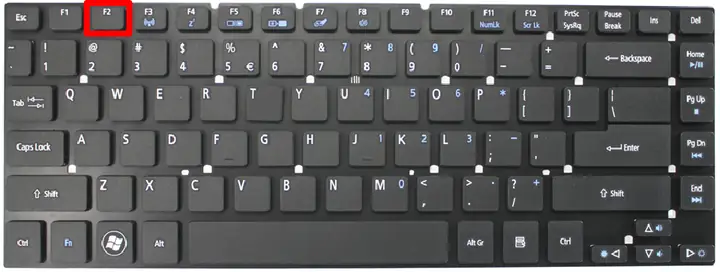
Phím F4 có nhiều công dụng khác nhau, từ việc điều hướng nhanh trong các thanh địa chỉ cho đến việc quản lý các cửa sổ và ứng dụng đang mở. Đây là một phím chức năng quan trọng giúp tăng cường hiệu quả làm việc.
Truy Cập Thanh Địa Chỉ Nhanh Chóng
Khi bạn đang sử dụng Windows Explorer để duyệt các tệp và thư mục hoặc Internet Explorer (và một số trình duyệt cũ hơn), việc nhấn F4 sẽ ngay lập tức di chuyển con trỏ đến thanh địa chỉ. Điều này cho phép bạn nhanh chóng nhập đường dẫn mới hoặc chỉnh sửa đường dẫn hiện tại mà không cần dùng chuột. Trong các trình duyệt web hiện đại, chức năng này có thể được thay thế bằng F6 hoặc Alt+D, nhưng F4 vẫn giữ vai trò quan trọng trong các ứng dụng khác.
Có thể bạn quan tâm: Hướng Dẫn Chi Tiết Cách Khóa Facebook Tạm Thời Trên Máy Tính
Đóng Ứng Dụng và Cửa Sổ Hiệu Quả
Một trong những công dụng mạnh mẽ nhất của F4 là khi kết hợp với phím Alt:
- Alt + F4: Tổ hợp phím này là lệnh tắt máy quen thuộc hoặc đóng cửa sổ ứng dụng đang hoạt động. Nếu bạn nhấn Alt + F4 khi không có cửa sổ nào được chọn, nó sẽ mở hộp thoại “Shut Down Windows” (Tắt máy Windows), cho phép bạn chọn các tùy chọn như tắt, khởi động lại, hoặc ngủ đông. Đây là một cách nhanh chóng để thoát khỏi các chương trình hoặc kết thúc phiên làm việc.
- Ctrl + F4: Tổ hợp này dùng để đóng một tab hiện tại trong trình duyệt web, một tài liệu đang mở trong các ứng dụng như Word hoặc Excel, hoặc một cửa sổ con trong một ứng dụng đa cửa sổ mà không đóng hoàn toàn ứng dụng đó. Điều này giúp bạn quản lý không gian làm việc hiệu quả hơn khi cần đóng các tài liệu không còn sử dụng.
F4, với khả năng điều hướng và quản lý cửa sổ, là một phần không thể thiếu trong bộ công cụ phím tắt của bất kỳ người dùng máy tính nào.
Phím F5: Làm Mới, Tải Lại và Khởi Động Trình Chiếu
Phím F5 là một trong những phím chức năng được sử dụng thường xuyên nhất, đặc biệt khi làm việc với trình duyệt web và các ứng dụng đòi hỏi làm mới nội dung. Chức năng các nút trên bàn phím máy tính này bao gồm làm mới trang, khởi động trình chiếu và nhiều tác vụ khác.
Làm Mới Nội Dung và Giao Diện
- Làm mới trang web: Trong mọi trình duyệt web, nhấn F5 sẽ tải lại trang web hiện tại. Điều này hữu ích khi nội dung trang cần được cập nhật, chẳng hạn như khi kiểm tra tin tức mới, theo dõi kết quả trực tiếp, hoặc đơn giản là để khắc phục sự cố tải trang. Tổ hợp Ctrl + F5 sẽ thực hiện “hard refresh”, tức là tải lại trang và bỏ qua bộ nhớ đệm (cache), đảm bảo bạn nhận được phiên bản mới nhất của trang.
- Làm mới desktop hoặc Windows Explorer: Nhấn F5 trên desktop hoặc trong Windows Explorer sẽ làm mới giao diện, cập nhật các thay đổi về tệp, thư mục hoặc biểu tượng mà không cần khởi động lại.
- Trong các trình soạn thảo mã (IDE): F5 thường được sử dụng để chạy (Run) hoặc gỡ lỗi (Debug) một chương trình, giúp các lập trình viên nhanh chóng kiểm tra code của mình.
Khởi Động Trình Chiếu và Các Tính Năng Khác
- Microsoft PowerPoint: Trong PowerPoint, F5 là phím tắt để bắt đầu trình chiếu từ slide đầu tiên. Nếu bạn muốn bắt đầu từ slide hiện tại, sử dụng tổ hợp Shift + F5. Điều này rất tiện lợi khi bạn đang chuẩn bị hoặc thực hiện bài thuyết trình.
- Trong một số trò chơi: F5 có thể được sử dụng để lưu nhanh trạng thái trò chơi (quick save), cho phép người chơi dễ dàng quay lại điểm đó nếu mắc lỗi.
- Phím F5 cũng có thể được các ứng dụng chuyên biệt gán cho các chức năng tùy chỉnh khác, tùy thuộc vào ngữ cảnh sử dụng và cấu hình phần mềm.
Với khả năng làm mới và kích hoạt các tính năng quan trọng, F5 là một phím chức năng không thể thiếu để duy trì hiệu suất và sự tiện lợi trong công việc hàng ngày.
Phím F6: Điều Hướng Giữa Các Thành Phần Giao Diện
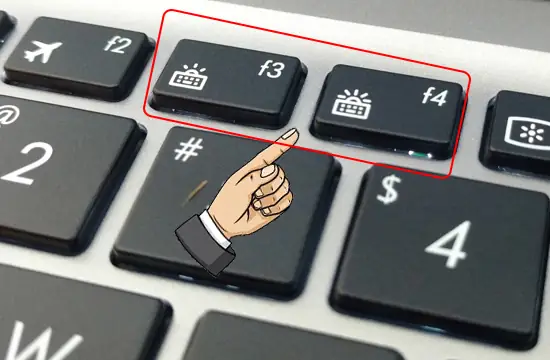
Phím F6 chủ yếu được sử dụng để điều hướng con trỏ giữa các phần khác nhau của giao diện người dùng, đặc biệt là trong các ứng dụng web và trình quản lý tệp. Chức năng này giúp người dùng thao tác nhanh chóng bằng bàn phím mà không cần dùng chuột.
Tập Trung Vào Thanh Địa Chỉ Trình Duyệt
Trong hầu hết các trình duyệt web hiện đại (Google Chrome, Mozilla Firefox, Microsoft Edge), nhấn F6 sẽ di chuyển con trỏ đến thanh địa chỉ (omnibar) và chọn toàn bộ nội dung trong đó. Điều này cho phép bạn nhanh chóng nhập một URL mới, tìm kiếm trực tiếp trên thanh địa chỉ, hoặc sao chép địa chỉ trang web hiện tại. Đây là một phím tắt cực kỳ hữu ích cho những người làm việc với nhiều tab và thường xuyên cần thay đổi địa chỉ truy cập.
Điều Hướng Trong Giao Diện Người Dùng
- Trong Windows Explorer: F6 cho phép bạn di chuyển qua các khu vực khác nhau của cửa sổ, chẳng hạn như thanh địa chỉ, thanh công cụ, cây thư mục và khung hiển thị nội dung. Điều này giúp bạn dễ dàng điều hướng và tương tác với các tệp và thư mục bằng bàn phím.
- Trong Microsoft Word: Tổ hợp Ctrl + Shift + F6 thường được sử dụng để chuyển đổi giữa các tài liệu Word đang mở. Điều này rất tiện lợi khi bạn làm việc với nhiều văn bản cùng lúc và muốn chuyển đổi nhanh giữa chúng.
Mặc dù có vẻ đơn giản, khả năng điều hướng của F6 lại vô cùng quan trọng đối với những người dùng muốn tối ưu hóa tốc độ làm việc và giảm sự phụ thuộc vào chuột. Việc nắm vững chức năng các nút trên bàn phím máy tính như F6 sẽ cải thiện đáng kể trải nghiệm tương tác với hệ thống.
Phím F7: Kiểm Tra Chính Tả và Kích Hoạt Chế Độ Duyệt Web Đặc Biệt
Phím F7 có vai trò quan trọng trong việc đảm bảo chất lượng nội dung văn bản và cung cấp các tính năng duyệt web đặc biệt.
Kiểm Tra Chính Tả và Ngữ Pháp Chuyên Nghiệp
- Trong Microsoft Word và các ứng dụng Office khác: F7 là phím tắt tiêu chuẩn để kích hoạt công cụ “Spelling & Grammar Check” (Kiểm tra Chính tả và Ngữ pháp). Khi bạn nhấn F7, chương trình sẽ quét tài liệu của bạn, đánh dấu các lỗi tiềm ẩn và gợi ý các sửa chữa. Đây là một công cụ không thể thiếu cho những người thường xuyên soạn thảo văn bản, giúp đảm bảo tính chuyên nghiệp và chính xác của nội dung.
- Trong các trình soạn thảo văn bản khác: Nhiều trình soạn thảo mã nguồn hoặc văn bản chuyên dụng cũng hỗ trợ F7 cho các chức năng tương tự hoặc kiểm tra cú pháp.
Kích Hoạt Chế Độ Caret Browsing
- Trong trình duyệt Mozilla Firefox và Internet Explorer (từ IE8 trở lên): Nhấn F7 sẽ bật hoặc tắt chế độ “Caret Browsing” (Duyệt web bằng con trỏ). Khi chế độ này được kích hoạt, bạn có thể sử dụng các phím mũi tên để điều hướng qua văn bản trên trang web như thể bạn đang sử dụng một trình soạn thảo văn bản. Điều này cho phép bạn dễ dàng chọn, sao chép văn bản mà không cần dùng chuột, rất hữu ích cho những người thích thao tác hoàn toàn bằng bàn phím hoặc có vấn đề về khả năng vận động. Khi bật Caret Browsing, một con trỏ văn bản sẽ xuất hiện trên trang, cho phép bạn chọn và di chuyển qua nội dung một cách tự do.
Với những chức năng này, F7 không chỉ là một công cụ giúp cải thiện chất lượng văn bản mà còn mở rộng khả năng tương tác của người dùng với nội dung trên web.
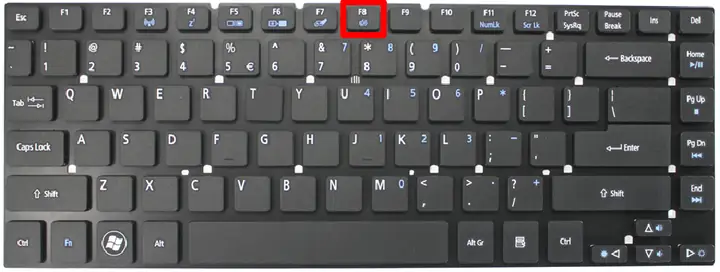
Phím F8: Khởi Động Chế Độ An Toàn và Tùy Chọn Khởi Động
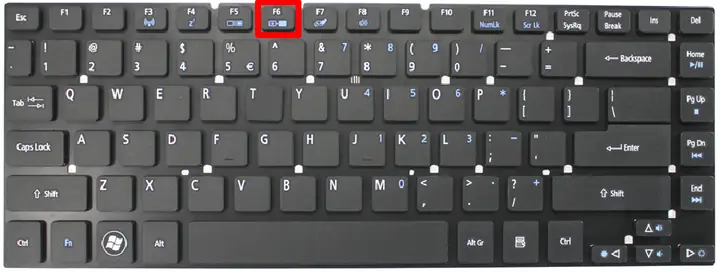
Phím F8 đóng vai trò quan trọng trong quá trình khởi động máy tính, đặc biệt là khi hệ thống gặp sự cố và cần được khắc phục.
Truy Cập Chế Độ An Toàn (Safe Mode)
- Khởi động vào Safe Mode: Chức năng nổi bật nhất của F8 là cho phép người dùng truy cập vào “Safe Mode” (Chế độ An toàn) của Windows. Khi máy tính đang khởi động và trước khi logo Windows xuất hiện, việc nhấn phím F8 liên tục sẽ mở ra Menu Tùy chọn Khởi động Nâng cao. Từ đây, bạn có thể chọn Safe Mode, Safe Mode with Networking, hoặc Safe Mode with Command Prompt.
- Safe Mode là một chế độ chẩn đoán, khởi động Windows chỉ với các trình điều khiển và dịch vụ cơ bản nhất. Điều này rất hữu ích khi hệ thống gặp lỗi do phần mềm mới cài đặt, driver bị hỏng, hoặc virus, vì nó cho phép bạn truy cập vào hệ thống để gỡ bỏ hoặc sửa chữa các vấn đề mà không bị các phần mềm hoặc driver gây lỗi can thiệp.
- Safe Mode with Networking cung cấp thêm khả năng truy cập mạng, giúp bạn tải về các bản vá lỗi hoặc công cụ diệt virus.
- Safe Mode with Command Prompt dành cho người dùng có kinh nghiệm, cho phép thực hiện các lệnh dòng để khắc phục sự cố.
Các Tùy Chọn Khởi Động Khác
Ngoài Safe Mode, menu khởi động của F8 còn có thể cung cấp các tùy chọn khác như:
- Enable Boot Logging: Ghi lại quá trình khởi động để chẩn đoán vấn đề.
- Enable Low-Resolution Video (640×480): Khởi động với độ phân giải thấp, hữu ích khi có vấn đề về driver card đồ họa.
- Last Known Good Configuration (advanced): Khởi động Windows với các cài đặt hệ thống cuối cùng hoạt động tốt.
- Directory Services Restore Mode (chỉ dành cho bộ điều khiển miền): Dùng để khôi phục dịch vụ thư mục.
- Debug Mode: Kích hoạt chế độ gỡ lỗi.
- Disable automatic restart on system failure: Ngăn Windows tự động khởi động lại khi gặp lỗi, giúp bạn có thời gian đọc thông báo lỗi.
Mặc dù trong các phiên bản Windows mới hơn (Windows 10/11), việc truy cập Safe Mode thông qua F8 có thể không còn trực tiếp như trước mà thường yêu cầu qua menu Khôi phục hoặc Cài đặt Nâng cao, nhưng đối với nhiều hệ thống cũ, F8 vẫn là chức năng các nút trên bàn phím máy tính thiết yếu để khắc phục sự cố.
Phím F9: Cập Nhật, Gửi/Nhận và Chức Năng Ứng Dụng Chuyên Biệt
Phím F9 thường bị nhiều người dùng bỏ qua vì nó không có chức năng phổ biến như F5 hay F2. Tuy nhiên, nó lại sở hữu những công dụng quan trọng trong một số ứng dụng chuyên biệt, giúp tăng cường hiệu quả công việc cho người dùng có kinh nghiệm.
Cập Nhật Trường và Lệnh Gửi/Nhận
- Trong Microsoft Word: F9 là phím tắt để cập nhật các trường (fields) trong tài liệu. Các trường này có thể bao gồm mục lục, số trang, ngày tháng tự động, hoặc các liên kết. Ví dụ, nếu bạn thêm hoặc xóa các tiêu đề trong tài liệu và mục lục không tự động cập nhật, nhấn F9 sẽ buộc mục lục phải được tạo lại với thông tin mới nhất. Tổ hợp Shift + F9 sẽ hiển thị mã trường thay vì kết quả của trường đó, rất hữu ích khi gỡ lỗi hoặc chỉnh sửa cấu trúc tài liệu.
- Trong Microsoft Excel: F9 được dùng để tính toán lại toàn bộ bảng tính nếu bạn đã tắt chế độ tính toán tự động. Điều này giúp đảm bảo tất cả các công thức và giá trị trong bảng tính đều được cập nhật chính xác.
- Trong Microsoft Outlook: F9 được sử dụng để gửi và nhận email mới. Thay vì phải nhấp vào nút “Send/Receive”, bạn chỉ cần nhấn F9 để đồng bộ hóa hộp thư của mình.
Chức Năng Trong Môi Trường Lập Trình và Ứng Dụng Khác
- Trong nhiều môi trường phát triển tích hợp (IDE): F9 thường được sử dụng để thiết lập hoặc xóa các điểm dừng (breakpoints) trong quá trình gỡ lỗi mã nguồn. Điều này cho phép lập trình viên tạm dừng chương trình tại một dòng code cụ thể để kiểm tra giá trị biến và theo dõi luồng thực thi.
- Trong một số trò chơi: F9 có thể được gán cho chức năng tải nhanh trạng thái trò chơi (quick load), giúp người chơi quay lại các điểm lưu trước đó một cách nhanh chóng.
- F9 cũng có thể kích hoạt cửa sổ trợ giúp màn hình hoặc chỉ ra những từ có chức năng quan trọng trong một số chương trình cá nhân, tùy thuộc vào cách lập trình của ứng dụng đó.
Với những khả năng chuyên biệt, F9 là một trong những chức năng các nút trên bàn phím máy tính ẩn chứa nhiều sức mạnh, đặc biệt đối với người dùng chuyên nghiệp và các lập trình viên.
Phím F10: Kích Hoạt Menu và Tác Vụ Đặc Biệt
Phím F10 có vai trò quan trọng trong việc điều khiển giao diện người dùng và truy cập các chức năng đặc biệt của hệ thống, tương tự như phím Alt nhưng với mục đích khác biệt.
Kích Hoạt Thanh Menu
- Trong hầu hết các ứng dụng Windows: Nhấn F10 sẽ kích hoạt thanh menu của ứng dụng (File, Edit, View, v.v.). Sau khi F10 được nhấn, bạn có thể sử dụng các phím mũi tên để điều hướng qua các mục menu hoặc nhấn chữ cái được gạch chân của từng mục để truy cập nhanh. Điều này đặc biệt hữu ích khi bạn muốn thao tác bằng bàn phím mà không cần dùng chuột.
- Tổ hợp Shift + F10: Tổ hợp phím này có chức năng tương tự như việc click chuột phải vào một mục đang chọn (ví dụ: một tệp, thư mục, hoặc một phần tử trên trang web). Nó sẽ mở menu ngữ cảnh (context menu) với các tùy chọn liên quan đến đối tượng đó. Đây là một phím tắt rất tiện lợi, giúp bạn thực hiện các hành động nhanh chóng mà không cần di chuyển chuột.
Truy Cập BIOS và Chức Năng Khởi Động
- Hiển thị thông tin BIOS: Trên một số dòng máy tính, đặc biệt là máy tính của HP, F10 là phím tắt để truy cập vào cài đặt BIOS/UEFI khi máy tính khởi động. Trong BIOS, bạn có thể cấu hình các thiết lập phần cứng, thay đổi thứ tự khởi động, hoặc kiểm tra thông tin hệ thống.
- Trong các môi trường phát triển: F10 có thể được sử dụng để “step over” (bước qua) một hàm trong quá trình gỡ lỗi, tức là thực thi toàn bộ hàm mà không đi vào chi tiết bên trong, giúp lập trình viên nhanh chóng di chuyển qua các phần mã đã biết là hoạt động đúng.
Phím F10, với khả năng kích hoạt menu và các tác vụ đặc biệt, là một công cụ mạnh mẽ giúp người dùng có thể điều khiển hệ thống và ứng dụng một cách hiệu quả hơn bằng bàn phím.
Phím F11: Chế Độ Toàn Màn Hình và Phục Hồi Hệ Thống
Phím F11 là một trong những chức năng các nút trên bàn phím máy tính hữu ích nhất, mang lại khả năng tối ưu hóa không gian hiển thị và truy cập các công cụ hệ thống quan trọng.
Kích Hoạt Chế Độ Toàn Màn Hình
- Trong trình duyệt web: Nhấn F11 sẽ chuyển trình duyệt sang chế độ toàn màn hình (Full Screen). Ở chế độ này, tất cả các thanh công cụ, tab và thanh địa chỉ sẽ được ẩn đi, chỉ hiển thị nội dung của trang web. Điều này giúp tối đa hóa không gian hiển thị, rất lý tưởng khi bạn xem video, đọc bài viết dài, hoặc trình chiếu ảnh mà không muốn bị phân tâm bởi các yếu tố giao diện. Nhấn F11 một lần nữa để thoát khỏi chế độ toàn màn hình.
- Trong các ứng dụng xem ảnh hoặc video: Nhiều chương trình cũng sử dụng F11 để chuyển sang chế độ toàn màn hình, mang lại trải nghiệm xem đắm chìm hơn.
Chức Năng Phục Hồi Hệ Thống và Quản Lý Màn Hình
- Vào chế độ Recovery: Trên một số dòng máy tính nhất định, đặc biệt là các thương hiệu như eMachines, Gateway, hoặc Lenovo, F11 có thể là phím tắt để truy cập vào phân vùng khôi phục (Recovery Partition) của hệ thống. Điều này cho phép người dùng khôi phục lại máy tính về trạng thái ban đầu hoặc từ một bản sao lưu trước đó, rất hữu ích khi hệ điều hành gặp lỗi nghiêm trọng.
- Trong macOS: Trên máy tính Apple chạy Mac OS 10.4 trở lên, F11 có tác dụng ẩn tất cả các cửa sổ đang mở để hiển thị màn hình nền (Show Desktop). Điều này giúp bạn nhanh chóng truy cập các biểu tượng trên desktop hoặc xem hình nền mà không cần đóng từng cửa sổ một.
- Trong Linux: Một số môi trường desktop Linux cũng có thể sử dụng F11 cho chức năng toàn màn hình hoặc các tác vụ quản lý cửa sổ khác.
Với khả năng tối ưu hóa không gian hiển thị và các chức năng hệ thống quan trọng, F11 là một phím chức năng linh hoạt và giá trị cho nhiều đối tượng người dùng.
Phím F12: Lưu Tài Liệu, Công Cụ Phát Triển và Menu Khởi Động
Phím F12 là phím chức năng cuối cùng trong hàng F-keys, nhưng lại mang đến nhiều tiện ích mạnh mẽ, đặc biệt cho các nhà phát triển và người dùng chuyên nghiệp.
Lưu Tài Liệu và In Ấn Nhanh Chóng
- Trong Microsoft Word: F12 là phím tắt để mở cửa sổ “Save As” (Lưu dưới dạng). Điều này cho phép bạn nhanh chóng lưu tài liệu hiện tại với một tên mới, định dạng khác, hoặc vào một vị trí khác mà không cần phải đi qua menu File.
- Ctrl + Shift + F12: Tổ hợp phím này trong Microsoft Word là lệnh in tài liệu. Nó sẽ mở trực tiếp cửa sổ Print (In), giúp bạn nhanh chóng in ấn mà không cần dùng chuột.
Công Cụ Phát Triển Web và Gỡ Lỗi
- Mở Công cụ Phát triển (Developer Tools): Trong hầu hết các trình duyệt web hiện đại (Chrome, Firefox, Edge, Safari), nhấn F12 sẽ mở hoặc đóng cửa sổ “Developer Tools” (Công cụ Phát triển). Đây là một bộ công cụ mạnh mẽ dành cho các nhà phát triển web, cho phép họ kiểm tra phần tử HTML, CSS, JavaScript, gỡ lỗi mã, theo dõi hiệu suất mạng, và mô phỏng các thiết bị khác nhau. Đây là một công cụ không thể thiếu cho bất kỳ ai làm việc với phát triển web.
- Trong các môi trường phát triển (IDE): F12 thường được sử dụng để “Go to Definition” (Đi đến Định nghĩa), cho phép lập trình viên nhanh chóng nhảy đến phần khai báo của một biến, hàm hoặc lớp trong mã nguồn, giúp hiểu rõ cấu trúc và mối quan hệ giữa các thành phần.
Truy Cập Menu Khởi Động và Thiết Lập BIOS/UEFI
- Hiển thị Menu Boot: Trên nhiều dòng bo mạch chủ và máy tính, F12 là phím tắt để truy cập “Boot Menu” (Menu Khởi động) khi máy tính vừa bật. Menu này cho phép bạn chọn thiết bị khởi động mong muốn (ví dụ: ổ cứng, USB, DVD, hoặc mạng) mà không cần thay đổi thứ tự khởi động trong BIOS/UEFI. Điều này rất hữu ích khi bạn cần cài đặt lại hệ điều hành từ USB hoặc chạy công cụ chẩn đoán từ đĩa boot.
Với các chức năng từ quản lý tài liệu đến hỗ trợ phát triển web và cấu hình hệ thống, F12 thể hiện sự đa năng của chức năng các nút trên bàn phím máy tính và là một công cụ không thể thiếu cho người dùng công nghệ.
Kết Luận
Việc nắm vững chức năng các nút trên bàn phím máy tính từ F1 đến F12 không chỉ là một thủ thuật đơn thuần mà còn là một kỹ năng thiết yếu giúp bạn tối ưu hóa trải nghiệm sử dụng máy tính. Từ việc tìm kiếm hỗ trợ nhanh chóng với F1, đổi tên tệp với F2, đến việc gỡ lỗi ứng dụng với F12, mỗi phím chức năng đều mang trong mình một giá trị riêng, góp phần nâng cao hiệu suất và sự tiện lợi trong mọi tác vụ. Khai thác hiệu quả những phím tắt này không chỉ giúp bạn tiết kiệm thời gian mà còn thể hiện sự chuyên nghiệp trong cách làm việc với công nghệ. Đừng ngần ngại thử nghiệm và tích hợp chúng vào quy trình làm việc hàng ngày của bạn để khám phá toàn bộ sức mạnh mà bàn phím mang lại. Khám phá thêm các thủ thuật công nghệ khác tại Trần Du để nâng cao kiến thức và kỹ năng của bạn.
máy tính và giải trí, cách kiểm tra mực máy in canon lbp 6030, cách in a3 thành 2 tờ a4, cách in 2 mặt trong wps office