
Trong thế giới công nghệ phát triển không ngừng, nhu cầu sở hữu một cấu hình máy tính đồ họa giá rẻ mà vẫn đảm bảo hiệu suất mạnh mẽ là ước muốn của nhiều nhà thiết kế, sinh viên và người dùng chuyên nghiệp. Việc tìm kiếm sự cân bằng giữa chi phí và khả năng xử lý các tác vụ đồ họa phức tạp như chỉnh sửa ảnh, dựng video hay thiết kế 3D đòi hỏi sự hiểu biết sâu sắc về từng linh kiện. Bài viết này sẽ cung cấp một cái nhìn toàn diện về cách xây dựng và tối ưu một bộ máy tính đồ họa hiệu quả với ngân sách hạn chế, giúp bạn đưa ra những quyết định thông minh nhất.
Tổng Quan Về Cấu Hình Máy Đồ Họa Tối Ưu Chi Phí
Có thể bạn quan tâm: Cấu Hình Máy Tính Chơi Game Giá Rẻ: Hướng Dẫn Chọn Linh Kiện Tối Ưu
Để xây dựng một cấu hình máy tính đồ họa với chi phí tối ưu, điều quan trọng là phải hiểu rõ mục tiêu sử dụng và phân bổ ngân sách một cách hợp lý cho các linh kiện cốt lõi. Một hệ thống hiệu quả không nhất thiết phải là đắt tiền nhất, mà là sự kết hợp thông minh của CPU, GPU, RAM và ổ cứng đáp ứng được yêu cầu công việc cụ thể. Mục tiêu là đạt được hiệu suất ổn định, khả năng xử lý nhanh chóng các tác vụ đồ họa mà vẫn giữ được mức giá phải chăng, tránh lãng phí vào các tính năng không cần thiết.
Tại Sao Nên Lắp Ráp Máy Tính Đồ Họa Tối Ưu Chi Phí?
Có thể bạn quan tâm: Khám Phá Các Ứng Dụng Đa Dạng Của Máy Tính Trong Đời Sống Hiện Đại
Việc lựa chọn lắp ráp máy tính đồ họa, đặc biệt là khi ngân sách hạn hẹp, mang lại nhiều lợi ích vượt trội so với việc mua các bộ máy dựng sẵn. Đây là cách hiệu quả nhất để kiểm soát chi phí đồng thời vẫn đảm bảo chất lượng và hiệu suất làm việc. Những ưu điểm này không chỉ giúp bạn tiết kiệm mà còn tối ưu hóa trải nghiệm sử dụng lâu dài.
Hiệu Suất Tối Ưu Trong Ngân Sách Hạn Hẹp
Khi tự lắp ráp, bạn có toàn quyền lựa chọn từng linh kiện để phù hợp với yêu cầu công việc cụ thể và mức ngân sách đề ra. Điều này cho phép bạn ưu tiên đầu tư vào những thành phần quan trọng nhất đối với tác vụ đồ họa của mình, ví dụ như một card đồ họa mạnh mẽ hơn hoặc dung lượng RAM lớn hơn, trong khi vẫn có thể tiết kiệm ở các linh kiện ít ảnh hưởng hơn đến hiệu suất tổng thể như vỏ case hay bộ nguồn có công suất vừa đủ. Kết quả là một cỗ máy có hiệu suất cao hơn so với máy dựng sẵn cùng tầm giá, vì bạn không phải trả thêm cho các linh kiện “thừa thãi” hoặc chi phí thương hiệu không cần thiết.
Khả Năng Nâng Cấp Linh Hoạt
Một trong những lợi thế lớn nhất của máy tính lắp ráp là khả năng nâng cấp dễ dàng. Các linh kiện của PC lắp ráp được thiết kế để có thể tháo rời và thay thế. Điều này đồng nghĩa với việc bạn có thể bắt đầu với một cấu hình máy tính đồ họa giá rẻ và sau đó nâng cấp từng phần khi có điều kiện tài chính hoặc khi nhu cầu công việc tăng lên. Ví dụ, bạn có thể bắt đầu với 16GB RAM và sau đó nâng cấp lên 32GB hoặc 64GB khi cần xử lý các dự án lớn hơn. Tương tự, việc thay thế card đồ họa hoặc bộ vi xử lý để đáp ứng các công nghệ mới cũng trở nên đơn giản hơn nhiều. Điều này kéo dài vòng đời sử dụng của máy, giúp bạn tiết kiệm chi phí dài hạn.
Tương Thích Rộng Rãi Với Phần Mềm Chuyên Dụng
Máy tính lắp ráp được cấu hình với các linh kiện tiêu chuẩn, đảm bảo tính tương thích cao với hầu hết các phần mềm đồ họa chuyên nghiệp phổ biến hiện nay. Từ Adobe Photoshop, Illustrator, Premiere Pro đến Autodesk AutoCAD, Maya, Blender hay DaVinci Resolve, các phần mềm này đều được tối ưu để hoạt động hiệu quả trên nhiều cấu hình phần cứng khác nhau. Khi tự lựa chọn linh kiện, bạn có thể tìm hiểu kỹ về khả năng tương thích của chúng với các ứng dụng bạn thường xuyên sử dụng, tránh được các vấn đề xung đột phần mềm hoặc giới hạn hiệu suất mà đôi khi gặp phải ở các hệ thống máy dựng sẵn không chuyên biệt.
Các Thành Phần Chính Của Cấu Hình Máy Tính Đồ Họa Giá Rẻ
Có thể bạn quan tâm: Cây Máy Tính Không Vào Điện Phải Làm Sao? Hướng Dẫn Xử Lý Từ A-z
Để xây dựng một cấu hình máy tính đồ họa giá rẻ nhưng hiệu quả, việc hiểu rõ vai trò và cách phân bổ ngân sách cho từng linh kiện là điều thiết yếu. Mỗi thành phần đều đóng góp vào hiệu suất tổng thể của máy, đặc biệt khi xử lý các tác vụ nặng về đồ họa và tính toán.
Bộ Vi Xử Lý (CPU): Trái Tim Của Hệ Thống
CPU là bộ não của máy tính, chịu trách nhiệm thực hiện hầu hết các phép tính và lệnh của chương trình. Đối với đồ họa, CPU ảnh hưởng đến tốc độ dựng hình (rendering), xử lý các tác vụ nặng đòi hỏi nhiều nhân (multi-core tasks) và khả năng đa nhiệm.
Với ngân sách hạn hẹp, bạn cần cân nhắc giữa Intel và AMD.
- Intel Core i5 hoặc i7 (thế hệ gần đây): Các dòng này thường có hiệu suất đơn nhân tốt, phù hợp cho một số ứng dụng đồ họa không tận dụng nhiều nhân CPU.
- AMD Ryzen 5 hoặc Ryzen 7: AMD nổi tiếng với việc cung cấp nhiều nhân và luồng hơn trong cùng phân khúc giá, mang lại lợi thế đáng kể cho các tác vụ dựng hình, biên tập video và mô phỏng 3D tận dụng tốt đa nhân.
Khi chọn CPU, hãy tìm các mẫu có ít nhất 6 nhân vật lý (hoặc 8 nhân nếu có thể) để đảm bảo hiệu suất tốt cho các ứng dụng đồ họa.
Card Đồ Họa (GPU): Linh Hồn Của Thiết Kế
GPU là linh kiện quan trọng nhất đối với các tác vụ đồ họa, đặc biệt là dựng hình 3D, biên tập video, và thiết kế có yêu cầu xử lý đồ họa phức tạp. Nó gánh vác phần lớn công việc tính toán liên quan đến hình ảnh và video.
- NVIDIA GeForce RTX (dòng xx50, xx60): Các dòng RTX tầm trung như RTX 3050, RTX 4060 cung cấp hiệu suất ray tracing và VRAM (bộ nhớ đồ họa) đủ dùng cho nhiều tác vụ đồ họa cơ bản đến nâng cao.
- AMD Radeon RX (dòng 6000, 7000 tầm trung): Radeon cung cấp hiệu năng cạnh tranh với NVIDIA trong nhiều ứng dụng, và đôi khi có lợi thế về giá trên hiệu năng. Các mẫu như RX 6600, RX 7600 là lựa chọn đáng cân nhắc.
Đối với một cấu hình máy tính đồ họa giá rẻ, hãy ưu tiên GPU có ít nhất 8GB VRAM. Đây là mức tối thiểu để xử lý mượt mà các file dự án có độ phân giải cao hoặc mô hình 3D phức tạp mà không gặp phải tình trạng thiếu bộ nhớ đồ họa.
Bộ Nhớ RAM: Đa Nhiệm Mượt Mà
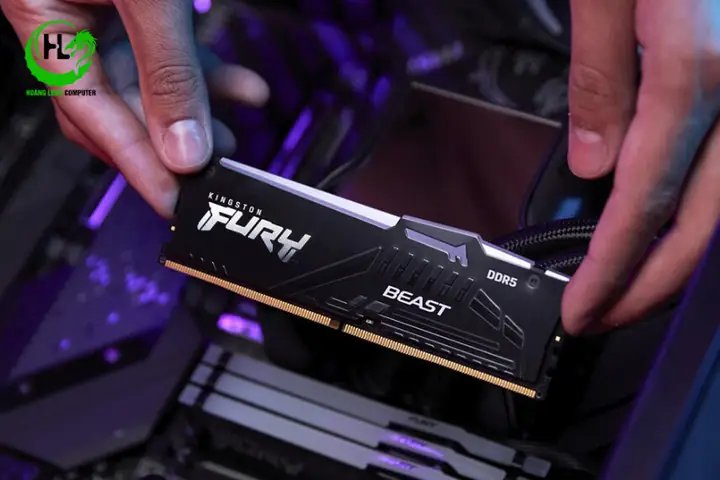
RAM (Random Access Memory) là bộ nhớ tạm thời giúp máy tính lưu trữ dữ liệu mà các chương trình đang hoạt động cần truy cập nhanh. Dung lượng RAM lớn cho phép bạn mở nhiều ứng dụng đồ họa cùng lúc, xử lý các file dự án lớn mà không bị giật lag hay treo máy.
- Tối thiểu 16GB RAM: Đây là mức khởi điểm cho các tác vụ đồ họa nhẹ đến trung bình như chỉnh sửa ảnh, thiết kế đồ họa 2D.
- Đề xuất 32GB RAM: Để có trải nghiệm mượt mà hơn với biên tập video, dựng hình 3D hoặc các dự án có quy mô lớn hơn, 32GB RAM là lý tưởng.
Khi lựa chọn, hãy ưu tiên RAM có tốc độ bus cao (ví dụ: DDR4 3200MHz hoặc DDR5 5200MHz trở lên) để tối đa hóa hiệu suất CPU và GPU.
Ổ Cứng: Tốc Độ & Dung Lượng
Ổ cứng ảnh hưởng trực tiếp đến tốc độ khởi động hệ điều hành, mở ứng dụng và tải/lưu file dự án.
- Ổ SSD NVMe (M.2): Đây là lựa chọn bắt buộc cho ổ đĩa hệ thống và các ứng dụng chính. SSD NVMe có tốc độ đọc/ghi nhanh hơn rất nhiều so với SSD SATA hay HDD, giúp tăng tốc độ làm việc đáng kể. Dung lượng tối thiểu 500GB hoặc 1TB là phù hợp.
- Ổ HDD (ổ cứng cơ) dung lượng cao: Để lưu trữ dữ liệu dự án, thư viện asset lớn hoặc các file ít khi truy cập, một ổ HDD 1TB hoặc 2TB sẽ là giải pháp tiết kiệm chi phí. Kết hợp SSD NVMe cho hệ điều hành và HDD cho lưu trữ sẽ mang lại sự cân bằng tốt giữa tốc độ và dung lượng.
Bo Mạch Chủ (Mainboard): Nền Tảng Kết Nối
Bo mạch chủ là xương sống của máy tính, kết nối tất cả các linh kiện lại với nhau. Khi chọn mainboard cho cấu hình máy tính đồ họa giá rẻ, bạn cần đảm bảo nó tương thích với CPU, có đủ khe cắm RAM và cổng M.2 NVMe.
- Chọn chipset phù hợp: Ví dụ, đối với Intel, các chipset B-series (như B660, B760) thường có giá phải chăng hơn Z-series nhưng vẫn cung cấp đủ tính năng. Với AMD, chipset B-series (B550, B650) là lựa chọn tốt.
- Số lượng khe RAM và M.2: Đảm bảo bo mạch chủ có ít nhất 4 khe RAM để dễ dàng nâng cấp sau này và ít nhất 1-2 khe M.2 NVMe để tận dụng tốc độ cao của SSD.
Bộ Nguồn (PSU): Cung Cấp Năng Lượng Ổn Định
Bộ nguồn (Power Supply Unit – PSU) cung cấp năng lượng cho toàn bộ hệ thống. Một PSU chất lượng kém có thể gây ra sự cố không ổn định hoặc hư hỏng linh kiện.
- Công suất: Tính toán tổng công suất tiêu thụ của CPU và GPU, sau đó chọn PSU có công suất cao hơn khoảng 20-30% để có dư địa an toàn và nâng cấp. Đối với một PC đồ họa tầm trung, PSU 650W hoặc 750W với chứng nhận 80 Plus Bronze/Gold là lựa chọn tốt.
- Thương hiệu uy tín: Đầu tư vào PSU từ các thương hiệu đáng tin cậy như Seasonic, Corsair, Cooler Master, EVGA để đảm bảo độ bền và ổn định.
Vỏ Case và Hệ Thống Tản Nhiệt: Bảo Vệ & Duy Trì Hiệu Suất
Vỏ case không chỉ là yếu tố thẩm mỹ mà còn ảnh hưởng đến luồng không khí và khả năng tản nhiệt của hệ thống. Hệ thống tản nhiệt tốt là cực kỳ quan trọng đối với máy tính đồ họa, vì CPU và GPU thường hoạt động ở công suất cao và sinh nhiệt lớn.
- Vỏ case: Chọn vỏ case có thiết kế thông thoáng, hỗ trợ lắp đặt đủ quạt làm mát. Không cần quá cầu kỳ, chỉ cần đảm bảo không gian rộng rãi để dễ dàng lắp đặt và nâng cấp.
- Tản nhiệt CPU: Đối với CPU tầm trung, tản nhiệt khí phổ biến (như Cooler Master Hyper 212 hoặc các dòng tương tự) là đủ để giữ nhiệt độ ổn định. Nếu có điều kiện, tản nhiệt nước AIO 240mm sẽ mang lại hiệu quả tốt hơn cho các CPU mạnh.
- Quạt case: Đảm bảo có ít nhất 2-3 quạt case (1 hút, 2 thổi) để tạo luồng khí hiệu quả, giữ cho các linh kiện mát mẻ trong quá trình làm việc cường độ cao.
Xây Dựng Cấu Hình Máy Tính Đồ Họa Giá Rẻ: Chiến Lược & Lựa Chọn
Việc xây dựng một cấu hình máy tính đồ họa giá rẻ đòi hỏi sự cân nhắc kỹ lưỡng và một chiến lược thông minh trong việc lựa chọn linh kiện. Mục tiêu không chỉ là giảm chi phí mà còn là đảm bảo hiệu suất đáp ứng tốt nhất các yêu cầu công việc cụ thể của bạn.
Ưu Tiên Các Linh Kiện Quan Trọng Nhất
Khi ngân sách có hạn, việc phân bổ tiền cho các linh kiện phải được ưu tiên dựa trên tác vụ đồ họa chính của bạn. Nếu bạn chủ yếu làm thiết kế đồ họa 2D và chỉnh sửa ảnh, RAM và SSD nhanh có thể quan trọng hơn một GPU quá mạnh. Ngược lại, nếu bạn thường xuyên dựng hình 3D hoặc biên tập video 4K, GPU và CPU đa nhân sẽ là những khoản đầu tư không thể bỏ qua. Việc xác định rõ trọng tâm giúp bạn tránh lãng phí vào các linh kiện không cần thiết hoặc quá mức. Một chiến lược thông minh là xác định 2-3 linh kiện chủ chốt ảnh hưởng lớn nhất đến công việc của bạn và dành phần lớn ngân sách cho chúng.
Lựa Chọn Thương Hiệu & Dòng Sản Phẩm Phù Hợp Ngân Sách
Thị trường linh kiện máy tính rất đa dạng với nhiều thương hiệu và dòng sản phẩm ở các phân khúc giá khác nhau. Để có một cấu hình máy tính đồ họa giá rẻ, bạn nên tìm kiếm các dòng sản phẩm “ngon-bổ-rẻ” của các thương hiệu uy tín. Ví dụ, trong khi NVIDIA và Intel thường có giá cao hơn ở một số phân khúc, AMD thường cung cấp hiệu năng cạnh tranh với mức giá phải chăng hơn cho CPU và GPU. Tương tự, các thương hiệu RAM, SSD như Crucial, PNY, Kingston, hoặc TeamGroup thường có những lựa chọn giá tốt mà vẫn đảm bảo chất lượng. Hãy nghiên cứu kỹ các bài đánh giá, so sánh hiệu năng để tìm ra sản phẩm có giá trị tốt nhất trong tầm tiền của bạn.
Tối Ưu Hóa Với Linh Kiện Cũ Hoặc Đã Qua Sử Dụng
Một trong những cách hiệu quả nhất để giảm chi phí khi xây dựng cấu hình máy tính đồ họa giá rẻ là cân nhắc mua các linh kiện đã qua sử dụng. CPU, RAM và đôi khi cả bo mạch chủ là những linh kiện ít bị “hao mòn” theo thời gian và có thể tìm thấy với giá rất tốt trên thị trường đồ cũ. Card đồ họa cũ cũng là một lựa chọn tiềm năng, nhưng cần kiểm tra kỹ lưỡng về tình trạng hoạt động, đặc biệt là lịch sử sử dụng (tránh mua card đã bị “cày” nhiều trong việc đào coin). Luôn mua từ người bán uy tín, có bảo hành hoặc cho phép kiểm tra kỹ lưỡng trước khi thanh toán để giảm thiểu rủi ro.
Các Bước Lắp Ráp & Cài Đặt Ban Đầu
Sau khi đã có đầy đủ linh kiện, quá trình lắp ráp và cài đặt ban đầu cũng cần được thực hiện cẩn thận để đảm bảo hệ thống hoạt động ổn định.
- Lắp đặt CPU, RAM, SSD lên bo mạch chủ: Thực hiện theo hướng dẫn của nhà sản xuất, đảm bảo các linh kiện được gắn đúng cách và chắc chắn.
- Lắp đặt bo mạch chủ vào vỏ case: Cố định bo mạch chủ bằng các ốc vít đi kèm.
- Gắn card đồ họa: Gắn card đồ họa vào khe PCIe x16 chính và cấp nguồn đầy đủ.
- Kết nối các dây cáp: Cấp nguồn cho bo mạch chủ, CPU, GPU, ổ cứng và các quạt. Kết nối các dây cáp I/O từ vỏ case (USB, âm thanh, nút nguồn) vào mainboard.
- Cài đặt hệ điều hành và driver: Sau khi hoàn tất lắp ráp, cài đặt hệ điều hành (Windows, Linux) và các driver mới nhất cho chipset, card đồ họa và các linh kiện khác từ website chính thức của nhà sản xuất. Điều này cực kỳ quan trọng để đảm bảo hiệu suất tối ưu và tránh lỗi.
Tối Ưu Hóa Phần Mềm & Môi Trường Làm Việc
Để tận dụng tối đa cấu hình máy tính đồ họa giá rẻ của bạn, việc tối ưu hóa phần mềm và môi trường làm việc là yếu tố không thể thiếu. Một hệ thống phần cứng tốt chỉ phát huy hết tiềm năng khi được hỗ trợ bởi một nền tảng phần mềm ổn định và được cấu hình đúng cách.
Cập Nhật Driver & Hệ Điều Hành
Việc giữ cho các driver của linh kiện phần cứng (đặc biệt là card đồ họa và chipset) luôn được cập nhật là cực kỳ quan trọng. Các nhà sản xuất thường xuyên phát hành driver mới để cải thiện hiệu suất, sửa lỗi và tối ưu hóa khả năng tương thích với các ứng dụng đồ họa mới nhất. Tương tự, cập nhật hệ điều hành định kỳ (ví dụ: Windows Update) cũng giúp vá lỗi bảo mật và cải thiện sự ổn định chung của hệ thống. Luôn tải driver từ trang web chính thức của nhà sản xuất (NVIDIA, AMD, Intel, mainboard) để đảm bảo tính an toàn và hiệu quả.
Quản Lý Tài Nguyên Hệ Thống Hiệu Quả
Khi làm việc với các phần mềm đồ họa, tài nguyên hệ thống (CPU, RAM, GPU) thường bị tiêu thụ rất lớn.
- Đóng các ứng dụng không cần thiết: Trước khi bắt đầu một dự án đồ họa nặng, hãy đóng tất cả các ứng dụng chạy nền không liên quan như trình duyệt web, ứng dụng chat, hoặc các tiện ích khác để giải phóng RAM và CPU.
- Tối ưu hóa cài đặt phần mềm đồ họa: Hầu hết các phần mềm đồ họa đều có cài đặt hiệu suất riêng. Ví dụ, trong Adobe Premiere Pro, bạn có thể chọn GPU làm công cụ dựng hình (CUDA/OpenCL), hoặc trong Photoshop, bạn có thể điều chỉnh dung lượng RAM tối đa mà phần mềm được phép sử dụng. Hãy tìm hiểu và cấu hình các tùy chọn này để phù hợp với cấu hình máy của bạn.
- Sử dụng ổ đĩa scratch (đĩa tạm) hiệu quả: Với các phần mềm như Photoshop hay Premiere Pro, việc thiết lập một ổ SSD riêng biệt (không phải ổ chứa hệ điều hành) làm đĩa scratch sẽ cải thiện đáng kể tốc độ xử lý khi làm việc với các file lớn.
Lựa Chọn Phần Mềm Đồ Họa Phù Hợp
Không phải lúc nào bạn cũng cần những phần mềm trả phí đắt đỏ để làm đồ họa. Có rất nhiều phần mềm mã nguồn mở hoặc miễn phí nhưng vẫn cung cấp đầy đủ tính năng mạnh mẽ.
- Chỉnh sửa ảnh: GIMP (thay thế Photoshop), Krita (vẽ kỹ thuật số).
- Thiết kế vector: Inkscape (thay thế Illustrator).
- Dựng hình 3D: Blender (một giải pháp toàn diện cho mô hình 3D, điêu khắc, hoạt hình, dựng hình và chỉnh sửa video).
- Biên tập video: DaVinci Resolve (phiên bản miễn phí cực kỳ mạnh mẽ, cung cấp nhiều tính năng tương tự Adobe Premiere Pro).
Việc lựa chọn các phần mềm này giúp bạn tiết kiệm chi phí mua bản quyền, đồng thời tận dụng hiệu quả cấu hình máy tính đồ họa giá rẻ của mình. Các phần mềm này thường được tối ưu tốt và có cộng đồng hỗ trợ lớn.
Những Sai Lầm Thường Gặp Khi Xây Dựng PC Đồ Họa Ngân Sách
Việc xây dựng một cấu hình máy tính đồ họa giá rẻ tiềm ẩn nhiều cạm bẫy nếu không có sự chuẩn bị kỹ lưỡng. Hiểu rõ và tránh những sai lầm phổ biến có thể giúp bạn tiết kiệm tiền, thời gian và đảm bảo hiệu suất như mong muốn.
Một trong những sai lầm lớn nhất là quá tiết kiệm vào các linh kiện cốt lõi như CPU hoặc GPU. Mặc dù mục tiêu là “giá rẻ”, nhưng việc cắt giảm quá mức vào hai thành phần này sẽ trực tiếp ảnh hưởng đến khả năng xử lý các tác vụ đồ họa, khiến máy không đáp ứng được yêu cầu công việc. Điều này dẫn đến trải nghiệm làm việc chậm chạp, frustating và có thể phải nâng cấp lại sớm hơn dự kiến.
Sai lầm thứ hai là bỏ qua tầm quan trọng của RAM và ổ cứng SSD. Một số người có thể chỉ tập trung vào CPU/GPU mà quên mất rằng dung lượng RAM không đủ (ví dụ, chỉ 8GB) sẽ gây ra tình trạng tràn bộ nhớ khi mở nhiều ứng dụng hoặc file nặng. Tương tự, việc chỉ sử dụng HDD thay vì SSD làm ổ đĩa hệ thống sẽ làm chậm toàn bộ quá trình khởi động, tải ứng dụng và đọc/ghi file dự án, giảm đáng kể năng suất.
Thứ ba, không quan tâm đến hệ thống tản nhiệt và bộ nguồn (PSU) chất lượng. Một PSU kém chất lượng hoặc công suất không đủ có thể gây ra hiện tượng không ổn định, tắt máy đột ngột hoặc thậm chí làm hỏng các linh kiện khác. Hệ thống tản nhiệt yếu kém sẽ khiến CPU và GPU quá nóng, dẫn đến hiện tượng giảm xung nhịp (throttling), làm giảm hiệu suất và tuổi thọ của linh kiện. Việc đầu tư vào một PSU đủ công suất và một giải pháp tản nhiệt tốt là khoản đầu tư nhỏ nhưng mang lại sự ổn định và bền bỉ lâu dài cho hệ thống.
Cuối cùng, không nghiên cứu kỹ về khả năng tương thích giữa các linh kiện. Việc chọn CPU không phù hợp với socket của bo mạch chủ, RAM không tương thích với chipset, hoặc GPU quá lớn không vừa với vỏ case là những vấn đề thường gặp. Luôn kiểm tra bảng thông số kỹ thuật (datasheet) của từng linh kiện và sử dụng các công cụ kiểm tra tương thích trực tuyến trước khi mua.
Câu Hỏi Thường Gặp Về Cấu Hình Máy Tính Đồ Họa Giá Rẻ
Câu hỏi: Với ngân sách dưới 20 triệu đồng, liệu có thể xây dựng một cấu hình máy tính đồ họa tốt không?
Trả lời: Hoàn toàn có thể. Với ngân sách khoảng 20 triệu đồng, bạn có thể xây dựng một cấu hình máy tính đồ họa giá rẻ rất tốt để xử lý các tác vụ như chỉnh sửa ảnh (Photoshop, Lightroom), thiết kế đồ họa 2D (Illustrator), dựng video Full HD và thậm chí là làm quen với 3D ở mức độ vừa phải. Việc quan trọng là ưu tiên đầu tư vào CPU (AMD Ryzen 5/7 hoặc Intel Core i5/i7), GPU (NVIDIA RTX 3050/4060 hoặc AMD RX 6600/7600), 16GB hoặc 32GB RAM và một ổ SSD NVMe nhanh.
Câu hỏi: Tôi nên ưu tiên CPU hay GPU hơn cho các tác vụ đồ họa?
Trả lời: Điều này phụ thuộc vào loại tác vụ đồ họa bạn thường xuyên làm.
- Nếu bạn chủ yếu làm thiết kế 2D, chỉnh sửa ảnh, hoặc các tác vụ dựng hình phụ thuộc nhiều vào CPU (CPU-rendering): Hãy ưu tiên một CPU mạnh mẽ với nhiều nhân và xung nhịp cao.
- Nếu bạn làm việc với dựng hình 3D, biên tập video nặng, hiệu ứng đặc biệt hoặc các ứng dụng tận dụng GPU-rendering: Đầu tư mạnh hơn vào Card đồ họa (GPU) sẽ mang lại hiệu suất vượt trội.
Trong nhiều trường hợp, sự cân bằng giữa cả hai là lý tưởng, nhưng với ngân sách hạn chế, bạn cần xác định rõ ưu tiên.
Câu hỏi: Có nên sử dụng linh kiện đã qua sử dụng để giảm chi phí không?
Trả lời: Có, việc sử dụng linh kiện đã qua sử dụng là một cách tuyệt vời để tối ưu hóa cấu hình máy tính đồ họa giá rẻ. Các linh kiện như CPU, RAM, bo mạch chủ thường có tuổi thọ cao và ít bị ảnh hưởng bởi thời gian. Tuy nhiên, bạn cần thận trọng khi mua card đồ họa đã qua sử dụng, đặc biệt là những chiếc đã từng được dùng để đào tiền mã hóa, vì chúng có thể bị giảm tuổi thọ đáng kể. Luôn mua từ người bán uy tín, yêu cầu bảo hành hoặc có khả năng kiểm tra kỹ lưỡng trước khi mua.
Xây dựng một cấu hình máy tính đồ họa giá rẻ nhưng hiệu quả đòi hỏi sự am hiểu về phần cứng và chiến lược phân bổ ngân sách thông minh. Bằng cách ưu tiên các linh kiện cốt lõi như CPU, GPU, RAM và SSD, cùng với việc tận dụng các lựa chọn linh kiện phù hợp và tối ưu hóa phần mềm, bạn hoàn toàn có thể sở hữu một cỗ máy mạnh mẽ để phục vụ công việc thiết kế mà không cần phải chi trả một khoản tiền khổng lồ. Hãy nhớ rằng, việc nâng cấp linh kiện theo thời gian là một lợi thế lớn của máy tính lắp ráp, cho phép bạn điều chỉnh hệ thống theo nhu cầu phát triển của mình. Khám phá các thủ thuật công nghệ khác tại Trần Du.