
Dù đã có nhiều phiên bản hệ điều hành Windows mới hơn ra mắt, Windows 7 vẫn giữ một vị trí nhất định trong lòng người dùng nhờ sự ổn định, giao diện thân thiện và khả năng tương thích rộng rãi với nhiều phần mềm, thiết bị cũ. Đối với những ai vẫn muốn duy trì hoặc cài đặt lại hệ điều hành này, việc nắm rõ cấu hình máy tính cài Win 7 là yếu tố then chốt để đảm bảo trải nghiệm sử dụng mượt mà và hiệu quả. Bài viết này sẽ đi sâu vào các thông số kỹ thuật cần thiết, từ mức tối thiểu để hệ thống hoạt động cho đến cấu hình khuyến nghị để bạn có thể tận hưởng Windows 7 một cách trọn vẹn nhất. Chúng ta sẽ cùng tìm hiểu chi tiết từng thành phần phần cứng và những yếu tố quan trọng khác để bạn có cái nhìn toàn diện nhất.
Có thể bạn quan tâm: Cơ Hội Việc Làm Ngành Kỹ Thuật Máy Tính: Tương Lai Nào Cho Bạn?
Tổng Quan Nhanh Về Cấu Hình Máy Tính Cài Windows 7
Để Windows 7 có thể hoạt động được trên máy tính của bạn, một số yêu cầu phần cứng cơ bản cần được đáp ứng. Cụ thể, hệ điều hành này yêu cầu bộ vi xử lý (CPU) có tốc độ xung nhịp tối thiểu 1 GHz (32-bit hoặc 64-bit). Về bộ nhớ RAM, phiên bản 32-bit cần ít nhất 1 GB, trong khi phiên bản 64-bit yêu cầu tối thiểu 2 GB. Dung lượng ổ cứng trống cần có là 16 GB cho bản 32-bit và 20 GB cho bản 64-bit. Ngoài ra, card đồ họa phải hỗ trợ DirectX 9 với trình điều khiển WDDM 1.0 trở lên và màn hình có độ phân giải tối thiểu 800×600 pixel. Để có trải nghiệm mượt mà hơn, các cấu hình khuyến nghị sẽ cung cấp hiệu suất tốt hơn đáng kể.
Có thể bạn quan tâm: Cấu Hình Máy Tính Core I5: Hướng Dẫn Chi Tiết Từ A Đến Z
Tại Sao Windows 7 Vẫn Là Lựa Chọn Của Nhiều Người Dùng?
Mặc dù Microsoft đã chính thức ngừng hỗ trợ Windows 7, hệ điều hành này vẫn thu hút một lượng lớn người dùng trung thành vì nhiều lý do thuyết phục. Thứ nhất, Windows 7 nổi bật với độ ổn định vượt trội. Nó ít gặp các lỗi vặt hay tình trạng treo máy đột ngột, mang lại một môi trường làm việc đáng tin cậy. Thứ hai, khả năng tương thích của Windows 7 là một điểm cộng lớn. Hệ điều hành này có thể chạy tốt trên nhiều loại phần cứng, từ cũ đến tương đối mới, và hỗ trợ một kho tàng phần mềm rộng lớn, bao gồm cả những ứng dụng chuyên biệt chỉ hoạt động tốt trên nền tảng này. Điều này đặc biệt quan trọng đối với các doanh nghiệp hoặc cá nhân cần sử dụng các phần mềm kế thừa.
Hơn nữa, giao diện Aero Glass đẹp mắt, trực quan và dễ sử dụng của Windows 7 cũng là một yếu tố được đánh giá cao. Người dùng dễ dàng làm quen và tùy chỉnh, tạo ra trải nghiệm cá nhân hóa mà không cảm thấy quá phức tạp. Với những máy tính có cấu hình máy tính cài Win 7 không quá mạnh, hệ điều hành này vẫn có thể vận hành trơn tru, tiêu thụ ít tài nguyên hơn so với các phiên bản Windows sau này. Điều này giúp kéo dài vòng đời của các thiết bị cũ và tối ưu hóa hiệu suất trên phần cứng hạn chế. Đối với những người yêu thích sự quen thuộc, đơn giản và hiệu suất đã được kiểm chứng qua thời gian, Windows 7 vẫn là một lựa chọn đáng cân nhắc.
Yêu Cầu Cấu Hình Tối Thiểu để Cài Đặt Windows 7
Để hệ điều hành Windows 7 có thể khởi động và chạy được, máy tính của bạn cần đáp ứng một số yêu cầu phần cứng cơ bản do Microsoft quy định. Đây là những thông số tối thiểu, chỉ đủ để hệ thống hoạt động chứ chưa đảm bảo trải nghiệm người dùng mượt mà hay hiệu quả. Tuy nhiên, việc hiểu rõ những yêu cầu này là bước đầu tiên để xác định cấu hình máy tính cài Win 7 của bạn có phù hợp hay không.
Vi xử lý (CPU)
Windows 7 yêu cầu một bộ vi xử lý có tốc độ xung nhịp tối thiểu là 1 GHz. Vi xử lý này phải hỗ trợ kiến trúc 32-bit (x86) hoặc 64-bit (x64). May mắn thay, đa số các CPU được sản xuất trong khoảng 15-20 năm trở lại đây đều đáp ứng được yêu cầu cơ bản này. Các dòng chip cũ như Intel Pentium 4, Core 2 Duo hoặc AMD Athlon 64 đều có khả năng chạy Windows 7. Tuy nhiên, nếu bạn mong muốn có hiệu suất chấp nhận được cho các tác vụ hàng ngày, việc xem xét các CPU hai nhân (dual-core) trở lên sẽ mang lại sự khác biệt đáng kể. Một CPU yếu có thể khiến toàn bộ hệ thống trở nên chậm chạp, ảnh hưởng đáng kể đến trải nghiệm sử dụng, đặc biệt khi bạn cần chạy nhiều ứng dụng cùng lúc hoặc xử lý các tác vụ đòi hỏi nhiều tài nguyên.
Bộ nhớ truy cập ngẫu nhiên (RAM)
Yêu cầu về dung lượng RAM phụ thuộc vào phiên bản Windows 7 mà bạn muốn cài đặt. Cụ thể, Windows 7 32-bit cần tối thiểu 1 GB RAM để hoạt động, trong khi Windows 7 64-bit yêu cầu tối thiểu 2 GB RAM. Mặc dù đây là mức tối thiểu được Microsoft đưa ra, trên thực tế, 1GB hay 2GB RAM thường là không đủ cho các tác vụ hiện đại. Ngay cả việc duyệt web với vài tab mở hoặc sử dụng một ứng dụng văn phòng cơ bản cũng có thể khiến máy tính trở nên ì ạch và không phản hồi. Điều này là do hệ điều hành, các ứng dụng nền và trình duyệt web ngày càng tiêu tốn nhiều bộ nhớ hơn. Để đảm bảo hệ thống có thể hoạt động mà không bị quá tải bộ nhớ, đặc biệt khi sử dụng phiên bản 64-bit để tận dụng tối đa phần cứng và chạy các ứng dụng hiện đại, việc cân nhắc nâng cấp RAM lên mức cao hơn là điều cần thiết để cải thiện đáng kể hiệu suất và trải nghiệm người dùng.
Ổ cứng (HDD/SSD)
Dung lượng ổ cứng cần thiết để cài đặt Windows 7 cũng có sự khác biệt giữa hai phiên bản kiến trúc. Windows 7 32-bit cần tối thiểu 16 GB dung lượng trống trên ổ cứng, trong khi Windows 7 64-bit yêu cầu tối thiểu 20 GB dung lượng trống. Tuy nhiên, con số này chỉ là không gian cần thiết cho bản thân hệ điều hành sau khi cài đặt. Sau đó, bạn sẽ cần thêm không gian cho các bản cập nhật hệ thống, cài đặt các ứng dụng phần mềm, lưu trữ các tệp cá nhân như tài liệu, hình ảnh, video, và đặc biệt là không gian cho bộ nhớ ảo (page file) mà Windows sử dụng. Do đó, một ổ cứng có dung lượng ít nhất 60-80 GB là mức hợp lý hơn cho người dùng thông thường, đảm bảo có đủ không gian để cài đặt các phần mềm cần thiết và dữ liệu mà không lo bị đầy bộ nhớ quá nhanh. Quyết định giữa ổ cứng HDD truyền thống và SSD (ổ cứng thể rắn) cũng sẽ ảnh hưởng lớn đến tốc độ khởi động hệ thống, tải ứng dụng và khả năng phản hồi tổng thể của máy tính.
Card đồ họa (GPU)
Windows 7 yêu cầu một card đồ họa có khả năng hỗ trợ DirectX 9 và sử dụng trình điều khiển (driver) WDDM 1.0 trở lên. Đa số các card đồ họa tích hợp trên CPU (như Intel HD Graphics các thế hệ cũ) hoặc các card rời phổ biến từ những năm 2007 trở đi đều có thể đáp ứng được yêu cầu cơ bản này. Để tận hưởng giao diện Aero Glass đẹp mắt và các hiệu ứng trực quan mượt mà của Windows 7, card đồ họa của bạn cần có ít nhất 128 MB bộ nhớ đồ họa và hỗ trợ tính năng Pixel Shader 2.0. Các dòng card đồ họa tích hợp như Intel HD Graphics (từ thế hệ Core i trở đi), các phiên bản AMD Radeon HD series hoặc NVIDIA GeForce series cấp thấp đều thường đáp ứng tốt các tiêu chí này. Tuy nhiên, nếu bạn có ý định chơi game hoặc sử dụng các ứng dụng đồ họa cơ bản, một card đồ họa mạnh mẽ hơn sẽ mang lại trải nghiệm tốt hơn đáng kể.

Có thể bạn quan tâm: Hướng Dẫn Cấu Hình Máy Tính Chơi Game Mu Online Chi Tiết Nhất
Màn hình và Các Yêu Cầu Khác
Về màn hình hiển thị, Windows 7 cần độ phân giải tối thiểu là 800 x 600 pixel để có thể hiển thị giao diện người dùng. Tuy nhiên, để có trải nghiệm làm việc và giải trí tốt nhất, đặc biệt là khi làm việc với nhiều cửa sổ hoặc ứng dụng, độ phân giải 1024 x 768 pixel trở lên được khuyến nghị. Ngoài ra, máy tính cần có ổ đĩa quang (DVD-ROM) nếu bạn dự định cài đặt hệ điều hành từ đĩa DVD cài đặt. Trong trường hợp cài đặt từ USB boot, bạn cần đảm bảo máy tính có ít nhất một cổng USB hoạt động. Một số yêu cầu nhỏ khác bao gồm kết nối Internet (rất cần thiết để tải xuống các bản cập nhật, driver và kích hoạt bản quyền Windows) và các thiết bị ngoại vi cơ bản như chuột và bàn phím để tương tác với hệ điều hành. Đảm bảo rằng tất cả các linh kiện này đều sẵn sàng sẽ giúp quá trình cài đặt và sử dụng diễn ra suôn sẻ.
Cấu Hình Khuyến Nghị cho Trải Nghiệm Windows 7 Mượt Mà
Mức cấu hình tối thiểu chỉ giúp máy tính của bạn “chạy” được Windows 7, nhưng để có một trải nghiệm làm việc và giải trí thực sự mượt mà, không gặp phải tình trạng giật lag hay treo máy, bạn nên hướng tới một cấu hình máy tính cài Win 7 cao hơn mức cơ bản. Điều này đặc biệt quan trọng nếu bạn có ý định sử dụng máy tính cho các tác vụ đòi hỏi nhiều tài nguyên hơn như chỉnh sửa ảnh nhẹ, chơi game cơ bản, hoặc mở nhiều ứng dụng cùng lúc.
Vi xử lý (CPU) cho Hiệu Suất Tối Ưu
Để Windows 7 hoạt động trơn tru trong mọi tình huống, một bộ vi xử lý tầm trung sẽ là lựa chọn lý tưởng. Cụ thể, một CPU Intel Core i3 hoặc Core i5 từ thế hệ thứ 2 trở lên (ví dụ: các dòng Sandy Bridge, Ivy Bridge) hoặc các bộ xử lý AMD Ryzen 3 tương đương sẽ cung cấp đủ sức mạnh xử lý. Những CPU này không chỉ đáp ứng tốt các tác vụ hàng ngày như duyệt web, xử lý văn bản, xem phim mà còn hỗ trợ đa nhiệm hiệu quả hơn và xử lý mượt mà một số ứng dụng chuyên biệt. Tốc độ xung nhịp cao hơn cùng với nhiều nhân và luồng xử lý sẽ giúp máy tính phản hồi nhanh hơn, giảm thời gian tải ứng dụng và cải thiện hiệu suất tổng thể của hệ thống, mang lại trải nghiệm làm việc hiệu quả và ít gián đoạn hơn.
Dung Lượng RAM Lý Tưởng
Đối với Windows 7 64-bit, mức RAM khuyến nghị để có trải nghiệm mượt mà là 4 GB. Với dung lượng này, bạn có thể thoải mái mở nhiều tab trình duyệt cùng lúc, sử dụng các ứng dụng văn phòng phức tạp, xem phim chất lượng cao và nghe nhạc mà không lo hệ thống bị thiếu bộ nhớ hay gặp tình trạng chậm trễ. Nếu bạn có nhu cầu cao hơn, chẳng hạn như chỉnh sửa ảnh cơ bản với các phần mềm như Photoshop, làm việc với các tệp tin lớn hoặc thậm chí chạy một máy ảo nhẹ, việc nâng cấp lên 8 GB RAM sẽ mang lại sự khác biệt rõ rệt về hiệu suất và độ ổn định. 4 GB RAM được xem là điểm cân bằng tốt giữa chi phí và hiệu năng cho hầu hết người dùng Windows 7, đảm bảo hệ thống có đủ tài nguyên để xử lý các tác vụ phổ biến một cách hiệu quả.
Tầm Quan Trọng của Ổ Cứng SSD
Việc nâng cấp lên ổ cứng SSD (Solid State Drive) là một trong những thay đổi đáng giá nhất mà bạn có thể thực hiện cho bất kỳ chiếc máy tính nào, và đặc biệt quan trọng đối với cấu hình máy tính cài Win 7. Thay vì sử dụng ổ cứng HDD truyền thống với cơ chế cơ học, SSD hoạt động dựa trên bộ nhớ flash, giúp cải thiện đáng kể tốc độ khởi động hệ điều hành, thời gian tải các ứng dụng và tốc độ sao chép dữ liệu. Một ổ SSD có dung lượng 120 GB hoặc 240 GB sẽ cung cấp đủ không gian cho Windows 7, các ứng dụng cần thiết và một lượng dữ liệu cá nhân vừa phải. Nếu có thể, hãy cài đặt hệ điều hành và tất cả các ứng dụng chính trên SSD để tận dụng tối đa tốc độ, trong khi dữ liệu cá nhân ít truy cập hơn có thể lưu trữ trên một ổ HDD phụ để tiết kiệm chi phí. Sự khác biệt về tốc độ phản hồi sau khi chuyển sang SSD là rất rõ rệt và sẽ nâng cao trải nghiệm sử dụng tổng thể của bạn.
Card Đồ Họa Rời (Tùy Chọn)
Nếu bạn chỉ sử dụng máy tính cho các tác vụ văn phòng cơ bản, duyệt web, xem phim hay nghe nhạc, card đồ họa tích hợp sẵn trên CPU (như Intel HD Graphics) là hoàn toàn đủ để xử lý mọi yêu cầu đồ họa của Windows 7, kể cả giao diện Aero Glass. Tuy nhiên, nếu bạn có ý định chơi các tựa game nhẹ, thực hiện chỉnh sửa video cơ bản hoặc sử dụng các phần mềm đồ họa ở mức độ vừa phải, một card đồ họa rời sẽ mang lại hiệu năng tốt hơn đáng kể. Các lựa chọn như NVIDIA GeForce GT 730/1030 hoặc AMD Radeon RX 550 là những card không quá đắt tiền nhưng đủ sức “gánh” các tác vụ đòi hỏi đồ họa ở mức độ trung bình trên nền tảng Windows 7. Việc đầu tư vào một card rời sẽ giúp tăng cường khả năng xử lý đồ họa, giảm tải cho CPU và mang lại trải nghiệm mượt mà hơn trong các ứng dụng chuyên biệt hoặc giải trí.
Có thể bạn quan tâm: Khi Nào Cần Cấp Cứu Dữ Liệu Máy Tính & Giải Pháp Hiệu Quả?
Các Yếu Tố Khác Cần Lưu Ý Khi Lựa Chọn Cấu Hình Windows 7
Bên cạnh các linh kiện cốt lõi như CPU, RAM và ổ cứng, còn có một số yếu tố khác mà bạn cần lưu ý kỹ lưỡng để đảm bảo rằng cấu hình máy tính cài Win 7 của bạn hoạt động tối ưu và ổn định trong thời gian dài. Những yếu tố này thường bị bỏ qua nhưng lại có thể ảnh hưởng lớn đến trải nghiệm sử dụng và khả năng tương thích của hệ thống.
Kiến Trúc Hệ Điều Hành (32-bit vs 64-bit)
Việc lựa chọn giữa Windows 7 32-bit và 64-bit là một quyết định quan trọng và phụ thuộc vào bộ vi xử lý cũng như dung lượng RAM của máy tính bạn. Windows 7 32-bit có một hạn chế cố hữu là chỉ có thể hỗ trợ và sử dụng tối đa khoảng 3.5 GB RAM, ngay cả khi bạn lắp đặt nhiều RAM hơn vào hệ thống. Phiên bản này thích hợp cho các máy tính rất cũ với ít RAM hoặc những người dùng cần tương thích với các phần mềm chỉ hoạt động trên kiến trúc 32-bit. Ngược lại, Windows 7 64-bit có khả năng hỗ trợ dung lượng RAM lớn hơn nhiều (lên đến hàng trăm GB, tùy thuộc vào mainboard) và tận dụng tối đa sức mạnh xử lý của các CPU hiện đại. Đây là lựa chọn được khuyến nghị nếu máy tính của bạn có từ 4 GB RAM trở lên và bộ vi xử lý hỗ trợ 64-bit (hầu hết các CPU từ năm 2006 trở đi đều có khả năng này). Phiên bản 64-bit cũng cho phép chạy các ứng dụng 64-bit, vốn thường hiệu quả hơn và có thể truy cập nhiều bộ nhớ hơn.
Khả Năng Tương Thích Trình Điều Khiển (Driver Compatibility)
Đây là một điểm cực kỳ quan trọng và thường gây ra nhiều rắc rối khi cài đặt Windows 7, đặc biệt trên các máy tính hiện đại sử dụng phần cứng mới. Các linh kiện phần cứng mới (ví dụ: CPU Intel thế hệ 8 trở lên, chipset mới nhất của Intel/AMD) thường không có driver chính thức hỗ trợ Windows 7 từ nhà sản xuất. Điều này có thể dẫn đến việc thiếu driver cho các thành phần thiết yếu như card mạng (Ethernet/Wi-Fi), card âm thanh, các cổng USB 3.0/3.1, hoặc thậm chí là không thể cài đặt được hệ điều hành do thiếu driver cho bộ điều khiển ổ cứng. Trước khi quyết định cấu hình máy tính cài Win 7 hoặc thực hiện cài đặt, bạn BẮT BUỘC phải kiểm tra kỹ trang web của nhà sản xuất mainboard và các linh kiện khác để đảm bảo rằng có sẵn driver tương thích với Windows 7. Nếu không, bạn có thể phải chấp nhận một số tính năng không hoạt động, tìm kiếm các driver không chính thức (có rủi ro về độ ổn định và bảo mật), hoặc thậm chí từ bỏ ý định cài đặt Windows 7 trên phần cứng đó.
Nguồn Điện và Hệ Thống Tản Nhiệt
Một bộ nguồn (PSU – Power Supply Unit) ổn định và đủ công suất là xương sống của bất kỳ hệ thống máy tính nào. Đảm bảo PSU của bạn có công suất phù hợp với tổng mức tiêu thụ điện của tất cả các linh kiện, đặc biệt là nếu bạn sử dụng card đồ họa rời hoặc nhiều ổ cứng. Một bộ nguồn chất lượng kém hoặc không đủ công suất có thể gây ra hiện tượng mất điện đột ngột, làm hỏng các linh kiện khác, và dẫn đến mất ổn định hệ thống. Bên cạnh đó, vỏ case máy tính cũng đóng vai trò quan trọng không kém trong việc đảm bảo luồng không khí tốt. Một hệ thống tản nhiệt hiệu quả, bao gồm quạt làm mát cho CPU và vỏ case, sẽ giúp duy trì nhiệt độ ổn định cho các linh kiện. Điều này không chỉ giúp máy tính hoạt động ở hiệu suất tối đa mà còn kéo dài tuổi thọ của chúng. Luồng không khí tốt giúp đẩy không khí nóng ra ngoài và đưa không khí mát vào, ngăn ngừa tình trạng quá nhiệt gây giảm hiệu suất hoặc hư hỏng.
Kết Nối và Cổng Giao Tiếp
Khi xem xét cấu hình máy tính cài Win 7, bạn cũng cần kiểm tra các cổng kết nối cần thiết trên mainboard và vỏ case. Đảm bảo rằng bạn có đủ cổng USB (đặc biệt là USB 3.0 để tận dụng tốc độ truyền dữ liệu cao hơn), cổng HDMI hoặc DisplayPort cho màn hình nếu bạn sử dụng màn hình hiện đại, cũng như cổng mạng LAN để kết nối internet có dây. Nếu bạn có nhu cầu sử dụng Wi-Fi, hãy kiểm tra xem mainboard có tích hợp Wi-Fi hay không, hoặc bạn sẽ cần một adapter Wi-Fi rời (USB hoặc PCIe). Quan trọng nhất là phải đảm bảo rằng tất cả các cổng bạn cần đều có driver tương thích với Windows 7. Đối với các thiết bị ngoại vi đặc biệt như máy in, máy quét, hay các thiết bị chuyên dụng, hãy chắc chắn rằng chúng cũng có driver cho Windows 7 để đảm bảo khả năng hoạt động đầy đủ.
Nâng Cấp Máy Tính Hiện Tại để Tối Ưu Hóa Windows 7
Nếu bạn đã có một chiếc máy tính nhưng muốn nâng cấp để có cấu hình máy tính cài Win 7 tốt hơn hoặc đáp ứng các yêu cầu tối thiểu, việc này hoàn toàn khả thi và thường tiết kiệm chi phí hơn so với việc mua một chiếc máy mới. Tuy nhiên, bạn cần biết những gì có thể nâng cấp và những gì cần được kiểm tra kỹ lưỡng để tránh lãng phí và đảm bảo hiệu quả.
Cách Kiểm Tra Cấu Hình Hiện Tại
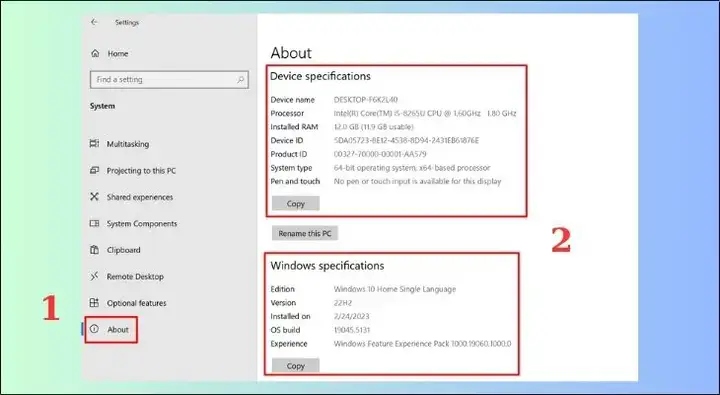
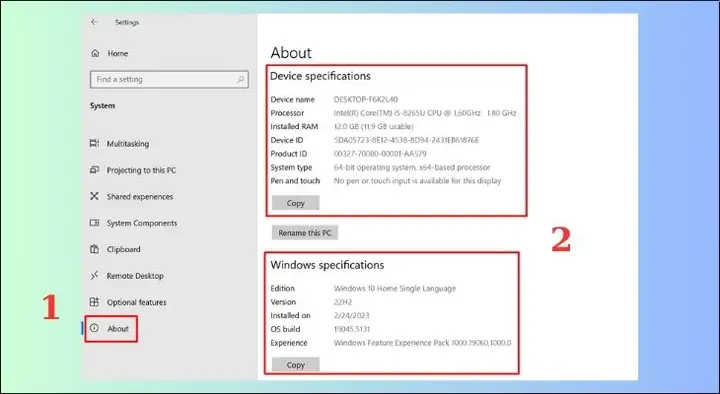
Trước khi bắt tay vào bất kỳ kế hoạch nâng cấp nào, bước đầu tiên và quan trọng nhất là kiểm tra kỹ các thông số hiện tại của máy tính. Bạn có thể sử dụng các công cụ tích hợp sẵn trong Windows như “System Information” (gõ msinfo32 vào Run) để biết thông tin cơ bản về CPU, RAM, phiên bản Windows. Để có thông tin chi tiết hơn về mainboard, loại RAM (DDR2, DDR3, DDR4), số khe cắm RAM còn trống, và thông tin chi tiết về CPU, bạn nên sử dụng các phần mềm của bên thứ ba như CPU-Z, HWMonitor hoặc Speccy. Việc này giúp bạn xác định được giới hạn nâng cấp của mainboard (ví dụ: mainboard hỗ trợ loại CPU nào, tối đa bao nhiêu RAM, tốc độ bus RAM là bao nhiêu), từ đó chọn mua linh kiện phù hợp.
Những Nâng Cấp Hiệu Quả Nhất
- RAM: Đây là một trong những thành phần dễ nâng cấp nhất và thường mang lại hiệu quả rõ rệt nhất về hiệu suất tổng thể. Nếu mainboard của bạn có khe RAM trống và hỗ trợ dung lượng cao hơn (ví dụ: từ 2GB lên 4GB hoặc 8GB, tùy thuộc vào việc bạn sử dụng Windows 7 64-bit), hãy cân nhắc nâng cấp. Việc này giúp máy tính đa nhiệm tốt hơn và chạy các ứng dụng mượt mà hơn.
- Ổ cứng (HDD sang SSD): Thay thế ổ cứng HDD truyền thống bằng một ổ SSD là nâng cấp hiệu quả nhất để cải thiện tốc độ tổng thể của máy tính. Ngay cả một ổ SSD dung lượng nhỏ cũng sẽ làm cho Windows 7 khởi động, tải ứng dụng và phản hồi nhanh hơn đáng kể, mang lại cảm giác như đang sử dụng một chiếc máy tính hoàn toàn mới.
- Card đồ họa: Nếu mainboard của bạn có khe PCIe x16 (hầu hết các mainboard hiện đại đều có), bạn có thể nâng cấp card đồ họa rời để cải thiện hiệu suất chơi game hoặc xử lý đồ họa. Khi nâng cấp card đồ họa, hãy đảm bảo rằng bộ nguồn (PSU) của bạn có đủ công suất để cung cấp điện cho card đồ họa mới, nếu không có thể gây ra hiện tượng không ổn định.
- CPU: Nâng cấp CPU phức tạp hơn vì nó phụ thuộc vào loại socket của mainboard và chipset. Bạn cần kiểm tra danh sách các CPU được hỗ trợ bởi mainboard của mình trên trang web của nhà sản xuất. Đôi khi, việc nâng cấp CPU cũng đòi hỏi phải cập nhật BIOS của mainboard lên phiên bản mới nhất để tương thích, điều này cần được thực hiện cẩn thận. Đây thường là nâng cấp cuối cùng cần xem xét nếu các nâng cấp khác không còn hiệu quả.
Lưu Ý Quan Trọng Khi Cài Đặt và Sử Dụng Windows 7
Việc thiết lập cấu hình máy tính cài Win 7 phù hợp mới chỉ là bước khởi đầu. Để quá trình cài đặt diễn ra suôn sẻ và hệ thống hoạt động ổn định, an toàn lâu dài, bạn cần tuân thủ một số lưu ý quan trọng sau đây. Những khuyến nghị này giúp tối thiểu hóa rủi ro và tối đa hóa trải nghiệm sử dụng của bạn.
Sao Lưu Dữ Liệu Trước Khi Cài Đặt
Trước khi cài đặt bất kỳ hệ điều hành nào, đặc biệt là khi bạn cài đặt lại Windows hoặc thay thế ổ cứng, việc sao lưu (backup) tất cả dữ liệu quan trọng của bạn là bắt buộc tuyệt đối. Dữ liệu cá nhân, tài liệu công việc, hình ảnh, video quý giá có thể bị mất vĩnh viễn trong quá trình này nếu không được sao lưu cẩn thận. Bạn có thể sao lưu ra một ổ cứng ngoài, USB dung lượng lớn, hoặc sử dụng các dịch vụ lưu trữ đám mây đáng tin cậy. Sau khi sao lưu, hãy kiểm tra lại bản sao lưu của bạn để đảm bảo rằng các tệp tin có thể truy cập được và hoạt động bình thường. Đây là bước phòng ngừa quan trọng nhất để tránh những hậu quả nghiêm trọng và không thể khắc phục được do mất dữ liệu.
Sử Dụng Bộ Cài Windows 7 Bản Quyền
Sử dụng bộ cài Windows 7 bản quyền hoặc được cấp phép hợp pháp là điều kiện tiên quyết để đảm bảo tính hợp pháp và ổn định của hệ thống. Một phiên bản Windows không bản quyền hoặc bị chỉnh sửa có thể chứa các mã độc, lỗ hổng bảo mật, hoặc thiếu các tính năng quan trọng, dẫn đến hệ thống hoạt động không ổn định, dễ bị tấn công. Hơn nữa, việc sử dụng bản quyền sẽ giúp bạn có thể nhận các bản cập nhật bảo mật (nếu Microsoft vẫn còn hỗ trợ cho một số doanh nghiệp) và các bản vá lỗi cần thiết, giúp bảo vệ máy tính của bạn tốt hơn. Chuẩn bị một USB boot hoặc đĩa DVD cài đặt đã được tạo đúng cách và đáng tin cậy để quá trình cài đặt không gặp lỗi. Bạn có thể tạo USB boot từ tệp ISO chính thức của Windows 7 được tải từ Microsoft hoặc các nguồn uy tín khác.
Cài Đặt Đầy Đủ và Cập Nhật Driver
Sau khi quá trình cài đặt Windows 7 hoàn tất, bước quan trọng tiếp theo là cài đặt và cập nhật đầy đủ các driver (trình điều khiển) cho tất cả các linh kiện phần cứng của máy tính. Các driver cần thiết bao gồm driver cho card đồ họa, card âm thanh, card mạng (Ethernet và Wi-Fi), chipset của mainboard, USB controller, v.v. Driver mới nhất và phù hợp sẽ giúp phần cứng hoạt động tối ưu, ổn định và tránh các lỗi không mong muốn như thiếu âm thanh, không kết nối được internet, màn hình hiển thị sai màu hoặc không nhận đủ độ phân giải. Bạn nên tải driver từ trang web chính thức của nhà sản xuất linh kiện hoặc nhà sản xuất mainboard của bạn. Đối với một số linh kiện cũ, có thể bạn cần tìm driver từ các nguồn đáng tin cậy khác, nhưng luôn ưu tiên nguồn chính thức.
Bảo Mật Hệ Thống với Phần Mềm Chống Virus
Mặc dù Windows 7 không còn nhận được các bản cập nhật bảo mật chính thức từ Microsoft kể từ tháng 1 năm 2020 (trừ một số doanh nghiệp trả phí), việc bảo vệ máy tính của bạn vẫn cực kỳ quan trọng và không thể lơ là. Hãy cài đặt một phần mềm diệt virus uy tín và được đánh giá cao (ví dụ: Avast, AVG, Bitdefender, Kaspersky, Avira) và luôn đảm bảo rằng cơ sở dữ liệu virus của phần mềm được cập nhật thường xuyên nhất có thể. Tránh truy cập vào các trang web đáng ngờ, không tải về các tệp tin không rõ nguồn gốc hoặc từ các trang không đáng tin cậy, và luôn cẩn trọng với các email lừa đảo (phishing) hoặc tin nhắn giả mạo. Ngoài ra, hãy kích hoạt tường lửa (Firewall) của Windows và cấu hình nó để chặn các kết nối không mong muốn. Thường xuyên sao lưu dữ liệu vẫn là một biện pháp bảo vệ cuối cùng nếu hệ thống của bạn bị tấn công hoặc hỏng hóc.
Việc nắm rõ cấu hình máy tính cài Win 7 là bước đầu tiên và quan trọng nhất để bạn có thể xây dựng hoặc nâng cấp một hệ thống hoạt động ổn định và hiệu quả. Dù bạn đang có ý định xây dựng một chiếc máy tính mới dành riêng cho Windows 7 hay chỉ đơn giản là muốn nâng cấp hệ thống hiện có, hãy luôn xem xét cả yêu cầu tối thiểu và cấu hình khuyến nghị để đưa ra lựa chọn phù hợp nhất với nhu cầu sử dụng và ngân sách của mình. Một cấu hình được tối ưu sẽ đảm bảo bạn có trải nghiệm mượt mà, hạn chế tối đa các vấn đề phát sinh trong quá trình sử dụng Windows 7, và tận dụng tối đa những ưu điểm mà hệ điều hành này mang lại. Khám phá thêm các thủ thuật công nghệ và kiến thức chuyên sâu khác tại Trần Du.