
Dù công nghệ không dây ngày càng phát triển, cáp kết nối vẫn là phương tiện đáng tin cậy và hiệu quả để cáp kết nối máy ảnh với máy tính, giúp bạn truyền tải dữ liệu, sao lưu hình ảnh, video chất lượng cao hoặc thậm chí là điều khiển máy ảnh từ xa. Trong bối cảnh dung lượng lưu trữ trên thẻ nhớ có giới hạn và nhu cầu chỉnh sửa, quản lý tệp tin lớn ngày càng tăng, việc hiểu rõ về các loại cáp, cách thức hoạt động và những yếu tố cần cân nhắc khi lựa chọn là vô cùng quan trọng đối với bất kỳ người dùng máy ảnh nào. Bài viết này sẽ cung cấp một cái nhìn toàn diện về cáp kết nối, từ các loại phổ biến đến hướng dẫn sử dụng và khắc phục sự cố, nhằm giúp bạn tối ưu hóa trải nghiệm nhiếp ảnh của mình.
Có thể bạn quan tâm: Máy Tính Bàn Liền Màn Hình: Ưu Nhược Điểm Và Lựa Chọn Tối Ưu
Tổng Quan Về Cáp Kết Nối Máy Ảnh Với Máy Tính
Cáp kết nối máy ảnh với máy tính đóng vai trò là cầu nối vật lý, cho phép trao đổi dữ liệu kỹ thuật số giữa hai thiết bị. Đây là một công cụ không thể thiếu để di chuyển ảnh và video từ máy ảnh sang máy tính để lưu trữ, chỉnh sửa hoặc chia sẻ. Sự lựa chọn cáp phù hợp phụ thuộc vào loại cổng kết nối trên máy ảnh của bạn, chuẩn USB mà máy tính hỗ trợ, và tốc độ truyền tải dữ liệu mà bạn mong muốn. Một sợi cáp chất lượng cao không chỉ đảm bảo tốc độ ổn định mà còn hạn chế tối đa nguy cơ mất mát dữ liệu hoặc gián đoạn trong quá trình truyền tải.
Tại Sao Cáp Kết Nối Máy Ảnh Với Máy Tính Vẫn Quan Trọng?
Mặc dù các giải pháp không dây như Wi-Fi, Bluetooth, và lưu trữ đám mây đang dần trở nên phổ biến, cáp kết nối vẫn giữ vững vị thế của mình nhờ những ưu điểm vượt trội không thể thay thế trong nhiều tình huống.
Đầu tiên, về tốc độ truyền tải, cáp vật lý thường mang lại hiệu suất vượt trội, đặc biệt với các tệp tin lớn như ảnh RAW, video 4K hoặc 8K. Với các chuẩn USB mới nhất như USB 3.0, USB 3.1 và USB 3.2, người dùng có thể chuyển hàng gigabyte dữ liệu chỉ trong vài giây, điều mà các kết nối không dây khó đạt được một cách ổn định. Điều này đặc biệt quan trọng đối với các nhiếp ảnh gia và nhà quay phim chuyên nghiệp, những người thường xuyên làm việc với khối lượng dữ liệu khổng lồ.
Thứ hai, độ tin cậy và ổn định là ưu điểm nổi bật của cáp. Kết nối vật lý ít bị ảnh hưởng bởi nhiễu sóng, tín hiệu yếu hay các vấn đề bảo mật so với kết nối không dây. Điều này đảm bảo quá trình truyền tải diễn ra suôn sẻ, không bị gián đoạn, giảm thiểu rủi ro hỏng hóc hoặc mất mát dữ liệu quý giá. Đối với việc sao lưu những kỷ niệm quan trọng hay dự án công việc, sự ổn định này là yếu tố then chốt.
Thứ ba, bảo mật dữ liệu qua cáp thường được đánh giá cao hơn. Khi truyền dữ liệu qua cáp, thông tin được chuyển trực tiếp giữa hai thiết bị mà không đi qua các kênh không dây có thể bị chặn hoặc nghe lén. Điều này mang lại sự an tâm lớn hơn khi xử lý các tệp nhạy cảm hoặc cá nhân.
Cuối cùng, việc điều khiển máy ảnh từ máy tính (tethered shooting) là một tính năng mà cáp kết nối thực hiện xuất sắc. Trong các buổi chụp ảnh studio, nhiếp ảnh gia có thể kết nối máy ảnh với máy tính để xem ảnh ngay lập tức trên màn hình lớn, điều chỉnh cài đặt, và thậm chí kích hoạt màn trập từ máy tính. Điều này không chỉ nâng cao hiệu quả làm việc mà còn giúp kiểm soát chất lượng hình ảnh tốt hơn. Vì vậy, việc sở hữu một sợi cáp kết nối máy ảnh với máy tính phù hợp vẫn là điều cần thiết đối với nhiều người dùng.
Các Loại Cáp Kết Nối Phổ Biến Cho Máy Ảnh
Thị trường cáp kết nối máy ảnh khá đa dạng, phản ánh sự phát triển của công nghệ và sự khác biệt giữa các dòng máy ảnh. Hiểu rõ từng loại sẽ giúp bạn chọn được sản phẩm phù hợp nhất.
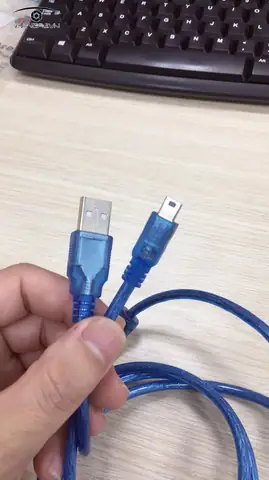
USB-A sang Mini-B (USB 2.0)
Đây từng là loại cáp phổ biến nhất cho hầu hết các máy ảnh kỹ thuật số đời cũ, máy quay phim và các thiết bị ngoại vi khác. Đầu cắm Mini-B có hình thang đặc trưng, nhỏ hơn đầu USB-A tiêu chuẩn và thường được tìm thấy trên thân máy ảnh. Đầu còn lại là USB-A, cắm vào cổng USB truyền thống trên máy tính.
- Đặc điểm: Hỗ trợ chuẩn USB 2.0, cung cấp tốc độ truyền tải tối đa 480 Mbps.
- Ưu điểm: Tương thích rộng rãi với các máy ảnh cũ của Canon, Sony, Nikon, Fujifilm… Giá thành phải chăng, dễ tìm.
- Nhược điểm: Tốc độ chậm so với các chuẩn USB mới hơn, không lý tưởng cho việc truyền tải các tệp video lớn hoặc ảnh RAW dung lượng cao.
USB-A sang Micro-B (USB 2.0/3.0)
Có thể bạn quan tâm: Cách Đổi Màn Hình Máy Tính Bằng Hình Tải Về Nhanh Chóng, Dễ Dàng
Cáp Micro-B là một phiên bản nhỏ hơn của Mini-B, được sử dụng rộng rãi trên các thiết bị di động, một số máy ảnh kỹ thuật số nhỏ gọn và ổ cứng ngoài. Đặc biệt, phiên bản Micro-B 3.0 có hình dạng độc đáo với phần mở rộng bên cạnh, cho phép truyền dữ liệu ở tốc độ cao hơn nhiều.
- Đặc điểm:
- Micro-B 2.0: Tốc độ tối đa 480 Mbps.
- Micro-B 3.0: Tốc độ tối đa 5 Gbps, nhanh hơn gấp 10 lần so với USB 2.0. Thường có màu xanh dương ở phần nhựa bên trong đầu cắm để phân biệt.
- Ưu điểm: Micro-B 3.0 mang lại tốc độ truyền dữ liệu rất nhanh, lý tưởng cho máy ảnh DSLR và mirrorless tầm trung/cao cấp đời trước. Kích thước nhỏ gọn hơn Mini-B.
- Nhược điểm: Dễ nhầm lẫn giữa Micro-B 2.0 và 3.0. Dây cáp Micro-B 3.0 thường dày và cứng hơn.
USB-C (USB Type-C)
USB-C là tiêu chuẩn kết nối mới nhất và đang dần trở thành lựa chọn phổ biến cho các thiết bị điện tử hiện đại, bao gồm cả máy ảnh không gương lật cao cấp, điện thoại thông minh, laptop và máy tính bảng. Đầu cắm USB-C có hình bầu dục đối xứng, cho phép cắm hai chiều mà không cần quan tâm đến hướng.
- Đặc điểm: Hỗ trợ nhiều chuẩn USB khác nhau (USB 3.1 Gen 1, Gen 2, Thunderbolt 3/4), cho phép tốc độ từ 5 Gbps đến 40 Gbps. Ngoài ra, USB-C còn hỗ trợ truyền tải điện năng (Power Delivery) và xuất tín hiệu video (DisplayPort Alternate Mode).
- Ưu điểm:
- Tốc độ truyền dữ liệu cực nhanh, phù hợp cho mọi loại tệp tin.
- Thiết kế đối xứng tiện lợi, dễ sử dụng.
- Đa năng, có thể thay thế nhiều loại cổng khác nhau.
- Khả năng sạc nhanh cho thiết bị tương thích.
- Nhược điểm: Các máy ảnh cũ hơn không tương thích. Yêu cầu cổng USB-C trên cả máy ảnh và máy tính để đạt được hiệu suất tối đa.
Cáp HDMI (High-Definition Multimedia Interface)
Mặc dù không dùng để truyền dữ liệu ảnh/video theo nghĩa sao chép tệp tin, cáp HDMI được sử dụng để hiển thị hình ảnh và video từ máy ảnh lên màn hình lớn (TV, monitor) trong thời gian thực. Cáp HDMI có nhiều kích cỡ đầu nối: HDMI tiêu chuẩn, Mini HDMI và Micro HDMI.
- Đặc điểm: Truyền tín hiệu video và âm thanh kỹ thuật số chất lượng cao.
- Ưu điểm: Lý tưởng để xem lại ảnh/video trực tiếp từ máy ảnh trên màn hình lớn.
- Nhược điểm: Không dùng để truyền tải tệp tin gốc để lưu trữ hay chỉnh sửa.
Cáp FireWire (IEEE 1394)
FireWire là một công nghệ cũ hơn, chủ yếu được sử dụng cho các máy quay phim kỹ thuật số DV và HDV thế hệ trước. Nó cung cấp tốc độ truyền tải nhanh hơn USB 1.1 nhưng kém hơn các chuẩn USB hiện đại. FireWire đã dần bị thay thế bởi USB.
- Đặc điểm: Hai loại phổ biến là FireWire 400 (400 Mbps) và FireWire 800 (800 Mbps).
- Ưu điểm: Tốt cho các máy quay phim kỹ thuật số cũ.
- Nhược điểm: Rất hiếm thấy trên máy ảnh và máy tính hiện đại.
Việc hiểu rõ các loại cổng này sẽ giúp bạn dễ dàng xác định loại cáp kết nối máy ảnh với máy tính nào bạn cần mua, đảm bảo khả năng tương thích và hiệu suất tốt nhất.
Yếu Tố Cần Cân Nhắc Khi Chọn Cáp Kết Nối Máy Ảnh
Để chọn được sợi cáp phù hợp, bạn cần xem xét nhiều yếu tố kỹ thuật và thực tế. Một lựa chọn đúng đắn không chỉ đảm bảo hiệu suất mà còn tăng cường tuổi thọ cho cả cáp và thiết bị.
Có thể bạn quan tâm: Đặt Đồng Hồ Báo Thức Trên Máy Tính: Hướng Dẫn Chi Tiết A-z
1. Loại Cổng Kết Nối Trên Máy Ảnh Và Máy Tính
Đây là yếu tố quan trọng nhất. Bạn cần kiểm tra xem máy ảnh của mình sử dụng loại cổng nào (Mini-B, Micro-B, USB-C) và máy tính của bạn có những cổng USB nào (USB-A, USB-C). Đảm bảo hai đầu cáp tương thích với cổng trên cả hai thiết bị. Ví dụ, nếu máy ảnh của bạn có cổng USB-C và máy tính của bạn chỉ có cổng USB-A, bạn sẽ cần cáp USB-A sang USB-C.
2. Chuẩn USB (2.0, 3.0, 3.1, 3.2) Và Tốc Độ Truyền Tải
Các chuẩn USB khác nhau sẽ ảnh hưởng trực tiếp đến tốc độ truyền dữ liệu:
- USB 2.0: Tối đa 480 Mbps. Đủ dùng cho ảnh JPEG nhỏ, nhưng chậm đối với ảnh RAW hoặc video.
- USB 3.0 (hay còn gọi là USB 3.1 Gen 1, USB 3.2 Gen 1): Tối đa 5 Gbps. Phù hợp cho hầu hết các nhu cầu truyền tải ảnh và video chất lượng cao, nhanh hơn USB 2.0 gấp 10 lần.
- USB 3.1 Gen 2 (hay còn gọi là USB 3.2 Gen 2): Tối đa 10 Gbps. Tốc độ rất cao, lý tưởng cho các tệp video 4K/8K dung lượng lớn.
- USB 3.2 Gen 2×2: Tối đa 20 Gbps (ít phổ biến trên máy ảnh).
- Thunderbolt 3/4 (qua cổng USB-C): Tối đa 40 Gbps. Đây là chuẩn nhanh nhất, nhưng yêu cầu cả máy ảnh và máy tính đều hỗ trợ Thunderbolt.
Hãy chọn cáp và cổng tương ứng với chuẩn USB cao nhất mà cả máy ảnh và máy tính của bạn hỗ trợ để đạt được tốc độ tối ưu.
3. Chiều Dài Và Chất Lượng Cáp
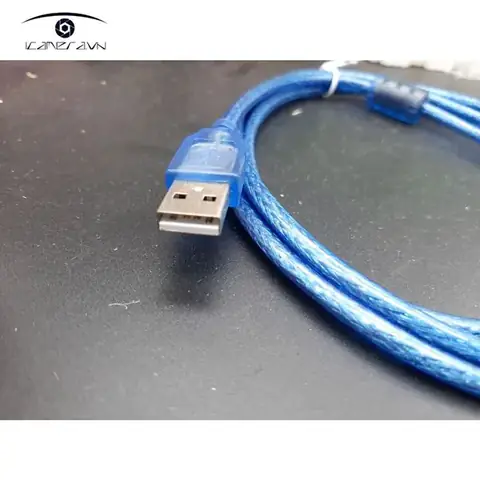
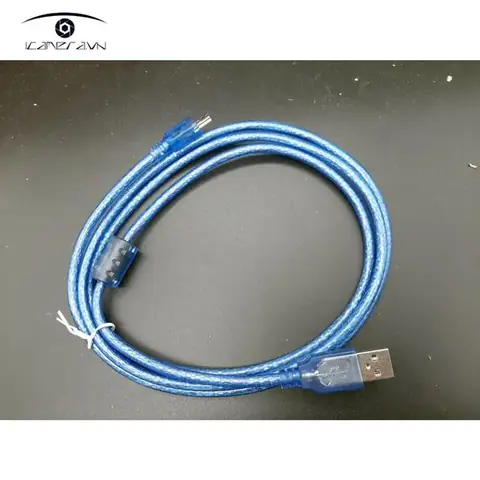
- Chiều dài: Cáp quá dài có thể gây suy hao tín hiệu, đặc biệt với các chuẩn USB cũ hơn. Với USB 2.0, chiều dài tối đa khuyến nghị là khoảng 5 mét. Với USB 3.0 trở lên, cáp thường hiệu quả nhất dưới 3 mét. Nếu bạn cần cáp dài hơn, hãy tìm loại có bộ lặp tín hiệu (active repeater cable). Cáp có chiều dài 1.5m như sản phẩm trong bài viết gốc là độ dài lý tưởng cho nhiều trường hợp sử dụng.
- Chất lượng: Một sợi cáp tốt sẽ có lớp vỏ bọc chắc chắn, chống nhiễu tốt (ví dụ: bọc chống nhiễu), và các đầu nối được gia cố. Dây cáp mỏng, giá rẻ có thể dễ đứt, hỏng hóc và gây mất kết nối. Đầu nối mạ vàng có thể cải thiện khả năng dẫn điện và chống oxy hóa.
4. Khả Năng Sạc (Nếu Có)
Một số cáp USB-C không chỉ truyền dữ liệu mà còn hỗ trợ Power Delivery (PD), cho phép sạc máy ảnh trong khi kết nối với máy tính (nếu máy ảnh hỗ trợ sạc qua cổng USB). Điều này rất tiện lợi, đặc biệt khi chụp ảnh nối dây (tethered shooting) trong thời gian dài.
5. Khả Năng Tương Thích Với Hệ Điều Hành
Mặc dù cáp vật lý thường hoạt động độc lập với hệ điều hành, nhưng phần mềm đi kèm hoặc driver cần thiết để máy tính nhận diện máy ảnh có thể khác nhau giữa Windows, macOS và Linux. Đảm bảo rằng bạn có driver hoặc phần mềm phù hợp nếu cần.
Có thể bạn quan tâm: Đăng Ký Line Trên Máy Tính: Hướng Dẫn Từng Bước & Mẹo Sử Dụng Hiệu Quả
6. Thương Hiệu Và Độ Tin Cậy
Chọn cáp từ các thương hiệu uy tín hoặc nhà sản xuất phụ kiện nổi tiếng. Cáp chính hãng của Canon, Sony, Nikon thường đắt hơn nhưng đảm bảo chất lượng và tương thích tối ưu. Các thương hiệu phụ kiện như Anker, UGREEN, Belkin, Cable Matters cũng là những lựa chọn đáng tin cậy với chất lượng được kiểm chứng.
Việc xem xét kỹ lưỡng những yếu tố này sẽ giúp bạn chọn được sợi cáp kết nối máy ảnh với máy tính không chỉ đáp ứng nhu cầu hiện tại mà còn bền bỉ và hiệu quả về lâu dài.
Hướng Dẫn Kết Nối Máy Ảnh Với Máy Tính Qua Cáp
Kết nối máy ảnh với máy tính là một quy trình khá đơn giản nhưng yêu cầu vài bước để đảm bảo dữ liệu được truyền tải an toàn và hiệu quả.
1. Chuẩn Bị Trước Khi Kết Nối
- Sạc pin máy ảnh: Đảm bảo máy ảnh của bạn có đủ pin. Quá trình truyền dữ liệu có thể tiêu hao pin, và việc máy ảnh hết pin giữa chừng có thể gây lỗi hoặc hỏng tệp.
- Kiểm tra cáp và cổng: Đảm bảo cáp không bị hỏng, và các cổng trên cả máy ảnh lẫn máy tính đều sạch sẽ, không có bụi bẩn.
- Bật máy ảnh: Hầu hết các máy ảnh cần được bật nguồn và đôi khi chuyển sang chế độ kết nối PC/truyền dữ liệu (nếu có trong cài đặt) trước khi kết nối.
2. Các Bước Kết Nối
- Cắm cáp vào máy ảnh: Cắm một đầu cáp vào cổng USB trên máy ảnh của bạn. Đảm bảo cắm chặt và đúng chiều (đặc biệt với Mini-B và Micro-B).
- Cắm cáp vào máy tính: Cắm đầu còn lại của cáp vào cổng USB tương ứng trên máy tính. Ưu tiên sử dụng cổng USB có tốc độ cao nhất (ví dụ: cổng USB 3.0/3.1 màu xanh).
- Đợi máy tính nhận diện: Sau khi cắm cáp, máy tính sẽ tự động nhận diện máy ảnh của bạn. Quá trình này có thể mất vài giây. Trên máy ảnh, bạn có thể thấy thông báo “PC connected” hoặc tương tự.
- Truy cập dữ liệu:
- Trên Windows: Một cửa sổ “AutoPlay” có thể xuất hiện, cho phép bạn chọn hành động như “Import photos and videos”, “Open device to view files” hoặc “Open with Photos app”. Nếu không, hãy mở “This PC” (hoặc “My Computer” trên phiên bản cũ) và bạn sẽ thấy máy ảnh hoặc thẻ nhớ của máy ảnh xuất hiện như một ổ đĩa di động.
- Trên macOS: Ứng dụng Photos (Ảnh) thường tự động khởi chạy và đề xuất nhập ảnh. Bạn cũng có thể truy cập thông qua Finder, nơi máy ảnh sẽ xuất hiện dưới mục “Locations”.
- Sao chép/Di chuyển tệp: Bạn có thể kéo và thả các tệp tin từ máy ảnh sang thư mục mong muốn trên máy tính. Hoặc sử dụng chức năng nhập ảnh (import) của các phần mềm quản lý ảnh như Adobe Lightroom, Capture One, hoặc ứng dụng Photos của hệ điều hành.
3. An Toàn Dữ Liệu Và Ngắt Kết Nối
- Không ngắt kết nối đột ngột: Tuyệt đối không rút cáp khi dữ liệu đang được truyền tải. Điều này có thể làm hỏng tệp tin hoặc thậm chí làm hỏng thẻ nhớ và máy ảnh.
- Ngắt kết nối an toàn (Windows): Sau khi hoàn tất truyền dữ liệu, hãy nhấp chuột phải vào biểu tượng máy ảnh/ổ đĩa trên “This PC” và chọn “Eject” (Ngắt kết nối an toàn) trước khi rút cáp.
- Ngắt kết nối an toàn (macOS): Kéo biểu tượng máy ảnh/thẻ nhớ từ Finder vào thùng rác hoặc nhấp vào biểu tượng “Eject” bên cạnh tên thiết bị.
- Tắt máy ảnh: Sau khi ngắt kết nối an toàn và rút cáp, bạn có thể tắt máy ảnh.
Tuân thủ các bước này sẽ giúp đảm bảo quá trình truyền dữ liệu diễn ra suôn sẻ, bảo vệ dữ liệu và thiết bị của bạn.
Các Vấn Đề Thường Gặp Và Cách Khắc Phục Khi Sử Dụng Cáp Kết Nối Máy Ảnh
Dù cáp kết nối mang lại sự ổn định, đôi khi người dùng vẫn gặp phải một số vấn đề. Việc hiểu rõ nguyên nhân và cách khắc phục sẽ giúp bạn giải quyết nhanh chóng.
1. Máy Tính Không Nhận Diện Máy Ảnh Hoặc Cáp
- Nguyên nhân: Cáp hỏng, cổng USB bị lỗi, driver lỗi thời, cài đặt máy ảnh chưa đúng, hoặc xung đột phần mềm.
- Cách khắc phục:
- Kiểm tra cáp: Thử dùng một sợi cáp khác. Nếu có thể, thử cắm cáp vào một thiết bị khác (ví dụ: điện thoại) để xem cáp có hoạt động không.
- Kiểm tra cổng USB: Cắm cáp vào một cổng USB khác trên máy tính. Tránh dùng hub USB không có nguồn điện riêng.
- Khởi động lại: Khởi động lại cả máy tính và máy ảnh.
- Kiểm tra cài đặt máy ảnh: Đảm bảo máy ảnh được bật và chuyển sang chế độ “PC Connect”, “MTP”, “PTP” hoặc “Mass Storage” trong menu cài đặt kết nối USB.
- Cập nhật Driver: Truy cập trang web của nhà sản xuất máy ảnh hoặc máy tính để tải và cài đặt driver USB mới nhất.
- Kiểm tra Device Manager (Windows): Mở Device Manager, tìm máy ảnh hoặc thiết bị USB có dấu chấm than vàng, sau đó cập nhật hoặc gỡ cài đặt driver rồi khởi động lại máy tính.
- Tắt phần mềm diệt virus/tường lửa tạm thời: Đôi khi chúng có thể chặn kết nối.
2. Tốc Độ Truyền Dữ Liệu Chậm
- Nguyên nhân: Cáp không tương thích với chuẩn USB cao nhất, cổng USB lỗi thời (ví dụ: dùng cổng USB 2.0 thay vì 3.0), cáp chất lượng kém, hoặc các ứng dụng khác đang chiếm băng thông.
- Cách khắc phục:
- Sử dụng cáp và cổng tương thích: Đảm bảo cả cáp và cổng trên máy tính đều hỗ trợ chuẩn USB cao nhất mà máy ảnh của bạn có. Ví dụ, nếu máy ảnh có USB 3.0, hãy dùng cáp USB 3.0 và cắm vào cổng USB 3.0 trên máy tính.
- Kiểm tra chất lượng cáp: Cáp rẻ tiền, dài quá mức hoặc bị hỏng có thể làm giảm tốc độ.
- Đóng các ứng dụng không cần thiết: Các ứng dụng đang chạy nền hoặc đang sử dụng ổ đĩa có thể làm chậm quá trình.
- Kiểm tra tình trạng ổ cứng: Nếu ổ cứng máy tính bị đầy hoặc phân mảnh, tốc độ ghi có thể chậm lại.
3. Lỗi Ngắt Kết Nối Giữa Chừng
- Nguyên nhân: Cáp lỏng lẻo, cáp bị lỗi, cổng USB bị lỗi, vấn đề về nguồn điện, hoặc cài đặt tiết kiệm năng lượng của máy tính.
- Cách khắc phục:
- Đảm bảo kết nối chặt chẽ: Kiểm tra lại hai đầu cáp.
- Thử cáp và cổng khác: Giống như vấn đề nhận diện, thử cáp và cổng khác để loại trừ khả năng hỏng hóc.
- Tắt chế độ tiết kiệm năng lượng USB (Windows): Trong Device Manager, tìm “Universal Serial Bus controllers”, nhấp chuột phải vào từng “USB Root Hub” hoặc “Generic USB Hub” > Properties > Power Management, và bỏ chọn “Allow the computer to turn off this device to save power”.
- Kiểm tra nguồn điện: Nếu dùng hub USB, hãy đảm bảo đó là hub có nguồn điện riêng.
- Cập nhật firmware máy ảnh: Đôi khi firmware cũ có thể gây ra lỗi kết nối.
Nếu sau khi thử các bước trên mà vấn đề vẫn tiếp diễn, bạn có thể tham khảo hướng dẫn sử dụng máy ảnh hoặc liên hệ với bộ phận hỗ trợ kỹ thuật của nhà sản xuất máy ảnh. Để có thêm những thông tin và thủ thuật công nghệ hữu ích, hãy truy cập Trần Du.
Tương Lai Của Kết Nối Máy Ảnh: Xu Hướng Không Dây Và Đám Mây
Mặc dù cáp kết nối vẫn là giải pháp đáng tin cậy, không thể phủ nhận sự phát triển mạnh mẽ của công nghệ không dây và lưu trữ đám mây đang dần thay đổi cách chúng ta tương tác với dữ liệu từ máy ảnh.
1. Kết Nối Wi-Fi
Nhiều máy ảnh hiện đại được tích hợp khả năng Wi-Fi, cho phép người dùng:
- Truyền ảnh/video không dây: Chuyển tệp tin trực tiếp sang điện thoại thông minh, máy tính bảng hoặc máy tính mà không cần cáp. Điều này rất tiện lợi cho việc chia sẻ nhanh lên mạng xã hội hoặc xem trước trên màn hình lớn.
- Điều khiển máy ảnh từ xa: Sử dụng ứng dụng trên điện thoại/máy tính để điều chỉnh cài đặt máy ảnh, xem Live View và chụp ảnh.
- Tự động sao lưu: Một số máy ảnh có thể tự động tải ảnh lên các dịch vụ đám mây hoặc máy chủ FTP khi kết nối Wi-Fi.
- Ưu điểm: Tiện lợi, không cần cáp, linh hoạt.
- Nhược điểm: Tốc độ chậm hơn cáp (đặc biệt với tệp lớn), dễ bị nhiễu sóng, tiêu thụ pin máy ảnh nhiều hơn, tiềm ẩn rủi ro bảo mật nếu mạng Wi-Fi không an toàn.
2. Bluetooth
Bluetooth thường được sử dụng cho các kết nối năng lượng thấp, chủ yếu để:
- Điều khiển từ xa cơ bản: Kích hoạt màn trập, GPS tagging (gắn thẻ vị trí).
- Đồng bộ hóa thời gian: Giúp đồng bộ đồng hồ máy ảnh với điện thoại.
- Ưu điểm: Tiêu thụ ít năng lượng, kết nối ổn định trong phạm vi ngắn.
- Nhược điểm: Tốc độ truyền dữ liệu rất chậm, không phù hợp để chuyển tệp tin lớn.
3. Lưu Trữ Đám Mây
Các dịch vụ lưu trữ đám mây như Dropbox, Google Drive, OneDrive, hoặc các dịch vụ chuyên biệt cho nhiếp ảnh như Adobe Creative Cloud, Amazon Photos cung cấp khả năng sao lưu và truy cập ảnh/video từ mọi nơi.
- Ưu điểm: Truy cập mọi lúc mọi nơi, an toàn (với các dịch vụ uy tín), chia sẻ dễ dàng.
- Nhược điểm: Yêu cầu kết nối internet, chi phí thuê bao, tốc độ tải lên/tải xuống phụ thuộc vào băng thông mạng, lo ngại về quyền riêng tư.
Tương Lai Kết Hợp
Xu hướng trong tương lai có thể là sự kết hợp hài hòa giữa các công nghệ. Cáp USB-C tốc độ cao vẫn sẽ là lựa chọn tối ưu cho các tác vụ chuyên nghiệp yêu cầu truyền tải dữ liệu dung lượng lớn và ổn định nhất. Trong khi đó, Wi-Fi và Bluetooth sẽ phục vụ nhu cầu tiện lợi, chia sẻ nhanh và điều khiển từ xa. Lưu trữ đám mây sẽ đóng vai trò là kho lưu trữ an toàn, dễ dàng truy cập và quản lý dữ liệu hiệu quả. Các nhà sản xuất máy ảnh đang nỗ lực tích hợp các giải pháp này một cách liền mạch hơn, mang lại trải nghiệm tốt nhất cho người dùng.
Kết Luận
Việc chọn và sử dụng cáp kết nối máy ảnh với máy tính tưởng chừng đơn giản nhưng lại có vai trò then chốt trong quy trình làm việc của mọi nhiếp ảnh gia và người dùng thông thường. Từ việc lựa chọn đúng loại cáp tương thích với cổng kết nối và chuẩn USB, cho đến việc hiểu rõ các yếu tố về tốc độ truyền tải, chất lượng và chiều dài cáp, mỗi quyết định đều ảnh hưởng trực tiếp đến hiệu quả và sự an toàn của dữ liệu. Mặc dù công nghệ không dây và đám mây đang dần chiếm ưu thế, cáp vật lý vẫn giữ vững giá trị nhờ tốc độ, độ ổn định và tính bảo mật vượt trội. Hy vọng bài viết này đã cung cấp cho bạn những kiến thức chuyên sâu để tối ưu hóa việc kết nối và quản lý dữ liệu từ máy ảnh của mình. Khám phá thêm nhiều thủ thuật và kiến thức công nghệ tại trandu.vn để nâng cao trải nghiệm số của bạn.