
Việc cắm USB vào máy tính bị mất dữ liệu là một trong những sự cố khó chịu và đáng lo ngại nhất mà người dùng máy tính có thể gặp phải. Khi chiếc USB tưởng chừng như an toàn của bạn bỗng dưng trống rỗng hoặc hiển thị các tệp tin lạ, không thể truy cập, cảm giác hoảng loạn là điều khó tránh khỏi. Dù bạn là một lập trình viên với mã nguồn quan trọng, một game thủ với các bản lưu trò chơi, hay một người dùng phổ thông lưu trữ tài liệu cá nhân, việc mất dữ liệu đều gây ra những hậu quả nghiêm trọng. Bài viết này của Trandu.vn sẽ đi sâu vào phân tích các nguyên nhân phổ biến dẫn đến tình trạng này và cung cấp một lộ trình chi tiết về cách khắc phục, khôi phục dữ liệu, cũng như các biện pháp phòng ngừa hiệu quả để bảo vệ thông tin quý giá của bạn.
Có thể bạn quan tâm: Hướng Dẫn Chi Tiết Cách Đặt Hình Nền Máy Tính Bằng Ảnh Của Mình
Tóm Tắt Nhanh Các Bước Xử Lý Khi USB Mất Dữ Liệu
Khi phát hiện cắm USB vào máy tính bị mất dữ liệu, hành động nhanh chóng và đúng đắn là cực kỳ quan trọng để tăng cơ hội khôi phục. Dưới đây là tóm tắt các bước cơ bản bạn cần thực hiện:
- Ngừng sử dụng USB ngay lập tức: Tránh ghi thêm bất kỳ dữ liệu nào vào USB để không ghi đè lên dữ liệu đã mất.
- Kiểm tra trên máy tính hoặc cổng USB khác: Xác định xem lỗi có phải do cổng USB hoặc hệ điều hành hiện tại hay không.
- Sử dụng công cụ chkdsk: Chạy lệnh chkdsk /f trên USB để kiểm tra và sửa lỗi hệ thống tệp.
- Quét virus: Dùng phần mềm diệt virus đáng tin cậy để loại bỏ các mối đe dọa có thể gây mất dữ liệu.
- Sử dụng phần mềm khôi phục dữ liệu: Các công cụ như Recuva, EaseUS Data Recovery Wizard có thể giúp quét và khôi phục các tệp đã mất.
- Cân nhắc dịch vụ chuyên nghiệp: Nếu các phương pháp trên không hiệu quả, hãy tìm đến các trung tâm khôi phục dữ liệu chuyên nghiệp.
Hiểu Rõ Nguyên Nhân Khiến USB Mất Dữ Liệu
Để tìm cách khắc phục hiệu quả khi cắm USB vào máy tính bị mất dữ liệu, trước tiên chúng ta cần xác định rõ các nguyên nhân tiềm ẩn. Có rất nhiều yếu tố có thể dẫn đến tình trạng này, từ lỗi phần mềm cho đến hư hỏng vật lý. Việc hiểu rõ nguyên nhân sẽ giúp bạn đưa ra phương án xử lý phù hợp và phòng tránh trong tương lai.
Lỗi Hệ Thống Tệp (File System Error)
Đây là một trong những nguyên nhân phổ biến nhất. Hệ thống tệp (FAT32, NTFS, exFAT) là cấu trúc mà hệ điều hành sử dụng để tổ chức và lưu trữ dữ liệu trên USB. Khi hệ thống tệp bị hỏng, máy tính sẽ không thể đọc hoặc nhận diện đúng các tệp tin, dẫn đến việc dữ liệu bị “biến mất” hoặc hiển thị dưới dạng “Raw”. Các nguyên nhân gây lỗi hệ thống tệp bao gồm:
- Rút USB đột ngột: Tháo USB ra khỏi máy tính mà không sử dụng chức năng “Safely Remove Hardware” (Eject) có thể làm hỏng hệ thống tệp, đặc biệt là khi USB đang trong quá trình đọc hoặc ghi dữ liệu.
- Tắt máy tính không đúng cách: Tắt nguồn đột ngột hoặc mất điện khi USB đang kết nối và hoạt động cũng có thể gây ra lỗi.
- Lỗi trong quá trình định dạng (Format): Định dạng USB không thành công hoặc bị gián đoạn.
USB Bị Nhiễm Virus Hoặc Mã Độc
Virus, trojan, ransomware và các loại mã độc khác là mối đe dọa nghiêm trọng đối với dữ liệu trên USB. Chúng có thể thực hiện nhiều hành vi phá hoại:
- Xóa hoặc ẩn tệp tin: Nhiều loại virus được thiết kế để xóa trực tiếp các tệp tin hoặc thay đổi thuộc tính của chúng thành “hidden” (ẩn), khiến người dùng tưởng rằng dữ liệu đã mất.
- Ghi đè dữ liệu: Một số mã độc có thể ghi đè lên các sector dữ liệu, làm hỏng hoàn toàn tệp tin gốc.
- Tạo bản sao độc hại: Virus có thể tạo ra các bản sao của chính nó và các tệp tin giả mạo, làm giảm dung lượng trống và gây nhầm lẫn.
- Phá hủy hệ thống tệp: Một số virus có thể làm hỏng cấu trúc hệ thống tệp của USB, khiến nó không thể đọc được.
Thao Tác Tháo Rút USB Không Đúng Cách
Như đã đề cập ở phần lỗi hệ thống tệp, việc rút USB đột ngột mà không qua quy trình “Safely Remove Hardware” là một thói quen xấu và là nguyên nhân hàng đầu gây mất dữ liệu. Khi bạn rút USB nóng (hot-unplugging), dữ liệu đang được ghi hoặc đang ở trong bộ đệm (cache) có thể chưa được lưu hoàn chỉnh vào thiết bị, dẫn đến hỏng tệp hoặc hỏng cấu trúc đĩa. Mặc dù các hệ điều hành hiện đại có khả năng xử lý tốt hơn tình huống này, nhưng rủi ro vẫn luôn hiện hữu, đặc biệt với các thiết bị USB cũ hoặc khi hệ thống đang bận.
Lỗi Ổ Đĩa Hoặc Cổng USB Của Máy Tính
Đôi khi, vấn đề không nằm ở USB mà ở chính máy tính hoặc các cổng kết nối:
- Cổng USB bị hỏng: Cổng USB bị cong vênh, bụi bẩn hoặc bị lỗi điện có thể gây ra kết nối chập chờn, gián đoạn quá trình truyền tải dữ liệu và dẫn đến lỗi.
- Lỗi driver USB: Driver không tương thích, lỗi thời hoặc bị hỏng có thể khiến máy tính không nhận diện đúng USB hoặc gây ra lỗi đọc/ghi.
- Xung đột phần mềm/hệ điều hành: Các lỗi trong hệ điều hành hoặc xung đột giữa các phần mềm đang chạy có thể ảnh hưởng đến khả năng tương tác với thiết bị USB.
USB Bị Hỏng Vật Lý Hoặc Hỏng Chip Điều Khiển
Hỏng hóc vật lý là nguyên nhân nghiêm trọng nhất, thường đòi hỏi sự can thiệp của các chuyên gia:
- Va đập, rơi rớt: Làm rơi USB có thể làm hỏng các linh kiện bên trong, đặc biệt là chip nhớ hoặc bảng mạch.
- Tiếp xúc với nước hoặc nhiệt độ cao: Nước có thể gây chập mạch, trong khi nhiệt độ quá cao có thể làm hỏng các mối hàn hoặc chip.
- Hỏng chip điều khiển: Chip điều khiển (controller chip) quản lý việc đọc/ghi dữ liệu từ chip nhớ. Nếu chip này bị hỏng, USB sẽ không thể hoạt động và dữ liệu sẽ không thể truy cập được. Theo các chuyên gia khôi phục dữ liệu, lỗi chip điều khiển thường là nguyên nhân hàng đầu khiến các USB bị “chết” hoàn toàn.
Lỗi Trong Quá Trình Ghi Dữ Liệu
Khi bạn sao chép dữ liệu vào USB, có thể xảy ra các lỗi trong quá trình ghi:
- Mất điện đột ngột: Giống như lỗi hệ thống tệp, mất điện trong khi ghi dữ liệu có thể làm hỏng tệp đang được ghi hoặc thậm chí cả hệ thống tệp.
- USB bị đầy: Nếu USB gần đầy hoặc đã đầy, việc cố gắng ghi thêm dữ liệu có thể dẫn đến lỗi và hỏng các tệp đã có.
- Lỗi bộ nhớ flash: Các cell bộ nhớ flash trong USB có giới hạn số lần đọc/ghi. Khi một cell bị hỏng (bad block), nó không thể lưu trữ dữ liệu an toàn nữa, dẫn đến lỗi hoặc mất dữ liệu. Đây là một dạng hao mòn tự nhiên theo thời gian sử dụng.
Dấu Hiệu Nhận Biết USB Bị Mất Dữ Liệu Hoặc Hỏng
Việc nhận biết sớm các dấu hiệu bất thường của USB có thể giúp bạn hành động kịp thời, giảm thiểu thiệt hại. Nếu bạn nghi ngờ cắm USB vào máy tính bị mất dữ liệu, hãy chú ý đến các dấu hiệu sau:
File/Thư Mục Biến Mất Không Rõ Lý Do
Đây là dấu hiệu rõ ràng nhất. Bạn mở USB lên và không thấy các tệp tin hoặc thư mục mà bạn chắc chắn đã lưu trữ ở đó. Đôi khi, chỉ một phần dữ liệu bị biến mất, trong khi phần còn lại vẫn hiển thị bình thường. Điều này có thể do virus ẩn file, lỗi hệ thống tệp nhẹ hoặc do thao tác vô ý của người dùng.
Có thể bạn quan tâm: Cấu Hình Máy Tính 6 Triệu: Lựa Chọn Linh Kiện Tối Ưu Nhất
Yêu Cầu Định Dạng Ổ Đĩa (Format Drive)
Khi cắm USB vào, máy tính hiển thị thông báo “You need to format the disk in drive X: before you can use it” hoặc tương tự. Điều này thường chỉ ra rằng hệ thống tệp của USB đã bị hỏng nặng và Windows không thể đọc được cấu trúc dữ liệu. Dù thông báo này có thể “khôi phục” USB trở lại trạng thái sử dụng, nhưng nó sẽ xóa sạch mọi dữ liệu hiện có. Tuyệt đối không định dạng ngay lập tức nếu bạn muốn khôi phục dữ liệu.
Hiển Thị Dung Lượng Sai Lệch Hoặc 0 Byte
USB của bạn có dung lượng 32GB nhưng khi cắm vào máy tính lại hiển thị 0 byte trống, 0 byte đã sử dụng hoặc một dung lượng hoàn toàn sai lệch (ví dụ: 8MB). Điều này cho thấy máy tính không thể đọc được thông tin về dung lượng thực tế hoặc cấu trúc phân vùng của USB, thường là do lỗi hệ thống tệp hoặc hỏng chip điều khiển.
Không Truy Cập Được USB
Bạn cắm USB vào nhưng máy tính không nhận diện được thiết bị, không hiển thị trong “My Computer” (This PC) hoặc “Disk Management”. Đôi khi, máy tính có thể nhận diện nhưng không cho phép bạn truy cập vào bên trong, hiển thị các thông báo lỗi như “Device not recognized”, “Request failed due to a fatal device hardware error”, hoặc “Location is not available”. Đây có thể là dấu hiệu của lỗi driver, cổng USB hỏng, hoặc USB bị hỏng vật lý nặng.
Lỗi Đọc/Ghi Dữ Liệu Thường Xuyên
Bạn cố gắng sao chép tệp vào hoặc ra khỏi USB nhưng luôn gặp lỗi như “Cannot copy file: Data error (cyclic redundancy check)”, “Device I/O error”, hoặc quá trình sao chép bị dừng đột ngột. Điều này cho thấy có vấn đề về tính toàn vẹn của dữ liệu trên USB hoặc khả năng đọc/ghi của thiết bị đã bị suy giảm, thường là do các bad block trong bộ nhớ flash.
Các Bước Khắc Phục Và Khôi Phục Dữ Liệu Từ USB Bị Mất
Khi bạn đã xác định được các dấu hiệu và nguyên nhân tiềm ẩn khi cắm USB vào máy tính bị mất dữ liệu, đây là lúc để thực hiện các bước khắc phục. Hãy thực hiện tuần tự để tối đa hóa cơ hội khôi phục.
Bước 1: Ngừng Sử Dụng USB Ngay Lập Tức
Đây là nguyên tắc vàng trong mọi tình huống mất dữ liệu. Khi dữ liệu bị xóa hoặc mất, nó không thực sự biến mất ngay lập tức khỏi USB. Thay vào đó, hệ thống chỉ đánh dấu không gian mà dữ liệu đó chiếm giữ là “trống” và có thể ghi đè. Nếu bạn tiếp tục ghi thêm dữ liệu mới vào USB, khả năng cao là dữ liệu mới sẽ ghi đè lên các sector chứa dữ liệu cũ đã mất, khiến việc khôi phục trở nên bất khả thi.
Vì vậy, ngay khi nhận thấy dữ liệu bị mất, hãy rút USB ra khỏi máy tính và không sử dụng cho bất kỳ mục đích nào nữa cho đến khi bạn hoàn tất quá trình khôi phục.
Bước 2: Kiểm Tra USB Trên Máy Tính Khác Hoặc Cổng Khác
Đôi khi, vấn đề không nằm ở USB mà ở chính máy tính hoặc cổng USB bạn đang sử dụng.
- Thử cắm vào cổng USB khác: Hãy thử cắm USB vào một cổng USB khác trên cùng một máy tính (ví dụ: từ cổng trước sang cổng sau của PC, hoặc từ cổng trái sang cổng phải của laptop).
- Thử trên máy tính khác: Nếu có thể, hãy thử cắm USB vào một máy tính khác. Điều này giúp loại trừ khả năng lỗi do driver USB, hệ điều hành hoặc xung đột phần mềm trên máy tính ban đầu. Nếu USB hoạt động bình thường trên máy tính khác, vấn đề nằm ở máy tính của bạn.
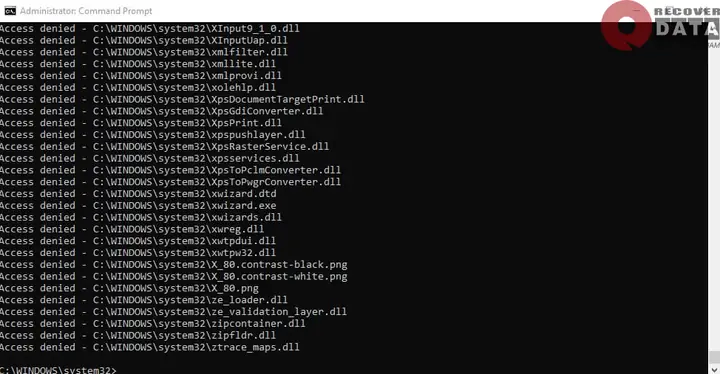
Bước 3: Sử Dụng Công Cụ Check Disk Của Windows (chkdsk)
Lệnh chkdsk (Check Disk) là một công cụ tích hợp trong Windows giúp kiểm tra và sửa lỗi hệ thống tệp trên ổ đĩa. Nó rất hữu ích khi USB bị lỗi hệ thống tệp và hiển thị dưới dạng RAW hoặc yêu cầu định dạng.
Cách Chạy Lệnh chkdsk
- Cắm USB vào máy tính.
- Mở “File Explorer” (This PC) và ghi nhớ ký tự ổ đĩa của USB (ví dụ: G:, H:).
- Mở “Command Prompt” với quyền quản trị:
- Nhấn Windows + R, gõ cmd và nhấn Ctrl + Shift + Enter (hoặc tìm kiếm cmd trong Start Menu, chuột phải và chọn “Run as administrator”).
- Trong cửa sổ Command Prompt, nhập lệnh sau và nhấn Enter:
chkdsk X: /f
(Thay X: bằng ký tự ổ đĩa của USB của bạn, ví dụ: chkdsk G: /f)
Hiểu Về Các Tham Số Của chkdsk
- /f: Lệnh này yêu cầu chkdsk tìm và sửa các lỗi trên ổ đĩa. Nó sẽ khóa ổ đĩa để thực hiện việc này.
- /r: (Ít khi dùng cho USB trừ khi có bad sector) Lệnh này tìm các sector bị hỏng và cố gắng khôi phục thông tin có thể đọc được. Quá trình này có thể mất rất nhiều thời gian.
- /x: (Kết hợp với /f hoặc /r) Lệnh này buộc tháo gỡ ổ đĩa trước khi kiểm tra.
Sau khi chạy lệnh, chkdsk sẽ quét USB và cố gắng sửa chữa các lỗi hệ thống tệp. Nếu thành công, bạn có thể truy cập lại dữ liệu của mình. Tuy nhiên, lưu ý rằng chkdsk không phải là công cụ khôi phục dữ liệu; nó chỉ sửa lỗi cấu trúc.
Bước 4: Kiểm Tra Và Diệt Virus Toàn Diện

Có thể bạn quan tâm: Hướng Dẫn Cập Nhật Phần Mềm Trên Máy Tính An Toàn Và Hiệu Quả
Nếu USB đã từng được cắm vào các máy tính công cộng hoặc máy tính không có phần mềm bảo mật, khả năng nhiễm virus là rất cao.
- Cài đặt hoặc cập nhật phần mềm diệt virus: Đảm bảo bạn có một phần mềm diệt virus uy tín (như Kaspersky, Bitdefender, Avast, Windows Defender) và nó đã được cập nhật phiên bản mới nhất.
- Quét toàn bộ USB: Cắm USB vào máy tính, mở phần mềm diệt virus và thực hiện quét toàn bộ thiết bị. Chọn tùy chọn “deep scan” hoặc “full scan” nếu có.
- Loại bỏ hoặc cách ly các mối đe dọa: Khi phát hiện virus, hãy để phần mềm diệt virus tự động xóa hoặc cách ly chúng. Sau đó, kiểm tra lại USB. Nếu các tệp bị virus ẩn đi, bạn có thể cần hiện chúng bằng cách mở “Folder Options” trong File Explorer, chọn “View”, bỏ chọn “Hide protected operating system files” và chọn “Show hidden files, folders, and drives”.
Bước 5: Khôi Phục Dữ Liệu Bằng Phần Mềm Chuyên Dụng
Nếu chkdsk không hiệu quả hoặc dữ liệu thực sự đã bị xóa, bạn cần đến phần mềm khôi phục dữ liệu. Có rất nhiều công cụ mạnh mẽ trên thị trường, cả miễn phí và trả phí.
Recuva
- Ưu điểm: Miễn phí, dễ sử dụng, giao diện thân thiện, hiệu quả đối với các trường hợp xóa nhầm hoặc định dạng nhanh.
- Nhược điểm: Hiệu quả có thể hạn chế đối với các trường hợp hỏng nặng.
- Cách sử dụng: Tải về, cài đặt, chạy phần mềm, chọn loại tệp muốn khôi phục và chọn ổ đĩa USB để quét. Sau khi quét, Recuva sẽ hiển thị các tệp có thể khôi phục, kèm theo trạng thái (tốt, trung bình, kém).
EaseUS Data Recovery Wizard
- Ưu điểm: Khả năng khôi phục mạnh mẽ, hỗ trợ nhiều loại tệp và tình huống mất dữ liệu (xóa, format, lỗi hệ thống, hỏng ổ đĩa), giao diện trực quan. Có phiên bản miễn phí với giới hạn dung lượng khôi phục.
- Nhược điểm: Phiên bản đầy đủ có phí.
- Cách sử dụng: Cài đặt, chạy phần mềm, chọn USB để quét. Phần mềm sẽ thực hiện quét nhanh và quét sâu. Sau đó, bạn có thể xem trước các tệp và chọn khôi phục.
Disk Drill
- Ưu điểm: Mạnh mẽ, giao diện hiện đại, tính năng phong phú (bảo vệ dữ liệu, sao lưu ổ đĩa), hỗ trợ khôi phục trên nhiều loại thiết bị.
- Nhược điểm: Phiên bản miễn phí có giới hạn dung lượng khôi phục, phiên bản đầy đủ có phí.
- Cách sử dụng: Tương tự các phần mềm khác, chọn USB, quét, xem trước và khôi phục.
Quy Trình Chung Khi Sử Dụng Phần Mềm Khôi Phục
- Tải và cài đặt phần mềm: Luôn cài đặt phần mềm khôi phục trên một ổ đĩa khác, không phải trên chính USB bị mất dữ liệu, để tránh ghi đè.
- Chọn ổ đĩa cần quét: Trong giao diện phần mềm, chọn ổ đĩa USB của bạn.
- Bắt đầu quét: Thực hiện quét nhanh (Quick Scan) trước, nếu không tìm thấy tệp, hãy chuyển sang quét sâu (Deep Scan) – quá trình này sẽ mất nhiều thời gian hơn.
- Xem trước và chọn tệp cần khôi phục: Hầu hết các phần mềm cho phép bạn xem trước tệp (ảnh, tài liệu) để xác minh tính toàn vẹn.
- Lưu dữ liệu đã khôi phục: Quan trọng là LƯU DỮ LIỆU ĐÃ KHÔI PHỤC VÀO MỘT Ổ ĐĨA KHÁC, không phải quay lại chính USB đó, để đảm bảo an toàn.
Bước 6: Thay Đổi Ký Tự Ổ Đĩa (Drive Letter)
Đôi khi, xung đột ký tự ổ đĩa có thể khiến máy tính không nhận diện được USB.
- Cắm USB vào máy tính.
- Nhấn Windows + X và chọn Disk Management (Quản lý ổ đĩa).
- Tìm USB của bạn trong danh sách các ổ đĩa.
- Chuột phải vào phân vùng của USB, chọn “Change Drive Letter and Paths…” (Thay đổi ký tự ổ đĩa và đường dẫn…).
- Chọn “Change…” và gán một ký tự ổ đĩa khác mà hiện tại không được sử dụng.
- Nhấn OK và kiểm tra lại USB.
Bước 7: Cập Nhật Hoặc Cài Lại Driver USB
Driver lỗi thời hoặc bị hỏng có thể là nguyên nhân khiến USB không hoạt động đúng cách.
- Cắm USB vào máy tính.
- Nhấn Windows + X và chọn Device Manager (Quản lý thiết bị).
- Mở rộng mục “Universal Serial Bus controllers” và “Disk drives”.
- Tìm thiết bị USB của bạn (nó có thể hiển thị dưới tên của nhà sản xuất hoặc “USB Mass Storage Device”).
- Chuột phải vào thiết bị, chọn “Update driver” và để Windows tự động tìm kiếm driver mới nhất.
- Nếu không có driver mới, bạn có thể chọn “Uninstall device” (Gỡ cài đặt thiết bị). Rút USB ra, khởi động lại máy tính, sau đó cắm lại USB. Windows sẽ tự động cài đặt lại driver cần thiết.
Bước 8: Khôi Phục Dữ Liệu Từ Các Bản Sao Lưu (Nếu Có)
Nếu bạn có thói quen sao lưu dữ liệu thường xuyên (ví dụ: lên Google Drive, OneDrive, Dropbox, ổ cứng ngoài hoặc máy tính khác), đây là lúc phát huy tác dụng.
Kiểm tra các bản sao lưu gần nhất của bạn. Việc này sẽ giúp bạn lấy lại dữ liệu mà không cần phải trải qua quá trình khôi phục phức tạp. Đây là giải pháp an toàn và hiệu quả nhất.
Bước 9: Tìm Đến Dịch Vụ Khôi Phục Dữ Liệu Chuyên Nghiệp
Nếu tất cả các phương pháp trên đều thất bại, đặc biệt khi USB bị hỏng vật lý (không nhận, cháy, vỡ) hoặc dữ liệu cực kỳ quan trọng và không có bản sao lưu, lựa chọn cuối cùng là tìm đến các dịch vụ khôi phục dữ liệu chuyên nghiệp.
Các trung tâm này có các thiết bị và kỹ thuật chuyên biệt (phòng sạch, thiết bị đọc chip nhớ trực tiếp) để xử lý các trường hợp hỏng hóc vật lý mà phần mềm không thể giải quyết. Chi phí cho dịch vụ này thường rất cao, nhưng đó là giải pháp duy nhất khi dữ liệu của bạn là vô giá. Lưu ý: Tuyệt đối không tự ý tháo rời hoặc sửa chữa USB nếu bạn không có chuyên môn, vì điều đó có thể làm hỏng thêm và khiến việc khôi phục chuyên nghiệp trở nên bất khả thi.
Phòng Ngừa Tình Trạng Mất Dữ Liệu Khi Cắm USB Vào Máy Tính
Việc chủ động phòng ngừa luôn tốt hơn là phải khắc phục. Để tránh tình trạng cắm USB vào máy tính bị mất dữ liệu trong tương lai, hãy tuân thủ các nguyên tắc sau:
Luôn Safely Remove Hardware
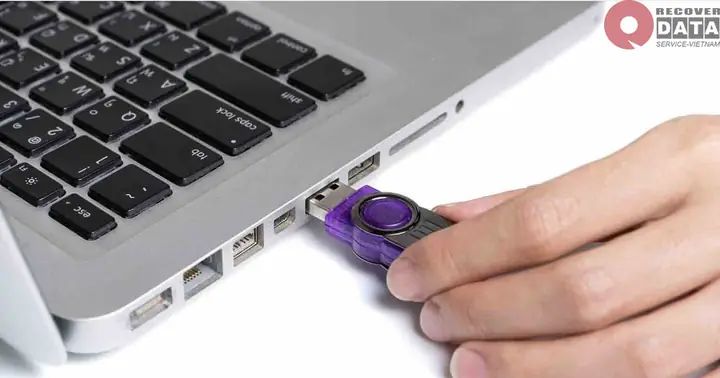
Đây là thói quen đơn giản nhưng cực kỳ quan trọng. Trước khi rút USB, hãy nhấp vào biểu tượng “Safely Remove Hardware and Eject Media” trên thanh tác vụ của Windows (hoặc kéo biểu tượng ổ đĩa vào thùng rác trên macOS) và chờ thông báo xác nhận an toàn. Thao tác này đảm bảo rằng tất cả các hoạt động đọc/ghi dữ liệu đã hoàn tất và bộ nhớ đệm đã được xóa sạch, giúp bảo vệ tính toàn vẹn của hệ thống tệp.
Sao Lưu Dữ Liệu Thường Xuyên
Sao lưu là lớp bảo vệ cuối cùng và quan trọng nhất.
- Sử dụng dịch vụ đám mây: Google Drive, OneDrive, Dropbox cung cấp không gian lưu trữ đám mây miễn phí và trả phí, giúp bạn truy cập dữ liệu từ mọi nơi và bảo vệ khỏi hỏng hóc vật lý cục bộ.
- Sao lưu vào ổ cứng ngoài hoặc máy tính khác: Định kỳ sao chép các tệp quan trọng từ USB sang một vị trí lưu trữ khác.
- Thiết lập sao lưu tự động: Đối với dữ liệu cực kỳ quan trọng, hãy sử dụng phần mềm sao lưu tự động để tạo bản sao lưu định kỳ.
Sử Dụng Phần Mềm Diệt Virus Uy Tín
Đảm bảo máy tính của bạn luôn được cài đặt phần mềm diệt virus đáng tin cậy và luôn cập nhật cơ sở dữ liệu virus mới nhất. Luôn quét USB trước khi mở bất kỳ tệp nào từ nó, đặc biệt nếu bạn đã cắm USB vào các máy tính công cộng hoặc không tin cậy.
Tránh Va Đập Mạnh Hoặc Để USB Nơi Nhiệt Độ Cao
USB là thiết bị điện tử nhạy cảm.
- Bảo quản cẩn thận: Tránh làm rơi rớt, va đập mạnh hoặc bẻ cong USB.
- Tránh môi trường khắc nghiệt: Không để USB ở nơi có nhiệt độ quá cao (trong xe hơi dưới trời nắng) hoặc quá ẩm ướt, vì chúng có thể gây hỏng hóc vật lý cho chip nhớ và mạch điện.
Không Rút USB Khi Đang Trong Quá Trình Truyền Tải Dữ Liệu
Có thể bạn quan tâm: Cấu Tạo Máy Tính Để Bàn Chi Tiết: Hiểu Rõ Mọi Thành Phần Cốt Lõi
Trong quá trình sao chép, di chuyển hoặc truy cập tệp trên USB, hãy kiên nhẫn chờ cho đến khi quá trình hoàn tất. Rút USB giữa chừng sẽ làm hỏng tệp đang được xử lý và có thể làm hỏng cả hệ thống tệp của USB.
Định Dạng USB Đúng Cách
Khi cần định dạng USB, hãy chọn hệ thống tệp phù hợp với mục đích sử dụng của bạn:
- FAT32: Tương thích rộng rãi với hầu hết các thiết bị, nhưng có giới hạn kích thước tệp (4GB).
- NTFS: Phù hợp với Windows, không có giới hạn kích thước tệp, hỗ trợ tính năng bảo mật.
- exFAT: Tương thích tốt với cả Windows và macOS, không có giới hạn kích thước tệp, phù hợp cho USB dung lượng lớn.
Luôn thực hiện định dạng đầy đủ (full format) thay vì định dạng nhanh (quick format) định kỳ để kiểm tra và sửa lỗi bad sector (nếu có), mặc dù quá trình này sẽ mất nhiều thời gian hơn.
So Sánh Các Phương Pháp Khôi Phục Dữ Liệu: Ưu Và Nhược Điểm
Khi cắm USB vào máy tính bị mất dữ liệu, bạn có một số lựa chọn để khôi phục. Mỗi phương pháp đều có ưu và nhược điểm riêng, phù hợp với từng tình huống khác nhau.
Tự Khôi Phục Bằng Phần Mềm Miễn Phí
- Ưu điểm:
- Tiết kiệm chi phí: Hoàn toàn miễn phí, phù hợp cho người dùng cá nhân hoặc sinh viên.
- Tiện lợi: Có thể thực hiện tại nhà bất cứ lúc nào, không cần phải mang USB đi đâu.
- Dễ sử dụng: Nhiều phần mềm có giao diện trực quan, dễ dàng thao tác ngay cả với người không có kinh nghiệm.
- Nhược điểm:
- Hiệu quả hạn chế: Thường chỉ hiệu quả với các trường hợp dữ liệu bị xóa đơn giản, định dạng nhanh hoặc lỗi hệ thống tệp nhẹ.
- Không xử lý được lỗi vật lý: Hoàn toàn vô dụng khi USB bị hỏng vật lý (chip nhớ, mạch điện).
- Rủi ro ghi đè: Nếu cài đặt phần mềm khôi phục vào chính USB bị lỗi, có thể vô tình ghi đè lên dữ liệu đã mất.
- Tốn thời gian: Quá trình quét sâu có thể mất nhiều giờ.
Tự Khôi Phục Bằng Phần Mềm Trả Phí
- Ưu điểm:
- Hiệu quả cao hơn: Các phần mềm trả phí thường có thuật toán khôi phục mạnh mẽ hơn, tìm thấy nhiều tệp hơn và hỗ trợ nhiều định dạng tệp, tình huống mất dữ liệu hơn.
- Tính năng bổ sung: Có thể có các tính năng như tạo ảnh đĩa (disk image) để khôi phục an toàn hơn, bảo vệ dữ liệu.
- Hỗ trợ kỹ thuật: Thường đi kèm với dịch vụ hỗ trợ khi gặp vấn đề.
- Nhược điểm:
- Tốn chi phí: Đây là khoản đầu tư, có thể không cần thiết nếu bạn chỉ mất dữ liệu một lần và có bản sao lưu.
- Vẫn không xử lý được lỗi vật lý: Giống như phần mềm miễn phí, chúng không thể làm gì khi USB bị hỏng phần cứng.
- Yêu cầu kiến thức nhất định: Mặc dù dễ dùng, nhưng một số tính năng nâng cao có thể đòi hỏi người dùng có chút hiểu biết kỹ thuật.
Thuê Dịch Vụ Khôi Phục Dữ Liệu Chuyên Nghiệp
- Ưu điểm:
- Khả năng khôi phục cao nhất: Có thể khôi phục dữ liệu từ các USB bị hỏng nặng về vật lý (gãy, cháy, ngập nước, hỏng chip điều khiển) mà các phần mềm không làm được.
- Chuyên môn cao: Đội ngũ kỹ thuật viên có kinh nghiệm và trang thiết bị chuyên dụng (phòng sạch, máy đọc chip NAND).
- An toàn dữ liệu: Thường có cam kết bảo mật thông tin khách hàng.
- Nhược điểm:
- Chi phí rất cao: Đây là lựa chọn đắt đỏ nhất, đôi khi lên đến hàng triệu đồng tùy mức độ phức tạp và dung lượng dữ liệu.
- Tốn thời gian: Quá trình chẩn đoán và khôi phục có thể kéo dài vài ngày đến vài tuần.
- Không phải lúc nào cũng thành công: Dù chuyên nghiệp, vẫn có những trường hợp dữ liệu bị hỏng quá nặng không thể khôi phục được.
- Ít tiện lợi: Cần mang thiết bị đến trung tâm dịch vụ.
Việc lựa chọn phương pháp phù hợp tùy thuộc vào mức độ nghiêm trọng của sự cố, giá trị của dữ liệu và ngân sách của bạn. Đối với dữ liệu cá nhân không quá quan trọng, các phần mềm miễn phí có thể là đủ. Tuy nhiên, nếu đó là dữ liệu công việc, học tập hoặc có giá trị cao, bạn nên cân nhắc phần mềm trả phí hoặc dịch vụ chuyên nghiệp.
Câu Hỏi Thường Gặp (FAQs)
Dưới đây là một số câu hỏi thường gặp khi gặp phải tình trạng USB mất dữ liệu:
USB bị format nhầm có khôi phục được không?
Có, trong nhiều trường hợp. Nếu bạn chỉ thực hiện “Quick Format” (định dạng nhanh), dữ liệu gốc vẫn còn trên USB và có thể được khôi phục bằng phần mềm chuyên dụng (như Recuva, EaseUS Data Recovery Wizard). Tuy nhiên, nếu bạn thực hiện “Full Format” (định dạng đầy đủ) hoặc đã ghi thêm dữ liệu mới vào USB sau khi format, khả năng khôi phục sẽ giảm đi đáng kể hoặc không thể. Quan trọng là ngừng sử dụng USB ngay sau khi format nhầm.
Nên dùng định dạng tệp nào cho USB để ít bị lỗi?
Đối với USB, các định dạng phổ biến nhất là FAT32, NTFS và exFAT.
- FAT32: Tương thích tốt với hầu hết các thiết bị (Windows, macOS, Linux, TV, đầu đĩa). Tuy nhiên, nó có giới hạn kích thước tệp tối đa 4GB, không phù hợp để lưu trữ các tệp video lớn.
- NTFS: Tối ưu cho Windows, không có giới hạn kích thước tệp đáng kể và hỗ trợ bảo mật. Tuy nhiên, khả năng ghi trên macOS mặc định bị hạn chế (chỉ đọc), và một số thiết bị cũ không nhận diện được.
- exFAT: Là sự cân bằng giữa FAT32 và NTFS, tương thích tốt với cả Windows và macOS, không có giới hạn kích thước tệp lớn. Đây thường là lựa chọn tốt nhất cho USB dung lượng lớn cần tính linh hoạt giữa các hệ điều hành.
Việc ít bị lỗi phụ thuộc nhiều vào cách sử dụng hơn là định dạng. Tuy nhiên, exFAT thường là lựa chọn an toàn và linh hoạt nhất cho hầu hết người dùng hiện nay.
Tại sao USB lại dễ hỏng hơn ổ cứng ngoài?
USB sử dụng bộ nhớ flash NAND, không có bộ phận chuyển động. Tuy nhiên, chúng thường có kích thước nhỏ gọn hơn, ít được bảo vệ hơn và dễ bị va đập vật lý. Hơn nữa, chip điều khiển bên trong USB thường có chất lượng không cao bằng các bộ điều khiển trong ổ cứng ngoài hoặc SSD, dẫn đến tuổi thọ và độ bền kém hơn. Khả năng chịu lỗi của bộ nhớ flash cũng có giới hạn (số chu kỳ đọc/ghi), và việc rút USB đột ngột thường xuyên gây lỗi hệ thống tệp, làm tăng nguy cơ hỏng hóc sớm.
Có nên sửa USB bị hỏng vật lý không?
Trong hầu hết các trường hợp, việc sửa chữa USB bị hỏng vật lý là không khả thi đối với người dùng thông thường và thường không kinh tế. Các linh kiện bên trong rất nhỏ và cần kỹ năng chuyên môn cao để hàn gắn, thay thế. Nếu dữ liệu trên USB không quan trọng, bạn nên mua một chiếc USB mới. Nếu dữ liệu cực kỳ quan trọng và bạn đã thử mọi cách mà không được, hãy tìm đến các dịch vụ khôi phục dữ liệu chuyên nghiệp. Họ có thể thay thế các bộ phận hỏng, đọc trực tiếp chip nhớ hoặc sử dụng các kỹ thuật cao cấp khác. Tuyệt đối không tự ý sửa chữa nếu không có chuyên môn để tránh làm hỏng vĩnh viễn dữ liệu.
Tình trạng cắm USB vào máy tính bị mất dữ liệu có thể là một trải nghiệm đáng sợ, nhưng không phải lúc nào cũng là dấu chấm hết cho thông tin của bạn. Bằng cách hiểu rõ nguyên nhân, nhận biết các dấu hiệu, và áp dụng đúng các bước khắc phục, bạn hoàn toàn có thể tăng cơ hội khôi phục dữ liệu quý giá. Quan trọng hơn, việc tuân thủ các biện pháp phòng ngừa như sao lưu thường xuyên và tháo USB an toàn sẽ giúp bạn tránh được những rủi ro không đáng có trong tương lai. Hãy luôn ưu tiên bảo vệ dữ liệu của mình, vì chúng thường có giá trị hơn rất nhiều so với chi phí mua một thiết bị lưu trữ mới.