
Việc cắm dây máy tính bàn đúng cách là bước đầu tiên và quan trọng nhất để hệ thống hoạt động ổn định, đảm bảo hiệu suất tối ưu và tránh các sự cố không mong muốn. Dù bạn là người dùng mới lắp ráp PC lần đầu hay cần thiết lập lại hệ thống, việc nắm vững các kết nối từ nguồn điện, màn hình, bàn phím, chuột đến các thiết bị ngoại vi như loa, mạng internet sẽ giúp bạn có trải nghiệm sử dụng liền mạch và hiệu quả. Bài viết này sẽ hướng dẫn chi tiết từng bước, từ chuẩn bị đến khắc phục sự cố, giúp bạn tự tin thiết lập chiếc máy tính bàn của mình một cách chuyên nghiệp.
Tổng Quan Các Bước Cắm Dây Máy Tính Bàn
Để thiết lập một chiếc máy tính bàn hoàn chỉnh, bạn cần thực hiện theo các bước cốt lõi sau. Nắm vững trình tự này sẽ giúp quá trình trở nên đơn giản và hiệu quả hơn, đảm bảo mọi thiết bị hoạt động đồng bộ ngay từ lần đầu tiên.
- Chuẩn bị thiết bị và kiểm tra cổng kết nối: Sắp xếp các linh kiện cần thiết như thùng máy, màn hình, bàn phím, chuột, loa và các loại dây cáp. Xác định vị trí các cổng kết nối trên từng thiết bị để chuẩn bị cho quá trình cắm dây.
- Kết nối các dây cáp nguồn: Cắm dây nguồn cho thùng máy (CPU), màn hình, và các thiết bị ngoại vi khác như loa hoặc bộ sạc. Luôn đảm bảo nguồn điện ổn định và an toàn.
- Cắm dây màn hình và thiết bị hiển thị: Kết nối màn hình với thùng máy bằng các loại cáp phù hợp như HDMI, DisplayPort, DVI hoặc VGA để đảm bảo tín hiệu hình ảnh được truyền tải.
- Kết nối bàn phím, chuột và thiết bị ngoại vi: Cắm bàn phím, chuột và các thiết bị USB khác như webcam, máy in, ổ cứng ngoài vào các cổng USB trên thùng máy.
- Cắm dây mạng internet: Kết nối cáp Ethernet (LAN) vào cổng mạng trên máy tính hoặc thiết lập kết nối Wi-Fi nếu máy có card không dây.
- Kết nối loa và thiết bị âm thanh: Cắm dây loa vào các cổng âm thanh tương ứng (Line Out, Mic In, Line In) trên máy tính để có trải nghiệm âm thanh sống động.
- Khởi động máy tính và thiết lập cài đặt ban đầu: Bật nguồn các thiết bị, khởi động máy tính và tiến hành cài đặt driver, điều chỉnh các thiết lập cơ bản (độ phân giải màn hình, âm lượng) nếu cần.
- Kiểm tra hoạt động và khắc phục sự cố: Sau khi hoàn tất, hãy kiểm tra kỹ lưỡng mọi chức năng. Nếu có lỗi, tham khảo các bước khắc phục sự cố phổ biến để giải quyết nhanh chóng.
Chuẩn Bị Thiết Bị Và Kiến Thức Cơ Bản Trước Khi Cắm Dây Máy Tính Bàn
Trước khi bắt tay vào việc cắm dây máy tính bàn, giai đoạn chuẩn bị kỹ lưỡng là yếu tố then chốt giúp quá trình diễn ra suôn sẻ. Việc này không chỉ bao gồm việc sắp xếp các linh kiện mà còn là việc kiểm tra tương thích và đảm bảo an toàn điện.

Có thể bạn quan tâm: Cách Căn Chỉnh Lại Màn Hình Máy Tính Chuẩn Xác Nhất
Các thành phần cần thiết cho máy tính bàn
Để thiết lập một bộ máy tính bàn hoàn chỉnh, bạn cần có đủ các thành phần cơ bản sau:
- Thùng máy (Case PC): Đây là bộ phận chứa tất cả các linh kiện quan trọng như bo mạch chủ, CPU, RAM, card đồ họa, ổ cứng và nguồn.
- Màn hình (Monitor): Thiết bị hiển thị hình ảnh từ máy tính. Đảm bảo màn hình có các cổng kết nối tương thích với card đồ họa của bạn (HDMI, DisplayPort, DVI, VGA).
- Bàn phím (Keyboard) và Chuột (Mouse): Thiết bị nhập liệu chính. Có thể là loại có dây (USB) hoặc không dây (USB receiver hoặc Bluetooth).
- Loa hoặc Tai nghe (Speakers/Headphones): Thiết bị xuất âm thanh. Tùy thuộc vào nhu cầu, bạn có thể chọn loa 2.0, 2.1, 5.1 hoặc tai nghe.
- Dây nguồn (Power Cords): Dây để cấp điện cho thùng máy, màn hình và loa.
- Dây kết nối màn hình: Tùy thuộc vào cổng trên màn hình và card đồ họa, bạn sẽ cần dây HDMI, DisplayPort, DVI hoặc VGA.
- Dây mạng Ethernet (tùy chọn): Nếu bạn muốn kết nối internet có dây.
- Dây âm thanh (Audio Cables): Thường là giắc 3.5mm cho loa stereo, hoặc nhiều giắc hơn cho hệ thống âm thanh vòm.
Dụng cụ hỗ trợ và lưu ý an toàn điện
Để quá trình lắp đặt diễn ra thuận lợi và an toàn, hãy chuẩn bị thêm một số dụng cụ và tuân thủ các nguyên tắc sau:
- Tuốc nơ vít: Dùng để mở thùng máy nếu cần lắp đặt thêm linh kiện hoặc cố định một số bộ phận.
- Dây rút hoặc dây buộc cáp: Giúp quản lý dây cáp gọn gàng, tránh tình trạng rối rắm và tăng tính thẩm mỹ cho khu vực làm việc.
- Ổ cắm điện có chống sét lan truyền (Surge Protector): Bảo vệ các thiết bị điện tử khỏi các sự cố về điện áp.
- Găng tay chống tĩnh điện (tùy chọn): Nếu bạn cần mở thùng máy và tiếp xúc với các linh kiện bên trong, găng tay này sẽ giúp bảo vệ linh kiện khỏi phóng điện tĩnh.
Lưu ý an toàn điện:
- Luôn tắt nguồn điện và rút phích cắm của tất cả các thiết bị trước khi kết nối hoặc ngắt kết nối bất kỳ dây cáp nào. Điều này đảm bảo an toàn cho bạn và tránh làm hỏng thiết bị.
- Tránh chạm tay trực tiếp vào các mạch điện bên trong khi máy đang hoạt động.
- Không cắm quá nhiều thiết bị vào một ổ điện duy nhất để tránh quá tải.
Hướng Dẫn Chi Tiết Cách Cắm Dây Nguồn Cho Máy Tính Bàn Và Thiết Bị Ngoại Vi
Có thể bạn quan tâm: Cách Giảm Dung Lượng Máy Tính Windows 10 Hiệu Quả Nhất
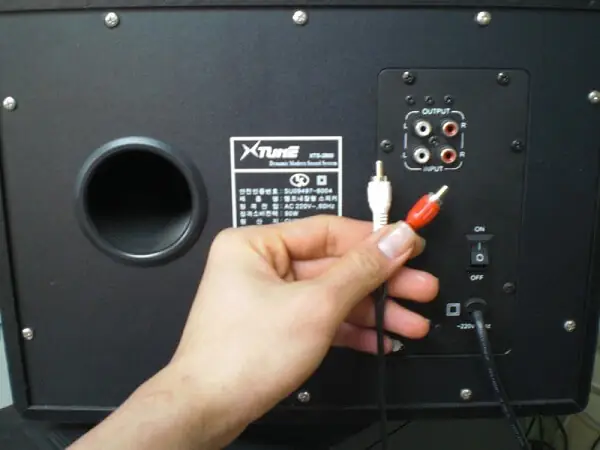
Việc cấp nguồn đúng cách là bước cơ bản và tối quan trọng khi cắm dây máy tính bàn. Đảm bảo mỗi thiết bị nhận được điện năng ổn định không chỉ giúp chúng hoạt động mà còn bảo vệ tuổi thọ linh kiện.
Cắm dây nguồn cho thùng máy (Case PC)
Thùng máy là nơi chứa bộ nguồn (PSU) cung cấp điện cho toàn bộ hệ thống. Dây nguồn chính là cầu nối giữa PSU và ổ cắm điện.
- Xác định cổng nguồn: Tìm cổng cắm dây nguồn ở phía sau thùng máy, thường là một cổng ba chấu hình thang hoặc hình chữ nhật.
- Cắm dây nguồn: Cắm một đầu của dây nguồn vào cổng nguồn trên thùng máy, đảm bảo dây được cắm chắc chắn.
- Kết nối vào ổ cắm điện: Cắm đầu còn lại của dây nguồn vào ổ cắm điện trên tường hoặc bộ chống sét lan truyền. Đảm bảo công tắc nguồn trên PSU (thường có ký hiệu I/O hoặc ON/OFF) đang ở vị trí “OFF” trước khi cắm, sau đó mới bật “ON” khi đã hoàn tất các kết nối khác.
Cắm dây nguồn cho màn hình
Màn hình cũng cần nguồn điện riêng để hoạt động.
- Xác định cổng nguồn: Cổng nguồn trên màn hình thường nằm ở phía sau hoặc dưới đáy, có thể là dạng hai chấu hoặc ba chấu tùy loại màn hình.
- Cắm dây nguồn: Cắm một đầu dây nguồn vào màn hình.
- Kết nối vào ổ cắm điện: Cắm đầu kia vào ổ cắm điện.
Kết nối nguồn cho loa và các thiết bị khác
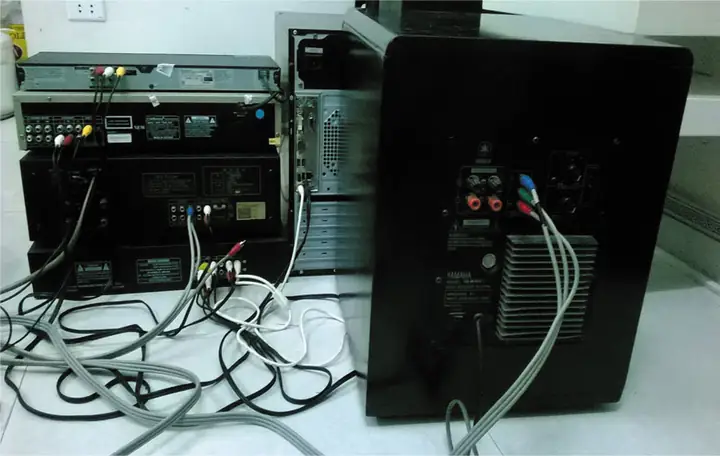
Nhiều loa ngoài, đặc biệt là các hệ thống loa 2.1 hoặc đa kênh, cần nguồn điện riêng để hoạt động.
Có thể bạn quan tâm: Hướng Dẫn Chi Tiết Cách Cài Khóa Máy Tính Win 10 Hiệu Quả
- Xác định cổng nguồn: Tìm cổng nguồn trên loa hoặc cục biến áp (adapter) của loa.
- Cắm dây nguồn/adapter: Cắm dây nguồn hoặc adapter vào loa, sau đó kết nối vào ổ cắm điện.
- Các thiết bị ngoại vi khác: Đối với các thiết bị khác như máy in, ổ cứng ngoài có nguồn riêng, bạn cũng thực hiện tương tự: cắm dây nguồn vào thiết bị và sau đó cắm vào ổ điện.
Kết Nối Màn Hình Với Máy Tính Bàn: Các Loại Cổng Và Bước Thực Hiện
Để hiển thị hình ảnh, việc kết nối màn hình với thùng máy là không thể thiếu. Bạn cần chọn đúng loại cáp và cổng phù hợp để đảm bảo chất lượng hình ảnh tốt nhất.
Tìm hiểu các loại cổng xuất hình phổ biến
Có nhiều loại cổng kết nối màn hình khác nhau, mỗi loại có ưu và nhược điểm riêng:
- HDMI (High-Definition Multimedia Interface): Phổ biến nhất hiện nay, hỗ trợ truyền cả hình ảnh và âm thanh chất lượng cao qua một sợi cáp duy nhất. Lý tưởng cho game thủ và người dùng đa phương tiện.
- DisplayPort (DP): Tương tự HDMI nhưng thường được ưu tiên hơn trong môi trường chuyên nghiệp và game cao cấp do hỗ trợ băng thông cao hơn, tần số quét cao và nhiều màn hình cùng lúc.
- DVI (Digital Visual Interface): Một chuẩn kết nối cũ hơn, chủ yếu truyền tín hiệu hình ảnh kỹ thuật số. Có các biến thể DVI-D (chỉ kỹ thuật số), DVI-A (chỉ analog) và DVI-I (kết hợp cả hai). Ít phổ biến hơn HDMI/DP.
- VGA (Video Graphics Array): Cổng analog cổ điển, chỉ truyền tín hiệu hình ảnh. Chất lượng hình ảnh thấp hơn so với các cổng kỹ thuật số và dễ bị nhiễu. Thường chỉ có trên các màn hình và card đồ họa cũ.
- USB-C (có hỗ trợ DisplayPort Alternate Mode): Một số laptop hoặc card đồ họa hiện đại có cổng USB-C có khả năng xuất hình ảnh.
Bạn cần kiểm tra xem card đồ họa trên máy tính và màn hình của bạn có những cổng kết nối nào để chọn loại cáp phù hợp nhất. Nếu có nhiều tùy chọn, ưu tiên DisplayPort hoặc HDMI để có chất lượng tốt nhất.
Hướng dẫn cắm dây màn hình chi tiết
- Tắt nguồn: Đảm bảo cả máy tính và màn hình đều đã được tắt nguồn và rút phích cắm.
- Xác định cổng trên card đồ họa: Tìm các cổng xuất hình ảnh trên mặt sau của thùng máy. Các cổng này thường nằm trên card đồ họa rời (nếu có) hoặc trên bo mạch chủ (nếu dùng card đồ họa tích hợp). Ưu tiên cắm vào card đồ họa rời để có hiệu năng tốt nhất.
- Xác định cổng trên màn hình: Tìm cổng tương ứng trên màn hình của bạn.
- Cắm dây:
- Cắm một đầu cáp (ví dụ: HDMI) vào cổng xuất hình trên thùng máy.
- Cắm đầu còn lại của cáp vào cổng tương ứng trên màn hình.
- Đối với DVI hoặc VGA, hãy vặn các ốc cố định để đảm bảo kết nối chắc chắn.
- Cắm dây nguồn cho màn hình: Sau khi đã kết nối cáp tín hiệu, hãy cắm dây nguồn cho màn hình như đã hướng dẫn ở phần trên.
- Kiểm tra: Bật nguồn màn hình, sau đó bật nguồn thùng máy. Màn hình sẽ hiển thị logo khởi động của máy tính hoặc màn hình chờ của hệ điều hành. Nếu không có tín hiệu, hãy kiểm tra lại kết nối cáp hoặc thử một cổng khác.
Cắm Dây Bàn Phím, Chuột Và Thiết Bị Ngoại Vi Khác Vào Máy Tính Bàn
Bàn phím, chuột là hai thiết bị nhập liệu cơ bản không thể thiếu. Ngoài ra, máy tính bàn còn có thể kết nối với nhiều thiết bị ngoại vi khác qua cổng USB.
Kết nối bàn phím và chuột có dây (USB)
Hầu hết bàn phím và chuột hiện đại đều sử dụng cổng USB.
Có thể bạn quan tâm: Hướng Dẫn Cài Đặt Chế Độ Sleep Cho Máy Tính Windows
- Xác định cổng USB: Tìm các cổng USB (thường là USB-A hình chữ nhật) ở phía sau thùng máy. Bạn có thể sử dụng bất kỳ cổng USB trống nào.
- Cắm bàn phím: Cắm đầu USB của bàn phím vào một cổng USB trống.
- Cắm chuột: Cắm đầu USB của chuột vào một cổng USB trống khác.
- Lưu ý: Bạn cũng có thể cắm vào các cổng USB ở mặt trước thùng máy để tiện lợi hơn, nhưng cổng phía sau thường ổn định hơn cho các thiết bị chính.
Thiết lập bàn phím và chuột không dây (Bluetooth, Receiver USB)
Nếu bạn sử dụng bàn phím và chuột không dây, cách kết nối sẽ có chút khác biệt.
- Với Receiver USB:
- Cắm USB receiver nhỏ gọn đi kèm với bàn phím/chuột vào một cổng USB trống trên máy tính.
- Đảm bảo bàn phím và chuột đã lắp pin và bật công tắc nguồn (nếu có).
- Máy tính sẽ tự động nhận diện và cài đặt driver. Sau vài giây, bạn có thể sử dụng.
- Với Bluetooth:
- Đảm bảo máy tính của bạn có bộ chuyển đổi Bluetooth (card Wi-Fi tích hợp Bluetooth hoặc adapter Bluetooth USB).
- Bật Bluetooth trên máy tính: Vào Settings (Cài đặt) > Devices (Thiết bị) > Bluetooth & other devices (Bluetooth và các thiết bị khác). Bật công tắc Bluetooth.
- Bật chế độ ghép nối (pairing mode) trên bàn phím/chuột Bluetooth (thường là nhấn giữ một nút nhỏ).
- Trên máy tính, nhấn Add Bluetooth or other device (Thêm Bluetooth hoặc thiết bị khác) và chọn Bluetooth. Máy tính sẽ tìm kiếm thiết bị của bạn.
- Chọn tên bàn phím/chuột của bạn từ danh sách và nhấn Connect (Kết nối).
Cắm các thiết bị USB khác (webcam, máy in, ổ cứng ngoài)
Các thiết bị USB khác cũng được kết nối tương tự bàn phím và chuột có dây.
- Xác định cổng USB: Tìm các cổng USB trống trên thùng máy.
- Cắm thiết bị: Cắm đầu USB của thiết bị ngoại vi (webcam, dây máy in, dây ổ cứng ngoài) vào một cổng USB trống.
- Lưu ý: Đối với các thiết bị cần nhiều năng lượng hơn như ổ cứng ngoài, hãy đảm bảo chúng được cắm vào các cổng USB 3.0 (thường có màu xanh dương) nếu có, và đảm bảo chúng có nguồn điện riêng nếu cần. Máy tính thường sẽ tự động cài đặt driver hoặc bạn có thể cần cài đặt thủ công từ đĩa hoặc trang web của nhà sản xuất.
Hướng Dẫn Kết Nối Mạng Internet Cho Máy Tính Bàn (Có Dây Và Không Dây)
Việc kết nối internet là cần thiết cho hầu hết các tác vụ hiện đại. Máy tính bàn có thể kết nối mạng thông qua dây cáp hoặc Wi-Fi.
Cắm dây mạng Ethernet (LAN)
Kết nối có dây thường mang lại tốc độ và độ ổn định cao hơn.
- Xác định cổng mạng: Tìm cổng Ethernet (LAN) ở phía sau thùng máy. Cổng này trông giống một cổng điện thoại lớn hơn một chút.
- Cắm dây mạng: Cắm một đầu của dây cáp Ethernet (RJ45) vào cổng mạng trên máy tính.
- Kết nối với Router/Modem: Cắm đầu còn lại của dây cáp vào một cổng LAN trống trên bộ định tuyến (router) hoặc modem của bạn.
- Kiểm tra: Sau khi cắm, đèn báo trên cổng mạng và trên router/modem sẽ sáng hoặc nhấp nháy, cho biết có kết nối. Hệ điều hành sẽ tự động nhận địa chỉ IP và kết nối internet.
Thiết lập kết nối Wi-Fi (nếu có card Wi-Fi)
Nếu máy tính bàn của bạn có card Wi-Fi (tích hợp hoặc USB adapter), bạn có thể kết nối không dây.
- Đảm bảo card Wi-Fi hoạt động: Nếu là card tích hợp, đảm bảo đã cài đặt driver. Nếu là USB Wi-Fi adapter, cắm vào cổng USB và cài đặt driver nếu cần.
- Bật Wi-Fi: Trên Windows, click vào biểu tượng mạng ở góc dưới bên phải màn hình (hoặc vào Settings > Network & Internet > Wi-Fi). Bật công tắc Wi-Fi.
- Chọn mạng và kết nối: Chọn tên mạng Wi-Fi của bạn từ danh sách, nhấn Connect (Kết nối) và nhập mật khẩu Wi-Fi (nếu có).
Cách Cắm Dây Loa Vào Máy Tính Bàn (Từ loa 2.0 đến hệ thống âm thanh vòm)
Kết nối loa là một phần quan trọng để có trải nghiệm âm thanh sống động. Tùy thuộc vào loại loa, cách cắm dây sẽ có sự khác biệt.
Chuẩn bị trước khi cắm loa vào máy tính để bàn
Trước khi kết nối loa, hãy đảm bảo bạn đã chuẩn bị đầy đủ và kiểm tra các yếu tố sau:
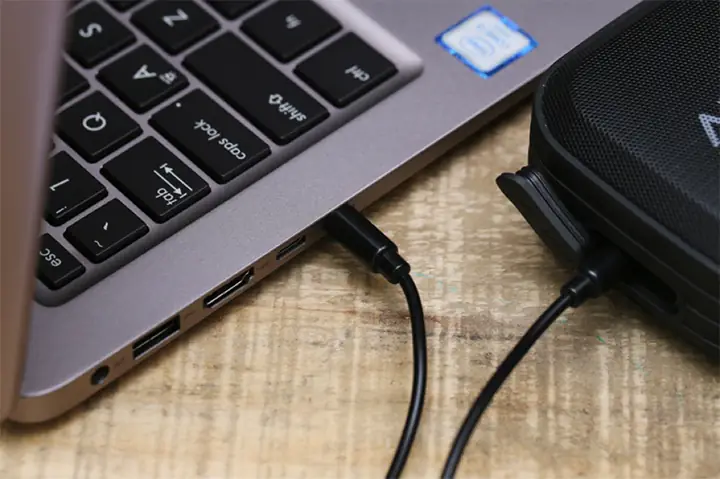
- Loa: Chọn loại loa phù hợp với nhu cầu (loa 2.0/2.1 cho âm thanh stereo cơ bản, loa 4.1/5.1 cho âm thanh vòm).
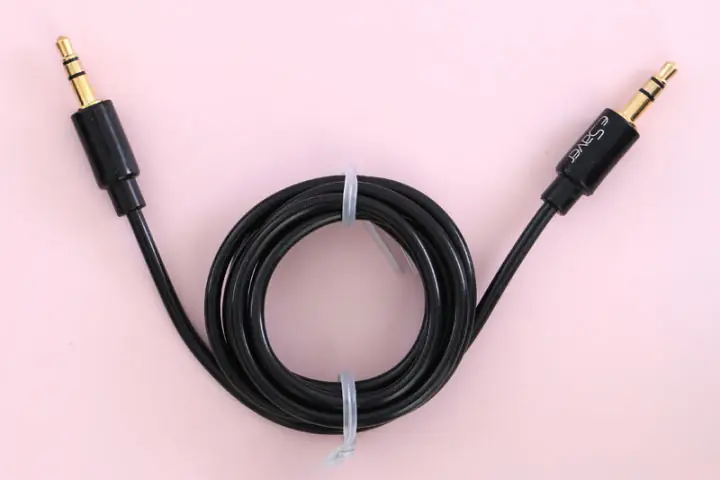
- Dây loa: Đảm bảo có đủ dây cáp chất lượng tốt. Đối với loa 2.0/2.1 thường là 1 dây giắc 3.5mm, đối với loa đa kênh có thể cần 3-6 dây giắc 3.5mm.
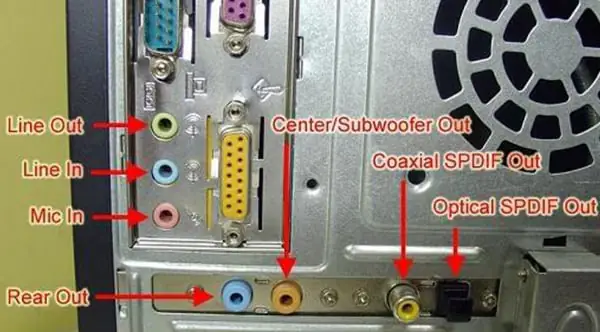
- Cổng âm thanh trên máy tính: Xác định các cổng âm thanh ở phía sau thùng máy. Thông thường, có các cổng màu xanh lá cây (Line Out), xanh dương (Line In), hồng (Mic In). Đối với loa đa kênh, có thể có thêm các cổng khác hoặc yêu cầu card âm thanh chuyên dụng.
- Nguồn cấp điện: Kiểm tra xem loa có cần nguồn điện riêng hay không và cắm vào ổ điện.
Hướng dẫn kết nối loa 2.0/2.1 cơ bản
Đây là loại loa phổ biến nhất cho máy tính cá nhân.
- Tắt máy tính: Luôn tắt máy tính trước khi đấu nối dây loa để đảm bảo an toàn.
- Cắm giắc 3.5mm vào loa: Cắm giắc 3.5mm từ dây loa vào cổng “Audio In” hoặc “Line In” trên loa (hoặc cục điều khiển của loa 2.1).
- Cắm giắc vào cổng Audio Out trên PC: Tìm cổng âm thanh đầu ra (Line Out) ở phía sau máy tính, thường có màu xanh lá cây và biểu tượng tai nghe. Cắm giắc 3.5mm vào cổng này.
- Cắm nguồn cho loa: Nếu loa có dây nguồn riêng, cắm vào ổ điện.
- Khởi động máy tính: Bật máy tính và loa.
- Kiểm tra âm thanh: Phát một đoạn nhạc hoặc video để kiểm tra. Nếu không có âm thanh, hãy kiểm tra lại kết nối dây và cài đặt âm thanh trên máy tính.
Cách cắm dây loa 5.1, 4.1 vào máy tính đúng kỹ thuật
Hệ thống loa đa kênh mang lại trải nghiệm âm thanh vòm sống động hơn, nhưng việc kết nối cũng phức tạp hơn.
Điều kiện cần biết trước khi cắm dây loa đa kênh
- Card âm thanh (Sound Card): Máy tính của bạn cần có một card âm thanh hỗ trợ âm thanh đa kênh (Multi-channel audio), thường có đủ 3-6 cổng giắc 3.5mm ở mặt sau.
- Cổng xanh lá cây (Line Out): Dành cho kênh loa trước (Front speakers).
- Cổng xanh dương (Line In/Rear Out): Dành cho kênh loa sau (Rear speakers).
- Cổng hồng (Mic In/Center/Subwoofer Out): Dành cho loa trung tâm (Center speaker) và loa siêu trầm (Subwoofer).
- Nếu máy tính chỉ có một cổng Line Out duy nhất (như trên bo mạch chủ cũ), bạn cần trang bị một card âm thanh rời để hỗ trợ âm thanh đa kênh.
Các bước đấu dây loa đa kênh đúng chuẩn
- Tắt máy tính: Tắt nguồn máy tính và loa.
- Xác định các dây loa: Hệ thống loa đa kênh thường có 3 dây giắc 3.5mm khác màu hoặc được đánh dấu rõ ràng:
- Dây màu xanh lá cây (hoặc được đánh dấu “Front”): Cho loa trước (Front Left/Right).
- Dây màu xanh dương/đen (hoặc được đánh dấu “Rear”): Cho loa sau (Rear Left/Right).
- Dây màu cam/vàng/hồng (hoặc được đánh dấu “Center/Sub”): Cho loa trung tâm và loa siêu trầm.
- Cắm dây vào máy tính:
- Front cable (xanh lá cây) → Cắm vào cổng Line Out (xanh lá cây) trên PC.
- Rear cable (xanh dương/đen) → Cắm vào cổng Line In (xanh dương) trên PC. (Lưu ý: trên nhiều card âm thanh, cổng Line In cũng kiêm chức năng Rear Out).
- Center/Subwoofer cable (cam/vàng/hồng) → Cắm vào cổng Mic In (hồng) trên PC. (Tương tự, cổng Mic In cũng kiêm chức năng Center/Sub Out).
- Cắm nguồn cho loa: Cắm dây nguồn của hệ thống loa vào ổ điện.
- Khởi động máy tính và loa.
Cấu hình âm thanh vòm trên Windows
Sau khi cắm dây, bạn cần cấu hình trên Windows để hệ thống loa đa kênh hoạt động đúng cách:
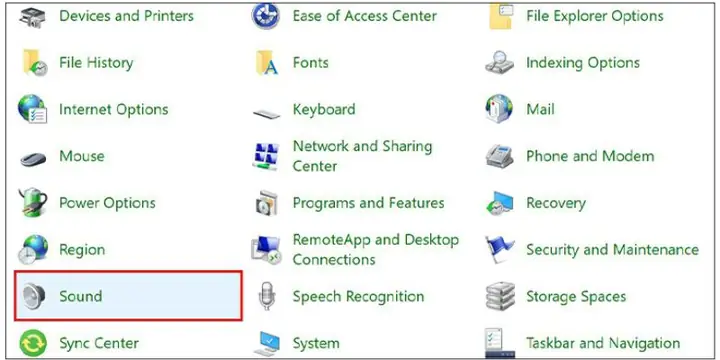
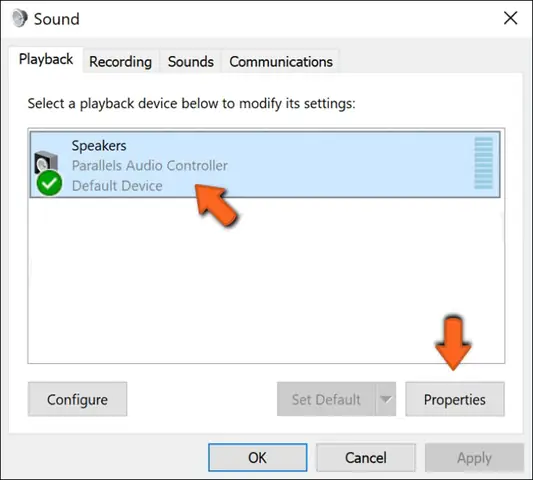
- Mở cài đặt âm thanh: Nhấn chuột phải vào biểu tượng loa trên thanh Taskbar > Chọn Sounds (Âm thanh).
- Thiết lập thiết bị phát lại: Trong tab Playback (Phát lại), chọn thiết bị loa của bạn (ví dụ: Realtek High Definition Audio hoặc tên card âm thanh) > Nhấn Set Default (Đặt làm mặc định) > Nhấn Configure (Cấu hình).
- Chọn cấu hình loa: Trong cửa sổ Speaker Setup, chọn cấu hình loa phù hợp với hệ thống của bạn (ví dụ: 5.1 Surround hoặc 4.1 Surround) > Nhấn Next.
- Kiểm tra loa: Windows sẽ cho phép bạn kiểm tra từng loa một để đảm bảo tất cả các kênh đều phát ra âm thanh. Nhấn Next > Finish.
- Tinh chỉnh nâng cao (nếu cần): Quay lại cửa sổ Sound > chọn loa của bạn > Properties (Thuộc tính) > Tab Enhancements (Cải tiến) hoặc Advanced (Nâng cao). Tại đây, bạn có thể bật các tính năng như Speaker Fill để tối ưu trải nghiệm âm thanh vòm hoặc điều chỉnh tần số mẫu.
- Kiểm tra và tinh chỉnh: Phát thử một đoạn nhạc hoặc video có hỗ trợ âm thanh đa kênh để kiểm tra xem tất cả các loa đã hoạt động đúng và vị trí âm thanh có phù hợp chưa.
Nếu bạn đang sử dụng loa Soundmax hoặc Microlab, các nguyên tắc trên vẫn áp dụng. Đối với loa Soundmax 5.1, nếu máy tính không có đủ cổng, bạn có thể cần bộ chuyển đổi âm thanh ngoài (optical sang 5.1 hoặc 3.5mm sang 5.1). Đối với loa Soundmax/Microlab vi tính 2.0/2.1 thông thường, chỉ cần cắm giắc 3.5mm vào cổng Line Out màu xanh lá cây là được.
Khởi Động Máy Tính Và Kiểm Tra Kết Nối Ban Đầu
Sau khi đã hoàn tất việc cắm dây máy tính bàn cho tất cả các thiết bị ngoại vi, bước tiếp theo là khởi động hệ thống và thực hiện các kiểm tra ban đầu để đảm bảo mọi thứ hoạt động trơn tru.
Bật nguồn và quan sát tín hiệu
- Bật nguồn các thiết bị ngoại vi: Bật công tắc nguồn của màn hình, loa, và bất kỳ thiết bị nào có nguồn riêng.
- Bật nguồn thùng máy: Đảm bảo công tắc nguồn trên bộ nguồn (PSU) ở phía sau thùng máy đang ở vị trí “ON” (ký hiệu I). Sau đó, nhấn nút nguồn ở mặt trước thùng máy.
- Quan sát quá trình khởi động:
- Màn hình sẽ sáng lên và hiển thị logo của nhà sản xuất bo mạch chủ (BIOS/UEFI) hoặc hệ điều hành (Windows/Linux).
- Bạn sẽ nghe thấy tiếng quạt từ thùng máy và có thể là tiếng “bíp” ngắn từ bo mạch chủ (nếu có loa hệ thống), báo hiệu mọi thứ đang hoạt động bình thường.
- Hệ điều hành sẽ khởi động và hiển thị màn hình đăng nhập hoặc màn hình desktop.
Nếu màn hình không hiển thị tín hiệu hoặc máy tính không khởi động, hãy tắt nguồn và kiểm tra lại tất cả các kết nối dây cáp, đặc biệt là dây nguồn và dây màn hình.
Kiểm tra driver và cài đặt âm thanh cơ bản
Sau khi máy tính khởi động vào hệ điều hành, bạn cần kiểm tra driver và các cài đặt cơ bản.
- Kiểm tra driver màn hình:
- Nhấn chuột phải vào một vùng trống trên màn hình desktop > Chọn Display settings (Cài đặt hiển thị).
- Đảm bảo độ phân giải màn hình được đặt đúng với độ phân giải gốc của màn hình để hình ảnh hiển thị sắc nét nhất.
- Kiểm tra tần số quét (refresh rate) đã được đặt ở mức cao nhất mà màn hình hỗ trợ.
- Kiểm tra driver và cài đặt âm thanh:
- Nhấn chuột phải vào biểu tượng loa trên thanh Taskbar > Chọn Open Sound settings (Mở cài đặt âm thanh).
- Trong mục Output (Đầu ra), đảm bảo thiết bị loa của bạn đã được chọn làm thiết bị phát âm thanh mặc định.
- Điều chỉnh mức âm lượng tổng thể.
- Nếu chưa có âm thanh, hoặc âm thanh bị rè, bạn có thể cần cài đặt hoặc cập nhật driver âm thanh từ trang web của nhà sản xuất bo mạch chủ hoặc card âm thanh.
Khắc Phục Lỗi Máy Tính Bàn Không Nhận Thiết Bị Sau Khi Cắm Dây
Đôi khi, sau khi cắm dây máy tính bàn cẩn thận, các thiết bị vẫn không hoạt động. Đừng lo lắng, đây là những sự cố thường gặp và có thể khắc phục bằng các bước sau.
Lỗi không có tín hiệu màn hình
Đây là một trong những lỗi phổ biến nhất khi lắp ráp máy tính.
- Kiểm tra nguồn màn hình: Đảm bảo màn hình đã được cắm điện và bật nguồn. Đèn báo nguồn trên màn hình phải sáng.
- Kiểm tra dây kết nối màn hình: Rút dây HDMI/DisplayPort/DVI/VGA ra và cắm lại thật chặt vào cả thùng máy và màn hình. Thử cắm sang một cổng khác trên card đồ họa hoặc màn hình nếu có.
- Kiểm tra đầu vào (Input) của màn hình: Sử dụng nút điều khiển trên màn hình để chọn đúng nguồn tín hiệu đầu vào (ví dụ: HDMI1, DisplayPort).
- Kiểm tra nguồn điện của card đồ họa: Nếu bạn dùng card đồ họa rời, đảm bảo các dây nguồn phụ từ bộ nguồn đã được cắm chặt vào card.
- Kiểm tra RAM: Tháo và cắm lại các thanh RAM. Đôi khi RAM bị lỏng cũng gây ra lỗi không xuất hình.
- Reset BIOS/UEFI: Thử clear CMOS bằng cách tháo pin CMOS trên bo mạch chủ hoặc dùng jumper (tham khảo sách hướng dẫn bo mạch chủ).
Lỗi bàn phím/chuột không hoạt động
- Kiểm tra kết nối USB: Rút bàn phím/chuột ra khỏi cổng USB và cắm lại vào một cổng USB khác. Thử cắm vào các cổng USB ở phía sau thùng máy, vốn ổn định hơn.
- Kiểm tra pin (cho thiết bị không dây): Đảm bảo bàn phím/chuột không dây còn pin và đã bật nguồn.
- Khởi động lại máy tính: Đôi khi chỉ cần khởi động lại là máy tính sẽ nhận diện thiết bị.
- Cập nhật driver: Trong Device Manager (Quản lý thiết bị), kiểm tra xem có driver nào bị lỗi (có dấu chấm than vàng) liên quan đến USB hoặc thiết bị nhập liệu hay không. Cập nhật hoặc cài đặt lại driver nếu cần.
- Kiểm tra BIOS/UEFI: Đảm bảo các cổng USB không bị vô hiệu hóa trong cài đặt BIOS/UEFI.
Lỗi máy tính không nhận loa hoặc không có âm thanh
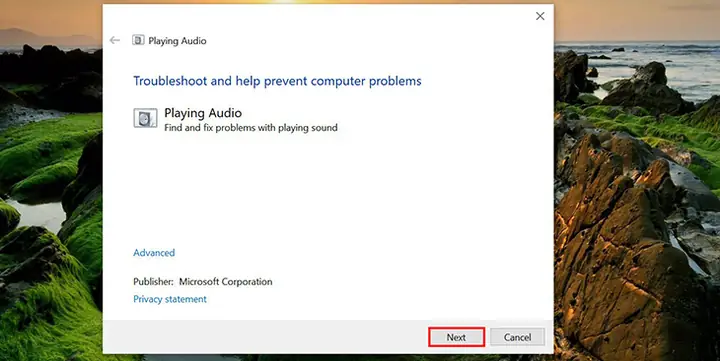
Đây là lỗi thường gặp sau khi cắm dây loa vào máy tính.
Sử dụng công cụ Troubleshoot Audio Playback
Windows có một công cụ tích hợp giúp tìm và sửa lỗi âm thanh tự động.
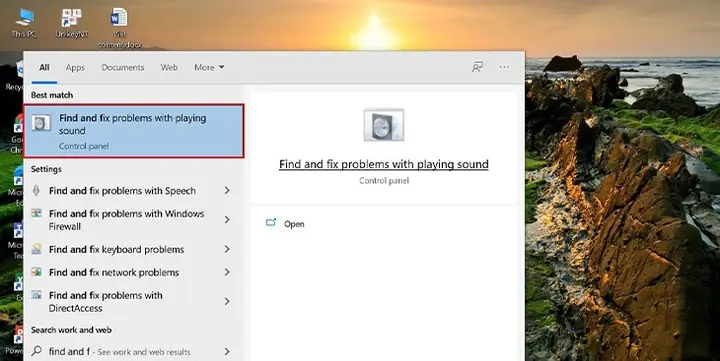
- Truy cập Troubleshoot: Nhấn chuột phải vào biểu tượng loa trên thanh Taskbar > Chọn Troubleshoot sound problems (Khắc phục sự cố âm thanh).
- Chạy công cụ: Windows sẽ tự động chạy công cụ Playing Audio. Chọn thiết bị loa mà bạn đang gặp sự cố (nếu có nhiều thiết bị) > Nhấn Next.
- Kiểm tra và sửa lỗi: Công cụ sẽ quét và phát hiện lỗi. Nếu có giải pháp, nó sẽ gợi ý bạn áp dụng (Apply this fix).
Kiểm tra driver âm thanh và cài đặt
Nếu công cụ Troubleshoot không hiệu quả, hãy kiểm tra driver và cài đặt thủ công.
- Kiểm tra driver âm thanh:
- Mở Device Manager (Quản lý thiết bị) bằng cách nhấn Windows + X và chọn Device Manager.
- Mở rộng mục Sound, video and game controllers.
- Kiểm tra xem có bất kỳ thiết bị âm thanh nào có dấu chấm than vàng hay không. Nếu có, đó là dấu hiệu driver bị lỗi.
- Nhấn chuột phải vào thiết bị âm thanh > Chọn Update driver (Cập nhật driver) hoặc Uninstall device (Gỡ cài đặt thiết bị) rồi khởi động lại máy để Windows tự động cài đặt lại.
- Kiểm tra cài đặt âm thanh:
- Nhấn chuột phải vào biểu tượng loa trên thanh Taskbar > Chọn Sounds (Âm thanh).
- Trong tab Playback (Phát lại), đảm bảo thiết bị loa của bạn đã được chọn làm mặc định (Set Default) và không bị tắt tiếng (Muted).
- Kiểm tra mức âm lượng trong tab Levels.
- Nếu bạn sử dụng loa đa kênh, đảm bảo đã cấu hình đúng loại loa (5.1/4.1) trong phần Configure.
- Kiểm tra kết nối dây loa: Rút tất cả các dây loa ra khỏi máy tính và cắm lại thật chặt vào đúng cổng.
- Kiểm tra loa: Thử cắm loa vào một thiết bị khác (điện thoại, laptop khác) để xem loa có hoạt động không. Nếu loa không kêu, có thể loa bị hỏng.
Tổng quan các bước kiểm tra khi gặp sự cố
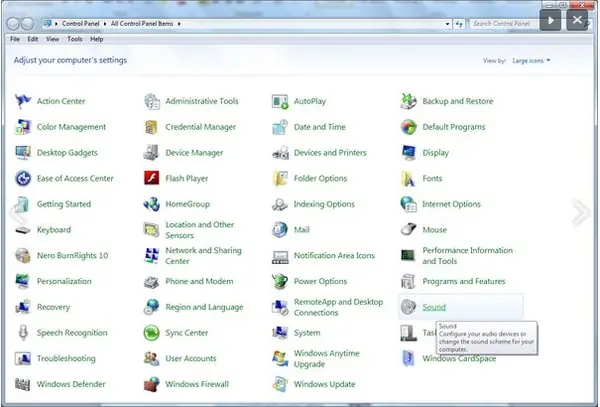
Khi gặp bất kỳ sự cố nào sau khi cắm dây, hãy làm theo trình tự sau:
- Kiểm tra lại tất cả các kết nối vật lý: Rút ra cắm lại tất cả các dây cáp liên quan.
- Khởi động lại máy tính: Đây là giải pháp đơn giản nhưng hiệu quả cho nhiều lỗi tạm thời.
- Kiểm tra nguồn điện: Đảm bảo tất cả thiết bị đều được cấp điện đầy đủ.
- Kiểm tra Device Manager: Tìm kiếm các thiết bị có dấu chấm than vàng.
- Cập nhật driver: Cài đặt hoặc cập nhật driver mới nhất từ trang web của nhà sản xuất.
- Thử thay thế cáp/thiết bị (nếu có): Nếu nghi ngờ cáp hoặc thiết bị bị hỏng, hãy thử dùng cáp hoặc thiết bị khác để xác định nguyên nhân.
Những Lưu Ý Quan Trọng Để Cắm Dây Máy Tính Bàn Hiệu Quả Và An Toàn
Để đảm bảo hệ thống máy tính bàn của bạn hoạt động ổn định, hiệu quả và an toàn trong thời gian dài, hãy ghi nhớ những lưu ý quan trọng sau khi đã hoàn tất việc cắm dây máy tính bàn.
Quản lý dây cáp gọn gàng
Một hệ thống dây cáp lộn xộn không chỉ gây mất thẩm mỹ mà còn tiềm ẩn nhiều rủi ro:
- Tản nhiệt kém: Dây cáp chồng chất có thể cản trở luồng không khí, làm tăng nhiệt độ bên trong thùng máy và xung quanh khu vực làm việc.
- Khó khăn trong việc sửa chữa/nâng cấp: Khi cần kiểm tra hoặc thay thế linh kiện, bạn sẽ rất khó khăn để xác định và rút đúng dây cáp cần thiết.
- Nguy cơ vấp ngã: Dây cáp dưới sàn nhà có thể gây vấp ngã, đặc biệt là trong văn phòng hoặc khu vực có nhiều người qua lại.
- Hư hỏng cáp: Dây cáp bị xoắn, uốn cong quá mức hoặc bị đè nặng có thể bị hư hại theo thời gian, dẫn đến tín hiệu kém hoặc mất kết nối.
Cách quản lý dây cáp hiệu quả:
- Sử dụng dây rút, kẹp cáp hoặc ống bọc cáp để bó gọn các dây cáp cùng loại hoặc đi theo cùng một hướng.
- Định tuyến dây cáp theo mép bàn, chân bàn hoặc các khe hở trong thùng máy để chúng không bị lộ ra ngoài.
- Đánh dấu các dây cáp bằng nhãn dán nhỏ để dễ dàng nhận biết khi cần ngắt kết nối.
- Đầu tư vào các phụ kiện quản lý cáp như máng cáp, hộp giấu dây để giữ khu vực làm việc luôn ngăn nắp.
Đảm bảo an toàn điện
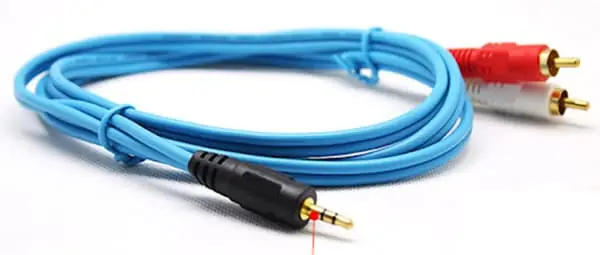
An toàn điện là yếu tố sống còn để bảo vệ người dùng và thiết bị.
- Sử dụng ổ cắm chống sét lan truyền (Surge Protector): Thiết bị này giúp bảo vệ máy tính và các thiết bị điện tử khác khỏi các dao động điện áp đột ngột hoặc sét đánh, vốn có thể gây hư hỏng nghiêm trọng.
- Tránh quá tải ổ cắm: Không cắm quá nhiều thiết bị vào một ổ cắm điện duy nhất. Điều này có thể dẫn đến quá tải mạch điện, gây chập cháy hoặc ngắt mạch.
- Kiểm tra dây cáp điện: Định kỳ kiểm tra tất cả các dây nguồn và cáp điện xem có bị sờn, rách hoặc hở điện hay không. Thay thế ngay lập tức nếu phát hiện hư hỏng.
- Không chạm vào các linh kiện bên trong máy khi đang hoạt động: Luôn rút phích cắm trước khi mở thùng máy hoặc thao tác với các linh kiện bên trong.
Cập nhật driver và phần mềm
Việc cắm dây máy tính bàn đúng cách là bước đầu. Để các thiết bị hoạt động tối ưu, bạn cần đảm bảo driver và phần mềm luôn được cập nhật.
- Driver thiết bị: Driver là phần mềm giúp hệ điều hành giao tiếp với phần cứng. Driver cũ hoặc bị lỗi có thể gây ra các vấn đề về hiệu suất, không tương thích hoặc mất chức năng. Hãy thường xuyên kiểm tra và cập nhật driver cho card đồ họa, card âm thanh, chipset bo mạch chủ và các thiết bị ngoại vi khác từ trang web chính thức của nhà sản xuất.
- Hệ điều hành: Cập nhật Windows hoặc các hệ điều hành khác lên phiên bản mới nhất. Các bản cập nhật thường bao gồm các bản vá lỗi, cải thiện bảo mật và tối ưu hóa hiệu suất cho phần cứng.
- Phần mềm chống virus/bảo mật: Đảm bảo phần mềm bảo mật của bạn luôn được cập nhật để bảo vệ hệ thống khỏi các mối đe dọa trực tuyến.
Tuân thủ những lưu ý này sẽ giúp chiếc máy tính bàn của bạn không chỉ hoạt động hiệu quả ngay lập tức mà còn duy trì sự ổn định, an toàn và bền bỉ trong suốt quá trình sử dụng.
Câu Hỏi Thường Gặp Khi Cắm Dây Máy Tính Bàn
Trong quá trình cắm dây máy tính bàn, người dùng thường có nhiều thắc mắc để đảm bảo mọi thứ được thiết lập đúng cách và an toàn. Dưới đây là giải đáp cho một số câu hỏi phổ biến.
Có cần tắt nguồn máy tính trước khi cắm dây không?
Có, BẮT BUỘC phải tắt nguồn máy tính và rút phích cắm điện của cả thùng máy lẫn màn hình trước khi cắm hoặc ngắt kết nối bất kỳ dây cáp nào. Việc này đảm bảo an toàn tuyệt đối cho bạn, tránh các nguy cơ về điện giật, và bảo vệ các linh kiện khỏi nguy cơ hư hỏng do phóng điện tĩnh hoặc xung điện đột ngột. Chỉ khi đã hoàn tất mọi kết nối, bạn mới cắm lại phích điện và bật nguồn.
Cổng màu xanh lá, xanh dương, hồng trên máy tính có ý nghĩa gì?
Các cổng âm thanh ở mặt sau máy tính thường có các màu sắc tiêu chuẩn với ý nghĩa cụ thể:
- Xanh lá cây (Line Out): Đây là cổng đầu ra âm thanh chính, dùng để cắm loa stereo 2.0/2.1 hoặc tai nghe.
- Xanh dương (Line In): Cổng đầu vào âm thanh, dùng để kết nối các thiết bị phát âm thanh từ bên ngoài vào máy tính (ví dụ: máy nghe nhạc, đàn guitar điện, mixer âm thanh). Đối với hệ thống loa đa kênh (4.1/5.1), cổng này có thể kiêm chức năng xuất âm thanh cho loa sau (Rear Speakers).
- Hồng (Mic In): Cổng đầu vào dành cho micro. Đối với hệ thống loa đa kênh, cổng này cũng có thể kiêm chức năng xuất âm thanh cho loa trung tâm (Center Speaker) và loa siêu trầm (Subwoofer).
Cách cắm loa Soundmax, Microlab, hoặc loa mini vào máy tính bàn?
Cách cắm các loại loa này về cơ bản tuân theo nguyên tắc chung của việc cắm dây loa vào máy tính bàn:
- Loa 2.0/2.1 (Soundmax, Microlab, loa mini thông thường): Hầu hết các loại loa này đều có một dây giắc 3.5mm duy nhất. Bạn chỉ cần cắm giắc 3.5mm này vào cổng Line Out màu xanh lá cây ở phía sau thùng máy. Sau đó, cắm dây nguồn của loa vào ổ điện và bật nguồn loa.
- Loa Soundmax 5.1: Nếu máy tính có card âm thanh đa kênh với đủ 3 cổng xanh lá, xanh dương, hồng, bạn cắm tương ứng như hướng dẫn chi tiết ở phần “Cách cắm dây loa 5.1, 4.1 vào máy tính đúng kỹ thuật”. Nếu máy tính không có đủ cổng, bạn có thể cần mua thêm bộ chuyển đổi âm thanh quang sang 5.1 hoặc 3.5mm sang 5.1 tùy thuộc vào các cổng hiện có trên máy tính.
Làm sao để kết nối loa Bluetooth với máy tính bàn?
Để kết nối loa Bluetooth với máy tính bàn, máy tính của bạn cần có khả năng Bluetooth. Nếu máy tính bàn không tích hợp Bluetooth, bạn cần mua một adapter Bluetooth USB nhỏ gọn.
- Cắm adapter Bluetooth (nếu cần): Cắm adapter Bluetooth vào một cổng USB trống trên máy tính. Windows thường sẽ tự động cài đặt driver.
- Bật Bluetooth trên máy tính: Mở Settings (Cài đặt) > Devices (Thiết bị) > Bluetooth & other devices (Bluetooth và các thiết bị khác). Bật công tắc Bluetooth.
- Bật chế độ ghép nối trên loa Bluetooth: Nhấn giữ nút ghép nối (pairing button) trên loa của bạn cho đến khi đèn báo nhấp nháy, cho biết loa đã sẵn sàng kết nối.
- Thêm thiết bị Bluetooth trên máy tính: Trên máy tính, nhấn Add Bluetooth or other device (Thêm Bluetooth hoặc thiết bị khác) > Chọn Bluetooth.
- Chọn loa và kết nối: Máy tính sẽ tìm kiếm các thiết bị Bluetooth gần đó. Chọn tên loa của bạn từ danh sách và nhấn Connect (Kết nối).
- Kiểm tra âm thanh: Sau khi kết nối thành công, hãy phát nhạc và kiểm tra xem âm thanh đã phát qua loa Bluetooth chưa. Nếu không, hãy đảm bảo loa Bluetooth được chọn làm thiết bị phát âm thanh mặc định trong cài đặt âm thanh của Windows.
Với những hướng dẫn chi tiết trên, hy vọng bạn đã có đủ thông tin để tự tin cắm dây máy tính bàn một cách chính xác và hiệu quả nhất, từ các kết nối cơ bản đến các thiết lập phức tạp hơn cho hệ thống âm thanh và giải quyết các vấn đề thường gặp. Truy cập Trần Du để tìm hiểu thêm các bài viết chuyên sâu về thủ thuật máy tính, lập trình và công nghệ.