
Việc tìm kiếm một phần mềm xem Hik-Connect trên máy tính là nhu cầu thiết yếu của nhiều người dùng hệ thống camera giám sát Hikvision. Mặc dù ứng dụng di động rất tiện lợi, việc quản lý và theo dõi trên một màn hình lớn mang lại trải nghiệm chi tiết, bao quát và chuyên nghiệp hơn hẳn. Bài viết này sẽ cung cấp một hướng dẫn toàn diện, từ việc lựa chọn phần mềm chính xác đến các bước cài đặt và khắc phục những lỗi thường gặp, giúp bạn làm chủ hệ thống an ninh của mình một cách hiệu quả nhất.
Tóm tắt các bước cài đặt Hik-Connect trên PC
Có thể bạn quan tâm: Sơ Đồ Cấu Trúc Máy Tính Và Các Thành Phần Cốt Lõi
Để nhanh chóng nắm bắt quy trình, dưới đây là tóm tắt các bước chính để cài đặt và sử dụng phần mềm xem camera Hik-Connect trên máy tính của bạn thông qua ứng dụng iVMS-4200, giải pháp chính thức và mạnh mẽ nhất từ Hikvision.
- Tải Phần Mềm: Truy cập trang chủ chính thức của Hikvision để tìm và tải về phiên bản mới nhất của phần mềm iVMS-4200, tương thích với hệ điều hành Windows hoặc macOS của bạn.
- Tiến Hành Cài Đặt: Chạy file cài đặt vừa tải về, chọn các thành phần cần thiết (Client là bắt buộc) và làm theo các hướng dẫn trên màn hình để hoàn tất quá trình cài đặt.
- Đăng Nhập Tài Khoản: Khởi động iVMS-4200, trong giao diện chính, chọn mục “Device Management” và chuyển sang tab “Cloud P2P Device”. Tại đây, hãy đăng nhập bằng tài khoản Hik-Connect (số điện thoại hoặc email và mật khẩu) mà bạn đang sử dụng trên điện thoại.
- Thêm và Xem Camera: Sau khi đăng nhập thành công, danh sách các thiết bị (đầu ghi, camera) đã gán vào tài khoản sẽ tự động hiển thị. Bạn chỉ cần vào mục “Main View”, kéo thả tên thiết bị vào các ô xem để bắt đầu theo dõi trực tiếp.
Tại sao cần xem Hik-Connect trên máy tính?
Có thể bạn quan tâm: Cách Tải Bluestacks Trên Máy Tính: Hướng Dẫn Chi Tiết Nhất
Trong thời đại số, việc giám sát an ninh không còn giới hạn trên màn hình tivi hay điện thoại. Nhu cầu chuyển sang sử dụng máy tính để quản lý camera ngày càng tăng, đặc biệt với các doanh nghiệp, cửa hàng, hoặc những gia đình có hệ thống lớn. Có nhiều lý do thuyết phục cho sự chuyển dịch này.
Đầu tiên và quan trọng nhất là không gian hiển thị. Màn hình máy tính, với kích thước lớn và độ phân giải cao, cho phép bạn xem đồng thời nhiều camera một lúc mà không làm giảm chất lượng hình ảnh. Điều này cực kỳ hữu ích khi cần bao quát một khu vực rộng lớn như nhà xưởng, bãi đỗ xe hay một tòa nhà nhiều tầng. Việc soi chi tiết nhỏ, nhận diện khuôn mặt hay biển số xe cũng trở nên dễ dàng hơn rất nhiều.
Thứ hai, máy tính cung cấp khả năng quản lý và cấu hình chuyên sâu. Các phần mềm xem Hik-Connect trên máy tính chuyên dụng như iVMS-4200 không chỉ để xem. Chúng là một trung tâm điều khiển thực thụ, cho phép bạn thiết lập cảnh báo, phân quyền người dùng, xem lại và trích xuất video với các tùy chọn phức tạp, điều mà ứng dụng di động khó có thể đáp ứng đầy đủ.
Cuối cùng, sự ổn định và hiệu năng của máy tính là một lợi thế không thể bỏ qua. Việc xem camera liên tục trong thời gian dài sẽ tiêu tốn nhiều tài nguyên và pin của điện thoại. Ngược lại, một chiếc máy tính có thể hoạt động 24/7, đảm bảo việc giám sát không bị gián đoạn, đồng thời dễ dàng kết nối với các hệ thống lưu trữ mạng (NAS) để sao lưu dữ liệu an toàn.
iVMS-4200: Phần mềm chính thức để xem Hik-Connect trên PC
Có thể bạn quan tâm: Làm Thế Nào Để Cài Ip Tĩnh Cho Máy Tính?
Khi nói đến phần mềm xem Hik-Connect trên máy tính, iVMS-4200 là cái tên được Hikvision chính thức đề xuất và hỗ trợ. Đây không chỉ là một trình xem camera đơn thuần mà là một hệ thống quản lý video (Video Management System) toàn diện, được thiết kế để đáp ứng từ nhu cầu cá nhân đến các dự án giám sát quy mô lớn.
iVMS-4200 là gì?
iVMS-4200 là một phần mềm miễn phí do Hikvision phát triển, hoạt động như một trạm trung tâm để quản lý tất cả các thiết bị của hãng, bao gồm đầu ghi hình DVR/NVR, camera IP, hệ thống kiểm soát ra vào và chuông cửa hình. Phần mềm này cho phép người dùng thực hiện các tác vụ như xem trực tiếp, xem lại, sao lưu dữ liệu, quản lý báo động và cấu hình thiết bị từ xa một cách tiện lợi.
Điểm mạnh lớn nhất của iVMS-4200 là khả năng tích hợp liền mạch với dịch vụ đám mây Hik-Connect. Thay vì phải nhớ địa chỉ IP tĩnh hay tên miền DDNS phức tạp, bạn chỉ cần đăng nhập bằng chính tài khoản Hik-Connect đang dùng trên điện thoại để đồng bộ và quản lý toàn bộ thiết bị của mình.
Các tính năng nổi bật của iVMS-4200
- Quản lý tập trung: Cho phép quản lý lên đến 256 thiết bị và 1024 kênh camera trên cùng một giao diện.
- Xem trực tiếp và xem lại linh hoạt: Hỗ trợ nhiều chế độ chia màn hình (1, 4, 9, 16, 32, 64 kênh), zoom kỹ thuật số, và xem lại đồng bộ nhiều kênh cùng lúc.
- Tích hợp Hik-Connect Cloud P2P: Đơn giản hóa việc thêm thiết bị và truy cập từ xa mà không cần cấu hình mạng phức tạp.
- Quản lý sự kiện và báo động: Nhận và xử lý các cảnh báo theo thời gian thực như phát hiện chuyển động, vượt hàng rào ảo, xâm nhập vùng cấm.
- Hỗ trợ E-Map: Cho phép người dùng tải lên bản đồ (sơ đồ mặt bằng, bản đồ khu vực) và ghim vị trí các camera lên đó để quản lý trực quan hơn.
- Sao lưu và trích xuất video: Dễ dàng tìm kiếm video theo thời gian, sự kiện và xuất ra các định dạng phổ biến như MP4, AVI.
Yêu cầu hệ thống để cài đặt iVMS-4200
Để đảm bảo phần mềm hoạt động mượt mà, máy tính của bạn cần đáp ứng các yêu cầu tối thiểu sau đây, theo khuyến nghị từ Hikvision:
- Hệ điều hành: Microsoft Windows 7 / Windows 8.1 / Windows 10 (32-bit hoặc 64-bit), hoặc macOS.
- CPU: Intel Core i3 trở lên.
- RAM: Tối thiểu 4GB.
- Card đồ họa: Hỗ trợ DirectX 11.0 trở lên.
- Dung lượng ổ cứng: Còn trống ít nhất 10GB để cài đặt và lưu trữ tạm thời.
Các yêu cầu này có thể tăng lên tùy thuộc vào số lượng camera bạn muốn xem đồng thời. Để có trải nghiệm tốt nhất, đặc biệt khi xem nhiều kênh độ phân giải cao, một cấu hình máy tính mạnh mẽ hơn là điều cần thiết.
Hướng dẫn chi tiết cài đặt và cấu hình iVMS-4200
Quá trình cài đặt phần mềm xem Hik-Connect trên máy tính iVMS-4200 khá đơn giản. Dưới đây là các bước chi tiết mà bất kỳ ai cũng có thể làm theo.
Bước 1: Tải về phần mềm iVMS-4200
Điều quan trọng nhất là phải tải phần mềm từ nguồn chính thống để đảm bảo an toàn và nhận được phiên bản mới nhất.
Bạn hãy truy cập trực tiếp vào trang web của Hikvision, tìm đến mục “Support” -> “Tools” hoặc “Software”. Tại đây, tìm kiếm “iVMS-4200” và chọn phiên bản phù hợp với hệ điều hành của bạn (Windows hoặc macOS). Luôn ưu tiên tải phiên bản “multi-language” để có hỗ trợ tiếng Việt nếu cần.
Bước 2: Cài đặt phần mềm trên máy tính
Sau khi tệp cài đặt được tải về, bạn hãy nhấp đúp vào nó để bắt đầu.
- Một cửa sổ cài đặt sẽ hiện ra. Bạn tick vào ô “I agree to the terms of the license agreement” và nhấn “Next”.
- Tiếp theo, bạn sẽ thấy danh sách các thành phần (components) của phần mềm. Mặc định, “Client” (chương trình chính để xem và quản lý) sẽ được chọn. Đây là thành phần bắt buộc. Các thành phần khác như “Storage Server” hay “Stream Media Server” dành cho các hệ thống phức tạp hơn, bạn có thể bỏ chọn nếu chỉ dùng cho mục đích cá nhân. Nhấn “Install” để bắt đầu.
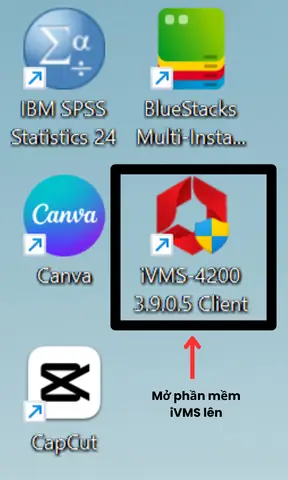
- Quá trình cài đặt sẽ diễn ra trong vài phút. Sau khi hoàn tất, phần mềm sẽ tạo một biểu tượng (shortcut) trên màn hình Desktop của bạn.
Bước 3: Cấu hình và đăng nhập tài khoản Hik-Connect
Đây là bước quan trọng nhất để kết nối phần mềm với hệ thống camera của bạn.
- Khởi động iVMS-4200. Lần đầu tiên chạy, phần mềm sẽ yêu cầu bạn tạo một tài khoản quản trị (admin) cho chính nó. Hãy đặt một mật khẩu mạnh và ghi nhớ nó. Mật khẩu này dùng để bảo vệ phần mềm trên máy tính, không phải mật khẩu Hik-Connect.
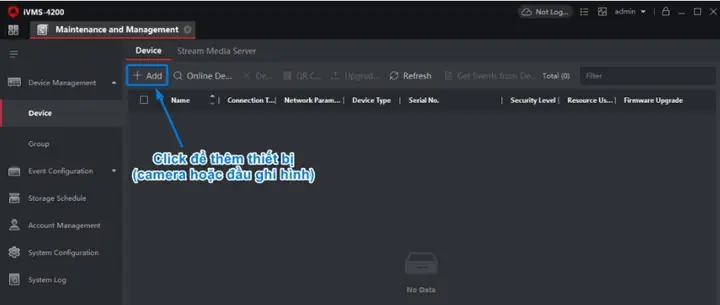
- Sau khi vào giao diện chính, bạn tìm đến mục “Device Management” (Quản lý thiết bị).
- Trong cửa sổ “Device Management”, hãy nhìn sang khung bên trái và chọn tab “Cloud P2P Device”.
- Nhấn vào nút “Login” ở góc trên. Một cửa sổ đăng nhập sẽ hiện ra. Tại đây, hãy nhập thông tin tài khoản Hik-Connect của bạn (số điện thoại/email và mật khẩu) rồi nhấn “Login”.
Bước 4: Thêm thiết bị và xem camera trực tiếp
Nếu bạn đăng nhập thành công, tất cả các thiết bị đã được gán vào tài khoản Hik-Connect sẽ tự động xuất hiện trong danh sách.
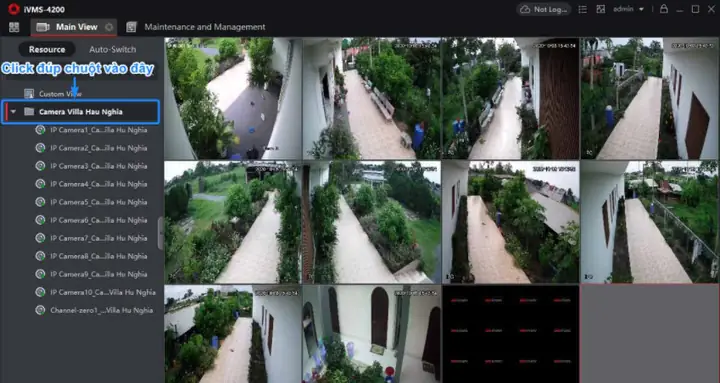
- Để bắt đầu xem, hãy quay lại giao diện chính và chọn “Main View” (Xem trực tiếp).
- Ở cột bên trái, bạn sẽ thấy danh sách các đầu ghi hoặc camera IP của mình.
- Chỉ cần nhấp đúp vào tên thiết bị hoặc kéo thả nó vào một trong các ô trống trên màn hình chính. Hình ảnh từ camera sẽ được hiển thị ngay lập tức. Bạn có thể lặp lại thao tác này để xem nhiều camera cùng lúc.
Các phương pháp thay thế để xem Hik-Connect trên máy tính
Ngoài iVMS-4200, có một vài cách khác để truy cập camera Hikvision trên máy tính, mặc dù chúng có thể không đầy đủ tính năng hoặc kém ổn định hơn.
Sử dụng trình giả lập Android (BlueStacks, NoxPlayer)
Phương pháp này về cơ bản là tạo một chiếc điện thoại Android ảo trên máy tính của bạn. Bạn sẽ cài đặt một trình giả lập như BlueStacks hoặc NoxPlayer, sau đó vào CH Play (Google Play Store) bên trong giả lập để tải và cài đặt ứng dụng Hik-Connect phiên bản di động.
- Ưu điểm: Giao diện hoàn toàn giống với trên điện thoại, quen thuộc với người dùng.
- Nhược điểm: Tốn nhiều tài nguyên máy tính (RAM, CPU), hoạt động có thể không ổn định, và trải nghiệm không được tối ưu cho việc dùng chuột và bàn phím. Đây chỉ nên được xem là giải pháp tình thế.
Sử dụng trình duyệt web (Web Plugin)
Đối với một số mẫu đầu ghi cũ hơn, bạn có thể truy cập trực tiếp vào giao diện quản lý của chúng thông qua địa chỉ IP LAN bằng trình duyệt web. Tuy nhiên, phương pháp này ngày càng trở nên lỗi thời.
Các trình duyệt hiện đại như Chrome, Firefox đã ngừng hỗ trợ các plugin NPAPI, vốn là công nghệ mà giao diện web của các đầu ghi cũ sử dụng để hiển thị video. Bạn có thể phải dùng đến Internet Explorer (ở chế độ tương thích) hoặc cài đặt các tiện ích mở rộng đặc biệt, nhưng việc này khá phức tạp và không đảm bảo thành công. Do đó, đây không phải là cách được khuyến khích.
Giải đáp các lỗi thường gặp khi sử dụng Hik-Connect trên PC
Trong quá trình sử dụng phần mềm xem Hik-Connect trên máy tính, bạn có thể gặp một số sự cố. Dưới đây là cách chẩn đoán và khắc phục các vấn đề phổ biến nhất.
Lỗi không đăng nhập được tài khoản Hik-Connect
- Nguyên nhân: Sai thông tin đăng nhập, kết nối Internet trên máy tính có vấn đề, hoặc dịch vụ Hik-Connect đang gặp sự cố tạm thời.
- Giải pháp: Kiểm tra lại chính xác email/số điện thoại và mật khẩu. Đảm bảo máy tính của bạn có kết nối mạng ổn định. Hãy thử đăng nhập lại trên ứng dụng điện thoại để chắc chắn tài khoản của bạn không có vấn đề.
Phần mềm báo thiết bị ngoại tuyến (offline)
- Nguyên nhân: Đầu ghi/camera mất kết nối Internet, bị tắt nguồn, hoặc có lỗi trong cấu hình mạng của thiết bị.
- Giải pháp: Đầu tiên, hãy kiểm tra nguồn điện và dây mạng của thiết bị camera. Khởi động lại đầu ghi và modem mạng. Nếu vẫn không được, hãy kiểm tra trạng thái mạng trong phần cài đặt của đầu ghi để đảm bảo nó đang kết nối thành công đến máy chủ Hik-Connect.
Chất lượng hình ảnh bị mờ, giật lag
- Nguyên nhân: Đường truyền Internet yếu (cả ở phía camera và máy tính xem), hoặc máy tính không đủ mạnh để xử lý video độ phân giải cao.
- Giải pháp: Trên iVMS-4200, bạn có thể chuyển chế độ xem từ “Main Stream” (luồng chính, chất lượng cao) sang “Sub Stream” (luồng phụ, chất lượng thấp hơn) để giảm tải băng thông. Nâng cấp gói cước Internet hoặc cấu hình máy tính cũng là một giải pháp triệt để.
iVMS-4200 không tìm thấy thiết bị trong mạng LAN
- Nguyên nhân: Máy tính và đầu ghi không cùng một lớp mạng, hoặc tường lửa (Firewall) của Windows/phần mềm diệt virus đang chặn kết nối.
- Giải pháp: Đảm bảo cả máy tính và đầu ghi đều được kết nối vào cùng một modem/router. Thử tạm thời tắt tường lửa trên máy tính để kiểm tra xem có phải nguyên nhân hay không. Nếu đúng, bạn cần thêm iVMS-4200 vào danh sách ngoại lệ của tường lửa.
Mẹo tối ưu hóa trải nghiệm xem camera Hik-Connect
Để khai thác tối đa sức mạnh của phần mềm, bạn có thể tham khảo một số mẹo sau đây.
Cài đặt chế độ xem nhiều màn hình
Nếu bạn có nhiều hơn một màn hình, iVMS-4200 cho phép bạn mở rộng không gian làm việc. Bạn có thể kéo cửa sổ “Main View” sang một màn hình riêng để theo dõi camera toàn thời gian, trong khi vẫn làm việc trên màn hình chính. Đây là tính năng cực kỳ hữu ích cho các nhân viên an ninh hoặc quản lý.
Hướng dẫn xem lại video đã ghi
Trong giao diện chính, chọn mục “Remote Playback” (Xem lại từ xa). Tại đây, bạn chọn thiết bị, chọn các kênh camera muốn xem lại, sau đó chọn ngày và giờ cụ thể trên thanh thời gian. Phần mềm sẽ tải và phát lại đoạn video tương ứng, cho phép bạn tua nhanh, chụp ảnh hoặc cắt một đoạn video quan trọng để lưu lại.
Cấu hình cảnh báo chuyển động
Bạn có thể thiết lập để iVMS-4200 phát ra âm thanh cảnh báo hoặc bật một cửa sổ pop-up ngay trên máy tính khi có chuyển động được phát hiện bởi camera. Việc này được cấu hình trong mục “Event Management”, giúp bạn không bỏ lỡ bất kỳ sự kiện quan trọng nào ngay cả khi không nhìn trực tiếp vào màn hình giám sát. Mọi thông tin hữu ích về công nghệ và thủ thuật máy tính luôn được cập nhật tại Trandu.vn.
Tóm lại, việc sử dụng phần mềm xem Hik-Connect trên máy tính như iVMS-4200 không chỉ mang lại sự tiện lợi mà còn nâng cao hiệu quả giám sát lên một tầm cao mới. Với khả năng quản lý tập trung, tính năng chuyên sâu và sự ổn định vượt trội, đây là công cụ không thể thiếu cho bất kỳ ai đang sử dụng hệ thống camera của Hikvision. Bằng cách làm theo các hướng dẫn chi tiết trong bài viết này, bạn hoàn toàn có thể tự mình cài đặt và làm chủ phần mềm một cách dễ dàng, đảm bảo an ninh cho tài sản và những người thân yêu của mình.