
Màn hình chờ (screensaver) không chỉ là một tính năng thẩm mỹ giúp “thay áo mới” cho máy tính của bạn, mà còn đóng vai trò quan trọng trong việc bảo vệ và cá nhân hóa trải nghiệm sử dụng. Trong kỷ nguyên công nghệ hiện đại, việc cài màn hình chờ máy tính đã trở nên đơn giản hơn bao giờ hết, cho phép người dùng tùy biến giao diện làm việc và giải trí theo phong cách riêng. Bài viết này sẽ cung cấp một cái nhìn toàn diện về lý do nên sử dụng, các phương pháp cài đặt chi tiết trên Windows 10 và 11, cũng như những giải pháp nâng cao để bạn có thể tối ưu hóa hiệu quả của màn hình chờ.
Tóm Tắt Nhanh Các Bước Cài Màn Hình Chờ Máy Tính
Để giúp bạn nhanh chóng nắm bắt quy trình, dưới đây là tóm tắt các bước cơ bản nhất để thiết lập màn hình chờ trên hệ điều hành Windows:
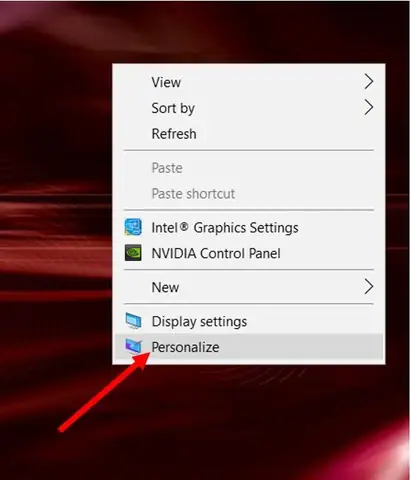
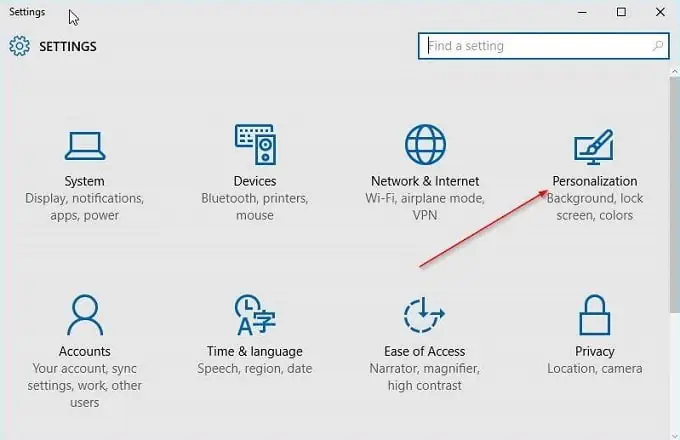
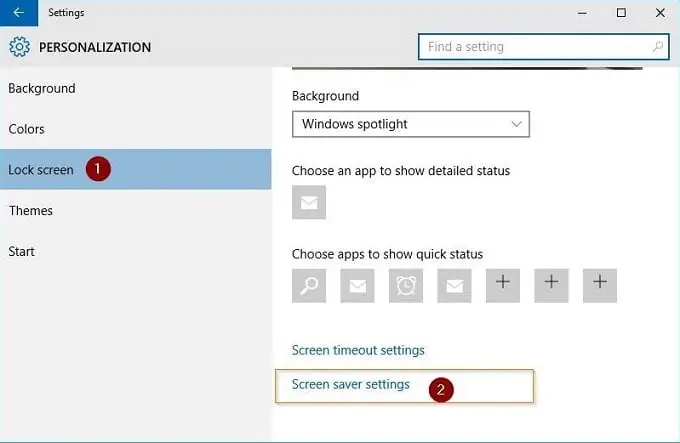
- Truy cập Cài đặt Cá nhân hóa: Nhấn chuột phải vào khoảng trống trên Desktop và chọn “Personalize”, hoặc vào “Start” > “Settings” > “Personalization”.
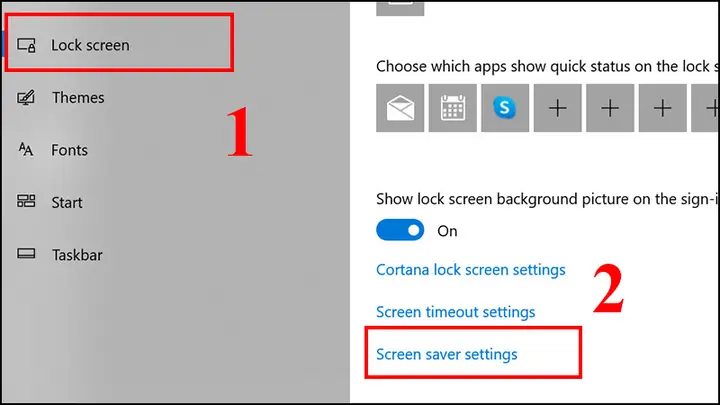
- Chọn Màn hình Khóa: Trong menu bên trái, tìm và chọn “Lock screen”.
- Mở Cài đặt Trình bảo vệ Màn hình: Cuộn xuống dưới, tìm và nhấp vào “Screen saver settings”.
- Tùy chỉnh và Kích hoạt: Trong hộp thoại mới, chọn loại màn hình chờ bạn muốn, thiết lập thời gian chờ, và nhấp “Apply” rồi “OK” để lưu thay đổi.
Tại Sao Nên Sử Dụng Màn Hình Chờ Máy Tính?
Trong bối cảnh công nghệ liên tục phát triển, màn hình chờ vẫn giữ vững giá trị và sự hữu ích nhất định. Nhiều người dùng coi đây là một cách để thêm dấu ấn cá nhân vào thiết bị của mình, nhưng thực tế, lợi ích của việc cài màn hình chờ máy tính còn vượt xa hơn thế.
Lợi Ích Về Cá Nhân Hóa và Thẩm Mỹ
Màn hình chờ mang đến cơ hội tuyệt vời để thể hiện phong cách cá nhân của bạn. Thay vì một màn hình tĩnh tẻ nhạt, bạn có thể biến nó thành một triển lãm ảnh gia đình, một thư viện các trích dẫn truyền cảm hứng, hoặc những hình ảnh nghệ thuật đầy sáng tạo. Việc cá nhân hóa này giúp không gian làm việc trở nên sống động và thú vị hơn, đồng thời mang lại cảm giác dễ chịu mỗi khi bạn tạm rời máy tính và quay trở lại. Đối với những người yêu công nghệ, đây còn là cách để trưng bày sự yêu thích với các chủ đề khoa học viễn tưởng, thiên văn học, hoặc những biểu tượng lập trình đặc trưng.
Tăng Cường Năng Suất và Nhắc Nhở Công Việc
Một lợi ích ít được nhắc đến hơn của màn hình chờ là khả năng hỗ trợ năng suất. Bạn có thể sử dụng màn hình chờ để hiển thị các thông tin quan trọng như lịch làm việc, danh sách việc cần làm (to-do list), hoặc thậm chí là các công thức lập trình thường dùng. Điều này đặc biệt hữu ích cho các lập trình viên hoặc những người làm việc với nhiều dữ liệu, giúp họ dễ dàng truy cập thông tin mà không cần mở lại ứng dụng hay tài liệu. Ví dụ, một màn hình chờ hiển thị cú pháp ngôn ngữ lập trình Python hoặc các lệnh Git cơ bản có thể là một công cụ tham khảo nhanh chóng.
Bảo Vệ Màn Hình Khỏi Hiện Tượng Burn-in (Hiện nay ít phổ biến)
Có thể bạn quan tâm: Hướng Dẫn Chi Tiết Tải Zoom Miễn Phí Cho Máy Tính Mới Nhất
Ban đầu, màn hình chờ được tạo ra với mục đích chính là ngăn ngừa hiện tượng “burn-in” (lưu ảnh vĩnh viễn) trên các màn hình CRT cũ. Khi một hình ảnh tĩnh hiển thị quá lâu, các điểm ảnh trên màn hình CRT có thể bị tổn thương và giữ lại vết mờ của hình ảnh đó. Dù hiện tượng này đã trở nên cực kỳ hiếm gặp trên các màn hình LCD và OLED hiện đại do công nghệ cải tiến, việc sử dụng màn hình chờ vẫn mang lại một lớp bảo vệ bổ sung, đặc biệt khi máy tính không hoạt động trong thời gian dài. Đối với một số chuyên gia đồ họa hay những người sử dụng màn hình chuyên dụng, việc kích hoạt màn hình chờ vẫn là một thói quen tốt để duy trì tuổi thọ màn hình.
Hướng Dẫn Chi Tiết Các Phương Pháp Cài Đặt Màn Hình Chờ Máy Tính
Việc cài màn hình chờ máy tính trên Windows có thể thực hiện qua nhiều con đường khác nhau. Dưới đây là các phương pháp chi tiết, từ cơ bản đến nâng cao, giúp bạn dễ dàng tùy chỉnh theo nhu cầu.
Có thể bạn quan tâm: Cách Kết Nối Chuột Với Máy Tính: Hướng Dẫn Chi Tiết Từ A-z
1. Cài Đặt Màn Hình Chờ Qua Cài Đặt Cá Nhân Hóa (Settings)
Đây là phương pháp phổ biến và trực quan nhất, áp dụng cho cả Windows 10 và Windows 11, cung cấp quyền truy cập đầy đủ vào các tùy chọn màn hình chờ.
Có thể bạn quan tâm: Hướng Dẫn Cách Thoát Toàn Màn Hình Máy Tính Chi Tiết
Bước 1: Mở Cài Đặt Cá Nhân Hóa
Có hai cách chính để truy cập phần cài đặt này:
- Cách nhanh nhất: Nhấp chuột phải vào một vùng trống bất kỳ trên màn hình Desktop. Trong menu ngữ cảnh hiện ra, chọn “Personalize” (Cá nhân hóa).
- Qua ứng dụng Settings: Nhấn tổ hợp phím Windows + I để mở ứng dụng Settings, sau đó chọn “Personalization” (Cá nhân hóa) từ thanh điều hướng bên trái.
Bước 2: Truy Cập Tùy Chọn Màn Hình Khóa
Trong cửa sổ “Personalization”, bạn sẽ thấy nhiều mục cài đặt khác nhau. Hãy tìm và nhấp vào “Lock screen” (Màn hình khóa) ở cột bên trái hoặc trong danh sách các tùy chọn. Phần này cho phép bạn tùy chỉnh hình nền màn hình khóa và các thiết lập liên quan.
Bước 3: Cấu Hình Trình Bảo Vệ Màn Hình (Screen Saver Settings)
Cuộn xuống cuối trang “Lock screen”, bạn sẽ thấy một liên kết có tên “Screen saver settings” (Cài đặt trình bảo vệ màn hình). Nhấp vào liên kết này để mở hộp thoại “Screen Saver Settings” truyền thống, nơi bạn có thể cấu hình các tùy chọn màn hình chờ.
Bước 4: Tùy Chỉnh Loại Màn Hình Chờ và Thời Gian
Hộp thoại “Screen Saver Settings” cung cấp các tùy chọn sau:
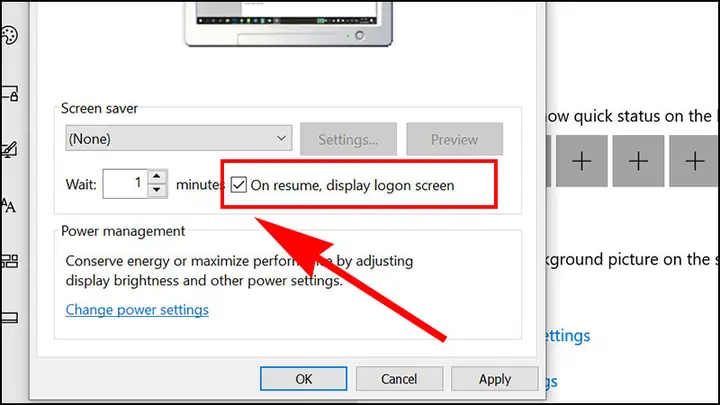
- Screen saver: Mở menu thả xuống để chọn một trong các loại màn hình chờ có sẵn của Windows (3D Text, Blank, Bubbles, Mystify, Photos, Ribbons).
- Settings…: Nút này chỉ khả dụng cho một số loại màn hình chờ (ví dụ: 3D Text, Photos). Nhấp vào đây để tùy chỉnh các thông số cụ thể của màn hình chờ đã chọn (ví dụ: văn bản, phông chữ, tốc độ cho 3D Text; thư mục ảnh cho Photos).
- Wait: Đặt thời gian (tính bằng phút) mà máy tính sẽ đợi trước khi kích hoạt màn hình chờ sau khi không có hoạt động nào từ người dùng.
- On resume, display logon screen: Chọn hộp này nếu bạn muốn máy tính yêu cầu mật khẩu đăng nhập khi màn hình chờ bị ngắt. Điều này tăng cường bảo mật cho dữ liệu của bạn, đặc biệt khi bạn rời khỏi máy tính cá nhân ở nơi công cộng.
- Preview: Nhấp để xem trước màn hình chờ đã cấu hình.
- Sau khi đã hài lòng với các tùy chỉnh, hãy nhấp vào “Apply” (Áp dụng) và sau đó “OK” để lưu lại cài đặt.
2. Sử Dụng Phím Tắt Nhanh Để Truy Cập Cài Đặt Màn Hình Chờ
Nếu bạn thường xuyên thay đổi màn hình chờ, việc tạo một phím tắt nhanh trên màn hình Desktop sẽ tiết kiệm đáng kể thời gian. Đây là một thủ thuật hữu ích cho những người dùng cần truy cập nhanh vào cài đặt mà không muốn điều hướng qua nhiều menu.
Bước 1: Tạo Shortcut Mới
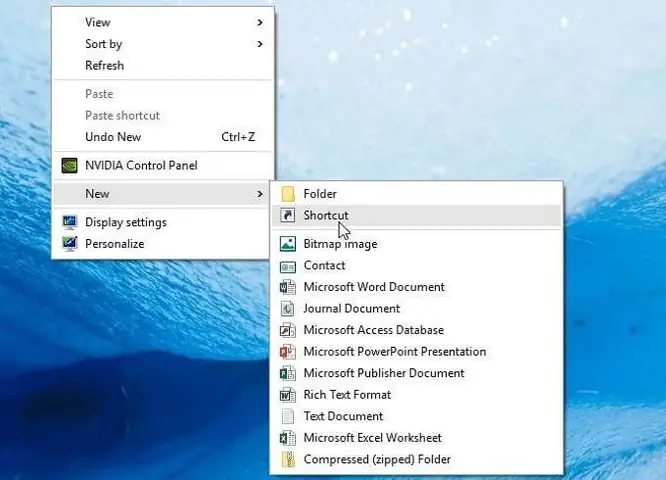
Trên màn hình Desktop, nhấp chuột phải vào một vùng trống. Trong menu ngữ cảnh, chọn “New” (Mới) và sau đó chọn “Shortcut” (Phím tắt).
Bước 2: Thiết Lập Lệnh Shortcut
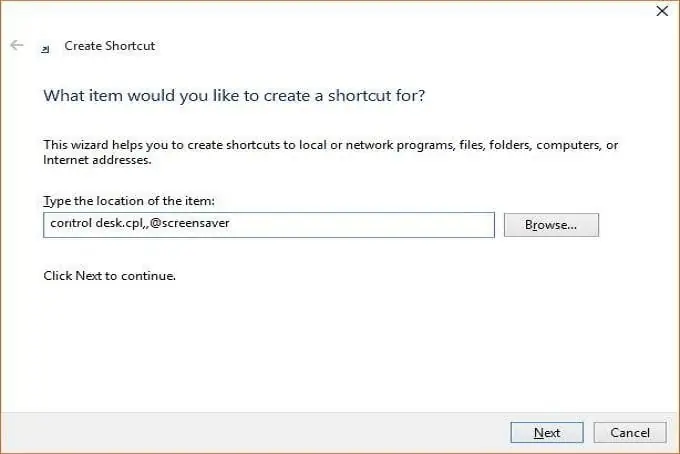
Một cửa sổ nhỏ sẽ xuất hiện yêu cầu bạn nhập vị trí của mục. Tại đây, bạn hãy gõ chính xác lệnh sau vào ô trống: control desk.cpl,,@screensaver và nhấp vào “Next” (Tiếp theo). Lệnh này là một đường dẫn trực tiếp đến hộp thoại cài đặt màn hình chờ trong Windows.
Bước 3: Đặt Tên và Hoàn Tất
Tiếp theo, bạn sẽ được yêu cầu đặt tên cho phím tắt này. Bạn có thể đặt tên là “Cài đặt Màn hình chờ”, “Screen Saver Settings”, hoặc bất kỳ tên nào dễ nhớ. Sau khi đặt tên, nhấp vào “Finish” (Hoàn tất). Một biểu tượng phím tắt mới sẽ xuất hiện trên màn hình Desktop của bạn. Kể từ giờ, mỗi khi muốn thay đổi màn hình chờ, bạn chỉ cần nhấp đúp vào biểu tượng này.
3. Cài Đặt Màn Hình Chờ Qua Hộp Thoại Run
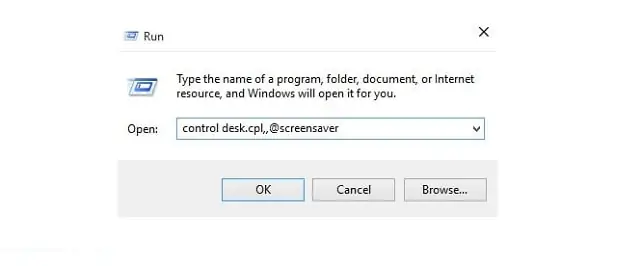
Hộp thoại Run là một công cụ mạnh mẽ trong Windows cho phép bạn thực thi các lệnh nhanh chóng. Đây là một phương pháp nhanh gọn và hiệu quả cho những người dùng quen thuộc với việc sử dụng các lệnh hệ thống.
Để thực hiện, hãy nhấn tổ hợp phím Windows + R để mở hộp thoại Run. Sau đó, nhập lệnh control desk.cpl,,@screensaver vào ô trống và nhấn Enter. Hộp thoại “Screen Saver Settings” sẽ ngay lập tức xuất hiện, cho phép bạn tiến hành cấu hình như đã mô tả trong Phương pháp 1 (Bước 4). Phương pháp này giúp tiết kiệm thời gian điều hướng đáng kể.
4. Thiết Lập Hình Nền Trình Chiếu (Slideshow) Cho Màn Hình Khóa
Ngoài màn hình chờ truyền thống, Windows còn cho phép bạn thiết lập một trình chiếu ảnh (slideshow) làm hình nền cho màn hình khóa. Điều này mang lại một trải nghiệm thị giác động và cá nhân hơn, hiển thị bộ sưu tập ảnh yêu thích của bạn khi máy tính ở chế độ chờ.
Bước 1: Truy Cập Background Settings
Đầu tiên, hãy mở lại cửa sổ “Personalization” (Cá nhân hóa) như đã hướng dẫn ở Phương pháp 1 (Bước 1).
Bước 2: Chọn Chế Độ Slideshow
Trong cửa sổ “Personalization”, chọn mục “Background” (Nền) từ thanh điều hướng bên trái. Trong mục “Background”, bạn sẽ thấy một menu thả xuống dưới phần “Background”. Nhấp vào menu này và chọn “Slideshow”.
Bước 3: Lựa Chọn Thư Mục Ảnh và Tùy Chỉnh
Sau khi chọn “Slideshow”, bạn cần thực hiện các bước sau:
- Choose albums for your slideshow: Nhấp vào nút “Browse” (Duyệt) để chọn một thư mục trên máy tính của bạn chứa các hình ảnh mà bạn muốn sử dụng cho trình chiếu. Đảm bảo rằng thư mục này có ít nhất hai ảnh để tính năng slideshow có thể hoạt động.
- Change picture every: Chọn khoảng thời gian bạn muốn ảnh thay đổi (ví dụ: 1 phút, 10 phút, 30 phút, 1 giờ).
- Let Windows choose a picture for me that fits my desktop: Tùy chọn này cho phép Windows tự động chọn ảnh phù hợp với độ phân giải màn hình của bạn.
- Enable slideshow when on battery power: Bạn có thể chọn bật hoặc tắt tính năng trình chiếu khi máy tính đang dùng pin để tiết kiệm năng lượng.
- Sau khi hoàn tất, các thiết lập này sẽ tự động được lưu và áp dụng cho màn hình khóa của bạn.
Các Loại Màn Hình Chờ Phổ Biến và Cách Chọn
Windows cung cấp một vài loại màn hình chờ tích hợp sẵn, mỗi loại có đặc điểm và mục đích sử dụng riêng. Việc hiểu rõ từng loại sẽ giúp bạn lựa chọn màn hình chờ phù hợp nhất để cài màn hình chờ máy tính của mình.
Màn Hình Chờ Văn Bản 3D (3D Text)
Đây là một trong những màn hình chờ cổ điển và được nhiều người yêu thích. Nó cho phép bạn hiển thị bất kỳ văn bản nào (tên của bạn, thông điệp cá nhân, hoặc tên **Trần Du** của thương hiệu) dưới dạng 3D xoay vòng trên màn hình. Bạn có thể tùy chỉnh phông chữ, kích thước, kiểu xoay, và màu sắc của văn bản. Màn hình chờ 3D Text phù hợp cho những ai muốn cá nhân hóa màn hình với thông điệp rõ ràng và hiệu ứng thị giác ấn tượng.
Bong Bóng (Bubbles)
Màn hình chờ Bong Bóng tạo ra hiệu ứng các bong bóng đầy màu sắc nổi và va chạm nhẹ nhàng trên màn hình. Đây là một lựa chọn đơn giản, nhẹ nhàng và thư giãn, không yêu cầu nhiều tài nguyên hệ thống. Màn hình chờ này thường được chọn vì tính thẩm mỹ tối giản và khả năng làm dịu mắt.
Ảnh (Photos)
Màn hình chờ Photos cho phép bạn hiển thị một thư mục ảnh cá nhân dưới dạng trình chiếu. Đây là cách tuyệt vời để biến màn hình máy tính thành một khung ảnh kỹ thuật số, liên tục gợi nhớ những khoảnh khắc đáng nhớ. Bạn có thể chọn tốc độ chuyển ảnh và thứ tự hiển thị (ngẫu nhiên hoặc tuần tự). Đối với những người muốn cài màn hình chờ máy tính mang đậm dấu ấn cá nhân và hình ảnh, Photos là lựa chọn lý tưởng.
Trống (Blank)
Màn hình chờ Trống chỉ đơn giản là làm đen toàn bộ màn hình sau một khoảng thời gian không hoạt động. Mặc dù có vẻ nhàm chán, nhưng đây là lựa chọn hiệu quả nhất về mặt tiết kiệm năng lượng, đặc biệt là với các màn hình OLED, nơi việc hiển thị màu đen hoàn toàn đồng nghĩa với việc các điểm ảnh không phát sáng. Nó cũng là lựa chọn phù hợp khi bạn muốn sự tối giản tuyệt đối hoặc cần tắt màn hình nhanh chóng mà không muốn tắt máy.
Giải Đáp Thắc Mắc: Có Thể Dùng Video Làm Màn Hình Chờ Không?
Một câu hỏi phổ biến là liệu có thể sử dụng video yêu thích làm màn hình chờ động cho máy tính hay không.
Hỗ Trợ Mặc Định của Windows
Mặc định, hệ điều hành Windows 10 và Windows 11 không hỗ trợ trực tiếp việc đặt video làm màn hình chờ. Các tùy chọn tích hợp sẵn chỉ giới hạn ở hình ảnh tĩnh, trình chiếu ảnh, hoặc các hiệu ứng đồ họa đơn giản. Điều này là do việc phát video liên tục có thể tiêu tốn một lượng đáng kể tài nguyên hệ thống (CPU, GPU, RAM) và pin laptop, ảnh hưởng đến hiệu suất tổng thể của máy.
Giải Pháp Với Phần Mềm Bên Thứ Ba
Tuy nhiên, nếu bạn thực sự muốn cài màn hình chờ máy tính bằng video, có nhiều phần mềm của bên thứ ba cung cấp chức năng này. Các công cụ này hoạt động bằng cách chạy video ở chế độ nền hoặc tích hợp nó vào hệ thống hiển thị màn hình chờ. Một số phần mềm phổ biến bao gồm:
- VLC Media Player: Đây không chỉ là một trình phát media đa năng mà còn có khả năng thiết lập video làm hình nền động cho Desktop (chứ không hẳn là màn hình chờ theo nghĩa truyền thống, nhưng vẫn mang lại hiệu ứng tương tự). Bạn có thể tìm thấy tùy chọn này trong VLC bằng cách vào “Tools” > “Preferences” > “Video” và chọn “DirectX (DirectDraw) video output” hoặc “OpenGL video output”, sau đó đặt video làm hình nền.
- Wallpaper Engine: Đây là một ứng dụng trả phí trên Steam, nổi tiếng với khả năng biến mọi video, hình ảnh động, hoặc ứng dụng tương tác thành hình nền hoặc màn hình chờ. Wallpaper Engine cung cấp một kho tàng nội dung phong phú từ cộng đồng và khả năng tùy chỉnh cao, nhưng đòi hỏi tài nguyên hệ thống tương đối để chạy mượt mà.
- Push Video Wallpaper: Phần mềm này được thiết kế chuyên biệt để đặt video làm hình nền hoặc màn hình chờ. Nó khá dễ sử dụng và hỗ trợ nhiều định dạng video khác nhau.
Khi sử dụng phần mềm bên thứ ba, hãy lưu ý rằng việc chạy video liên tục có thể làm tăng mức tiêu thụ điện năng và tài nguyên hệ thống. Do đó, hãy cân nhắc kỹ lưỡng về hiệu năng và tuổi thọ pin của thiết bị trước khi quyết định áp dụng giải pháp này.
Tối Ưu Màn Hình Chờ: Lời Khuyên Từ Chuyên Gia
Việc cài màn hình chờ máy tính đúng cách không chỉ là vấn đề thẩm mỹ mà còn liên quan đến hiệu năng và bảo mật hệ thống. Dưới đây là một số lời khuyên từ góc độ chuyên môn để bạn tận dụng tối đa tính năng này.
Cân Nhắc Hiệu Năng Hệ Thống
Mặc dù màn hình chờ hiện đại không gây gánh nặng quá lớn cho hệ thống, nhưng một số loại màn hình chờ đồ họa phức tạp (như 3D Text với hiệu ứng nặng, hoặc video thông qua phần mềm bên thứ ba) vẫn có thể tiêu thụ tài nguyên đáng kể. Đối với các máy tính có cấu hình khiêm tốn hoặc laptop đang dùng pin, việc chọn màn hình chờ đơn giản hơn như “Bubbles”, “Photos” (với ít ảnh) hoặc “Blank” sẽ giúp tiết kiệm pin và giữ cho hệ thống hoạt động mượt mà hơn khi bạn quay lại làm việc. Chúng tôi khuyên bạn nên thử nghiệm các loại màn hình chờ khác nhau và quan sát mức độ tiêu thụ CPU/GPU thông qua Task Manager để đưa ra lựa chọn tối ưu.
Đảm Bảo Quyền Riêng Tư và Bảo Mật
Tính năng “On resume, display logon screen” là một công cụ bảo mật đơn giản nhưng hiệu quả. Bằng cách kích hoạt tùy chọn này, bạn đảm bảo rằng không ai có thể truy cập vào máy tính của mình mà không cần mật khẩu khi bạn tạm thời rời khỏi vị trí làm việc. Điều này cực kỳ quan trọng trong môi trường văn phòng, quán cà phê, hoặc bất kỳ nơi nào có nhiều người qua lại. Nó tạo ra một lớp bảo vệ cơ bản cho dữ liệu cá nhân và công việc của bạn.
Cập Nhật Định Kỳ
Mặc dù không thường xuyên như các bản cập nhật hệ điều hành, nhưng việc kiểm tra và cập nhật các phần mềm màn hình chờ của bên thứ ba là một thói quen tốt. Các bản cập nhật thường bao gồm vá lỗi bảo mật, cải thiện hiệu suất, và đôi khi là thêm tính năng mới. Điều này giúp đảm bảo rằng màn hình chờ của bạn hoạt động ổn định và an toàn, tránh các lỗ hổng tiềm ẩn có thể bị khai thác.
Câu Hỏi Thường Gặp (FAQ)
1. Màn hình chờ có thực sự cần thiết trên các máy tính hiện đại?
Mặc dù không còn cần thiết để ngăn ngừa burn-in như trước đây, màn hình chờ vẫn hữu ích cho việc cá nhân hóa, hiển thị thông tin hữu ích và tăng cường bảo mật bằng cách yêu cầu mật khẩu khi quay lại. Nó cũng giúp tiết kiệm năng lượng cho màn hình khi không sử dụng.
2. Làm thế nào để tắt hoàn toàn màn hình chờ?
Bạn có thể tắt màn hình chờ bằng cách vào “Screen saver settings” và chọn “(None)” trong danh sách thả xuống “Screen saver”. Sau đó nhấp “Apply” và “OK”.
3. Tôi có thể tạo màn hình chờ tùy chỉnh riêng không?
Có, có nhiều công cụ và môi trường phát triển cho phép bạn tạo màn hình chờ riêng. Tuy nhiên, điều này đòi hỏi kiến thức lập trình và kỹ năng đồ họa.
4. Tại sao màn hình chờ của tôi không hoạt động?
Có thể do thời gian chờ (Wait time) quá dài, tùy chọn “On resume, display logon screen” đang gây xung đột, hoặc một ứng dụng nào đó đang chạy ngầm ngăn cản màn hình chờ kích hoạt. Hãy kiểm tra lại các cài đặt và đóng các ứng dụng không cần thiết.
5. Màn hình chờ có làm chậm máy tính không?
Các màn hình chờ đơn giản thường không ảnh hưởng đáng kể đến hiệu năng. Tuy nhiên, các màn hình chờ phức tạp, đặc biệt là video hoặc ứng dụng bên thứ ba, có thể tiêu tốn tài nguyên và làm chậm máy, nhất là trên các thiết bị cũ hoặc cấu hình thấp.
Kết Luận
Việc cài màn hình chờ máy tính là một tính năng tuy nhỏ nhưng mang lại nhiều giá trị, từ việc cá nhân hóa giao diện, hỗ trợ năng suất cho đến tăng cường bảo mật. Bằng cách nắm vững các phương pháp cài đặt truyền thống qua Settings, sử dụng phím tắt nhanh, hoặc thậm chí là khám phá các giải pháp video động với phần mềm bên thứ ba, bạn có thể biến màn hình chờ thành một phần mở rộng hữu ích cho trải nghiệm sử dụng máy tính của mình. Hy vọng với hướng dẫn chi tiết này, bạn đã có đủ thông tin để tự tin tùy chỉnh màn hình chờ theo cách riêng, nâng cao hiệu quả làm việc và giải trí. Đừng quên khám phá thêm các thủ thuật và kiến thức công nghệ chuyên sâu khác tại https://aqua-mouse-944470.hostingersite.com/ để tối ưu hóa trải nghiệm số của bạn.