
Khi font chữ trên máy tính gặp vấn đề, từ việc hiển thị sai, thiếu hụt đến các lỗi hệ thống liên quan, việc cài đặt lại font chữ cho máy tính là giải pháp hiệu quả. Bài viết này của Trandu.vn sẽ cung cấp một hướng dẫn chi tiết từng bước, giúp bạn khắc phục các sự cố về font, đồng thời tối ưu hóa trải nghiệm sử dụng máy tính của mình. Cho dù bạn là lập trình viên cần font hiển thị chính xác trong IDE, game thủ muốn mọi ký tự rõ ràng hay người dùng phổ thông chỉ đơn giản là muốn máy tính hoạt động trơn tru, việc quản lý và cài đặt lại font chữ đúng cách là vô cùng quan trọng.
Tóm Tắt Các Bước Cài Đặt Lại Font Chữ Cho Máy Tính Nhanh Chóng
Có thể bạn quan tâm: Cách Cài Đặt Tai Nghe Trên Máy Tính Win 10 Chi Tiết Từ A-z
Để bạn có cái nhìn tổng quan trước khi đi vào chi tiết, dưới đây là các bước chính bạn cần thực hiện khi muốn cài đặt lại font chữ cho máy tính:
- Xác định Vấn đề Gốc: Nắm rõ nguyên nhân gây lỗi font (font bị hỏng, cài đặt sai, xung đột phần mềm) để chọn phương pháp phù hợp.
- Sao Lưu Font Chữ Quan Trọng: Trước khi thực hiện bất kỳ thay đổi nào, hãy sao lưu các font chữ tùy chỉnh mà bạn muốn giữ lại.
- Gỡ Bỏ Font Chữ Gây Lỗi hoặc Không Cần Thiết: Sử dụng tính năng quản lý font của hệ điều hành để xóa các font nghi ngờ hoặc đã cũ.
- Khôi Phục Font Chữ Mặc Định của Hệ Thống: Đảm bảo các font thiết yếu của Windows hoặc macOS được cài đặt lại đúng cách.
- Cài Đặt Lại Font Chữ Cần Thiết: Tiến hành cài đặt lại các font chữ tùy chỉnh đã sao lưu hoặc các font mới từ nguồn đáng tin cậy.
- Kiểm Tra và Khắc Phục Sự Cố: Sau khi cài đặt, hãy kiểm tra lại hệ thống và ứng dụng, đồng thời áp dụng các biện pháp xử lý sự cố nếu cần.
Tại Sao Bạn Cần Cài Đặt Lại Font Chữ Cho Máy Tính?
Có thể bạn quan tâm: Khoa Học Máy Tính Có Khó Không? Phân Tích Toàn Diện & Hướng Đi
Font chữ không chỉ là yếu tố thẩm mỹ, mà còn đóng vai trò cốt lõi trong việc hiển thị thông tin và trải nghiệm người dùng trên máy tính. Các vấn đề về font chữ có thể gây ra nhiều phiền toái, ảnh hưởng trực tiếp đến công việc và giải trí hàng ngày. Một trong những lý do phổ biến nhất dẫn đến nhu cầu cài đặt lại font chữ cho máy tính là khi người dùng gặp phải các font bị hỏng (corrupted fonts). Các font này có thể đã bị lỗi trong quá trình tải xuống, cài đặt hoặc do nhiễm virus, dẫn đến việc chúng hiển thị sai ký tự, biến dạng, hoặc thậm chí khiến ứng dụng và hệ điều hành bị treo.
Bên cạnh đó, việc cài đặt quá nhiều font chữ không cần thiết cũng là một nguyên nhân đáng kể. Mặc dù có vẻ vô hại, nhưng mỗi font chữ đều tiêu tốn một lượng nhỏ tài nguyên hệ thống. Khi số lượng font lên đến hàng trăm hoặc hàng nghìn, chúng có thể làm chậm quá trình khởi động máy tính, kéo dài thời gian mở ứng dụng, và thậm chí gây xung đột giữa các font với nhau. Đối với các lập trình viên hoặc nhà thiết kế đồ họa, việc font chữ không hiển thị chính xác trong các phần mềm chuyên dụng như Visual Studio Code, Photoshop, hoặc Figma có thể gây ra lỗi hiển thị code, thiết kế không đúng chuẩn, hoặc làm mất đi tính nhất quán của dự án. Trong những trường hợp này, việc gỡ bỏ các font thừa thãi và chỉ giữ lại những font cần thiết là một biện pháp tối ưu hóa hiệu quả.
Ngoài ra, một số trường hợp người dùng gặp phải sự cố không mong muốn sau khi cài đặt một gói font chữ mới. Đôi khi, các gói font này có thể chứa đựng font lỗi hoặc không tương thích với phiên bản hệ điều hành hiện tại, dẫn đến các vấn đề nghiêm trọng hơn như màn hình xanh (BSOD) hoặc không thể khởi động vào Windows. Việc cài đặt lại font chữ về trạng thái mặc định hoặc loại bỏ các font mới gây lỗi sẽ giúp khôi phục sự ổn định cho hệ thống. Đặc biệt, đối với các chuyên gia kỹ thuật, việc nắm vững cách quản lý font chữ còn giúp họ duy trì môi trường làm việc ổn định, tránh các lỗi phát sinh không đáng có trong quá trình phát triển phần mềm hay thiết kế giao diện.
Những Điều Cần Chuẩn Bị Trước Khi Cài Đặt Lại Font Chữ
Có thể bạn quan tâm: Máy Tính Xách Tay Asus Có Tốt Không? Phân Tích Chuyên Sâu Từ A-z
Trước khi bạn bắt tay vào quá trình cài đặt lại font chữ cho máy tính, việc chuẩn bị kỹ lưỡng là vô cùng quan trọng để đảm bảo quá trình diễn ra suôn sẻ và an toàn, tránh mất mát dữ liệu hoặc gây ra các vấn đề hệ thống không mong muốn. Bước đầu tiên và thiết yếu là xác định rõ nguyên nhân gốc rễ của vấn đề font chữ bạn đang gặp phải. Liệu đó là do một font cụ thể bị hỏng, do xung đột giữa các font, do cài đặt quá nhiều font khiến hệ thống chậm chạp, hay do một bản cập nhật hệ điều hành đã làm thay đổi cách quản lý font? Việc này giúp bạn chọn phương pháp khắc phục phù hợp nhất, thay vì thực hiện một cách mù quáng.
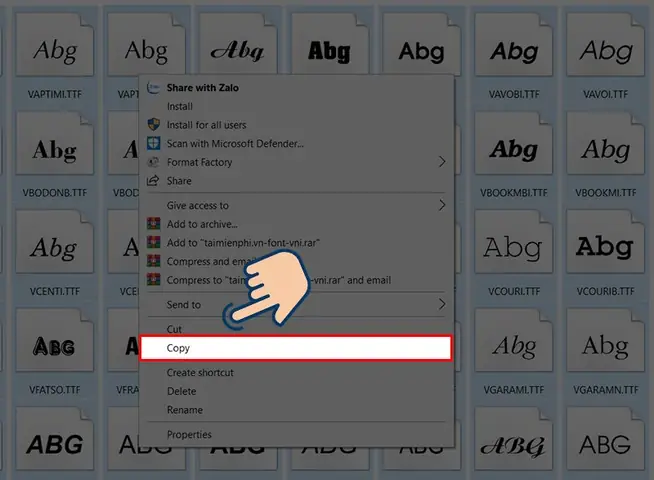
Tiếp theo, việc sao lưu các font chữ tùy chỉnh mà bạn đã cài đặt và muốn giữ lại là một bước không thể bỏ qua. Hệ điều hành thường đi kèm với một bộ font mặc định, nhưng nhiều người dùng (đặc biệt là các nhà thiết kế, lập trình viên) thường cài đặt thêm các font độc đáo phục vụ cho công việc hoặc sở thích cá nhân. Để sao lưu, bạn có thể truy cập thư mục Fonts của hệ thống (ví dụ: C:\Windows\Fonts trên Windows hoặc /Library/Fonts trên macOS), sau đó sao chép các font mong muốn vào một thư mục riêng biệt trên ổ đĩa cứng hoặc bộ nhớ ngoài. Việc này đảm bảo rằng bạn sẽ không bị mất các tài nguyên font quý giá trong trường hợp quá trình cài đặt lại font mặc định xóa đi tất cả.
Ngoài ra, việc chuẩn bị các nguồn font chữ đáng tin cậy là cực kỳ quan trọng. Khi bạn cần cài đặt lại hoặc bổ sung các font chữ, hãy luôn tìm kiếm chúng từ các trang web chính thức của nhà phát triển (ví dụ: Google Fonts, Adobe Fonts) hoặc các kho font uy tín. Tránh tải font từ những nguồn không rõ ràng, vì chúng có thể chứa mã độc, virus hoặc các font bị hỏng, gây nguy hiểm cho hệ thống của bạn. Việc này đặc biệt quan trọng đối với những người dùng có kiến thức kỹ thuật sâu rộng, bởi vì việc đảm bảo tính toàn vẹn của phần mềm và dữ liệu luôn là ưu tiên hàng đầu. Một máy tính với font chữ được quản lý tốt không chỉ mang lại trải nghiệm thị giác dễ chịu mà còn góp phần vào sự ổn định chung của hệ thống.
Cách Cài Đặt Lại Font Chữ Trên Windows
Quá trình cài đặt lại font chữ cho máy tính Windows bao gồm nhiều bước, từ việc gỡ bỏ các font gây lỗi, khôi phục font mặc định cho đến cài đặt font mới một cách cẩn thận. Việc này sẽ giúp đảm bảo hệ thống của bạn hoạt động ổn định và hiển thị văn bản một cách chính xác.
Xóa Font Chữ Cũ Bị Lỗi hoặc Không Cần Thiết
Việc gỡ bỏ các font chữ không sử dụng hoặc đã bị lỗi là bước đầu tiên để làm sạch hệ thống và chuẩn bị cho việc cài đặt lại. Bạn có thể thực hiện theo các bước sau:
- Mở Cài đặt Font:
- Nhấn tổ hợp phím Windows + I để mở ứng dụng Settings (Cài đặt).
- Chọn “Cá nhân hóa” (Personalization).
- Trong menu bên trái, chọn “Phông chữ” (Fonts).
-
Gỡ bỏ Font:
- Trong cửa sổ Fonts, bạn sẽ thấy danh sách tất cả các font đã cài đặt.
- Để gỡ bỏ một font, bạn có thể tìm kiếm tên font đó trong ô tìm kiếm hoặc cuộn xuống tìm thủ công.
- Nhấp vào font muốn gỡ bỏ, sau đó nhấp vào nút “Gỡ cài đặt” (Uninstall).
- Xác nhận lựa chọn của bạn khi được hỏi.
Nếu bạn không thể gỡ bỏ một font qua Settings, có thể font đó đang được sử dụng bởi một ứng dụng nào đó hoặc là font hệ thống. Trong trường hợp này, bạn có thể thử đóng tất cả các ứng dụng đang mở và lặp lại quá trình. Nếu vẫn không được, bạn có thể cần phải khởi động lại máy tính vào chế độ an toàn (Safe Mode) để gỡ bỏ. Đối với các lập trình viên hoặc quản trị viên hệ thống, việc sử dụng Command Prompt hoặc PowerShell với quyền quản trị để xóa font cũng là một lựa chọn, đặc biệt khi cần tự động hóa quá trình hoặc xử lý hàng loạt font. Ví dụ, để xóa một font bằng PowerShell, bạn có thể dùng lệnh Remove-Item ‘C:\Windows\Fonts\TênFont.ttf’. Tuy nhiên, hãy cẩn thận để không xóa nhầm các font hệ thống quan trọng.
Khôi Phục Font Chữ Mặc Định Của Hệ Thống
Nếu bạn đã xóa nhầm font hệ thống hoặc muốn đảm bảo rằng tất cả các font mặc định của Windows đều được cài đặt và hoạt động chính xác, bạn có thể khôi phục chúng.
- Mở Cài đặt Font: Truy cập lại mục “Phông chữ” (Fonts) trong Settings như hướng dẫn ở trên.
-
Khôi Phục Cài Đặt Font:
- Trong phần “Phông chữ” (Fonts), cuộn xuống và tìm mục “Cài đặt phông chữ” (Font settings) hoặc “Khôi phục cài đặt phông chữ mặc định” (Restore default font settings).
- Nhấp vào nút “Khôi phục cài đặt phông chữ mặc định” (Restore default font settings).
- Quá trình này sẽ khôi phục lại các font chữ mặc định của Windows và ẩn các font do người dùng cài đặt. Lưu ý rằng việc này không xóa các font tùy chỉnh của bạn mà chỉ ẩn chúng khỏi danh sách hiển thị mặc định và đảm bảo các font hệ thống được ưu tiên.
Nếu bạn cần khôi phục font chữ mặc định cho các phiên bản Windows cũ hơn (như Windows 7), bạn có thể phải tải về gói font mặc định từ trang hỗ trợ của Microsoft hoặc sao chép chúng từ một máy tính Windows hoạt động bình thường khác. Đảm bảo rằng bạn sử dụng đúng phiên bản font để tránh các vấn đề tương thích. Thông tin từ các diễn đàn công nghệ lớn như Microsoft Learn hoặc TenForums thường cung cấp các tài liệu và hướng dẫn chi tiết về các phương pháp này, giúp người dùng có kiến thức chuyên sâu hơn.
Cài Đặt Font Chữ Mới
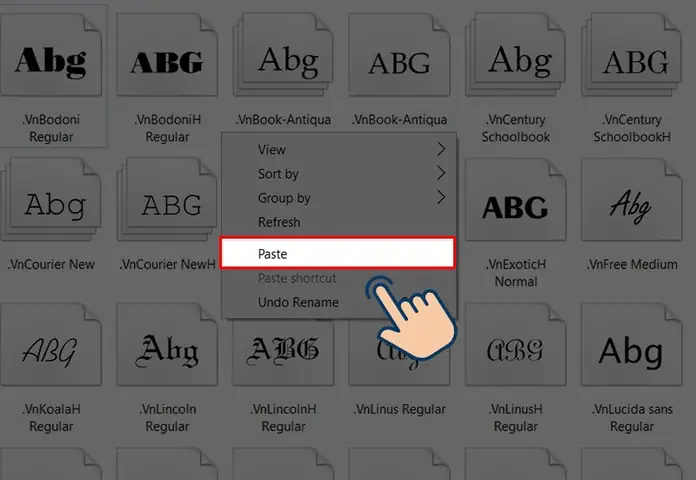
Sau khi đã làm sạch và khôi phục hệ thống font, bạn có thể tiến hành cài đặt lại các font chữ tùy chỉnh đã sao lưu hoặc bổ sung các font mới.
- Cài Đặt Từ File:
- Mở thư mục chứa file font (.ttf, .otf, .fon).
- Chọn một hoặc nhiều font bạn muốn cài đặt.
- Nhấp chuột phải vào các file font đã chọn và chọn “Cài đặt” (Install) hoặc “Cài đặt cho tất cả người dùng” (Install for all users). Tùy chọn “Cài đặt cho tất cả người dùng” thường được ưu tiên để đảm bảo font có sẵn cho mọi tài khoản trên máy tính.
- Kéo và Thả (Drag and Drop):
- Mở cửa sổ “Phông chữ” (Fonts) trong Settings.
- Kéo và thả file font (.ttf, .otf, .fon) trực tiếp vào khu vực “Kéo và thả để cài đặt phông chữ” (Drag and drop to install fonts) trong cửa sổ này. Windows sẽ tự động cài đặt chúng.
-
Sử Dụng Microsoft Store:
- Trong mục “Phông chữ” (Fonts) của Settings, bạn có thể nhấp vào “Tìm thêm phông chữ trong Microsoft Store” (Get more fonts in Microsoft Store).
- Tại đây, bạn có thể tải về và cài đặt các font chữ miễn phí hoặc trả phí một cách an toàn và tiện lợi.
Sau khi cài đặt font, bạn nên khởi động lại các ứng dụng mà bạn muốn sử dụng font đó để đảm bảo chúng nhận diện được font mới. Trong một số trường hợp, bạn có thể cần phải khởi động lại toàn bộ hệ thống để các thay đổi về font được áp dụng hoàn toàn. Việc kiểm tra các font mới trong các ứng dụng thiết yếu như Word, Excel, hay các trình soạn thảo code như VS Code là rất quan trọng để đảm bảo chúng hiển thị đúng và không gây ra lỗi.
Cách Cài Đặt Lại Font Chữ Trên macOS
Đối với người dùng macOS, quy trình cài đặt lại font chữ cho máy tính cũng tương tự như trên Windows nhưng sử dụng các công cụ và giao diện khác. Font Book là ứng dụng quản lý font chữ mặc định của Apple, giúp bạn quản lý, gỡ bỏ và khôi phục font một cách dễ dàng.
Xóa Font Chữ Trên macOS
Việc gỡ bỏ các font chữ không mong muốn hoặc gây lỗi trên macOS được thực hiện thông qua ứng dụng Font Book.
- Mở Font Book:
- Bạn có thể tìm Font Book trong thư mục “Ứng dụng” (Applications) hoặc sử dụng Spotlight Search (nhấn Command + Space và gõ “Font Book”).
-
Chọn và Xóa Font:
- Trong Font Book, bạn sẽ thấy danh sách các font được phân loại theo “Tất cả Phông chữ” (All Fonts), “Người dùng” (User), “Máy tính” (Computer), v.v.
- Chọn một hoặc nhiều font mà bạn muốn xóa.
- Nhấp chuột phải vào font đã chọn và chọn “Gỡ bỏ [tên font]” (Remove [font name]).
- Xác nhận việc xóa khi được yêu cầu. macOS có thể yêu cầu mật khẩu người dùng để thực hiện việc này, đặc biệt nếu đó là font hệ thống hoặc font được cài đặt cho tất cả người dùng.
Lưu ý rằng macOS bảo vệ các font hệ thống thiết yếu và bạn sẽ không thể xóa chúng một cách dễ dàng. Nếu bạn nghi ngờ một font hệ thống bị lỗi, việc khôi phục cài đặt mặc định là phương pháp an toàn hơn. Việc nắm rõ sự khác biệt giữa font người dùng và font hệ thống là kiến thức cơ bản cho bất kỳ người dùng macOS nào muốn quản lý tài nguyên máy tính hiệu quả.
Khôi Phục Font Chữ Mặc Định Với Font Book
Nếu bạn gặp phải các vấn đề nghiêm trọng về font chữ trên macOS, việc khôi phục các font mặc định của hệ thống có thể giúp giải quyết.
- Mở Font Book: Mở ứng dụng Font Book như hướng dẫn trên.
-
Khôi Phục Cài Đặt Chuẩn:
- Trên thanh menu, chọn “Tệp” (File).
- Chọn “Khôi phục Phông chữ Chuẩn…” (Restore Standard Fonts…).
- Một cửa sổ sẽ hiển thị danh sách các font sẽ bị xóa để khôi phục các font mặc định của macOS. Nhấp vào “Tiến hành” (Proceed) để tiếp tục.
- macOS sẽ tạo một thư mục (Fonts (Removed)) chứa các font tùy chỉnh đã bị xóa để bạn có thể truy cập lại nếu cần.
- Sau khi quá trình hoàn tất, hãy khởi động lại máy Mac của bạn.
Quá trình này đảm bảo rằng tất cả các font mặc định của Apple được cài đặt chính xác và các font tùy chỉnh có khả năng gây xung đột được loại bỏ tạm thời. Đây là một phương pháp mạnh mẽ để giải quyết các vấn đề font phức tạp, thường được khuyến nghị bởi các chuyên gia hỗ trợ kỹ thuật khi các phương pháp đơn giản hơn không hiệu quả.
Cài Đặt Font Chữ Mới Cho macOS
Cài đặt font mới trên macOS rất đơn giản và linh hoạt.
- Cài Đặt Trực Tiếp:
- Nhấp đúp vào file font (.ttf, .otf, .ttc) đã tải về.
- Ứng dụng Font Book sẽ tự động mở và hiển thị xem trước font.
- Nhấp vào nút “Cài đặt Phông chữ” (Install Font).
- Font Book sẽ kiểm tra tính hợp lệ của font và cài đặt nó. Nếu có lỗi, nó sẽ hiển thị cảnh báo.
- Kéo và Thả Vào Font Book:
- Mở Font Book.
- Kéo và thả các file font từ Finder vào cửa sổ Font Book, đặc biệt là vào phần “Người dùng” (User) hoặc “Máy tính” (Computer) tùy thuộc vào phạm vi cài đặt bạn muốn.
-
Sử Dụng Folder Fonts:
- Đối với người dùng có kinh nghiệm, bạn có thể sao chép file font trực tiếp vào các thư mục font của hệ thống:
- /Library/Fonts/ (cho tất cả người dùng)
- ~/Library/Fonts/ (cho người dùng hiện tại, thư mục Library trong thư mục Home của bạn)
Sau khi cài đặt font, các ứng dụng nên tự động nhận diện font mới. Tuy nhiên, trong một số trường hợp, bạn có thể cần khởi động lại ứng dụng hoặc thậm chí máy Mac để font được cập nhật hoàn toàn, đặc biệt là trong các phần mềm thiết kế đồ họa hoặc chỉnh sửa video chuyên nghiệp. Việc duy trì một thư viện font sạch sẽ và được tổ chức tốt sẽ tối ưu hóa hiệu suất làm việc của bạn trên macOS.
- Đối với người dùng có kinh nghiệm, bạn có thể sao chép file font trực tiếp vào các thư mục font của hệ thống:
Xử Lý Các Vấn Đề Thường Gặp Khi Cài Đặt Font Chữ
Mặc dù việc cài đặt lại font chữ cho máy tính thường khá đơn giản, nhưng đôi khi người dùng có thể gặp phải một số vấn đề phát sinh. Việc nắm vững cách xử lý các sự cố này là cần thiết để duy trì một hệ thống ổn định và hiệu quả.
Font Chữ Không Hiển Thị Đúng Hoặc Bị Lỗi
Một trong những vấn đề phổ biến nhất là font chữ không hiển thị đúng cách, bị biến dạng, hoặc xuất hiện các ký tự lạ. Nguyên nhân có thể là do font bị hỏng, không tương thích với ứng dụng hoặc hệ điều hành, hoặc do cache font bị lỗi.
- Kiểm tra tính hợp lệ của Font: Sử dụng tính năng “Xác thực Phông chữ” (Validate Fonts) trong Font Book trên macOS hoặc các công cụ kiểm tra font của bên thứ ba trên Windows để xác định xem font có bị hỏng hay không. Nếu font bị lỗi, hãy xóa nó và tìm một bản sao mới từ nguồn đáng tin cậy.
- Cập nhật ứng dụng và hệ điều hành: Đảm bảo rằng hệ điều hành và các ứng dụng bạn đang sử dụng đều được cập nhật lên phiên bản mới nhất. Các bản cập nhật thường bao gồm các bản vá lỗi liên quan đến việc hiển thị font chữ và khả năng tương thích.
- Sử dụng font thay thế: Nếu một font cụ thể liên tục gây ra lỗi, hãy cân nhắc sử dụng một font thay thế có chức năng tương tự. Đối với các lập trình viên, việc chọn một font monospace ổn định như Fira Code, JetBrains Mono, hoặc Cascadia Code là rất quan trọng để đảm bảo khả năng đọc mã nguồn.
Lỗi Hệ Thống Sau Khi Cài Đặt Font
Trong một số trường hợp hiếm hoi, việc cài đặt một font chữ mới có thể dẫn đến các lỗi hệ thống nghiêm trọng như màn hình xanh (BSOD) trên Windows hoặc lỗi kernel panic trên macOS. Điều này thường xảy ra khi font đó bị hỏng nặng hoặc không tương thích với trình điều khiển đồ họa hoặc các thành phần hệ thống khác.
- Khởi động vào chế độ an toàn: Nếu máy tính của bạn gặp sự cố nghiêm trọng sau khi cài đặt font, hãy khởi động vào chế độ an toàn (Safe Mode). Trong chế độ này, hệ thống chỉ tải các trình điều khiển và phần mềm cần thiết, giúp bạn gỡ bỏ font gây lỗi mà không bị ảnh hưởng bởi các xung đột.
- Sử dụng điểm khôi phục hệ thống: Nếu bạn đã tạo một điểm khôi phục hệ thống (System Restore Point) trước khi cài đặt font gây lỗi, bạn có thể sử dụng nó để đưa hệ thống về trạng thái trước đó. Đây là một công cụ mạnh mẽ để khắc phục các lỗi nghiêm trọng mà không cần cài đặt lại toàn bộ hệ điều hành.
Xóa Cache Font
Cache font là một bộ nhớ tạm thời lưu trữ thông tin về các font chữ đã được tải để tăng tốc độ hiển thị. Tuy nhiên, nếu cache này bị hỏng, nó có thể gây ra các vấn đề về hiển thị font.
- Trên Windows:
- Mở Services (nhấn Windows + R, gõ services.msc và Enter).
- Tìm dịch vụ “Windows Font Cache Service”, nhấp chuột phải và chọn “Dừng” (Stop).
- Đi tới thư mục C:\Windows\ServiceProfiles\LocalService\AppData\Local và xóa các file có tên FontCache-*.dat. (Lưu ý: Bạn có thể cần bật hiển thị các file ẩn và có quyền quản trị).
- Khởi động lại dịch vụ “Windows Font Cache Service” hoặc khởi động lại máy tính.
-
Trên macOS:
- Mở Terminal (trong Applications/Utilities).
- Nhập lệnh: sudo atsutil databases -remove và nhấn Enter.
- Nhập mật khẩu quản trị viên khi được yêu cầu.
- Khởi động lại máy Mac của bạn.
Việc xóa cache font thường giúp giải quyết các vấn đề liên quan đến font bị lỗi hiển thị hoặc font không xuất hiện trong các ứng dụng mặc dù đã được cài đặt. Đối với người dùng công nghệ, việc này là một kỹ năng xử lý sự cố cơ bản nhưng cực kỳ hiệu quả.
Mẹo Quản Lý Font Chữ Hiệu Quả
Quản lý font chữ hiệu quả không chỉ giúp hệ thống hoạt động trơn tru mà còn cải thiện đáng kể trải nghiệm làm việc, đặc biệt đối với những người làm việc trong lĩnh vực thiết kế, phát triển phần mềm, hoặc biên tập nội dung. Ngoài việc cài đặt lại font chữ cho máy tính khi gặp sự cố, việc áp dụng các mẹo sau sẽ giúp bạn duy trì một thư viện font sạch sẽ và tối ưu.
Đầu tiên, hãy giữ cho thư viện font của bạn gọn gàng. Cài đặt quá nhiều font không chỉ làm chậm hệ thống mà còn gây khó khăn trong việc tìm kiếm font cần thiết. Hãy định kỳ rà soát và gỡ bỏ những font bạn không còn sử dụng hoặc những font trùng lặp. Đối với các lập trình viên, việc chỉ cài đặt một vài font monospace yêu thích và đảm bảo chúng được cấu hình đúng trong các IDE (như Visual Studio Code, Sublime Text) là đủ để có một môi trường làm việc hiệu quả. Việc này giúp giảm thiểu xung đột giữa các font và tăng tốc độ tải ứng dụng. Hơn nữa, bạn có thể cân nhắc sử dụng các công cụ quản lý font chuyên nghiệp của bên thứ ba như FontBase, NexusFont (trên Windows) hoặc RightFont, Suitcase Fusion (trên macOS). Các ứng dụng này cung cấp khả năng xem trước, kích hoạt/vô hiệu hóa font theo nhu cầu, và tổ chức font thành các bộ sưu tập, giúp bạn quản lý hàng trăm hoặc thậm chí hàng nghìn font một cách dễ dàng mà không làm ảnh hưởng đến hiệu suất hệ thống.
Thứ hai, hãy luôn ưu tiên sử dụng các font từ nguồn đáng tin cậy. Các trang web như Google Fonts, Adobe Fonts, hay MyFonts cung cấp các font chất lượng cao, đã được kiểm định và tương thích tốt với nhiều hệ điều hành và ứng dụng. Việc tải font từ các nguồn không rõ ràng tiềm ẩn nguy cơ về virus, mã độc, hoặc các font bị hỏng, có thể gây ra lỗi hiển thị hoặc thậm chí làm mất ổn định hệ thống. Đây là một lời khuyên quan trọng, đặc biệt đối với người dùng công nghệ, những người thường xuyên phải tương tác với các tài nguyên trực tuyến.
Cuối cùng, hãy hiểu rõ sự khác biệt giữa các định dạng font (TrueType Font – TTF, OpenType Font – OTF, Web Open Font Format – WOFF). TTF và OTF là hai định dạng phổ biến nhất để sử dụng trên desktop, trong khi WOFF thường được tối ưu hóa cho web. Mặc dù hầu hết các hệ điều hành hiện đại đều hỗ trợ tốt cả TTF và OTF, việc biết định dạng nào phù hợp nhất cho mục đích sử dụng của bạn có thể giúp tránh một số vấn đề tương thích nhỏ. Ví dụ, OTF thường hỗ trợ nhiều ký tự và tính năng typography nâng cao hơn TTF. Việc quản lý font một cách thông minh không chỉ là một thủ thuật đơn thuần mà còn là một phần của việc duy trì và tối ưu hóa hiệu suất tổng thể của máy tính, đảm bảo mọi trải nghiệm từ làm việc đến giải trí đều mượt mà và chính xác.
Ảnh Hưởng Của Font Chữ Đến Hiệu Năng Hệ Thống
Mặc dù font chữ có vẻ là một yếu tố nhỏ, nhưng cách bạn quản lý và sử dụng chúng có thể có ảnh hưởng đáng kể đến hiệu năng tổng thể của máy tính. Việc cài đặt lại font chữ cho máy tính đôi khi không chỉ là để khắc phục lỗi hiển thị mà còn là một bước để tối ưu hóa hiệu suất. Mỗi font chữ, khi được tải vào bộ nhớ, đều tiêu tốn một lượng nhỏ tài nguyên RAM và CPU để xử lý việc hiển thị. Khi bạn có hàng trăm hoặc thậm chí hàng nghìn font được cài đặt và kích hoạt cùng lúc, tổng lượng tài nguyên mà chúng chiếm dụng có thể trở nên đáng kể, dẫn đến một số hệ lụy.
Một trong những ảnh hưởng rõ rệt nhất là thời gian khởi động hệ điều hành và các ứng dụng. Windows và macOS đều cần quét và tải thông tin về các font đã cài đặt khi khởi động. Nếu danh sách font quá dài, quá trình này sẽ mất nhiều thời gian hơn, làm chậm đáng kể thời gian boot máy. Tương tự, các ứng dụng như trình duyệt web, phần mềm xử lý văn bản (Microsoft Word, Google Docs), và đặc biệt là các phần mềm thiết kế đồ họa (Adobe Photoshop, Illustrator) cần tải và quản lý danh sách font để người dùng có thể lựa chọn. Với một thư viện font khổng lồ, thời gian mở và hoạt động của các ứng dụng này có thể bị kéo dài, gây ra sự khó chịu và giảm năng suất làm việc. Điều này đặc biệt quan trọng đối với các chuyên gia yêu cầu hiệu suất cao như kỹ sư phần mềm, những người cần các IDE và công cụ phát triển hoạt động nhanh chóng và mượt mà.
Ngoài ra, số lượng font quá lớn cũng có thể gây ra xung đột và lỗi không mong muốn. Đôi khi, các font khác nhau có thể sử dụng cùng một tên nội bộ hoặc bị lỗi cấu trúc, dẫn đến việc chúng không hiển thị đúng, hoặc tệ hơn là gây ra sự cố cho các ứng dụng hoặc thậm chí toàn bộ hệ điều hành. Các vấn đề này thường khó chẩn đoán và khắc phục, đòi hỏi người dùng phải có kiến thức kỹ thuật nhất định để cô lập và loại bỏ font gây lỗi. Việc duy trì một thư viện font tinh gọn, chỉ bao gồm những font thực sự cần thiết, sẽ giảm thiểu đáng kể nguy cơ xảy ra các xung đột như vậy.
Cuối cùng, việc quản lý cache font cũng đóng vai trò quan trọng trong hiệu năng. Hệ điều hành lưu trữ thông tin font trong một bộ nhớ cache để tăng tốc độ truy cập. Tuy nhiên, nếu cache này bị lỗi hoặc quá lớn, nó có thể phản tác dụng, gây ra các vấn đề hiển thị hoặc làm chậm hệ thống. Việc định kỳ xóa cache font hoặc sử dụng các công cụ quản lý font cho phép bạn kích hoạt/vô hiệu hóa font theo yêu cầu sẽ giúp duy trì hiệu năng tối ưu. Tóm lại, việc coi font chữ như một tài nguyên hệ thống và quản lý chúng một cách thông minh không chỉ là một thủ thuật nhỏ mà là một yếu tố quan trọng để đảm bảo máy tính của bạn luôn hoạt động ở trạng thái tốt nhất.
Việc cài đặt lại font chữ cho máy tính là một kỹ năng hữu ích giúp bạn giải quyết các vấn đề liên quan đến hiển thị văn bản và duy trì hiệu suất hệ thống. Bằng cách làm theo các bước hướng dẫn chi tiết từ Trandu.vn, từ việc sao lưu, gỡ bỏ, khôi phục font mặc định cho đến cài đặt font mới và xử lý các sự cố thường gặp, bạn có thể đảm bảo rằng máy tính của mình luôn hiển thị thông tin một cách chính xác và rõ ràng. Hãy nhớ rằng việc quản lý font chữ hiệu quả không chỉ là khắc phục lỗi mà còn là một phần của việc tối ưu hóa trải nghiệm sử dụng máy tính lâu dài.