
Bạn đang sử dụng một chiếc máy tính chạy Windows 7 và muốn kết nối camera để thực hiện các cuộc gọi video, ghi lại khoảnh khắc hoặc phục vụ công việc? Việc cài camera cho máy tính Win 7 tưởng chừng đơn giản nhưng đôi khi lại gặp phải những rắc rối về driver và khả năng tương thích. Bài viết này sẽ cung cấp cho bạn hướng dẫn chi tiết từ A đến Z, giúp bạn dễ dàng cài đặt và sử dụng camera một cách hiệu quả, đảm bảo mọi thao tác đều diễn ra suôn sẻ. Chúng ta sẽ cùng nhau khám phá các phương pháp cài đặt phổ biến, từ cách sử dụng driver đi kèm đến việc tìm và cài đặt thủ công, cũng như những mẹo hữu ích để khắc phục sự cố.
Có thể bạn quan tâm: Card Màn Hình Rời Cho Máy Tính Bàn: Cẩm Nang Chọn, Lắp & Tối Ưu
Các Bước Chính Để Cài Đặt Camera Trên Windows 7
- Xác định loại camera và chuẩn bị driver: Kiểm tra xem camera của bạn là tích hợp hay rời, ghi nhớ tên và model để tìm driver chính xác từ nhà sản xuất.
- Kết nối camera với máy tính: Cắm camera vào cổng USB hoặc đảm bảo camera tích hợp đã được kích hoạt.
- Cài đặt driver camera: Sử dụng đĩa cài đặt, file driver tải về hoặc cập nhật driver thủ công qua Device Manager.
- Kiểm tra hoạt động của camera: Sử dụng phần mềm chuyên dụng hoặc các ứng dụng hỗ trợ video call để xác minh camera đã sẵn sàng.
- Khắc phục sự cố thường gặp: Áp dụng các giải pháp cho các vấn đề như camera không nhận diện, hình ảnh bị ngược hoặc lỗi driver.
Có thể bạn quan tâm: Cách Chọn Bàn Phím Máy Tính Văn Phòng Tối Ưu Năng Suất, Giảm Mỏi
Hiểu Rõ Về Camera Và Khả Năng Tương Thích Trên Windows 7
Trước khi bắt tay vào việc cài camera cho máy tính Win 7, việc nắm vững một số kiến thức cơ bản về các loại camera và cách chúng hoạt động trên hệ điều hành này là rất quan trọng. Điều này giúp bạn có cái nhìn tổng quan, chuẩn bị tốt hơn và tránh được những rắc rối không đáng có trong quá trình cài đặt.
Các Loại Camera Phổ Biến Mà Bạn Có Thể Gặp
Thị trường camera dành cho máy tính khá đa dạng, nhưng có thể chia thành hai loại chính:
- Webcam tích hợp (Integrated Webcam): Đây là loại camera được gắn sẵn trên laptop, thường nằm ở cạnh trên của màn hình. Ưu điểm của chúng là sự tiện lợi, không cần cài đặt thêm thiết bị rời. Tuy nhiên, chất lượng hình ảnh có thể không cao bằng webcam rời và đôi khi driver của chúng đã được cài đặt sẵn bởi nhà sản xuất laptop. Đối với các dòng máy cũ chạy Win 7, việc tìm driver cho webcam tích hợp có thể yêu cầu truy cập trang hỗ trợ của hãng laptop.
- Webcam rời USB (External USB Webcam): Các loại camera này được kết nối với máy tính thông qua cổng USB. Chúng rất phổ biến vì tính linh hoạt, dễ dàng thay thế, và thường có chất lượng hình ảnh, microphone tốt hơn. Các thương hiệu nổi tiếng như Logitech, Microsoft, Razer hay các sản phẩm OEM khác đều thuộc loại này. Khi cài camera cho máy tính Win 7 với webcam rời, bạn cần quan tâm đặc biệt đến driver của nhà sản xuất.
Tầm Quan Trọng Của Driver Trên Windows 7
Windows 7, dù là một hệ điều hành mạnh mẽ, nhưng lại có cơ chế nhận diện phần cứng khác biệt so với các phiên bản mới hơn như Windows 10 hay Windows 11. Các phiên bản mới thường có tính năng Plug-and-Play tiên tiến hơn, cho phép nhận diện và tự động cài đặt driver cho nhiều thiết bị mà không cần sự can thiệp của người dùng.
Tuy nhiên, trên Windows 7, khả năng này bị hạn chế hơn. Một số camera đời mới có thể không được Windows 7 tự động nhận diện hoặc cài đặt driver chung (generic driver) không tương thích hoàn toàn, dẫn đến hoạt động không ổn định hoặc thiếu tính năng. Do đó, việc tìm và cài đặt driver chính xác từ nhà sản xuất là bước không thể thiếu để đảm bảo camera hoạt động hiệu quả nhất. Driver là cầu nối giữa phần cứng camera và hệ điều hành, giúp máy tính hiểu và điều khiển camera đúng cách. Không có driver phù hợp, camera sẽ không hoạt động, hoặc chỉ hoạt động với các tính năng cơ bản nhất.
Kiểm Tra Khả Năng Tương Thích Và Tìm Kiếm Thông Tin
Trước khi mua camera hoặc khi gặp khó khăn trong quá trình cài camera cho máy tính Win 7, hãy luôn kiểm tra khả năng tương thích:
- Đọc thông số kỹ thuật: Trên bao bì sản phẩm hoặc trang web của nhà sản xuất, luôn có thông tin về các hệ điều hành được hỗ trợ. Hãy đảm bảo Windows 7 được liệt kê.
- Tìm kiếm model camera: Ghi lại chính xác tên và model của camera. Ví dụ: “Logitech C920”, “Microsoft LifeCam HD-3000”. Thông tin này sẽ rất hữu ích khi bạn cần tìm driver trên internet.
- Truy cập trang hỗ trợ của nhà sản xuất: Đây là nguồn đáng tin cậy nhất để tải về driver, phần mềm điều khiển và tìm kiếm thông tin khắc phục sự cố. Các hãng lớn như Logitech, Microsoft, HP, Dell, Asus, Acer đều có trang hỗ trợ riêng.
Việc chuẩn bị kỹ lưỡng ở bước này sẽ giúp quá trình cài camera cho máy tính Win 7 trở nên dễ dàng và thành công hơn rất nhiều, tiết kiệm thời gian và công sức của bạn.
Chuẩn Bị Toàn Diện Trước Khi Tiến Hành Cài Đặt Camera
Quá trình chuẩn bị kỹ lưỡng là chìa khóa để việc cài camera cho máy tính Win 7 diễn ra một cách suôn sẻ và ít gặp sự cố nhất. Việc này bao gồm kiểm tra phần cứng, tìm kiếm và tải về các phần mềm cần thiết, cũng như thực hiện một số điều chỉnh nhỏ trên hệ thống.
Kiểm Tra Cổng USB Và Các Kết Nối Liên Quan
- Đảm bảo cổng USB hoạt động: Nếu bạn sử dụng webcam rời, hãy cắm camera vào một cổng USB khác trên máy tính để kiểm tra xem cổng USB hiện tại có bị lỗi hay không. Đôi khi, các cổng USB phía trước của thùng máy tính (đối với PC để bàn) có thể không ổn định bằng các cổng phía sau. Cổng USB 2.0 thường đủ cho hầu hết các webcam, nhưng nếu camera của bạn hỗ trợ USB 3.0, hãy ưu tiên cắm vào cổng màu xanh dương để đạt hiệu suất tốt nhất.
- Kiểm tra dây cáp camera: Đảm bảo dây cáp kết nối từ camera đến máy tính không bị hư hỏng, đứt gãy hoặc lỏng lẻo. Một kết nối vật lý kém có thể là nguyên nhân chính khiến camera không được nhận diện.
Sẵn Sàng Với Đĩa Driver Hoặc File Tải Về
Hầu hết các webcam rời mới mua đều đi kèm với một đĩa CD/DVD chứa driver và phần mềm đi kèm. Đây là nguồn cài đặt đáng tin cậy nhất.
- Sử dụng đĩa driver đi kèm: Nếu máy tính của bạn có ổ đĩa quang, hãy lắp đĩa vào và chạy chương trình cài đặt. Đây là phương pháp đơn giản và hiệu quả.
- Tải driver từ trang web nhà sản xuất: Nếu camera không có đĩa driver, hoặc máy tính của bạn không có ổ đĩa quang, bạn sẽ cần tải driver từ trang web chính thức của nhà sản xuất.
- Xác định chính xác model camera: Điều này cực kỳ quan trọng để tải đúng driver.
- Truy cập trang hỗ trợ (Support) của nhà sản xuất: Ví dụ: support.logitech.com, support.microsoft.com.
- Tìm kiếm driver theo model và hệ điều hành: Chọn Windows 7, và đặc biệt lưu ý phiên bản 32-bit hay 64-bit tùy thuộc vào hệ điều hành của bạn. Để kiểm tra phiên bản Windows 7: Nhấn Windows + Pause/Break, xem mục “System type”.
- Tải về file cài đặt: Thường là file .exe hoặc .zip. Lưu trữ file này ở một vị trí dễ tìm trên máy tính của bạn.
Tạm Thời Tắt Phần Mềm Diệt Virus
Trong một số trường hợp hiếm hoi, phần mềm diệt virus có thể hiểu nhầm quá trình cài đặt driver là một hoạt động đáng ngờ và chặn nó, dẫn đến lỗi cài đặt.
- Tắt tạm thời: Bạn có thể tạm thời vô hiệu hóa phần mềm diệt virus trong quá trình cài camera cho máy tính Win 7. Hãy nhớ bật lại sau khi cài đặt hoàn tất.
- Cách tắt: Click chuột phải vào biểu tượng phần mềm diệt virus trên thanh tác vụ (system tray) và chọn tùy chọn “Disable protection” hoặc “Pause”.
Bằng cách thực hiện các bước chuẩn bị này, bạn đã tạo ra một môi trường tối ưu cho việc cài đặt, giảm thiểu khả năng xảy ra lỗi và giúp quá trình này diễn ra nhanh chóng, hiệu quả.
Các Phương Pháp Chi Tiết Để Cài Đặt Camera Trên Windows 7
Khi mọi công đoạn chuẩn bị đã hoàn tất, chúng ta sẽ đi vào các phương pháp cài đặt camera chính. Việc cài camera cho máy tính Win 7 có thể được thực hiện bằng nhiều cách khác nhau, tùy thuộc vào loại camera và tình trạng driver bạn có.
Phương Pháp 1: Cài Đặt Tự Động (Plug-and-Play)
Có thể bạn quan tâm: Top Ứng Dụng Quay Phim Màn Hình Máy Tính Chất Lượng Cao, Dễ Dùng
Đây là phương pháp đơn giản nhất và thường xảy ra với một số webcam phổ biến, đặc biệt là các loại camera cũ hoặc có hỗ trợ driver chung trên Windows 7.
- Cắm Camera vào Cổng USB: Kết nối webcam rời vào một cổng USB trống trên máy tính của bạn. Đối với webcam tích hợp, bạn không cần làm gì ở bước này.
- Chờ Windows Tự Nhận Diện: Sau khi cắm, Windows 7 sẽ hiển thị thông báo “Installing device driver software” ở góc dưới bên phải màn hình. Hệ thống sẽ cố gắng tìm kiếm và cài đặt driver phù hợp tự động.
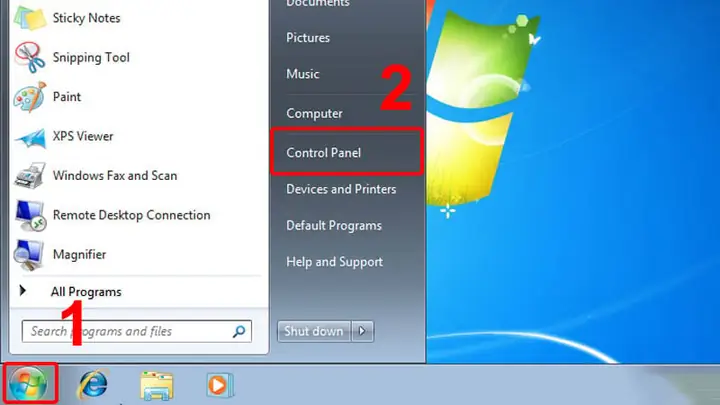
- Kiểm Tra Trong Device Manager:
- Nhấn Windows + R, gõ devmgmt.msc và nhấn Enter để mở Device Manager.
- Tìm trong mục “Imaging devices” hoặc “Sound, video and game controllers”.
- Nếu camera của bạn xuất hiện ở đây mà không có dấu chấm than vàng hoặc biểu tượng lỗi, điều đó có nghĩa là camera đã được cài đặt thành công và sẵn sàng sử dụng.
Nếu camera không được nhận diện hoặc có dấu chấm than, bạn cần chuyển sang các phương pháp cài đặt driver thủ công hơn.
Phương Pháp 2: Cài Đặt Từ Đĩa Driver Hoặc File Tải Về
Đây là phương pháp được khuyến nghị nhất vì nó đảm bảo bạn đang sử dụng driver chính xác và đầy đủ tính năng nhất do nhà sản xuất cung cấp.
- Lắp Đĩa Driver (nếu có):
- Cho đĩa CD/DVD driver vào ổ đĩa quang của máy tính.
- Thông thường, một cửa sổ AutoPlay sẽ bật lên. Chọn “Run setup.exe” hoặc tương tự.
- Chạy File Cài Đặt Đã Tải Về:
- Tìm đến thư mục bạn đã lưu file driver (thường là file .exe hoặc .msi).
- Click đúp vào file đó để bắt đầu quá trình cài đặt.
- Làm Theo Hướng Dẫn Trên Màn Hình:
- Quá trình cài đặt thường sẽ yêu cầu bạn chấp nhận các điều khoản, chọn thư mục cài đặt và nhấn “Next” hoặc “Install”.
- Đôi khi, bạn sẽ được yêu cầu kết nối camera vào máy tính trong quá trình này.
- Lưu ý: Một số bộ cài đặt driver của webcam còn bao gồm cả phần mềm điều khiển hoặc tiện ích đi kèm (ví dụ: phần mềm Logitech Webcam Software), cung cấp thêm các tùy chỉnh và tính năng cho camera.
- Khởi Động Lại Máy Tính (nếu được yêu cầu): Sau khi cài đặt xong, hệ thống có thể yêu cầu bạn khởi động lại máy tính để các thay đổi có hiệu lực. Hãy làm theo hướng dẫn.
- Kiểm Tra Trong Device Manager: Tương tự như Phương pháp 1, mở Device Manager để xác nhận camera đã được cài đặt đúng cách.
Phương Pháp 3: Cài Đặt Driver Thủ Công Qua Device Manager
Nếu bạn đã tải về driver nhưng không có file cài đặt .exe mà chỉ có một thư mục chứa các file .inf, .sys, hoặc Windows không tự nhận diện được camera, bạn có thể cài đặt driver thủ công.
- Kết Nối Camera Với Máy Tính: Đảm bảo camera đã được cắm vào.
- Mở Device Manager: Nhấn Windows + R, gõ devmgmt.msc và nhấn Enter.
- Tìm Thiết Bị Camera:
- Tìm kiếm một thiết bị có dấu chấm than vàng (thường nằm trong mục “Other devices”) hoặc một thiết bị chưa được nhận diện (ví dụ: “Unknown device”).
- Nếu camera của bạn có tên nhưng có dấu chấm than, điều đó có nghĩa là driver hiện tại bị lỗi.
- Click chuột phải vào thiết bị đó và chọn “Update Driver Software…”.
- Chọn Cách Cập Nhật Driver:
- Chọn “Browse my computer for driver software”.
- Chọn “Let me pick from a list of device drivers on my computer” (nếu bạn đã từng cài đặt driver này).
- Chỉ Đường Dẫn Đến Thư Mục Driver:
- Chọn “Browse…” và điều hướng đến thư mục mà bạn đã giải nén hoặc lưu trữ các file driver đã tải về từ nhà sản xuất. Đảm bảo bạn chọn thư mục gốc chứa các file .inf.
- Nhấn “Next”. Windows sẽ tìm kiếm và cài đặt driver trong thư mục đó.
- Hoàn Tất Cài Đặt:
- Nếu tìm thấy driver tương thích, Windows sẽ tiến hành cài đặt.
- Sau khi cài đặt xong, hãy kiểm tra lại trong Device Manager để đảm bảo camera hoạt động bình thường, không còn dấu chấm than.
Phương Pháp 4: Sử Dụng Phần Mềm Hỗ Trợ Của Bên Thứ Ba (Tùy Chọn)
Trong một số trường hợp, nếu bạn gặp khó khăn khi tìm driver hoặc muốn có thêm nhiều tính năng tùy chỉnh, bạn có thể cân nhắc sử dụng phần mềm của bên thứ ba. Tuy nhiên, hãy thận trọng và chỉ tải từ các nguồn uy tín.
- ManyCam, SplitCam: Đây là các phần mềm webcam ảo cho phép bạn sử dụng camera với nhiều ứng dụng cùng lúc, thêm hiệu ứng, chỉnh sửa hình ảnh/video. Chúng thường đi kèm với các driver ảo có thể giúp camera hoạt động nếu driver gốc gặp vấn đề.
- Lưu ý quan trọng: Hãy tải các phần mềm này từ trang web chính thức của họ để tránh mã độc và phần mềm rác. Trandu.vn khuyến nghị người dùng luôn ưu tiên driver chính hãng từ nhà sản xuất để đảm bảo độ ổn định và bảo mật cao nhất.
Mỗi phương pháp trên đều có những ưu và nhược điểm riêng. Tùy thuộc vào tình huống cụ thể, bạn có thể chọn phương pháp phù hợp nhất để cài camera cho máy tính Win 7 của mình. Điều quan trọng là phải kiên nhẫn và tuân thủ các bước đã nêu.
Kiểm Tra Và Sử Dụng Camera Sau Khi Cài Đặt Thành Công
Sau khi đã hoàn tất các bước cài camera cho máy tính Win 7, điều tiếp theo bạn cần làm là kiểm tra xem camera đã hoạt động đúng cách hay chưa và làm quen với cách sử dụng nó.
Xác Nhận Camera Đã Hoạt Động Trong Device Manager
Đây là bước cơ bản và nhanh nhất để xác minh tình trạng của camera:
- Mở Device Manager: Nhấn Windows + R, gõ devmgmt.msc và nhấn Enter.
- Kiểm tra mục “Imaging devices”: Camera của bạn (ví dụ: “USB Camera”, “Integrated Webcam”, “Logitech Webcam Cxxx”) phải xuất hiện ở đây mà không có bất kỳ dấu chấm than vàng hoặc biểu tượng lỗi nào. Nếu có, điều đó cho thấy có vấn đề về driver hoặc xung đột phần cứng.
Sử Dụng Các Ứng Dụng Để Kiểm Tra Hình Ảnh Và Âm Thanh
Windows 7 không có ứng dụng camera tích hợp mặc định như Windows 10/11. Do đó, bạn sẽ cần sử dụng các phần mềm bên thứ ba để kiểm tra và sử dụng camera.
- Ứng dụng gọi video phổ biến:
- Skype: Mở Skype, vào “Tools” > “Options” > “Video settings”. Bạn sẽ thấy hình ảnh từ camera của mình. Đồng thời, kiểm tra phần “Audio settings” để đảm bảo microphone của camera cũng hoạt động.
- Zoom, Google Meet, Microsoft Teams (phiên bản cũ): Các ứng dụng này cũng có phần cài đặt video/audio riêng, cho phép bạn chọn camera và kiểm tra hoạt động.
- Phần mềm chuyên dụng (nếu có):
- Nếu bạn cài đặt driver kèm phần mềm của nhà sản xuất (ví dụ: Logitech Webcam Software), hãy mở phần mềm đó. Chúng thường có tính năng xem trước (preview) camera và cung cấp nhiều tùy chỉnh hơn về độ phân giải, độ sáng, độ tương phản.
- Phần mềm xem video/multimedia:
- VLC Media Player: Mở VLC, chọn “Media” > “Open Capture Device”. Trong mục “Capture mode”, chọn “DirectShow”. Sau đó, chọn camera của bạn từ danh sách “Video device name” và “Audio device name” (nếu có microphone tích hợp). Nhấn “Play”.
- AMCap (hoặc các phần mềm tương tự): Đây là một ứng dụng nhỏ gọn, miễn phí, chuyên dùng để xem và ghi hình từ webcam. Bạn có thể tìm kiếm và tải AMCap từ các trang web công nghệ uy tín để kiểm tra nhanh camera.
Lưu ý: Khi kiểm tra, hãy đảm bảo rằng chỉ có một ứng dụng duy nhất đang cố gắng truy cập camera tại một thời điểm. Việc nhiều ứng dụng tranh giành quyền truy cập có thể gây lỗi hoặc khiến camera không hiển thị hình ảnh.
Khắc Phục Lỗi Phổ Biến Khi Camera Không Hoạt Động
Dù đã cố gắng cài camera cho máy tính Win 7 theo đúng hướng dẫn, đôi khi bạn vẫn có thể gặp phải một số vấn đề. Dưới đây là các giải pháp cho những lỗi thường gặp:
- Camera không nhận diện hoặc báo lỗi “Device not found”:
- Kiểm tra kết nối vật lý: Rút camera ra và cắm lại vào một cổng USB khác. Thử khởi động lại máy tính.
- Kiểm tra driver trong Device Manager: Nếu có dấu chấm than vàng, hãy thử cập nhật lại driver theo Phương pháp 3 hoặc gỡ bỏ driver cũ (chuột phải > “Uninstall device”) và cài đặt lại.
- Tải driver mới nhất: Luôn ưu tiên driver từ trang web của nhà sản xuất, phù hợp với phiên bản Windows 7 (32-bit hoặc 64-bit).
- Hình ảnh bị ngược hoặc xoay sai hướng:
- Đây thường là lỗi do driver không hoàn toàn tương thích hoặc cài đặt sai.
- Một số phần mềm webcam của nhà sản xuất có tùy chọn xoay hình ảnh. Kiểm tra trong cài đặt của phần mềm đó.
- Nếu không có, bạn có thể cần gỡ bỏ driver hiện tại và cài lại một phiên bản driver khác hoặc sử dụng phần mềm bên thứ ba như ManyCam để xoay hình ảnh.
- Camera không hiển thị hình ảnh nhưng đèn vẫn sáng:
- Đảm bảo không có ứng dụng nào khác đang sử dụng camera.
- Khởi động lại máy tính.
- Kiểm tra cài đặt riêng tư của camera (ít phổ biến trên Win 7 nhưng vẫn nên kiểm tra trong Control Panel > Hardware and Sound > Devices and Printers, xem thuộc tính của camera).
- Camera hoạt động không ổn định (chập chờn, hình ảnh giật lag):
- Đảm bảo máy tính của bạn có đủ tài nguyên (RAM, CPU) khi sử dụng camera, đặc biệt là với các ứng dụng gọi video nặng.
- Kiểm tra tốc độ kết nối internet nếu bạn đang gọi video.
- Cập nhật driver đồ họa của máy tính.
Bằng cách áp dụng những bước kiểm tra và khắc phục này, bạn có thể giải quyết hầu hết các vấn đề phát sinh sau khi cài camera cho máy tính Win 7, đảm bảo camera của bạn luôn hoạt động hiệu quả cho mọi nhu cầu.
Tối Ưu Hóa Và Bảo Trì Camera Để Kéo Dài Tuổi Thọ Và Hiệu Suất
Sau khi đã thành công trong việc cài camera cho máy tính Win 7 và sử dụng nó một cách ổn định, việc tối ưu hóa và bảo trì định kỳ sẽ giúp camera của bạn luôn hoạt động tốt, kéo dài tuổi thọ và đảm bảo chất lượng hình ảnh luôn ở mức cao nhất.
Cập Nhật Driver Camera Thường Xuyên

Có thể bạn quan tâm: Hướng Dẫn Chi Tiết Cách Chuyển Bkav Sang Máy Tính Khác An Toàn
Mặc dù Windows 7 đã ngừng nhận được các bản cập nhật chính thức từ Microsoft, nhưng các nhà sản xuất camera vẫn có thể phát hành các bản cập nhật driver để cải thiện hiệu suất, sửa lỗi hoặc tăng cường khả năng tương thích.
- Kiểm tra trang web của nhà sản xuất: Định kỳ truy cập trang hỗ trợ của nhà sản xuất camera để kiểm tra xem có driver mới nào được phát hành không. Các bản cập nhật này có thể giúp camera hoạt động mượt mà hơn, hỗ trợ tốt hơn với các ứng dụng mới hoặc giải quyết các vấn đề đã biết.
- Lợi ích của việc cập nhật: Việc cập nhật driver giúp tối ưu hóa hiệu suất, tăng cường bảo mật và đôi khi còn mở khóa thêm các tính năng mới cho camera của bạn.
Bảo Quản Camera Đúng Cách
Cách bạn bảo quản camera cũng ảnh hưởng đáng kể đến tuổi thọ và chất lượng của nó.
- Vệ sinh ống kính: Sử dụng khăn mềm, chuyên dụng (khăn lau kính hoặc vải microfiber) để lau nhẹ nhàng ống kính camera. Tránh dùng các chất tẩy rửa mạnh hoặc vật liệu thô ráp có thể làm xước bề mặt ống kính. Bụi bẩn hoặc vết ố trên ống kính có thể làm giảm chất lượng hình ảnh đáng kể.
- Bảo vệ khỏi va đập và độ ẩm: Đối với webcam rời, hãy cất giữ cẩn thận khi không sử dụng, tránh để rơi rớt. Giữ camera ở nơi khô ráo, thoáng mát, tránh tiếp xúc trực tiếp với ánh nắng mặt trời hoặc môi trường quá ẩm ướt, điều này có thể làm hỏng các linh kiện điện tử bên trong.
- Bảo vệ cáp kết nối: Tránh gập, xoắn hoặc kéo căng dây cáp USB quá mức. Dây cáp bị hỏng có thể gây ra kết nối chập chờn hoặc mất tín hiệu.
Các Vấn Đề Về Bảo Mật Khi Sử Dụng Camera
Sử dụng camera cũng tiềm ẩn các rủi ro về bảo mật mà người dùng Windows 7 cần đặc biệt chú ý, bởi hệ điều hành này không còn nhận được các bản vá bảo mật mới nhất.
- Che camera khi không sử dụng: Đây là một lời khuyên đơn giản nhưng hiệu quả. Một miếng dán nhỏ hoặc nắp che camera (nếu có) có thể ngăn chặn những truy cập trái phép hoặc phần mềm độc hại ghi lại hình ảnh của bạn mà không được phép. Nhiều laptop và webcam rời hiện nay được trang bị sẵn nắp che vật lý cho ống kính.
- Cẩn trọng với phần mềm không rõ nguồn gốc: Chỉ cài đặt phần mềm liên quan đến camera từ các nguồn đáng tin cậy. Phần mềm độc hại có thể lợi dụng camera của bạn để theo dõi hoạt động cá nhân.
- Kiểm tra quyền truy cập camera: Mặc dù Windows 7 không có cài đặt quyền riêng tư camera chi tiết như Windows 10, bạn vẫn nên thường xuyên kiểm tra các ứng dụng đang chạy trong Task Manager và đóng những ứng dụng không cần thiết có thể đang truy cập camera.
Bằng cách tuân thủ các nguyên tắc tối ưu hóa và bảo trì này, bạn không chỉ đảm bảo camera luôn hoạt động ổn định mà còn bảo vệ được thông tin cá nhân của mình trên hệ thống Windows 7. Trandu.vn luôn khuyến khích người dùng cập nhật lên các hệ điều hành mới hơn để có được môi trường bảo mật tốt nhất.
Câu Hỏi Thường Gặp Khi Cài Camera Cho Máy Tính Win 7
Trong quá trình cài camera cho máy tính Win 7 và sử dụng, người dùng thường có nhiều thắc mắc. Dưới đây là những câu hỏi phổ biến và câu trả lời chi tiết để giúp bạn giải quyết mọi băn khoăn.
1. Cài camera cho máy tính Win 7 có khó không?
Việc cài camera cho máy tính Win 7 không quá khó khăn nếu bạn có driver chính xác và làm theo đúng các bước hướng dẫn. Hầu hết các camera hiện đại đều có driver dễ cài đặt. Tuy nhiên, nếu bạn gặp phải một số dòng camera cũ hoặc không có driver tương thích với Windows 7, quá trình này có thể phức tạp hơn một chút, đòi hỏi bạn phải tìm kiếm driver thủ công hoặc thử các giải pháp thay thế.
2. Làm thế nào để biết camera đã được cài đặt thành công?
Cách nhanh nhất để kiểm tra là mở Device Manager (nhấn Windows + R, gõ devmgmt.msc, Enter). Tìm mục “Imaging devices” hoặc “Sound, video and game controllers”. Nếu camera của bạn hiển thị tên rõ ràng và không có bất kỳ dấu chấm than vàng hay biểu tượng lỗi nào, điều đó có nghĩa là driver đã được cài đặt thành công. Sau đó, bạn có thể mở các ứng dụng như Skype, Zoom, hoặc VLC Media Player để xem hình ảnh trực tiếp từ camera.
3. Có cần phần mềm gì để sử dụng camera trên Win 7 không?
Có. Windows 7 không đi kèm với ứng dụng camera tích hợp mặc định như Windows 10/11. Do đó, bạn sẽ cần sử dụng phần mềm của bên thứ ba để xem và sử dụng camera. Các ứng dụng phổ biến bao gồm:
- Ứng dụng gọi video: Skype, Zoom, Google Meet (qua trình duyệt).
- Phần mềm của nhà sản xuất: Một số hãng (như Logitech) cung cấp phần mềm riêng để điều khiển và tùy chỉnh camera.
- Phần mềm xem camera: VLC Media Player, AMCap hoặc các ứng dụng webcam ảo như ManyCam, SplitCam.
4. Windows 7 có ứng dụng camera mặc định không?
Không, Windows 7 không có ứng dụng camera mặc định nào được cài đặt sẵn để bạn có thể mở và sử dụng camera ngay lập tức. Bạn cần phải cài đặt các phần mềm bên thứ ba như đã đề cập ở trên để có thể xem hình ảnh từ camera.
5. Làm gì khi camera không hoạt động sau khi đã cài đặt?
Nếu camera không hoạt động sau khi đã cài camera cho máy tính Win 7, hãy thử các bước khắc phục sau:
- Khởi động lại máy tính: Đây là giải pháp cơ bản nhưng thường hiệu quả.
- Kiểm tra kết nối: Đảm bảo camera được cắm chắc chắn vào một cổng USB đang hoạt động. Thử cắm vào cổng USB khác.
- Kiểm tra Device Manager: Xem camera có báo lỗi driver (dấu chấm than vàng) không. Nếu có, thử cập nhật driver hoặc gỡ bỏ driver cũ và cài lại.
- Đảm bảo không có ứng dụng nào khác đang sử dụng camera: Chỉ một ứng dụng có thể truy cập camera cùng lúc.
- Kiểm tra cài đặt phần mềm: Trong các ứng dụng gọi video, hãy đảm bảo bạn đã chọn đúng camera trong phần cài đặt video/audio.
- Thử cài đặt lại driver: Gỡ bỏ driver hiện tại và cài đặt lại từ đầu, tốt nhất là sử dụng driver mới nhất từ trang web của nhà sản xuất.
6. Driver camera có thể được tìm thấy ở đâu nếu tôi mất đĩa cài đặt?
Bạn luôn có thể tìm thấy driver camera trên trang web chính thức của nhà sản xuất camera. Hãy truy cập mục “Hỗ trợ” (Support) hoặc “Tải về” (Downloads), sau đó tìm kiếm bằng tên và model chính xác của camera, đảm bảo chọn phiên bản driver tương thích với Windows 7 (32-bit hoặc 64-bit).
Kết Luận
Việc cài camera cho máy tính Win 7 là một quá trình cần sự chuẩn bị kỹ lưỡng và thực hiện theo đúng các bước. Dù Windows 7 không còn được hỗ trợ cập nhật từ Microsoft, nhưng với các phương pháp cài đặt driver chính xác từ nhà sản xuất hoặc thông qua Device Manager, bạn hoàn toàn có thể giúp chiếc webcam của mình hoạt động ổn định. Hãy luôn ưu tiên driver chính hãng, thực hiện kiểm tra sau cài đặt và áp dụng các biện pháp bảo trì, bảo mật để đảm bảo trải nghiệm sử dụng camera trên Windows 7 của bạn luôn mượt mà và an toàn. Nếu gặp bất kỳ vấn đề nào, đừng ngần ngại tham khảo lại các bước khắc phục sự cố hoặc tìm kiếm sự hỗ trợ từ cộng đồng công nghệ tại Trandu.vn.