
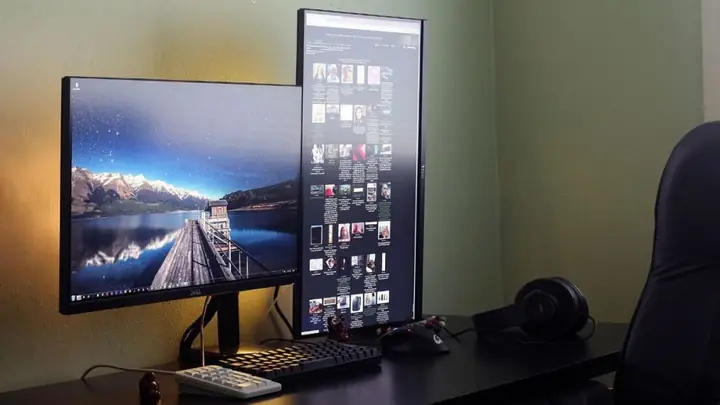
Xoay màn hình máy tính là thao tác cần thiết khi xem tài liệu, ebook hay các nội dung được thiết kế theo chiều dọc. Bài viết này sẽ hướng dẫn chi tiết cách thực hiện trên hệ điều hành Windows, giúp bạn tối ưu hóa trải nghiệm làm việc và giải trí.
Tóm tắt các bước xoay màn hình máy tính
- Xác định nguyên nhân và kiểm tra khả năng hỗ trợ: Kiểm tra card đồ họa (Intel, AMD, Nvidia) và các tùy chọn của nhà sản xuất.
- Sử dụng phím tắt (đối với card Intel): Áp dụng các tổ hợp Ctrl + Alt + Phím mũi tên để xoay màn hình nhanh chóng.
- Điều chỉnh trong Display Settings: Truy cập “Display settings” và chọn “Orientation” với các tùy chọn Landscape, Portrait.
- Sử dụng phần mềm điều khiển card đồ họa (AMD/Nvidia): Truy cập Catalyst Control Center (AMD) hoặc Nvidia Control Panel để điều chỉnh.
- Cập nhật driver card đồ họa: Nếu các tùy chọn không xuất hiện, hãy cập nhật driver để kích hoạt tính năng.
Mục đích và Lợi ích của việc Xoay Màn Hình Máy Tính
Trong thế giới kỹ thuật số ngày nay, không phải mọi nội dung trực tuyến đều được thiết kế theo định dạng ngang truyền thống. Các định dạng như video dọc, ebook, hoặc các tài liệu dài có thể trở nên khó theo dõi khi hiển thị trên màn hình máy tính theo chiều ngang. Việc xoay màn hình máy tính, chuyển đổi giữa chế độ ngang và dọc, mang lại nhiều lợi ích thiết thực:
- Tối ưu hóa hiển thị nội dung: Xem các tài liệu dạng văn bản dài, báo cáo, hoặc bài viết theo chiều dọc giúp nội dung hiển thị trọn vẹn hơn, giảm thiểu việc phải cuộn trang liên tục. Điều này đặc biệt hữu ích khi đọc ebook hoặc các tài liệu học thuật.
- Nâng cao trải nghiệm giải trí: Một số thể loại video, như video ca nhạc hoặc các vlog ngắn, thường được quay theo chiều dọc. Xoay màn hình để khớp với định dạng này mang lại trải nghiệm xem chân thực và trọn vẹn hơn.
- Tiết kiệm dung lượng lưu trữ: Thay vì phải tải về và định dạng lại các tài liệu theo chiều dọc, bạn có thể xoay màn hình để xem trực tiếp, giúp tiết kiệm không gian lưu trữ trên thiết bị.
- Hỗ trợ công việc đa dạng: Đối với các nhà phát triển, thiết kế đồ họa, hoặc những người làm việc với các bảng dữ liệu lớn, khả năng xoay màn hình linh hoạt có thể giúp họ sắp xếp không gian làm việc hiệu quả hơn.
Các Cách Xoay Màn Hình Máy Tính Trên Hệ Điều Hành Windows
Có thể bạn quan tâm: Cách Bật Dấu Trên Máy Tính: Hướng Dẫn Chi Tiết Cho Mọi Hệ Điều Hành
Việc xoay màn hình máy tính trên Windows có thể được thực hiện thông qua nhiều phương pháp khác nhau, tùy thuộc vào cấu hình phần cứng và phiên bản hệ điều hành bạn đang sử dụng.
1. Sử dụng Phím Tắt (Chủ yếu cho Card Màn Hình Intel)
Đây là cách nhanh chóng và tiện lợi nhất để thay đổi hướng hiển thị của màn hình, tuy nhiên, phương pháp này chủ yếu hoạt động trên các máy tính sử dụng card đồ họa Intel Graphics. Đối với các dòng máy sử dụng card đồ họa AMD hoặc Nvidia, phím tắt này thường không khả dụng hoặc cần cấu hình khác.
Các tổ hợp phím thông dụng bao gồm:
- Xoay màn hình 90 độ sang trái: Ctrl + Alt + Phím mũi tên ←
- Xoay màn hình 90 độ sang phải: Ctrl + Alt + Phím mũi tên →
- Xoay ngược màn hình 180 độ: Ctrl + Alt + Phím mũi tên ↓
- Quay về hướng màn hình ban đầu (Landscape): Ctrl + Alt + Phím mũi tên ↑
Nếu các phím tắt này không hoạt động, có thể card đồ họa của bạn không hỗ trợ hoặc tính năng này đã bị vô hiệu hóa.
Có thể bạn quan tâm: Review Ngành Kỹ Thuật Máy Tính Đại Học Bách Khoa Hà Nội: Lựa Chọn Hấp Dẫn Cho Giới Công Nghệ
2. Điều Chỉnh Trong Cài Đặt Hiển Thị (Display Settings)
Đây là phương pháp phổ biến và hiệu quả cho hầu hết các phiên bản Windows, cho phép bạn tùy chỉnh hướng màn hình một cách trực quan.
Các bước thực hiện:
- Chuột phải vào màn hình nền: Tìm một khoảng trống bất kỳ trên màn hình nền, nhấp chuột phải.
- Chọn “Display settings”: Trong menu ngữ cảnh xuất hiện, chọn mục “Display settings” (hoặc “Screen Resolution” trên các phiên bản Windows cũ hơn).
- Tìm tùy chọn “Orientation”: Trong cửa sổ cài đặt hiển thị, cuộn xuống tìm mục “Display orientation” (hoặc tương tự).
- Chọn hướng màn hình mong muốn: Bạn sẽ thấy các tùy chọn sau:
- Landscape: Chế độ màn hình nằm ngang thông thường.
- Landscape (flipped): Màn hình ngang bị lật ngược 180 độ.
- Portrait: Màn hình xoay 90 độ sang trái.
- Portrait (flipped): Màn hình xoay 90 độ sang phải.
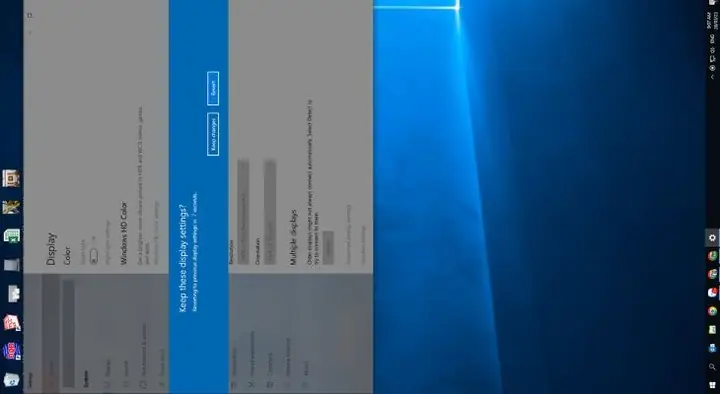
- Lưu thay đổi: Sau khi chọn hướng mới, một hộp thoại xác nhận sẽ hiện ra. Nhấn “Keep changes” để lưu lại cài đặt. Nếu bạn không muốn thay đổi, nhấn “Revert” để quay về trạng thái ban đầu.
3. Cấu Hình Qua Phần Mềm Điều Khiển Card Đồ Họa
Các nhà sản xuất card đồ họa lớn như AMD và Nvidia thường cung cấp phần mềm điều khiển riêng, cho phép người dùng tùy chỉnh sâu hơn về hiển thị, bao gồm cả việc xoay màn hình.
Có thể bạn quan tâm: Cách Chuyển File Ghi Âm Từ Iphone Sang Máy Tính Nhanh Chóng
Đối với Card Màn Hình AMD:
- Mở AMD Catalyst Control Center: Chuột phải vào màn hình nền, chọn “AMD Catalyst Control Center” (hoặc “AMD Software: Adrenalin Edition”).
- Tìm mục “Desktop Properties” hoặc “Display Manager”: Trong giao diện phần mềm, tìm đến các tùy chọn liên quan đến quản lý màn hình.
- Chọn “Rotation”: Tìm và chọn tùy chọn “Rotation” hoặc “Rotate display”.
- Chọn hướng xoay mong muốn: Bạn có thể chọn các góc xoay 90, 180, 270 độ hoặc quay về mặc định.
Đối với Card Màn Hình Nvidia:
- Mở Nvidia Control Panel: Chuột phải vào màn hình nền, chọn “Nvidia Control Panel”.
- Chọn “Rotate display” trong mục “Display”: Trong menu bên trái, điều hướng đến “Display” và chọn “Rotate display”.
- Chọn màn hình và hướng xoay: Chọn màn hình bạn muốn xoay (nếu có nhiều màn hình) và chọn hướng hiển thị mong muốn.
- Áp dụng thay đổi: Nhấn “Apply” để lưu lại cài đặt.
Tạo phím tắt cho Card AMD:
Nếu bạn sử dụng card AMD, bạn có thể tùy chỉnh phím tắt riêng cho việc xoay màn hình trong “Catalyst Control Center”.
- Vào “Display Manager”.
- Chọn mục “Hotkeys”.
- Thiết lập các tổ hợp phím tắt tùy chỉnh cho các thao tác xoay màn hình theo ý muốn.
4. Xử Lý Trường Hợp Màn Hình Bị Xoay Ngẫu Nhiên hoặc Cần Cập Nhật Driver
Trong một số trường hợp, màn hình máy tính có thể bị xoay ngẫu nhiên do thao tác nhầm hoặc do driver card đồ họa đã lỗi thời.
- Kiểm tra lại các phương pháp trên: Nếu màn hình bị xoay, hãy thử lại các phím tắt hoặc vào “Display settings” để đưa về hướng “Landscape” ban đầu.
- Cập nhật Driver Card Đồ Họa:
- Truy cập trang web chính thức của nhà sản xuất card đồ họa (Intel, AMD, hoặc Nvidia).
- Tìm và tải về phiên bản driver mới nhất tương thích với dòng card và hệ điều hành của bạn.
- Cài đặt driver theo hướng dẫn. Việc cập nhật driver thường xuyên giúp khắc phục các lỗi hiển thị và kích hoạt các tính năng bị ẩn.
- Sau khi cập nhật, hãy kiểm tra lại “Display settings” để xem tùy chọn “Orientation” đã xuất hiện chưa.
Việc hiểu rõ và thực hiện đúng các bước trên sẽ giúp bạn dễ dàng tùy chỉnh màn hình máy tính theo nhu cầu, tối ưu hóa trải nghiệm làm việc và giải trí trên Trần Du.