
Skype đã từng là công cụ liên lạc không thể thiếu đối với hàng triệu người trên toàn thế giới, từ những cuộc gọi video với gia đình ở xa cho đến các buổi họp trực tuyến quan trọng. Tuy nhiên, với sự xuất hiện của nhiều nền tảng mới và sự thay đổi trong nhu cầu sử dụng, không ít người dùng đang tìm cách xóa tài khoản Skype trên máy tính của mình. Cho dù bạn muốn bảo vệ quyền riêng tư, dọn dẹp các tài khoản không còn sử dụng, hay đơn giản là chuyển sang một dịch vụ khác, việc hiểu rõ quy trình này là vô cùng cần thiết. Bài viết này sẽ cung cấp hướng dẫn chi tiết và đáng tin cậy để bạn thực hiện điều đó một cách an toàn và hiệu quả, đảm bảo mọi dữ liệu cá nhân của bạn được xử lý đúng cách.
Có thể bạn quan tâm: Cách Khắc Phục Máy Tính Hay Bị Đơ Màn Hình Hiệu Quả
Các Bước Cơ Bản Để Xóa Tài Khoản Skype Trên Máy Tính
- Sao lưu dữ liệu Skype quan trọng: Trước khi thực hiện bất kỳ thao tác xóa tài khoản nào, hãy đảm bảo bạn đã tải về tất cả các tin nhắn, hình ảnh, video và danh bạ cần thiết.
- Hủy mọi gói đăng ký Skype trả phí: Kiểm tra và hủy bỏ các gói cước Skype Credit hoặc các đăng ký khác để tránh phát sinh chi phí không mong muốn.
- Ngắt liên kết tài khoản Microsoft (nếu có): Nếu tài khoản Skype của bạn đã được liên kết với một tài khoản Microsoft cũ, hãy gỡ bỏ liên kết này nếu có tùy chọn, hoặc chuẩn bị tinh thần rằng việc xóa Skype sẽ đồng nghĩa với xóa tài khoản Microsoft.
- Truy cập trang đóng tài khoản Microsoft: Vì Skype là một phần của Microsoft, bạn sẽ cần truy cập cổng thông tin tài khoản Microsoft để bắt đầu quy trình đóng tài khoản.
- Xác minh danh tính: Hoàn thành các bước xác minh bảo mật để chứng minh bạn là chủ sở hữu hợp pháp của tài khoản.
- Kiểm tra và xác nhận các điều khoản đóng tài khoản: Đọc kỹ thông tin về những gì sẽ xảy ra khi tài khoản được đóng, bao gồm việc mất quyền truy cập vào các dịch vụ Microsoft khác.
- Đánh dấu tài khoản để đóng: Chọn lý do bạn muốn đóng tài khoản và xác nhận yêu cầu. Tài khoản sẽ được đặt vào trạng thái chờ đóng trong 60 ngày.
- Gỡ cài đặt ứng dụng Skype khỏi máy tính: Sau khi hoàn tất các bước trên, hãy xóa ứng dụng Skype khỏi hệ điều hành của bạn để hoàn tất quá trình.
Tại Sao Nên Cân Nhắc Xóa Tài Khoản Skype Của Bạn?
Việc quyết định xóa tài khoản Skype trên máy tính không phải là điều ngẫu nhiên mà thường xuất phát từ nhiều lý do chính đáng. Với sự phát triển không ngừng của công nghệ và sự gia tăng nhận thức về quyền riêng tư trực tuyến, người dùng ngày càng trở nên cẩn trọng hơn trong việc quản lý dấu vết kỹ thuật số của mình. Hiểu rõ các nguyên nhân này có thể giúp bạn đưa ra quyết định phù hợp nhất cho bản thân.
Một trong những lý do hàng đầu là mối lo ngại về quyền riêng tư và bảo mật dữ liệu. Trong thời đại mà thông tin cá nhân có giá trị như vàng, việc có một tài khoản trực tuyến không sử dụng có thể trở thành điểm yếu tiềm tàng. Các tài khoản cũ, không được cập nhật thường xuyên, dễ trở thành mục tiêu của các cuộc tấn công mạng, rò rỉ dữ liệu hoặc bị lợi dụng cho mục đích xấu. Việc loại bỏ một tài khoản không còn dùng giúp giảm thiểu rủi ro này, đảm bảo rằng ít thông tin cá nhân của bạn hơn nằm trong tầm ngắm của những kẻ xấu.
Hơn nữa, nhiều người dùng đơn giản là không còn sử dụng Skype. Với sự bùng nổ của các ứng dụng nhắn tin và gọi video khác như Zoom, Google Meet, Microsoft Teams (thay thế cho Skype for Business), Discord hay thậm chí là các ứng dụng xã hội tích hợp chức năng gọi điện như Messenger, Zalo, Skype dần mất đi vị thế độc quyền của mình. Việc duy trì một tài khoản không sử dụng chỉ làm tăng thêm sự lộn xộn trong quản lý tài khoản trực tuyến và khiến bạn phải nhớ thêm một mật khẩu không cần thiết.
Ngoài ra, việc tích hợp Skype vào hệ sinh thái Microsoft có thể gây ra một số phức tạp cho người dùng. Đối với nhiều người, việc xóa tài khoản Skype trên máy tính đồng nghĩa với việc đóng luôn tài khoản Microsoft của họ, điều này có thể ảnh hưởng đến các dịch vụ khác của Microsoft mà họ đang sử dụng như OneDrive, Outlook, Xbox Live. Sự phức tạp này đôi khi khiến người dùng muốn “cắt đứt” hoàn toàn khỏi một tài khoản không dùng, ngay cả khi nó kéo theo việc quản lý các dịch vụ khác.
Cuối cùng, một số người dùng chỉ đơn thuần muốn làm sạch “dấu chân số” của mình. Giống như việc dọn dẹp nhà cửa, việc loại bỏ các tài khoản trực tuyến không sử dụng mang lại cảm giác nhẹ nhõm và kiểm soát tốt hơn đối với sự hiện diện kỹ thuật số. Điều này đặc biệt đúng với những người làm việc trong ngành công nghệ hoặc lập trình, những người thường xuyên phải đối mặt với nhiều tài khoản và dịch vụ khác nhau. Việc tối giản hóa các tài khoản không cần thiết là một phần của chiến lược bảo mật thông tin cá nhân hiệu quả.
Chuẩn Bị Trước Khi Xóa Tài Khoản Skype: Những Bước Không Thể Bỏ Qua
Việc xóa tài khoản Skype trên máy tính không chỉ đơn thuần là nhấn nút “delete”. Đây là một quá trình cần được thực hiện cẩn thận để tránh mất dữ liệu quan trọng hoặc gặp phải những rắc rối không đáng có sau này. Các bước chuẩn bị sau đây sẽ giúp bạn đảm bảo mọi thứ diễn ra suôn sẻ.
Sao Lưu Dữ Liệu Skype Quan Trọng
Trước khi bắt đầu quy trình xóa tài khoản, điều quan trọng nhất là phải sao lưu tất cả dữ liệu bạn muốn giữ lại. Skype lưu trữ lịch sử trò chuyện, hình ảnh, video, tệp tin và danh bạ của bạn. Một khi tài khoản bị xóa, những dữ liệu này sẽ không thể khôi phục được.
Để sao lưu lịch sử trò chuyện và tệp tin, bạn có thể sử dụng công cụ xuất dữ liệu của Skype. Truy cập trang web xuất dữ liệu Skype chính thức (https://go.skype.com/export) và đăng nhập bằng tài khoản Skype của bạn. Tại đây, bạn sẽ có các tùy chọn để xuất tin nhắn và tệp tin dưới dạng file HTML hoặc JSON. Quá trình này có thể mất một thời gian tùy thuộc vào lượng dữ liệu của bạn, vì vậy hãy kiên nhẫn. Sau khi yêu cầu xuất dữ liệu được xử lý, bạn sẽ nhận được một thông báo để tải về tệp tin sao lưu.
Đối với danh bạ, bạn cũng có thể xuất chúng. Mặc dù danh bạ thường được tích hợp vào file xuất tin nhắn, nhưng việc kiểm tra và ghi lại các liên hệ quan trọng là điều cần thiết. Bạn có thể tự ghi chú hoặc sao chép thủ công các tên người dùng Skype nếu cần.
Hủy Mọi Gói Đăng Ký Skype Trả Phí
Nếu bạn có bất kỳ gói đăng ký Skype trả phí nào, chẳng hạn như Skype Credit, các gói gọi quốc tế, hoặc số Skype, bạn cần hủy chúng trước khi đóng tài khoản. Nếu không, bạn có thể tiếp tục bị tính phí ngay cả khi không sử dụng dịch vụ hoặc mất số tiền đã nạp mà không được hoàn lại.
Để kiểm tra và hủy đăng ký, hãy đăng nhập vào tài khoản của bạn trên trang web Skype (https://www.skype.com/vi/go/myaccount/). Tại đây, bạn sẽ thấy các mục “Skype Credit” và “Các gói gọi”. Nhấp vào mục liên quan và làm theo hướng dẫn để hủy bỏ hoặc tắt tính năng tự động gia hạn. Lưu ý rằng Skype thường không hoàn tiền cho số dư Skype Credit chưa sử dụng. Nếu bạn có số dư đáng kể, hãy cân nhắc sử dụng hết trước khi đóng tài khoản.
Ngắt Liên Kết Tài Khoản Microsoft (nếu có)
Trong những phiên bản Skype cũ hơn, đôi khi có tùy chọn để ngắt liên kết tài khoản Skype khỏi tài khoản Microsoft. Tuy nhiên, với sự tích hợp sâu rộng hiện nay, hầu hết các tài khoản Skype mới đều được liên kết trực tiếp với tài khoản Microsoft của bạn. Điều này có nghĩa là việc đóng tài khoản Skype thường sẽ kéo theo việc đóng luôn tài khoản Microsoft mà nó đang liên kết.
Bạn nên kiểm tra tình trạng liên kết của tài khoản của mình. Đăng nhập vào tài khoản Microsoft (account.microsoft.com) và xem các dịch vụ liên kết. Nếu Skype của bạn là một tài khoản Microsoft hoàn chỉnh, bạn sẽ không thể “ngắt liên kết” theo cách truyền thống. Trong trường hợp này, bạn phải chấp nhận rằng việc xóa Skype sẽ ảnh hưởng đến tất cả các dịch vụ Microsoft khác của bạn như Outlook, Xbox, OneDrive, Office 365, v.v. Điều này cực kỳ quan trọng đối với những người làm lập trình hoặc chuyên gia công nghệ, những người thường sử dụng nhiều dịch vụ của Microsoft cho công việc. Nếu bạn chỉ muốn xóa Skype mà không ảnh hưởng đến các dịch vụ Microsoft khác, bạn có thể cần xem xét các giải pháp thay thế như đơn giản là gỡ cài đặt ứng dụng hoặc để tài khoản ở trạng thái không hoạt động.
Đảm Bảo Đã Đăng Xuất Khỏi Tất Cả Thiết Bị
Trước khi đóng tài khoản, hãy đảm bảo rằng bạn đã đăng xuất khỏi Skype trên tất cả các thiết bị mà bạn từng sử dụng, bao gồm máy tính cá nhân, điện thoại thông minh, máy tính bảng và các thiết bị khác. Điều này giúp ngăn chặn bất kỳ truy cập trái phép nào trong thời gian chờ đóng tài khoản và đảm bảo rằng không ai có thể truy cập lại tài khoản của bạn sau này.
Để đăng xuất khỏi tất cả các thiết bị, bạn có thể thực hiện trên ứng dụng Skype hoặc thông qua trang web. Trong ứng dụng Skype trên máy tính, thường có tùy chọn “Đăng xuất” trong menu cài đặt. Nếu không chắc chắn, bạn có thể thay đổi mật khẩu tài khoản Microsoft của mình. Việc thay đổi mật khẩu sẽ tự động đăng xuất bạn khỏi hầu hết các phiên đăng nhập đang hoạt động, là một biện pháp bảo mật bổ sung hiệu quả.
Việc chuẩn bị kỹ lưỡng các bước này sẽ giúp bạn thực hiện quá trình xóa tài khoản Skype trên máy tính một cách an toàn và tự tin, tránh được những phiền phức không đáng có về sau.
Hướng Dẫn Chi Tiết Các Bước Xóa Tài Khoản Skype Trên Máy Tính
Khi bạn đã hoàn tất các bước chuẩn bị cần thiết, giờ là lúc tiến hành xóa tài khoản Skype trên máy tính của mình. Vì Skype là một sản phẩm của Microsoft, quy trình này sẽ được thực hiện thông qua cổng thông tin tài khoản Microsoft. Điều này có nghĩa là bạn không thể chỉ xóa riêng tài khoản Skype mà không ảnh hưởng đến tài khoản Microsoft đã liên kết.
Bước 1: Truy Cập Trang Đóng Tài Khoản Microsoft
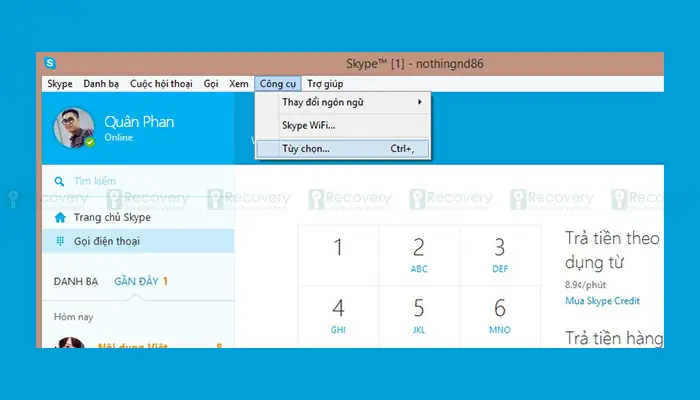
Mở trình duyệt web của bạn trên máy tính và truy cập vào địa chỉ sau: https://account.microsoft.com/. Sau đó, đăng nhập bằng tài khoản Microsoft mà tài khoản Skype của bạn được liên kết. Đây là tài khoản bạn đã sử dụng để đăng nhập vào Skype. Nếu bạn quên mật khẩu, hãy sử dụng tùy chọn “Quên mật khẩu” để đặt lại.
Sau khi đăng nhập thành công, bạn sẽ thấy trang tổng quan tài khoản Microsoft của mình. Từ đây, bạn cần tìm đến phần liên quan đến đóng tài khoản.
Có thể bạn quan tâm: Pc Gaming 10 Triệu Đồng: Hướng Dẫn Tối Ưu Cấu Hình Hiệu Quả
Bước 2: Bắt Đầu Quy Trình Đóng Tài Khoản
Trên trang tài khoản Microsoft của bạn, tìm đến mục “Bảo mật” (Security). Bạn có thể thấy nó ở menu điều hướng phía trên hoặc bên trái màn hình. Nhấp vào “Bảo mật”.
Trong phần “Bảo mật”, bạn sẽ thấy một liên kết có nội dung tương tự như “Thêm tùy chọn bảo mật” (More security options) hoặc “Thông tin bảo mật nâng cao” (Advanced security info). Nhấp vào liên kết này.
Cuộn xuống cuối trang “Tùy chọn bảo mật bổ sung”. Bạn sẽ tìm thấy một mục có tiêu đề “Đóng tài khoản của tôi” (Close my account) hoặc “Cách đóng tài khoản Microsoft của bạn”. Nhấp vào liên kết này để bắt đầu quy trình.
Bước 3: Xác Minh Danh Tính Của Bạn
Để đảm bảo rằng chỉ chủ sở hữu hợp pháp mới có thể đóng tài khoản, Microsoft sẽ yêu cầu bạn xác minh danh tính. Bước này có thể bao gồm việc gửi mã bảo mật đến số điện thoại hoặc địa chỉ email phụ mà bạn đã đăng ký với tài khoản Microsoft.
Nhập mã bảo mật bạn nhận được vào ô được yêu cầu và nhấp vào “Xác minh” hoặc “Tiếp tục”. Nếu bạn không nhận được mã hoặc gặp sự cố, hãy kiểm tra thư mục spam/junk trong email hoặc thử lại. Đối với những người dùng có cấu hình bảo mật 2 lớp, quy trình xác minh sẽ chặt chẽ hơn, đòi hỏi bạn phải cung cấp cả hai yếu tố xác thực.
Bước 4: Đọc Kỹ Và Xác Nhận Các Điều Khoản Đóng Tài Khoản
Sau khi xác minh danh tính, bạn sẽ được đưa đến một trang hiển thị các thông tin quan trọng về việc đóng tài khoản Microsoft của bạn. Trang này sẽ liệt kê tất cả các dịch vụ và dữ liệu sẽ bị ảnh hưởng hoặc mất đi khi tài khoản bị đóng. Đây là một bước cực kỳ quan trọng và bạn cần đọc kỹ từng mục.
Các dịch vụ sẽ bị ảnh hưởng bao gồm:
- Skype: Lịch sử trò chuyện, danh bạ, số dư Skype Credit, số Skype sẽ bị xóa vĩnh viễn.
- Outlook.com, Hotmail, Live: Email, danh bạ và các lịch trình sẽ không còn truy cập được.
- OneDrive: Tất cả các tệp và thư mục được lưu trữ trên OneDrive sẽ bị xóa.
- Xbox Live: Gamertag, thành tích, điểm số, các gói đăng ký và số dư game sẽ bị mất.
- Office 365: Nếu tài khoản Microsoft của bạn được dùng để quản lý gói Office 365, bạn sẽ mất quyền truy cập vào các ứng dụng và dịch vụ.
- Microsoft Store: Lịch sử mua hàng, ứng dụng và trò chơi đã mua sẽ không còn.
Bạn sẽ cần đánh dấu vào các ô xác nhận rằng bạn đã đọc và hiểu rõ những điều này. Đây là cơ hội cuối cùng để bạn xem xét lại và đảm bảo rằng mình đã sao lưu mọi thứ cần thiết và không có dịch vụ nào khác sẽ bị ảnh hưởng một cách bất ngờ.
Bước 5: Đặt Tài Khoản Vào Trạng Thái Chờ Đóng
Sau khi xác nhận các điều khoản, bạn sẽ được yêu cầu chọn lý do bạn muốn đóng tài khoản từ một danh sách các tùy chọn được cung cấp. Đây có thể là các lý do như “Không sử dụng nữa”, “Lo ngại về quyền riêng tư”, “Có quá nhiều tài khoản”, v.v. Việc chọn lý do này không ảnh hưởng đến quy trình, nhưng giúp Microsoft thu thập phản hồi của người dùng.
Sau khi chọn lý do, nhấp vào nút “Đánh dấu tài khoản để đóng” (Mark account for closure) hoặc tương tự. Microsoft sẽ đặt tài khoản của bạn vào trạng thái chờ đóng trong vòng 60 ngày. Trong khoảng thời gian 60 ngày này, tài khoản của bạn sẽ không còn truy cập được, nhưng nó vẫn chưa bị xóa vĩnh viễn. Giai đoạn chờ này là một biện pháp bảo mật, cho phép bạn thay đổi ý định và khôi phục tài khoản nếu bạn vô tình đóng nó hoặc nhận ra mình cần truy cập lại.
Nếu bạn không đăng nhập vào tài khoản trong vòng 60 ngày này, tài khoản của bạn (bao gồm cả Skype và tất cả các dịch vụ Microsoft liên kết) sẽ bị xóa vĩnh viễn và không thể khôi phục được.
Bước 6: Gỡ Cài Đặt Ứng Dụng Skype Khỏi Máy Tính
Sau khi đã thực hiện các bước để đóng tài khoản Skype/Microsoft của mình, bạn cũng nên gỡ cài đặt ứng dụng Skype khỏi máy tính của bạn. Điều này giúp giải phóng không gian lưu trữ và đảm bảo rằng không còn bất kỳ dấu vết nào của ứng dụng trên thiết bị của bạn.
Đối với Windows:
- Nhấn phím Windows + I để mở “Cài đặt” (Settings).
- Chọn “Ứng dụng” (Apps) và sau đó là “Ứng dụng và tính năng” (Apps & features).
- Cuộn xuống hoặc sử dụng thanh tìm kiếm để tìm “Skype”.
- Nhấp vào “Skype” và chọn “Gỡ cài đặt” (Uninstall). Làm theo hướng dẫn trên màn hình để hoàn tất.
- Đối với một số phiên bản cũ của Skype hoặc nếu bạn gặp sự cố, bạn có thể truy cập “Control Panel” > “Programs” > “Programs and Features” và tìm Skype để gỡ cài đặt.
Đối với macOS:
- Mở “Finder”.
- Vào thư mục “Ứng dụng” (Applications).
- Tìm ứng dụng “Skype”.
- Kéo biểu tượng Skype vào “Thùng rác” (Trash) hoặc nhấp chuột phải và chọn “Di chuyển vào thùng rác” (Move to Trash).
- Bạn có thể cần nhập mật khẩu quản trị viên để xác nhận.
- Để xóa hoàn toàn các tệp tin liên quan, bạn có thể tìm trong thư mục ~/Library/Application Support/Skype và xóa chúng, nhưng hãy cẩn thận để không xóa nhầm các tệp khác.
Bằng cách thực hiện đầy đủ các bước này, bạn đã hoàn tất quy trình xóa tài khoản Skype trên máy tính một cách hiệu quả và an toàn, đảm bảo rằng dấu chân số của bạn đã được quản lý đúng cách.
Điều Gì Xảy Ra Sau Khi Tài Khoản Skype Bị Xóa?
Khi bạn đã hoàn tất quy trình để xóa tài khoản Skype trên máy tính và đợi qua thời gian 60 ngày chờ đợi, tài khoản của bạn sẽ bị xóa vĩnh viễn. Điều này kéo theo nhiều hệ quả quan trọng mà bạn cần nắm rõ để tránh bất kỳ sự bất tiện nào. Việc hiểu rõ những thay đổi này giúp bạn chuẩn bị tốt hơn và đưa ra quyết định sáng suốt.
Mất Quyền Truy Cập Vĩnh Viễn
Điểm quan trọng nhất là bạn sẽ mất quyền truy cập vĩnh viễn vào tài khoản Skype của mình. Điều này bao gồm tất cả các dịch vụ liên quan:
- Lịch sử trò chuyện: Toàn bộ tin nhắn cá nhân, cuộc gọi video và audio, hình ảnh, video và tệp tin đã chia sẻ sẽ bị xóa và không thể khôi phục.
- Danh bạ: Tất cả các liên hệ trong danh sách Skype của bạn sẽ biến mất.
- Skype Credit và số Skype: Bất kỳ số dư Skype Credit nào còn lại, cũng như các số Skype mà bạn đã mua, sẽ bị mất và không thể hoàn tiền.
- Tên Skype: Tên người dùng Skype của bạn sẽ không còn tồn tại và có thể được cấp lại cho người khác sau một thời gian nhất định (mặc dù hiếm khi Microsoft tái sử dụng các tên người dùng cũ).
Việc mất quyền truy cập này không chỉ giới hạn ở Skype. Vì tài khoản Skype hiện đại gắn liền với tài khoản Microsoft, việc xóa tài khoản này cũng đồng nghĩa với việc bạn sẽ mất quyền truy cập vào tất cả các dịch vụ Microsoft khác đã liên kết. Điều này bao gồm:
- Email Outlook.com, Hotmail, Live: Tất cả email, danh bạ và lịch sẽ không còn truy cập được.
- OneDrive: Các tệp và thư mục được lưu trữ trên OneDrive sẽ bị xóa.
- Xbox Live: Gamertag, điểm thưởng, thành tích, và mọi gói đăng ký Xbox sẽ bị mất.
- Microsoft Office 365: Nếu tài khoản Microsoft của bạn được dùng để quản lý gói Office 365, bạn sẽ mất quyền truy cập vào các ứng dụng và dịch vụ.
- Microsoft Store: Lịch sử mua hàng, ứng dụng và trò chơi đã mua sẽ không còn.
Các lập trình viên hoặc người yêu công nghệ sử dụng tài khoản Microsoft cho Visual Studio, Azure hoặc các công cụ phát triển khác cần đặc biệt lưu ý điều này. Mất tài khoản Microsoft có thể gây ra gián đoạn nghiêm trọng trong quy trình làm việc.
Không Thể Khôi Phục Sau 60 Ngày
Giai đoạn chờ 60 ngày là một cửa sổ quan trọng. Trong thời gian này, bạn có thể đăng nhập lại vào tài khoản Microsoft của mình để hủy yêu cầu đóng tài khoản và khôi phục quyền truy cập. Đây là một cơ chế bảo vệ hữu ích nếu bạn thay đổi ý định hoặc nhận ra mình đã mắc lỗi.
Tuy nhiên, một khi giai đoạn 60 ngày này kết thúc mà bạn không đăng nhập lại, tài khoản sẽ bị xóa vĩnh viễn. Không có cách nào để Microsoft hoặc bất kỳ ai khác có thể khôi phục nó. Điều này nhấn mạnh tầm quan trọng của việc sao lưu dữ liệu và suy nghĩ kỹ lưỡng trước khi đưa ra quyết định cuối cùng.
Ảnh Hưởng Đến Các Liên Lạc Của Bạn
Khi tài khoản Skype của bạn bị xóa, những người trong danh bạ của bạn sẽ không còn thấy bạn trực tuyến hoặc có thể liên hệ với bạn qua Skype nữa. Họ có thể thấy trạng thái tài khoản của bạn là “không khả dụng” hoặc đơn giản là bạn biến mất khỏi danh sách liên hệ của họ. Đối với các lập trình viên thường xuyên trao đổi dự án qua Skype, việc thông báo trước cho đồng nghiệp hoặc khách hàng về việc chuyển đổi nền tảng là điều cần thiết để duy trì liên lạc liền mạch.
Giảm Dấu Chân Kỹ Thuật Số
Có thể bạn quan tâm: Hướng Dẫn Xem Camera Qihoo 360 Trên Máy Tính Chi Tiết
Mặt tích cực của việc xóa tài khoản là nó giúp bạn giảm bớt “dấu chân kỹ thuật số” (digital footprint) của mình. Việc có ít tài khoản trực tuyến không sử dụng sẽ giảm thiểu rủi ro bị rò rỉ dữ liệu, bị hack hoặc bị lợi dụng thông tin cá nhân. Đối với những người quan tâm đến quyền riêng tư trực tuyến, đây là một bước quan trọng để kiểm soát thông tin cá nhân của họ. Dấu chân số nhỏ hơn đồng nghĩa với bề mặt tấn công ít hơn cho các tội phạm mạng.
Tóm lại, việc xóa tài khoản Skype trên máy tính là một quyết định có ảnh hưởng lớn. Hãy đảm bảo bạn đã cân nhắc kỹ lưỡng, sao lưu mọi dữ liệu cần thiết và hiểu rõ tất cả các hậu quả trước khi tiến hành.
Các Giải Pháp Thay Thế Việc Xóa Vĩnh Viễn Tài Khoản Skype
Nếu bạn đang cân nhắc xóa tài khoản Skype trên máy tính nhưng lại lo ngại về việc mất quyền truy cập vào tài khoản Microsoft hoặc các dữ liệu quan trọng, có một số giải pháp thay thế mà bạn có thể xem xét. Những phương án này cho phép bạn kiểm soát sự hiện diện của mình trên Skype mà không cần phải thực hiện một hành động quyết liệt và vĩnh viễn.
1. Đơn Giản Là Gỡ Cài Đặt Ứng Dụng Skype Khỏi Máy Tính
Đây là giải pháp đơn giản nhất nếu bạn chỉ muốn loại bỏ Skype khỏi tầm mắt và không gian lưu trữ của máy tính. Việc gỡ cài đặt ứng dụng không hề xóa tài khoản Skype của bạn. Tài khoản của bạn vẫn sẽ tồn tại trên máy chủ của Microsoft, cùng với lịch sử trò chuyện và danh bạ của bạn. Bạn có thể dễ dàng cài đặt lại ứng dụng và đăng nhập bất cứ lúc nào nếu cần.
Ưu điểm:
- Không mất dữ liệu hay quyền truy cập vào tài khoản Microsoft.
- Giải phóng không gian lưu trữ trên máy tính.
- Giảm bớt sự phân tâm từ các thông báo Skype.
Nhược điểm:
- Tài khoản vẫn tồn tại, tiềm ẩn nguy cơ về quyền riêng tư nếu không được bảo mật tốt.
- Bạn vẫn cần nhớ mật khẩu và thông tin đăng nhập.
Đây là lựa chọn tốt cho những người chỉ muốn tạm thời ngừng sử dụng Skype hoặc chuyển sang một thiết bị khác.
2. Thay Đổi Trạng Thái Trực Tuyến và Tắt Thông Báo
Nếu bạn muốn giữ tài khoản nhưng không muốn bị làm phiền hoặc không muốn người khác biết bạn đang trực tuyến, bạn có thể điều chỉnh cài đặt trạng thái và thông báo trong Skype.
- Thay đổi trạng thái: Trong ứng dụng Skype, bạn có thể thay đổi trạng thái của mình thành “Vô hình” (Invisible) hoặc “Không làm phiền” (Do not disturb). Trạng thái “Vô hình” giúp bạn xuất hiện ngoại tuyến với người khác, trong khi bạn vẫn có thể sử dụng Skype để liên hệ khi cần.
- Tắt thông báo: Vào phần “Cài đặt” (Settings) của Skype, chọn “Thông báo” (Notifications) và tắt tất cả các loại thông báo. Điều này giúp bạn không bị làm phiền bởi các tin nhắn hay cuộc gọi đến.
Ưu điểm:
- Giữ được tài khoản và tất cả dữ liệu.
- Kiểm soát được sự tương tác của bạn với Skype.
- Vẫn có thể truy cập Skype bất cứ lúc nào.
Nhược điểm:
- Tài khoản vẫn đang hoạt động, có thể vẫn bị xem là “dấu chân kỹ thuật số”.
- Vẫn tiêu tốn một phần nhỏ tài nguyên hệ thống nếu ứng dụng chạy nền.
Phương pháp này phù hợp với những người muốn giữ tài khoản Skype cho mục đích dự phòng hoặc thỉnh thoảng sử dụng.
3. Đóng Băng (Deactivate) Tài Khoản (nếu có tùy chọn)
Trong một số nền tảng khác, có tùy chọn “đóng băng” hoặc “tạm ngừng” tài khoản, cho phép bạn vô hiệu hóa tài khoản một cách tạm thời và khôi phục nó sau này. Tuy nhiên, đối với Skype và tài khoản Microsoft, tùy chọn này thường không tồn tại theo cách truyền thống. Quy trình đóng tài khoản của Microsoft, với giai đoạn chờ 60 ngày, là cách “đóng băng” duy nhất mà họ cung cấp.
Trong giai đoạn 60 ngày đó, tài khoản của bạn về cơ bản là “đóng băng” – không thể truy cập nhưng vẫn có thể được khôi phục. Nếu bạn đăng nhập lại trong thời gian này, quá trình đóng tài khoản sẽ bị hủy. Điều này cho phép bạn có thời gian để suy nghĩ kỹ lưỡng trước khi tài khoản bị xóa vĩnh viễn.
4. Gỡ Bỏ Skype Khỏi Thiết Bị Thay Vì Tài Khoản
Thay vì xóa tài khoản, bạn có thể tập trung vào việc gỡ bỏ Skype khỏi tất cả các thiết bị bạn sở hữu. Điều này bao gồm không chỉ máy tính mà cả điện thoại thông minh, máy tính bảng và các thiết bị khác. Việc này giúp giảm nguy cơ bị truy cập trái phép nếu bạn không còn sử dụng thiết bị đó hoặc nếu thiết bị bị mất.
Nếu bạn là một lập trình viên hoặc chuyên gia IT, việc kiểm tra các thiết bị đã liên kết với tài khoản Microsoft của bạn cũng là một bước bảo mật tốt. Truy cập trang tài khoản Microsoft, vào phần “Thiết bị” (Devices) để xem và quản lý các thiết bị đã đăng nhập.
Bằng cách áp dụng những giải pháp thay thế này, bạn có thể kiểm soát hiệu quả hơn sự hiện diện của mình trên Skype mà không cần phải trải qua quy trình xóa tài khoản vĩnh viễn, giúp bảo vệ dữ liệu và quyền riêng tư của bạn trên Trandu.vn.
Những Vấn Đề Thường Gặp Khi Xóa Tài Khoản Skype Và Cách Khắc Phục
Việc xóa tài khoản Skype trên máy tính có thể không phải lúc nào cũng diễn ra suôn sẻ. Người dùng thường gặp phải một số vấn đề trong quá trình này. Việc hiểu rõ những khó khăn tiềm ẩn và cách khắc phục chúng sẽ giúp bạn hoàn thành quy trình một cách hiệu quả, tránh những bực bội không đáng có.
1. Quên Mật Khẩu Tài Khoản Microsoft
Đây là một trong những vấn đề phổ biến nhất. Vì việc xóa tài khoản Skype hiện tại được thực hiện thông qua tài khoản Microsoft, việc quên mật khẩu của tài khoản Microsoft sẽ ngăn cản bạn tiến hành bất kỳ bước nào.
Cách khắc phục: Truy cập trang đăng nhập tài khoản Microsoft và chọn “Quên mật khẩu” (Forgot password). Microsoft sẽ hướng dẫn bạn qua các bước xác minh danh tính để đặt lại mật khẩu. Điều này có thể bao gồm gửi mã đến địa chỉ email hoặc số điện thoại dự phòng, hoặc trả lời các câu hỏi bảo mật. Hãy đảm bảo bạn có quyền truy cập vào các phương thức xác minh này. Nếu bạn không còn truy cập được các phương thức khôi phục, quá trình này có thể phức tạp hơn và bạn có thể cần liên hệ hỗ trợ của Microsoft.
2. Không Tìm Thấy Tùy Chọn Đóng Tài Khoản
Một số người dùng có thể khó khăn trong việc tìm kiếm liên kết hoặc tùy chọn để đóng tài khoản trên trang web của Microsoft do giao diện thay đổi thường xuyên hoặc bị lẫn lộn giữa nhiều cài đặt khác.
Cách khắc phục: Luôn truy cập trực tiếp vào https://account.microsoft.com/ và tìm mục “Bảo mật” (Security). Sau đó, tìm các liên kết như “Thêm tùy chọn bảo mật” (More security options) hoặc “Cách đóng tài khoản Microsoft của bạn”. Microsoft cũng cung cấp một trang hỗ trợ chính thức để hướng dẫn đóng tài khoản, bạn có thể tìm kiếm với từ khóa “Close Microsoft account” trên Google để đến trang đó. Đừng ngần ngại sử dụng chức năng tìm kiếm trên trang web Microsoft nếu có.
3. Lầm Tưởng Giữa Xóa Skype Và Xóa Tài Khoản Microsoft
Nhiều người dùng vẫn nghĩ rằng họ có thể xóa tài khoản Skype độc lập mà không ảnh hưởng đến tài khoản Microsoft. Điều này không còn đúng với hầu hết các tài khoản Skype mới và đã được liên kết.
Cách khắc phục: Hãy hiểu rõ rằng việc đóng tài khoản Skype thông qua quy trình chính thức của Microsoft sẽ dẫn đến việc đóng luôn tài khoản Microsoft của bạn. Đảm bảo rằng bạn đã sao lưu tất cả dữ liệu từ các dịch vụ Microsoft khác như OneDrive, Outlook, Xbox Live, v.v., trước khi tiến hành. Nếu bạn chỉ muốn không sử dụng Skype nữa mà không ảnh hưởng đến tài khoản Microsoft, hãy chọn giải pháp gỡ cài đặt ứng dụng hoặc thay đổi trạng thái trực tuyến như đã đề cập ở trên.
Có thể bạn quan tâm: Vì Sao Cần Mạng Máy Tính: Lợi Ích Cốt Lõi Và Vai Trò Thiết Yếu Trong Kỷ Nguyên Số
4. Không Thể Hủy Các Gói Đăng Ký Trả Phí
Người dùng có thể quên hoặc gặp khó khăn khi hủy các gói đăng ký Skype Credit, số Skype hoặc các gói gọi trả phí.
Cách khắc phục: Đăng nhập vào trang web Skype (https://www.skype.com/vi/go/myaccount/) và kiểm tra kỹ phần “Skype Credit” và “Các gói gọi” của bạn. Hủy bỏ mọi gói đăng ký và tắt tính năng tự động gia hạn. Nếu gặp sự cố, hãy liên hệ trực tiếp với bộ phận hỗ trợ khách hàng của Skype/Microsoft để được giúp đỡ. Hãy làm điều này trước khi tiến hành đóng tài khoản để tránh mất tiền hoặc phát sinh chi phí không mong muốn.
5. Dữ Liệu Không Được Sao Lưu Đầy Đủ
Việc quên sao lưu dữ liệu hoặc sao lưu không đầy đủ là một sai lầm đáng tiếc, vì dữ liệu sẽ mất vĩnh viễn sau khi tài khoản bị xóa.
Cách khắc phục: Luôn dành thời gian để sao lưu dữ liệu Skype của bạn thông qua công cụ xuất dữ liệu của Skype (https://go.skype.com/export). Kiểm tra kỹ lưỡng các tệp tin đã tải về để đảm bảo rằng tất cả tin nhắn, hình ảnh và danh bạ quan trọng đều có mặt. Nếu bạn sử dụng tài khoản Microsoft cho các dịch vụ khác, hãy kiểm tra OneDrive, Outlook để đảm bảo rằng tất cả dữ liệu quan trọng đã được sao lưu từ các dịch vụ đó trước khi bắt đầu quy trình đóng tài khoản.
Bằng cách nhận diện và chuẩn bị cho những vấn đề thường gặp này, bạn có thể thực hiện quá trình xóa tài khoản Skype trên máy tính một cách tự tin và hiệu quả, đảm bảo mọi thông tin cá nhân của bạn được bảo vệ tốt nhất.
Bảo Mật Thông Tin Cá Nhân Sau Khi Xóa Tài Khoản
Việc xóa tài khoản Skype trên máy tính là một bước quan trọng trong việc bảo vệ quyền riêng tư và giảm thiểu dấu chân kỹ thuật số của bạn. Tuy nhiên, quá trình bảo mật thông tin cá nhân không dừng lại ở đó. Để đảm bảo an toàn tuyệt đối, có một số biện pháp bổ sung mà bạn nên áp dụng sau khi tài khoản đã được đóng vĩnh viễn. Những lời khuyên này đặc biệt hữu ích cho người dùng công nghệ, lập trình viên và bất kỳ ai quan tâm đến an ninh mạng.
1. Cập Nhật Danh Sách Liên Lạc Và Thông Báo Cho Đối Tác
Nếu bạn đã sử dụng Skype để liên lạc với đồng nghiệp, khách hàng, bạn bè hoặc gia đình, hãy đảm bảo rằng bạn đã cập nhật cho họ về việc chuyển đổi sang một nền tảng liên lạc khác. Thông báo về việc tài khoản Skype của bạn sẽ bị xóa hoặc đã bị xóa để tránh gây gián đoạn trong giao tiếp. Việc này không chỉ giúp duy trì các mối quan hệ mà còn ngăn chặn họ cố gắng liên hệ với một tài khoản không còn tồn tại, từ đó bảo vệ quyền riêng tư của bạn.
Đối với những người làm việc trong môi trường chuyên nghiệp, hãy đảm bảo rằng tất cả các dự án, tài liệu và trao đổi quan trọng đã được chuyển sang các kênh liên lạc chính thức khác như email công ty, Microsoft Teams, Slack, hoặc các công cụ quản lý dự án. Việc này giúp tránh mất thông tin quan trọng do tài khoản Skype bị đóng.
2. Xóa Các Dữ Liệu Còn Sót Lại Trên Máy Tính
Mặc dù bạn đã gỡ cài đặt ứng dụng Skype, vẫn có thể còn một số tệp tin cấu hình, cache hoặc các dữ liệu nhỏ khác còn sót lại trên máy tính của bạn. Mặc dù chúng thường không chứa thông tin nhạy cảm, nhưng việc loại bỏ chúng có thể giúp làm sạch hoàn toàn dấu vết của Skype.
Trên Windows, bạn có thể sử dụng các công cụ dọn dẹp ổ đĩa tích hợp hoặc phần mềm bên thứ ba để quét và xóa các tệp tin tạm thời và không cần thiết. Đôi khi, các thư mục liên quan đến Skype có thể nằm trong C:\Users\[Tên_Người_Dùng]\AppData\Roaming\Skype hoặc C:\Users\[Tên_Người_Dùng]\AppData\Local\Skype. Hãy cẩn thận khi xóa thủ công các tệp trong thư mục AppData, chỉ xóa những gì bạn chắc chắn liên quan đến Skype và không ảnh hưởng đến các ứng dụng khác.
Trên macOS, ngoài việc kéo ứng dụng vào thùng rác, bạn có thể kiểm tra các thư mục như ~/Library/Application Support/Skype để tìm và xóa các tệp còn sót lại.
3. Cập Nhật Mật Khẩu Cho Các Tài Khoản Khác (Nếu Cần)
Nếu bạn có thói quen sử dụng cùng một mật khẩu (hoặc các biến thể nhỏ của cùng một mật khẩu) cho nhiều tài khoản trực tuyến, thì sau khi xóa tài khoản Skype (và có thể là tài khoản Microsoft), đây là thời điểm tốt để thay đổi mật khẩu cho các tài khoản quan trọng khác. Mặc dù việc xóa tài khoản giúp giảm thiểu rủi ro, nhưng nếu tài khoản Skype cũ của bạn từng bị rò rỉ thông tin trước khi bị xóa, thì việc thay đổi mật khẩu cho các tài khoản khác là một biện pháp bảo vệ cần thiết.
Sử dụng mật khẩu mạnh, duy nhất cho mỗi tài khoản và cân nhắc sử dụng trình quản lý mật khẩu để dễ dàng quản lý chúng.
4. Theo Dõi Các Tài Khoản Liên Kết Khác
Hãy dành thời gian kiểm tra xem tài khoản Skype (hoặc tài khoản Microsoft đã liên kết) có được sử dụng để đăng nhập hoặc liên kết với bất kỳ dịch vụ hoặc ứng dụng bên thứ ba nào khác không. Ví dụ: bạn có thể đã sử dụng tài khoản Microsoft của mình để đăng nhập vào một diễn đàn, một trò chơi hoặc một công cụ phát triển.
Nếu có, hãy cập nhật thông tin đăng nhập trên các dịch vụ đó hoặc ngắt liên kết với tài khoản Microsoft đã bị xóa. Việc này đảm bảo rằng không có ứng dụng nào vẫn cố gắng truy cập thông tin từ một tài khoản không còn tồn tại, và quan trọng hơn, không có lỗ hổng bảo mật nào còn lại từ các liên kết cũ.
5. Duy Trì Thói Quen Kiểm Tra Bảo Mật Định Kỳ
Sau khi xóa tài khoản Skype trên máy tính, hãy tiếp tục duy trì thói quen kiểm tra bảo mật cho các tài khoản trực tuyến còn lại của bạn. Điều này bao gồm:
- Thay đổi mật khẩu định kỳ.
- Kích hoạt xác thực hai yếu tố (2FA) cho tất cả các tài khoản hỗ trợ.
- Kiểm tra các hoạt động đăng nhập đáng ngờ.
- Đọc kỹ các chính sách bảo mật của các dịch vụ bạn sử dụng.
Bảo mật thông tin cá nhân là một quá trình liên tục. Bằng cách thực hiện các bước này, bạn không chỉ hoàn tất việc xóa Skype một cách an toàn mà còn nâng cao tổng thể khả năng bảo vệ dữ liệu cá nhân của mình trên không gian mạng. Hãy luôn ưu tiên sự an toàn thông tin của bạn.
Kết Luận
Việc xóa tài khoản Skype trên máy tính là một quy trình quan trọng, đòi hỏi sự cẩn trọng và hiểu biết rõ ràng về các bước thực hiện cũng như những hệ quả đi kèm. Từ việc chuẩn bị kỹ lưỡng bằng cách sao lưu dữ liệu và hủy đăng ký, cho đến việc thực hiện các bước đóng tài khoản qua cổng Microsoft và cuối cùng là gỡ bỏ ứng dụng, mỗi giai đoạn đều góp phần đảm bảo thông tin cá nhân của bạn được bảo vệ một cách tối đa.
Mặc dù quá trình này có thể ảnh hưởng đến các dịch vụ Microsoft khác của bạn, nhưng với những hướng dẫn chi tiết và các giải pháp thay thế đã được trình bày, bạn hoàn toàn có thể đưa ra quyết định phù hợp nhất với nhu cầu sử dụng và mục tiêu bảo mật của mình. Đừng quên rằng việc bảo vệ thông tin cá nhân là một hành trình liên tục, và việc chủ động quản lý các tài khoản trực tuyến không còn sử dụng là một bước đi vững chắc trên con đường đó. Hãy luôn cập nhật kiến thức về bảo mật và áp dụng các biện pháp cần thiết để giữ an toàn cho dấu chân kỹ thuật số của bạn trên Trandu.vn.