
Mật khẩu trên máy tính Windows 10 đóng vai trò như một lớp bảo vệ cơ bản, giúp người dùng giữ an toàn cho dữ liệu cá nhân và công việc khỏi sự truy cập trái phép. Tuy nhiên, trong một số trường hợp cụ thể, việc giữ mật khẩu có thể trở nên không cần thiết, thậm chí gây bất tiện. Bài viết này của Trần Du sẽ cung cấp hướng dẫn chi tiết về cách xóa mật khẩu máy tính Win 10 một cách an toàn và hiệu quả, đồng thời phân tích những lợi ích, rủi ro liên quan để bạn đưa ra quyết định phù hợp nhất với nhu cầu sử dụng của mình.
Tóm Tắt Các Bước Xóa Mật Khẩu Windows 10
Để xóa mật khẩu trên máy tính Windows 10, bạn có thể thực hiện theo một trong ba phương pháp chính dưới đây, mỗi phương pháp đều có ưu và nhược điểm riêng:
- Sử dụng Cài đặt Tài khoản (Local Account): Phương pháp trực tiếp nhất qua giao diện Settings, yêu cầu bạn nhập mật khẩu hiện tại để xác nhận thay đổi.
- Dùng Cửa sổ lệnh Run (Netplwiz): Cho phép tắt yêu cầu nhập mật khẩu khi khởi động hoặc thoát khỏi chế độ ngủ đông, phù hợp với người dùng thành thạo hơn.
- Thay đổi qua Registry Editor: Một phương pháp nâng cao và tiềm ẩn rủi ro, cho phép thiết lập tự động đăng nhập. Phương pháp này chỉ nên được cân nhắc khi hai cách trên không khả dụng hoặc khi bạn hiểu rõ về các tác động.
Khi Nào Nên Cân Nhắc Xóa Mật Khẩu Windows 10?
Việc thiết lập mật khẩu là một thực hành bảo mật được khuyến nghị rộng rãi. Tuy nhiên, có những tình huống mà việc xóa mật khẩu có thể mang lại lợi ích về sự tiện lợi:
- Sử dụng máy tính cá nhân ở nhà: Nếu máy tính của bạn được đặt trong môi trường an toàn, ít người lạ tiếp cận và không chứa dữ liệu cực kỳ nhạy cảm, việc xóa mật khẩu có thể giúp tiết kiệm thời gian khởi động và đăng nhập.
- Máy tính không chứa dữ liệu quan trọng: Đối với các thiết bị chỉ dùng để giải trí, duyệt web thông thường mà không lưu trữ thông tin tài chính, hồ sơ cá nhân mật, hoặc dữ liệu công việc nhạy cảm, rủi ro khi không có mật khẩu sẽ thấp hơn.
- Nhu cầu đăng nhập nhanh: Trong môi trường làm việc cần truy cập máy tính liên tục hoặc khi bạn là người dùng duy nhất và muốn tối ưu hóa tốc độ truy cập, việc loại bỏ mật khẩu có thể là một lựa chọn.
- Sử dụng các phương thức bảo mật khác: Nếu bạn đã triển khai các hình thức bảo mật thay thế như Windows Hello (dùng vân tay, nhận diện khuôn mặt), PIN, hoặc khóa bảo mật vật lý, mật khẩu truyền thống có thể trở nên dư thừa.
Mặt khác, nếu máy tính của bạn chứa dữ liệu quan trọng, được sử dụng trong môi trường công cộng, hoặc có nhiều người dùng chung, việc duy trì mật khẩu mạnh là điều tối quan trọng để bảo vệ thông tin.
Hướng Dẫn Chi Tiết Cách Xóa Mật Khẩu Máy Tính Win 10

Có thể bạn quan tâm: Hướng Dẫn Chi Tiết: Kết Nối Máy Tính Với Tivi Qua Bluetooth
Dưới đây là các phương pháp chi tiết để xóa mật khẩu trên hệ điều hành Windows 10. Mỗi phương pháp sẽ được trình bày rõ ràng từng bước cùng với các lưu ý quan trọng.
1. Xóa Mật Khẩu Bằng Cài Đặt Tài Khoản (Local Account)
Đây là phương pháp phổ biến và đơn giản nhất, phù hợp với hầu hết người dùng Windows 10. Phương pháp này chỉ áp dụng cho tài khoản cục bộ (Local Account) hoặc khi bạn đang sử dụng tài khoản Microsoft nhưng muốn thiết lập một phương thức đăng nhập không cần mật khẩu.
Bước 1: Truy cập Cài đặt Tài khoản
Đầu tiên, bạn cần mở ứng dụng Settings. Có thể thực hiện bằng cách nhấp vào biểu tượng Start (Windows) ở góc dưới bên trái màn hình, sau đó chọn biểu tượng bánh răng cưa (Settings). Trong cửa sổ Settings, chọn “Accounts” (Tài khoản).
Bước 2: Đến Tùy chọn Đăng nhập
Trong menu bên trái của cửa sổ “Accounts”, bạn sẽ thấy nhiều tùy chọn. Hãy nhấp vào “Sign-in options” (Tùy chọn đăng nhập). Ở đây, bạn sẽ thấy các lựa chọn liên quan đến cách thức đăng nhập vào Windows.

Có thể bạn quan tâm: Cách Cài Đặt Wechat Trên Máy Tính: Hướng Dẫn Chi Tiết
Bước 3: Thay đổi Mật khẩu Hiện tại
Trong mục “Password” (Mật khẩu), bạn sẽ thấy nút “Change” (Thay đổi). Nhấp vào nút này. Một cửa sổ mới sẽ hiện ra yêu cầu bạn nhập mật khẩu hiện tại để xác minh. Hãy nhập mật khẩu mà bạn đang sử dụng để đăng nhập vào máy tính và nhấn “Next”. Đây là bước quan trọng để Windows xác nhận rằng bạn là chủ sở hữu hợp pháp của tài khoản.
Bước 4: Bỏ trống Mật khẩu Mới
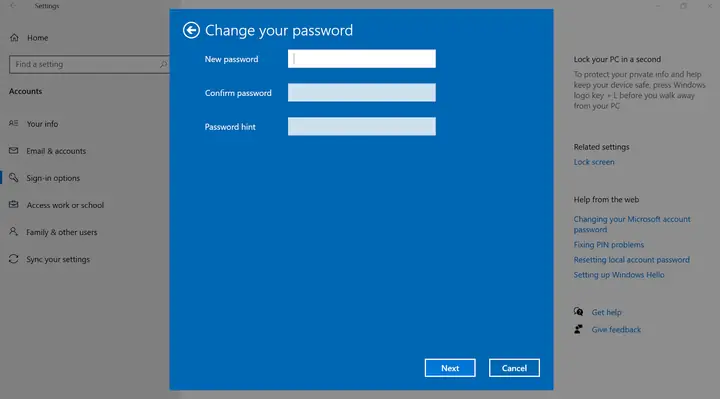
Tại màn hình tiếp theo, bạn sẽ được yêu cầu tạo một mật khẩu mới. Để xóa mật khẩu, bạn chỉ cần bỏ trống cả ba trường nhập liệu: “New password” (Mật khẩu mới), “Confirm password” (Xác nhận mật khẩu), và “Password hint” (Gợi ý mật khẩu). Sau đó, nhấn “Next”. Hành động này sẽ chỉ định rằng bạn không muốn đặt mật khẩu mới, hiệu quả là loại bỏ mật khẩu hiện tại.
Có thể bạn quan tâm: Hướng Dẫn Chi Tiết Các Phím Tắt Màn Hình Máy Tính Hiệu Quả
Bước 5: Hoàn tất Quá trình
Cuối cùng, nhấp vào nút “Finish” (Hoàn tất) để áp dụng các thay đổi. Từ giờ trở đi, máy tính của bạn sẽ không yêu cầu mật khẩu khi đăng nhập, trừ khi bạn thiết lập lại. Bạn có thể kiểm tra bằng cách khóa máy tính (Windows + L) hoặc khởi động lại.
2. Tắt Yêu Cầu Đăng Nhập Mật Khẩu Bằng Netplwiz
Phương pháp Netplwiz (User Accounts) cho phép bạn tắt hoàn toàn yêu cầu nhập mật khẩu khi khởi động máy tính, ngay cả khi tài khoản của bạn vẫn có mật khẩu. Điều này hữu ích nếu bạn muốn đăng nhập tự động nhưng vẫn muốn giữ mật khẩu cho các mục đích khác (ví dụ: truy cập tài nguyên mạng, chia sẻ file).
Bước 1: Mở Hộp thoại Run
Nhấn tổ hợp phím Windows + R để mở hộp thoại “Run”. Đây là công cụ nhanh chóng để chạy các lệnh hệ thống.
Bước 2: Thực thi Lệnh Netplwiz
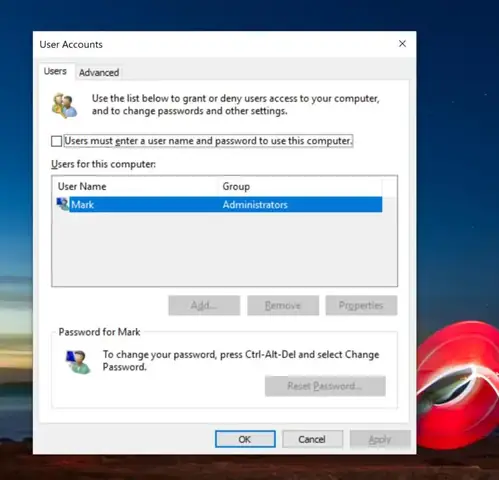
Trong hộp thoại “Run”, nhập netplwiz vào trường “Open” và nhấn Enter hoặc nhấp “OK”. Cửa sổ “User Accounts” (Tài khoản người dùng) sẽ xuất hiện.
Bước 3: Tắt Yêu cầu Mật khẩu Đăng nhập
Trong cửa sổ “User Accounts”, bạn sẽ thấy danh sách các tài khoản người dùng trên máy tính.
- Chọn tài khoản mà bạn muốn tắt yêu cầu mật khẩu đăng nhập.
- Bỏ chọn (uncheck) ô Users must enter a user name and password to use this computer (Người dùng phải nhập tên người dùng và mật khẩu để sử dụng máy tính này).
- Nhấp vào “Apply” (Áp dụng).
Bước 4: Xác nhận Thông tin Đăng nhập Tự động
Một cửa sổ “Automatically Sign In” (Đăng nhập tự động) sẽ xuất hiện, yêu cầu bạn nhập mật khẩu của tài khoản đã chọn và xác nhận lại. Nhập mật khẩu hiện tại của bạn vào cả hai trường và nhấn “OK”. Điều này sẽ thiết lập hệ thống để tự động đăng nhập bằng tài khoản và mật khẩu này mà không cần bạn phải nhập thủ công. Nhấn “OK” một lần nữa trên cửa sổ “User Accounts” để đóng và lưu cài đặt.
Lưu ý quan trọng: Phương pháp này chỉ loại bỏ yêu cầu nhập mật khẩu khi khởi động. Nếu máy tính của bạn chuyển sang chế độ ngủ hoặc khóa màn hình, bạn vẫn có thể phải nhập mật khẩu tùy thuộc vào cài đặt “Require sign-in” trong “Sign-in options” (Phần “Khi máy tính thức dậy từ chế độ ngủ”).
3. Xóa Mật Khẩu Máy Tính Win 10 Thông Qua Registry Editor (Rủi Ro Cao)
Sử dụng Registry Editor để xóa mật khẩu hoặc thiết lập tự động đăng nhập là một phương pháp nâng cao và tiềm ẩn rủi ro rất lớn nếu không thực hiện cẩn thận. Registry là cơ sở dữ liệu cấu hình quan trọng của Windows; bất kỳ thay đổi không đúng cách nào cũng có thể dẫn đến lỗi hệ thống, mất dữ liệu, hoặc thậm chí khiến máy tính không thể khởi động. Chỉ nên sử dụng phương pháp này nếu bạn là người dùng có kinh nghiệm và đã sao lưu Registry hoặc điểm khôi phục hệ thống.
Bước 1: Mở Registry Editor

Nhấn tổ hợp phím Windows + R để mở hộp thoại “Run”. Gõ regedit và nhấn Enter hoặc “OK”. Windows có thể hỏi bạn có cho phép ứng dụng này thực hiện thay đổi không, hãy nhấp “Yes”.
Bước 2: Điều hướng đến Khóa Registry Cần Thiết
Trong Registry Editor, điều hướng theo đường dẫn sau:
HKEY_LOCAL_MACHINE\SOFTWARE\Microsoft\Windows NT\CurrentVersion\Winlogon
Bạn có thể sao chép đường dẫn này và dán vào thanh địa chỉ của Registry Editor để truy cập nhanh hơn.
Bước 3: Tạo hoặc Chỉnh sửa Giá trị
Trong khung bên phải của thư mục Winlogon, bạn cần tạo hoặc chỉnh sửa các giá trị sau:
- AutoAdminLogon: Tìm giá trị AutoAdminLogon. Nếu không có, nhấp chuột phải vào khoảng trống, chọn “New” (Mới) > “String Value” (Giá trị chuỗi) và đặt tên là AutoAdminLogon. Nhấp đúp vào nó, đặt “Value data” (Dữ liệu giá trị) thành 1 và nhấp “OK”. Giá trị này cho phép tự động đăng nhập.
- DefaultDomainName (Nếu có môi trường Domain): Nếu bạn đang trong môi trường mạng domain, tạo một “String Value” tên DefaultDomainName và đặt giá trị là tên miền của bạn. Đối với máy tính cá nhân, bạn có thể bỏ qua hoặc đặt giá trị là tên máy tính cục bộ của bạn.
- DefaultUserName: Tạo một “String Value” tên DefaultUserName. Đặt “Value data” là tên tài khoản người dùng mà bạn muốn tự động đăng nhập. Đảm bảo tên này chính xác.
- DefaultPassword: Tạo một “String Value” tên DefaultPassword. Quan trọng: Đặt “Value data” là mật khẩu hiện tại của tài khoản người dùng đã chỉ định trong DefaultUserName. Mật khẩu này sẽ được lưu trữ dưới dạng văn bản thuần túy trong Registry, điều này tiềm ẩn nguy cơ bảo mật.
Bước 4: Khởi động lại Máy tính
Sau khi hoàn tất các thay đổi, đóng Registry Editor và khởi động lại máy tính của bạn. Windows sẽ tự động đăng nhập vào tài khoản bạn đã cấu hình mà không yêu cầu mật khẩu.
Cảnh báo nghiêm trọng: Việc lưu mật khẩu dưới dạng văn bản thuần túy trong Registry là một lỗ hổng bảo mật nghiêm trọng. Bất kỳ ai có quyền truy cập vào máy tính của bạn đều có thể dễ dàng đọc được mật khẩu này. Hãy cực kỳ thận trọng khi sử dụng phương pháp này và chỉ áp dụng khi bạn hoàn toàn hiểu rõ rủi ro.
Lợi Ích và Rủi Ro Khi Xóa Mật Khẩu Windows 10
Trước khi quyết định cách xóa mật khẩu máy tính Win 10, bạn cần cân nhắc kỹ lưỡng giữa lợi ích về sự tiện lợi và các rủi ro bảo mật tiềm ẩn.
Lợi Ích:
- Tăng tốc độ truy cập: Giảm thời gian khởi động và đăng nhập, đặc biệt hữu ích khi bạn cần truy cập máy tính thường xuyên.
- Loại bỏ phiền toái: Tránh tình trạng quên mật khẩu và phải thực hiện các bước khôi phục phức tạp.
- Trải nghiệm người dùng mượt mà: Tạo cảm giác liền mạch hơn khi sử dụng máy tính cá nhân.
Rủi Ro:
- Nguy cơ bảo mật cao: Đây là rủi ro lớn nhất. Bất kỳ ai có quyền truy cập vật lý vào máy tính của bạn đều có thể truy cập toàn bộ dữ liệu, ứng dụng và tài khoản mà không gặp bất kỳ trở ngại nào.
- Mất mát dữ liệu: Trong trường hợp máy tính bị mất cắp, dữ liệu cá nhân, tài liệu công việc, thông tin ngân hàng và các tài khoản trực tuyến (nếu lưu mật khẩu trong trình duyệt) sẽ hoàn toàn không được bảo vệ.
- Phơi bày thông tin nhạy cảm: Các thông tin nhạy cảm như lịch sử duyệt web, email, ảnh cá nhân có thể dễ dàng bị xem trộm.
- Tài khoản Microsoft: Nếu tài khoản Windows của bạn liên kết với tài khoản Microsoft, việc không có mật khẩu cục bộ có thể ảnh hưởng đến trải nghiệm đồng bộ hóa và các dịch vụ đám mây của Microsoft.
Vì những rủi ro trên, việc xóa mật khẩu chỉ nên được thực hiện trong môi trường an toàn và khi bạn đã cân nhắc kỹ về mức độ quan trọng của dữ liệu trên máy tính.
Các Phương Pháp Bảo Mật Thay Thế cho Windows 10
Nếu bạn muốn tiện lợi mà vẫn duy trì một mức độ bảo mật nhất định, Windows 10 cung cấp nhiều tùy chọn đăng nhập thay thế khác ngoài mật khẩu truyền thống:
- PIN: Mã số cá nhân (Personal Identification Number) là một chuỗi số ngắn, dễ nhớ hơn mật khẩu nhưng vẫn cung cấp lớp bảo vệ. PIN được liên kết với thiết bị cụ thể và thường không bị ảnh hưởng bởi các cuộc tấn công mạng nhằm vào mật khẩu tài khoản Microsoft.
- Windows Hello (Vân tay hoặc Nhận diện khuôn mặt): Đây là phương pháp đăng nhập sinh trắc học hiện đại, nhanh chóng và rất an toàn. Yêu cầu phần cứng tương thích như cảm biến vân tay hoặc camera hồng ngoại.
- Khóa bảo mật (Security Key): Sử dụng thiết bị USB vật lý có hỗ trợ FIDO2 để đăng nhập, cung cấp một lớp bảo mật mạnh mẽ chống lại các cuộc tấn công lừa đảo.
- Mật khẩu hình ảnh (Picture Password): Cho phép bạn đăng nhập bằng cách vẽ một chuỗi các cử chỉ (chạm, kéo, khoanh tròn) lên một hình ảnh đã chọn. Đây là một phương thức đăng nhập thú vị và dễ nhớ.
Các tùy chọn này có thể được quản lý trong phần “Sign-in options” của Settings, tương tự như các bước đã nêu trong phần xóa mật khẩu bằng Local Account.
Câu Hỏi Thường Gặp Về Xóa Mật Khẩu Windows 10
Dưới đây là một số câu hỏi phổ biến mà người dùng thường gặp khi muốn quản lý mật khẩu trên Windows 10.
1. Quên Mật Khẩu Đăng Nhập trên Win 10 thì có xóa mật khẩu được không?
Nếu bạn đã quên mật khẩu đăng nhập Windows 10 của mình, việc “xóa” trực tiếp mật khẩu theo các cách trên khi chưa đăng nhập là không thể. Windows yêu cầu xác minh danh tính chủ sở hữu. Tuy nhiên, bạn vẫn có các phương án để khôi phục hoặc đặt lại mật khẩu:
- Đối với Tài khoản Microsoft: Truy cập account.live.com/resetpassword.aspx từ một thiết bị khác (điện thoại, máy tính bảng) hoặc máy tính khác. Chọn “I forgot my password” (Tôi quên mật khẩu của mình) và làm theo hướng dẫn để xác minh danh tính qua email hoặc số điện thoại. Sau khi xác minh, bạn có thể đặt lại mật khẩu mới.
- Đối với Tài khoản Cục bộ (Local Account): Nếu bạn đã tạo đĩa đặt lại mật khẩu (password reset disk) từ trước, bạn có thể sử dụng nó. Nếu không có, các tùy chọn sẽ hạn chế hơn và có thể yêu cầu công cụ của bên thứ ba hoặc cài đặt lại hệ điều hành, đây là giải pháp cuối cùng và gây mất dữ liệu nếu không sao lưu. Một số người dùng có kinh nghiệm có thể thử các công cụ bootable để reset mật khẩu nhưng điều này phức tạp và tiềm ẩn rủi ro.
2. Tắt chế độ nhập mật khẩu ở chế độ ngủ đông trên Win 10 như thế nào?
Để tắt yêu cầu nhập mật khẩu khi máy tính Windows 10 thức dậy từ chế độ ngủ, bạn thực hiện như sau:
- Mở “Settings” (Cài đặt) > “Accounts” (Tài khoản) > “Sign-in options” (Tùy chọn đăng nhập).
- Cuộn xuống mục “Require sign-in” (Yêu cầu đăng nhập).
- Trong menu thả xuống, chọn “Never” (Không bao giờ).
Lưu ý rằng tùy chọn này chỉ áp dụng cho chế độ ngủ hoặc khóa màn hình. Khi khởi động lại máy tính, bạn vẫn có thể cần nhập mật khẩu nếu chưa cấu hình đăng nhập tự động bằng netplwiz.
3. Đặt và đổi mật khẩu trên Win 10 như thế nào?
Việc đặt hoặc đổi mật khẩu trên Windows 10 cũng được thực hiện thông qua phần Cài đặt Tài khoản:
- Mở “Settings” (Cài đặt) > “Accounts” (Tài khoản) > “Sign-in options” (Tùy chọn đăng nhập).
- Trong mục “Password” (Mật khẩu), nhấp vào nút “Add” (Thêm) nếu bạn chưa có mật khẩu, hoặc “Change” (Thay đổi) nếu bạn muốn đổi mật khẩu hiện tại.
- Làm theo hướng dẫn trên màn hình, bao gồm nhập mật khẩu hiện tại (nếu đổi), sau đó nhập mật khẩu mới, xác nhận lại mật khẩu mới và cung cấp một gợi ý mật khẩu.
- Nhấn “Finish” (Hoàn tất) để lưu thay đổi.
Việc đặt mật khẩu mạnh, bao gồm chữ hoa, chữ thường, số và ký tự đặc biệt, là rất quan trọng để bảo vệ tài khoản của bạn.
4. Xóa mật khẩu có ảnh hưởng đến Tài khoản Microsoft không?
Việc bạn xóa mật khẩu máy tính Win 10 theo các phương pháp trên chủ yếu ảnh hưởng đến cách bạn đăng nhập vào thiết bị cục bộ của mình. Nếu bạn đang sử dụng tài khoản Microsoft để đăng nhập vào Windows, việc bạn bỏ trống mật khẩu qua Local Account hoặc tắt yêu cầu đăng nhập bằng netplwiz sẽ không làm thay đổi mật khẩu của tài khoản Microsoft trực tuyến của bạn. Mật khẩu tài khoản Microsoft vẫn sẽ tồn tại và được sử dụng để truy cập các dịch vụ Microsoft khác như Outlook, OneDrive, Xbox. Bạn vẫn cần mật khẩu đó để quản lý tài khoản Microsoft trên web.
5. Có nên dùng mật khẩu mạnh cho tài khoản Windows không?
Hoàn toàn nên. Ngay cả khi bạn chỉ sử dụng máy tính cá nhân ở nhà, việc thiết lập một mật khẩu mạnh vẫn là một lớp bảo mật cần thiết. Mật khẩu mạnh giúp bảo vệ tài khoản của bạn không chỉ khỏi các mối đe dọa vật lý mà còn cả các cuộc tấn công từ xa (nếu bạn sử dụng tài khoản Microsoft) hoặc các phần mềm độc hại cố gắng truy cập trái phép. Một mật khẩu mạnh bao gồm:
- Độ dài: Tối thiểu 12-16 ký tự.
- Đa dạng: Kết hợp chữ hoa, chữ thường, số và ký tự đặc biệt.
- Độc đáo: Không trùng với mật khẩu nào khác mà bạn đang sử dụng.
- Không liên quan đến thông tin cá nhân: Tránh sử dụng tên, ngày sinh, hoặc những từ dễ đoán.
Các công cụ quản lý mật khẩu có thể giúp bạn tạo và lưu trữ các mật khẩu mạnh một cách an toàn và tiện lợi.
Kết Luận
Việc xóa mật khẩu máy tính Win 10 có thể mang lại sự tiện lợi đáng kể trong một số tình huống sử dụng cá nhân, nhưng luôn đi kèm với những rủi ro bảo mật tiềm ẩn. Qua bài viết này, bạn đã được hướng dẫn chi tiết ba phương pháp để thực hiện việc này: thông qua Cài đặt Tài khoản, sử dụng lệnh netplwiz, và phương pháp Registry Editor nâng cao. Để đảm bảo an toàn cho dữ liệu, hãy luôn cân nhắc kỹ lưỡng về môi trường sử dụng và mức độ quan trọng của thông tin trên máy tính của bạn trước khi quyết định loại bỏ lớp bảo vệ cơ bản này. Hãy khám phá thêm các thủ thuật công nghệ hữu ích khác và các bài viết chuyên sâu về tối ưu hóa hệ thống tại Trần Du để nâng cao trải nghiệm sử dụng máy tính của bạn.