
Việc xóa lịch sử trên máy tính là một thao tác quan trọng để bảo vệ quyền riêng tư, giải phóng dung lượng lưu trữ và đảm bảo hiệu suất hoạt động của thiết bị. Tuy nhiên, không phải ai cũng biết cách thực hiện điều này một cách triệt để, đặc biệt là việc xóa lịch sử “vĩnh viễn”. Bài viết này sẽ đi sâu vào các phương pháp hiệu quả để bạn có thể làm chủ hoàn toàn dữ liệu cá nhân trên chiếc máy tính của mình.
Tóm tắt các bước chính để xóa lịch sử trên máy tính vĩnh viễn
Việc xóa lịch sử trên máy tính đòi hỏi sự kết hợp của nhiều phương pháp khác nhau, tùy thuộc vào loại lịch sử bạn muốn loại bỏ. Dưới đây là các bước chính mà bạn cần thực hiện:
- Xóa Lịch Sử Trình Duyệt Web: Bao gồm cookie, cache, lịch sử duyệt, mật khẩu đã lưu và dữ liệu tự động điền.
- Xóa Lịch Sử Tìm Kiếm trên Windows: Bao gồm lịch sử tìm kiếm trong File Explorer, Start Menu và các ứng dụng khác.
- Xóa Lịch Sử Ứng Dụng và Hệ Thống: Bao gồm lịch sử sử dụng các ứng dụng, lịch sử chạy các lệnh, lịch sử bật/tắt máy.
- Xóa Tệp Tạm và Dữ liệu Rác: Sử dụng các công cụ tích hợp hoặc phần mềm chuyên dụng để dọn dẹp.
- Xóa Lịch Sử Ổ Đĩa (Nâng cao): Sử dụng các công cụ chuyên sâu hoặc lệnh nâng cao để đảm bảo dữ liệu không thể phục hồi.
Tại Sao Bạn Cần Xóa Lịch Sử Trên Máy Tính Vĩnh Viễn?
Trong thời đại số ngày nay, dữ liệu cá nhân ngày càng trở nên quý giá và nhạy cảm. Việc máy tính lưu trữ lại các hoạt động của bạn có thể tiềm ẩn nhiều rủi ro nếu không được quản lý chặt chẽ. Dưới đây là những lý do chính khiến bạn nên quan tâm đến việc xóa lịch sử trên máy tính một cách triệt để:
1. Bảo Vệ Quyền Riêng Tư Cá Nhân
Mỗi khi bạn truy cập một trang web, tải xuống một tệp, hay thậm chí chỉ là tìm kiếm một thứ gì đó trên máy tính, hệ điều hành và các ứng dụng sẽ ghi lại hoạt động đó. Lịch sử này có thể tiết lộ rất nhiều thông tin về sở thích, thói quen, hoạt động cá nhân, thậm chí là thông tin nhạy cảm như tài chính, sức khỏe. Nếu máy tính rơi vào tay kẻ xấu hoặc bị truy cập trái phép, những thông tin này có thể bị lợi dụng cho mục đích xấu, gây ảnh hưởng nghiêm trọng đến cuộc sống của bạn. Việc xóa lịch sử giúp bạn hạn chế tối đa khả năng lộ thông tin cá nhân.
2. Tăng Cường An Ninh Mạng
Lịch sử duyệt web, đặc biệt là cookie và các tệp tạm, có thể là cánh cửa để tin tặc khai thác các lỗ hổng bảo mật. Các phần mềm độc hại có thể truy cập vào lịch sử duyệt web để thu thập thông tin đăng nhập, mã token, hoặc thậm chí là sử dụng các lỗ hổng trong trình duyệt để xâm nhập vào hệ thống của bạn. Việc xóa sạch lịch sử duyệt web thường xuyên là một biện pháp phòng ngừa cơ bản nhưng hiệu quả để giảm thiểu nguy cơ bị tấn công mạng.
3. Giải Phóng Dung Lượng Lưu Trữ và Tăng Tốc Độ Máy Tính
Có thể bạn quan tâm: Cách Đăng Nhập Zoom Trên Máy Tính: Hướng Dẫn Chi Tiết
Theo thời gian, các tệp tạm, cookie, bộ nhớ cache của trình duyệt và các tệp nhật ký hệ thống có thể tích tụ lại, chiếm dụng một lượng lớn dung lượng ổ cứng. Khi ổ cứng bị đầy, hiệu suất hoạt động của máy tính sẽ bị ảnh hưởng đáng kể, dẫn đến tình trạng máy chạy chậm, ì ạch, các ứng dụng mở lâu hơn và đôi khi còn gặp phải lỗi hệ thống. Việc xóa bỏ những dữ liệu không cần thiết này không chỉ giúp giải phóng không gian lưu trữ mà còn góp phần cải thiện tốc độ và sự ổn định cho máy tính của bạn.
4. Ngăn Ngừa Việc Theo Dõi Dữ Liệu Bởi Các Bên Thứ Ba
Các trang web và nhà quảng cáo thường sử dụng cookie và các công nghệ theo dõi khác để thu thập thông tin về hành vi duyệt web của bạn. Dữ liệu này sau đó được sử dụng để cá nhân hóa quảng cáo hoặc bán cho các bên thứ ba. Nếu bạn không muốn bị theo dõi và “quảng cáo bám đuổi” liên tục, việc xóa lịch sử trình duyệt và cookie là một bước quan trọng để lấy lại quyền kiểm soát dữ liệu cá nhân của mình.
5. Chuẩn Bị Cho Việc Bán Hoặc Thanh Lý Máy Tính Cũ
Khi bạn quyết định bán, tặng hoặc thanh lý một chiếc máy tính cũ, việc đảm bảo rằng tất cả dữ liệu cá nhân đã được xóa sạch là vô cùng quan trọng. Nếu không, những người dùng mới có thể dễ dàng khôi phục và truy cập vào các tệp nhạy cảm của bạn. Xóa lịch sử một cách vĩnh viễn, không thể phục hồi là bước đầu tiên và cần thiết trước khi tiến hành các biện pháp xóa dữ liệu sâu hơn.
Hướng Dẫn Chi Tiết Các Phương Pháp Xóa Lịch Sử Trên Máy Tính
1. Xóa Lịch Sử Trình Duyệt Web
Đây là loại lịch sử mà hầu hết người dùng quan tâm đến. Mỗi trình duyệt có giao diện và cách thức hoạt động hơi khác nhau, nhưng về cơ bản, quy trình xóa lịch sử sẽ bao gồm các bước sau:
a. Google Chrome
- Mở Chrome: Khởi động trình duyệt Google Chrome.
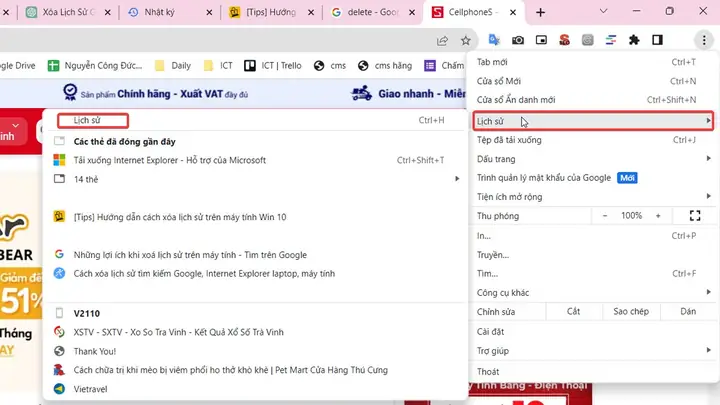
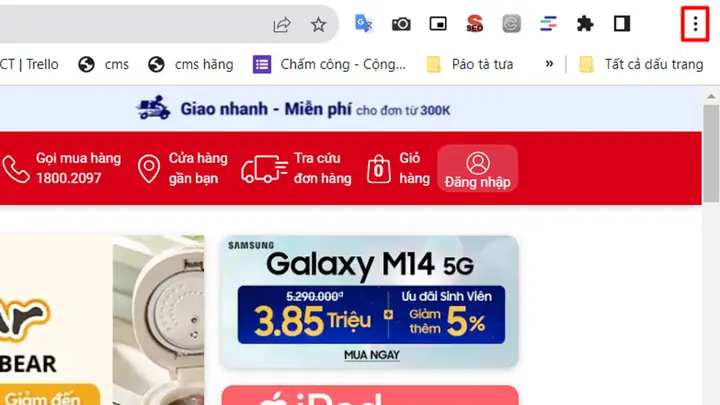
- Truy cập Lịch Sử: Nhấn tổ hợp phím Ctrl + H hoặc vào biểu tượng ba chấm dọc ở góc trên cùng bên phải màn hình, chọn “Lịch sử” -> “Lịch sử”.
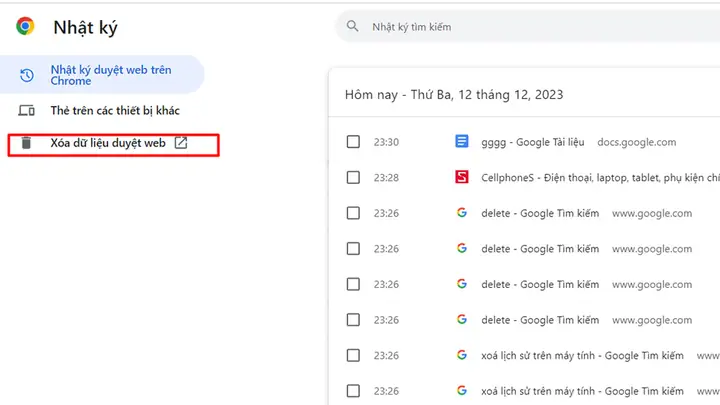
- Xóa Dữ Liệu Duyệt: Trên trang Lịch sử, nhấp vào tùy chọn “Xóa dữ liệu duyệt web” ở menu bên trái.
- Chọn Phạm Vi Thời Gian: Trong cửa sổ hiện ra, chọn khoảng thời gian bạn muốn xóa. Để xóa hoàn toàn, chọn “Mọi thời điểm”.
- Chọn Loại Dữ Liệu: Tích chọn các mục bạn muốn xóa:
- “Lịch sử duyệt xem”
- “Cookie và các dữ liệu khác của trang web”
- “Tệp và hình ảnh được lưu trong bộ nhớ cache”
- Bạn cũng có thể chọn xóa mật khẩu đã lưu, dữ liệu tự động điền, v.v. nếu cần.
- Xác Nhận Xóa: Nhấn nút “Xóa dữ liệu”.
b. Mozilla Firefox
- Mở Firefox: Khởi động trình duyệt Mozilla Firefox.
- Truy cập Lịch Sử: Nhấn tổ hợp phím Ctrl + Shift + H hoặc vào biểu tượng ba gạch ngang ở góc trên cùng bên phải màn hình, chọn “Thư viện” -> “Lịch sử”.
- Xóa Lịch Sử Gần Đây: Chọn “Xóa lịch sử gần đây…”.
- Chọn Phạm Vi Thời Gian: Trong cửa sổ “Xóa lịch sử”, chọn khoảng thời gian bạn muốn xóa (ví dụ: “Mọi thứ”).
- Chọn Loại Dữ Liệu: Mở rộng mục “Chi tiết” và chọn các mục bạn muốn xóa, bao gồm: “Lịch sử duyệt và tải xuống”, “Cookie”, “Bộ nhớ cache”, “Dữ liệu ngoại tuyến của trang web”.
- Xác Nhận Xóa: Nhấn nút “Xóa ngay”.
c. Microsoft Edge
- Mở Edge: Khởi động trình duyệt Microsoft Edge.
- Truy cập Lịch Sử: Nhấn tổ hợp phím Ctrl + H hoặc vào biểu tượng ba chấm ngang ở góc trên cùng bên phải màn hình, chọn “Lịch sử”.
- Xóa Dữ Liệu Duyệt: Trên trang Lịch sử, nhấp vào tùy chọn “Xóa dữ liệu duyệt xem” ở góc trên bên phải.
- Chọn Phạm Vi Thời Gian: Chọn khoảng thời gian bạn muốn xóa (ví dụ: “Mọi lúc”).
- Chọn Loại Dữ Liệu: Tích chọn các mục bạn muốn xóa:
- “Lịch sử duyệt xem”
- “Cookie và các quyền truy cập trang web khác”
- “Hình ảnh và tệp được lưu trong bộ nhớ cache”
- Tương tự, bạn có thể chọn xóa mật khẩu, dữ liệu biểu mẫu, v.v.
- Xác Nhận Xóa: Nhấn nút “Xóa bây giờ”.
d. Safari (macOS)
- Mở Safari: Khởi động trình duyệt Safari.
- Truy cập Lịch Sử: Trên thanh menu, chọn “Lịch sử” -> “Xóa Lịch Sử…”.
- Chọn Phạm Vi Thời Gian: Trong hộp thoại, chọn khoảng thời gian bạn muốn xóa (ví dụ: “toàn bộ lịch sử”).
- Xác Nhận Xóa: Nhấn nút “Xóa Lịch Sử”.
- Xóa Cookie và Dữ Liệu Trang Web Khác: Vào “Safari” -> “Cài đặt…” -> “Quyền riêng tư” -> “Quản lý dữ liệu trang web…” -> Chọn các trang web và nhấp “Xóa”.
Lưu ý quan trọng: Việc xóa lịch sử trình duyệt sẽ xóa cả dữ liệu đăng nhập và thông tin tự động điền. Hãy đảm bảo bạn đã sao lưu mật khẩu hoặc ghi nhớ chúng trước khi thực hiện.
Có thể bạn quan tâm: Top Phần Mềm Làm Nét Ảnh Trên Máy Tính Hiệu Quả Nhất
2. Xóa Lịch Sử Tìm Kiếm Trên Windows
Windows cũng lưu trữ một số thông tin về hoạt động tìm kiếm của bạn. Để xóa chúng, bạn có thể thực hiện theo các bước sau:
a. Xóa Lịch Sử Tìm Kiếm trong File Explorer
- Mở File Explorer: Nhấn phím Windows + E.
- Vào Tùy Chọn Thư Mục: Trên thanh menu, nhấp vào tab “Xem” và chọn “Tùy chọn”. Trong cửa sổ “Tùy chọn Thư mục”, nhấp vào nút “Thay đổi tùy chọn tìm kiếm và thư mục”.
- Xóa Lịch Sử Tìm Kiếm: Trong tab “Tìm kiếm”, dưới mục “Cài đặt nâng cao”, bạn sẽ thấy tùy chọn “Chỉ mục Lịch sử Tìm kiếm”. Nhấp vào nút “Xóa” để xóa lịch sử tìm kiếm hiện tại.
- Tắt Chức Năng Lưu Lịch Sử (Tùy chọn): Nếu bạn muốn ngăn Windows lưu lịch sử tìm kiếm trong tương lai, bạn có thể bỏ chọn ô “Tự động điền vào hộp tìm kiếm” và các tùy chọn liên quan trong cửa sổ “Tùy chọn Thư mục”.
b. Xóa Lịch Sử Tìm Kiếm Trên Start Menu
- Mở Cài Đặt: Nhấn phím Windows + I để mở ứng dụng Cài đặt.
- Vào Quyền Riêng Tư: Chọn “Quyền riêng tư”.
- Xóa Lịch Sử Tìm Kiếm: Trong menu bên trái, cuộn xuống và chọn “Lịch sử tìm kiếm”. Tại đây, bạn sẽ thấy tùy chọn “Xóa lịch sử tìm kiếm của thiết bị”. Nhấp vào nút “Xóa” để xóa.
- Tắt Lưu Lịch Sử Tìm Kiếm (Tùy chọn): Bạn cũng có thể tắt tùy chọn “Cho phép ứng dụng truy cập lịch sử tìm kiếm của bạn” để ngăn Windows lưu trữ thông tin này.
c. Xóa Lịch Sử Lệnh (Run History)
Mỗi khi bạn gõ một lệnh hoặc tên chương trình vào ô Run (phím Windows + R), Windows sẽ lưu lại danh sách này.
- Mở Registry Editor: Nhấn phím Windows + R, gõ regedit và nhấn Enter. Xác nhận quyền quản trị nếu được yêu cầu.
- Điều Hướng Đến Khóa: Truy cập vào đường dẫn sau: HKEY_CURRENT_USER\Software\Microsoft\Windows\CurrentVersion\Explorer\RunMRU
- Xóa Các Mục: Trong khung bên phải, bạn sẽ thấy danh sách các lệnh đã sử dụng. Nhấp chuột phải vào từng mục hoặc tất cả các mục bạn muốn xóa và chọn “Xóa”.
- Lưu Ý: Thao tác với Registry Editor cần cẩn trọng. Nếu không chắc chắn, hãy sao lưu Registry trước khi thực hiện.
3. Xóa Lịch Sử Ứng Dụng và Hệ Thống
Nhiều ứng dụng và các thành phần của hệ điều hành cũng lưu trữ lịch sử hoạt động của chúng.
a. Xóa Lịch Sử Chạy Các Tác Vụ Gần Đây (Jump Lists)
- Mở Cài Đặt: Nhấn phím Windows + I.
- Vào Cá Nhân Hóa: Chọn “Cá nhân hóa”.
- Tắt Hiển Thị Gần Đây: Trong menu bên trái, chọn “Bắt đầu”. Tắt tùy chọn “Hiển thị các mục được mở gần đây trong danh sách Bắt đầu hoặc trên thanh tác vụ và File Explorer”. Thao tác này sẽ xóa lịch sử các mục gần đây.
b. Xóa Lịch Sử Tệp Gần Đây trong File Explorer
- Mở File Explorer: Nhấn phím Windows + E.
- Vào Tùy Chọn Thư Mục: Trên thanh menu, nhấp vào tab “Xem” và chọn “Tùy chọn”.
- Xóa Thư Mục: Trong cửa sổ “Tùy chọn Thư mục”, dưới mục “Quyền riêng tư”, nhấp vào nút “Xóa” bên cạnh “Xóa lịch sử File Explorer”.
c. Xóa Nhật Ký Sự Kiện Hệ Thống (Event Viewer)
Event Viewer ghi lại mọi hoạt động, lỗi và cảnh báo của hệ thống. Việc xóa toàn bộ nhật ký này không được khuyến khích vì nó có thể làm mất khả năng chẩn đoán sự cố. Tuy nhiên, nếu bạn muốn xóa các bản ghi cũ, bạn có thể thực hiện:
- Mở Event Viewer: Gõ eventvwr.msc vào ô Tìm kiếm của Windows và nhấn Enter.
- Chọn Nhật Ký Cần Xóa: Trong khung bên trái, mở rộng “Nhật ký Windows” và chọn một loại nhật ký (ví dụ: “Ứng dụng”, “Bảo mật”, “Hệ thống”).
- Xóa Nhật Ký: Trong khung bên phải, nhấp vào “Xóa Nhật ký…”. Bạn có thể chọn “Lưu và xóa” hoặc “Xóa” trực tiếp.
4. Xóa Tệp Tạm và Dữ liệu Rác
Windows có công cụ tích hợp để dọn dẹp các tệp tạm.
a. Sử Dụng Công Cụ Disk Cleanup
- Mở Disk Cleanup: Gõ disk cleanup vào ô Tìm kiếm của Windows và chọn ứng dụng.
- Chọn Ổ Đĩa: Chọn ổ đĩa bạn muốn dọn dẹp (thường là ổ C:).
- Chọn Loại Tệp Cần Xóa: Đánh dấu chọn các loại tệp bạn muốn xóa, bao gồm:
- “Tệp tạm”
- “Tệp Internet tạm thời”
- “Thùng rác”
- “Các tệp nhật ký cài đặt”
- “Tệp tải xuống” (cẩn thận khi chọn mục này nếu bạn có các tệp quan trọng trong đó).
- Dọn Dẹp Hệ Thống (Tùy chọn): Nhấp vào nút “Dọn dẹp tệp hệ thống” để có thêm tùy chọn xóa các tệp cập nhật cũ, tệp cài đặt Windows, v.v.
- Xác Nhận Xóa: Nhấp “OK” và xác nhận xóa.
b. Sử Dụng Storage Sense (Windows 10/11)
- Mở Cài Đặt: Nhấn phím Windows + I.
- Vào Hệ Thống: Chọn “Hệ thống”.
- Chọn Bộ Nhớ: Chọn “Bộ nhớ”.
- Bật Storage Sense (Tùy chọn): Bạn có thể bật Storage Sense để Windows tự động giải phóng dung lượng bằng cách xóa các tệp không cần thiết như tệp tạm và nội dung Thùng rác.
- Xóa Tệp Tạm Thủ Công: Trong mục “Bộ nhớ”, nhấp vào “Tệp tạm”. Chọn các loại tệp bạn muốn xóa và nhấp “Xóa tệp”.
5. Xóa Lịch Sử Ổ Đĩa (Nâng Cao – Đảm Bảo Không Thể Phục Hồi)
Các phương pháp trên giúp xóa dữ liệu dễ dàng, nhưng với các công cụ khôi phục dữ liệu chuyên nghiệp, các tệp đã xóa vẫn có thể được phục hồi ở một mức độ nào đó. Để đảm bảo xóa lịch sử “vĩnh viễn” theo đúng nghĩa, bạn cần sử dụng các phương pháp ghi đè dữ liệu.
a. Sử Dụng Lệnhcipher(Chỉ dành cho phân vùng NTFS)
Lệnh cipher có thể ghi đè lên các không gian trống trên ổ đĩa của bạn bằng dữ liệu ngẫu nhiên, khiến việc khôi phục các tệp đã xóa trước đó trở nên cực kỳ khó khăn. LƯU Ý: Lệnh này chỉ áp dụng cho các phân vùng định dạng NTFS.
- Mở Command Prompt với Quyền Quản trị: Gõ cmd vào ô Tìm kiếm của Windows, nhấp chuột phải vào “Command Prompt” và chọn “Chạy với quyền quản trị”.
- Thực Hiện Lệnh: Nhập lệnh sau vào cửa sổ Command Prompt và nhấn Enter:
cipher /w:C:
(Thay C: bằng ký tự ổ đĩa mà bạn muốn xóa lịch sử)
- Chờ Quá Trình Hoàn Tất: Quá trình này có thể mất khá nhiều thời gian tùy thuộc vào dung lượng ổ đĩa của bạn. Lệnh này sẽ ghi đè lên các vùng trống ba lần (với giá trị 0, F, và FF), làm cho dữ liệu cũ khó phục hồi.
b. Sử Dụng Phần Mềm Xóa Dữ Liệu Chuyên Dụng
Đối với nhu cầu xóa dữ liệu triệt để, bạn có thể sử dụng các phần mềm chuyên dụng như:
- Eraser: Một công cụ miễn phí và mã nguồn mở cho phép bạn xóa an toàn các tệp, thư mục và thậm chí toàn bộ ổ đĩa. Eraser sử dụng các thuật toán xóa dữ liệu tiên tiến để đảm bảo không thể phục hồi.
- CCleaner (Phiên bản Pro): Ngoài chức năng dọn dẹp hệ thống, CCleaner Professional còn có tính năng “Wipe Free Space” (Xóa không gian trống) cho phép bạn ghi đè lên các vùng trống của ổ đĩa.
- Recuva (Chế độ ghi đè): Mặc dù Recuva chủ yếu là công cụ phục hồi dữ liệu, nó cũng có tính năng “Secure Wipe” cho phép ghi đè lên các tệp đã xóa để chúng không thể được khôi phục.
Cách thức hoạt động của các công cụ này: Các công cụ này hoạt động bằng cách ghi đè lên các khu vực của ổ cứng nơi dữ liệu đã xóa từng tồn tại. Quá trình ghi đè này có thể lặp đi lặp lại nhiều lần với các mẫu dữ liệu ngẫu nhiên, khiến việc khôi phục dữ liệu gốc trở nên bất khả thi ngay cả với các kỹ thuật chuyên sâu nhất.
c. Xóa Toàn Bộ Ổ Đĩa (Đối với Máy Tính Cũ)
Nếu bạn đang chuẩn bị bán máy tính và muốn đảm bảo tất cả dữ liệu cá nhân được xóa hoàn toàn, việc xóa toàn bộ ổ đĩa là giải pháp tối ưu nhất. Bạn có thể thực hiện điều này bằng cách:
- Sử dụng Công Cụ Xóa Ổ Đĩa Tích Hợp trong BIOS/UEFI: Một số máy tính có tính năng này.
- Sử dụng Công Cụ Bootable: Tạo một USB bootable chứa các công cụ xóa ổ đĩa như DBAN (Darik’s Boot and Nuke) hoặc Parted Magic. Khởi động máy tính từ USB này và chạy công cụ để xóa toàn bộ ổ cứng.
- Format Lại Ổ Đĩa với Tùy Chọn Nâng Cao: Trong quá trình cài đặt lại Windows, bạn có thể chọn tùy chọn “Format” và chọn “Delete Partitions” (Xóa phân vùng) sau đó tạo lại phân vùng mới và format. Tuy nhiên, cách này có thể không đảm bảo xóa dữ liệu hoàn toàn như các phương pháp ghi đè chuyên sâu.
Quan trọng: Khi sử dụng các công cụ xóa toàn bộ ổ đĩa, tất cả dữ liệu trên ổ đĩa đó sẽ bị mất vĩnh viễn. Hãy đảm bảo bạn đã sao lưu mọi dữ liệu quan trọng trước khi thực hiện.
Lời Khuyên Để Duy Trì Bảo Mật và Quyền Riêng Tư
Việc xóa lịch sử trên máy tính không chỉ là một hành động nhất thời mà nên trở thành một thói quen. Dưới đây là một số lời khuyên để bạn có thể duy trì bảo mật và quyền riêng tư tốt hơn:
- Thực Hiện Định Kỳ: Lên lịch để xóa lịch sử trình duyệt, tệp tạm và các dữ liệu rác khác ít nhất mỗi tuần một lần.
- Sử Dụng Chế Độ Duyệt Riêng Tư: Khi bạn cần truy cập các trang web nhạy cảm hoặc không muốn lưu lại lịch sử, hãy sử dụng chế độ “Incognito” (Chrome), “Private Browsing” (Firefox), hoặc “InPrivate” (Edge). Tuy nhiên, chế độ này không ẩn địa chỉ IP của bạn và vẫn có thể bị theo dõi bởi nhà cung cấp dịch vụ Internet hoặc mạng công ty.
- Kiểm Tra Cài Đặt Quyền Riêng Tư: Dành thời gian xem xét và điều chỉnh các cài đặt quyền riêng tư trên cả trình duyệt và hệ điều hành Windows.
- Cân Nhắc Sử Dụng VPN: Mạng riêng ảo (VPN) có thể giúp ẩn địa chỉ IP của bạn và mã hóa lưu lượng truy cập Internet, tăng cường đáng kể quyền riêng tư khi duyệt web.
- Cẩn Trọng Với Việc Tải Xuống: Chỉ tải xuống các tệp từ các nguồn đáng tin cậy. Các tệp tải xuống có thể chứa mã độc hoặc phần mềm gián điệp.
- Sử Dụng Mật Khẩu Mạnh và Duy Nhất: Sử dụng mật khẩu phức tạp và khác nhau cho mỗi tài khoản trực tuyến. Cân nhắc sử dụng trình quản lý mật khẩu.
- Cập Nhật Hệ Điều Hành và Phần Mềm: Luôn giữ cho hệ điều hành và các ứng dụng của bạn được cập nhật lên phiên bản mới nhất để vá các lỗ hổng bảo mật.
Trandu.vn– Đồng Hành Cùng Bạn Trong Thế Giới Công Nghệ
Việc hiểu và áp dụng đúng các phương pháp để xóa lịch sử trên máy tính vĩnh viễn là một kỹ năng thiết yếu trong thời đại số. Tại Trandu.vn, chúng tôi luôn nỗ lực mang đến cho bạn những kiến thức và thủ thuật công nghệ hữu ích, giúp bạn sử dụng thiết bị của mình một cách an toàn, hiệu quả và thông minh hơn. Hãy thường xuyên ghé thăm Trandu.vn để cập nhật những thông tin mới nhất về thế giới máy tính và công nghệ.