
Việc gặp phải các lệnh in bị kẹt, lỗi hoặc đơn giản là muốn xóa bỏ chúng khỏi hàng chờ in trên máy tính Windows 10 là một tình huống khá phổ biến. Điều này có thể xảy ra do nhiều nguyên nhân, từ lỗi phần mềm, sự cố kết nối máy in, cho đến việc người dùng vô tình gửi nhầm một lệnh in không mong muốn. Khi hàng chờ in bị tắc nghẽn, nó không chỉ gây khó chịu mà còn có thể ảnh hưởng đến khả năng gửi các lệnh in mới của bạn. Tuy nhiên, bạn không cần phải lo lắng vì có nhiều cách khác nhau để giải quyết vấn đề này một cách nhanh chóng và hiệu quả.
Trong bài viết này, chúng ta sẽ cùng nhau đi sâu vào các phương pháp chi tiết để xóa lệnh in trên máy tính Windows 10. Từ những cách đơn giản nhất thông qua giao diện người dùng đến việc sử dụng các công cụ nâng cao hơn như Command Prompt hoặc dịch vụ Print Spooler, bạn sẽ có đầy đủ kiến thức để tự mình xử lý mọi tình huống liên quan đến hàng chờ in. Dù bạn là người dùng phổ thông, một lập trình viên hay một người đam mê công nghệ, những hướng dẫn dưới đây đều được trình bày rõ ràng, dễ hiểu và đảm bảo tính chính xác cao nhất, giúp bạn khôi phục lại quy trình in ấn của mình một cách suôn sẻ.
Tóm tắt các bước xóa lệnh in bị kẹt trên Windows 10
Để xóa bỏ các lệnh in đang bị kẹt trên máy tính Windows 10, bạn có thể thực hiện theo các bước cơ bản sau đây:
- Mở hàng chờ máy in: Truy cập vào Control Panel, chọn “Devices and Printers”, sau đó nhấp đúp vào biểu tượng máy in của bạn để mở cửa sổ hàng chờ.
- Hủy lệnh in: Trong cửa sổ hàng chờ, bạn sẽ thấy danh sách các lệnh in đang chờ xử lý. Chọn lệnh in bạn muốn xóa, sau đó nhấp chuột phải và chọn “Cancel” (Hủy bỏ).
- Khởi động lại dịch vụ Print Spooler (Nếu cần): Nếu việc hủy lệnh in không thành công, bạn có thể cần khởi động lại dịch vụ Print Spooler. Truy cập vào “Services” (Dịch vụ), tìm “Print Spooler”, nhấp chuột phải và chọn “Restart” (Khởi động lại).
Tại sao lệnh in trên Windows 10 lại bị kẹt?
Có nhiều lý do khiến các lệnh in của bạn bị kẹt trong hàng chờ trên hệ điều hành Windows 10. Việc hiểu rõ nguyên nhân sẽ giúp bạn có biện pháp xử lý phù hợp và phòng tránh tình trạng này tái diễn trong tương lai. Dưới đây là một số nguyên nhân phổ biến nhất:
- Lỗi phần mềm máy in: Driver máy in bị lỗi thời, xung đột hoặc cài đặt không chính xác là một trong những nguyên nhân hàng đầu gây ra sự cố. Khi driver không hoạt động đúng, nó không thể giao tiếp hiệu quả với hệ điều hành, dẫn đến việc lệnh in không được xử lý.
- Sự cố kết nối máy in: Lỗi kết nối vật lý giữa máy tính và máy in (do cáp USB bị lỏng, cổng kết nối bị hỏng) hoặc lỗi kết nối mạng (đối với máy in mạng) có thể khiến máy tính không gửi được lệnh in đến máy in.
- Lỗi dịch vụ Print Spooler: Dịch vụ Print Spooler là trái tim của hệ thống in ấn trên Windows. Nó chịu trách nhiệm quản lý và chuyển tiếp các lệnh in đến máy in. Nếu dịch vụ này bị lỗi, bị dừng hoặc gặp sự cố, hàng chờ in sẽ bị tắc nghẽn ngay lập tức.
- Tài liệu in bị lỗi: File tài liệu bạn đang cố gắng in có thể bị hỏng, chứa lỗi định dạng hoặc quá phức tạp, khiến cho bộ đệm in (print buffer) gặp khó khăn trong việc xử lý.
- Thiếu bộ nhớ hoặc tài nguyên hệ thống: Khi máy tính của bạn đang chạy quá nhiều ứng dụng hoặc có ít bộ nhớ RAM còn trống, hệ thống có thể gặp khó khăn trong việc xử lý các tác vụ in ấn, đặc biệt là với các tài liệu có dung lượng lớn.
- Máy in hết mực, kẹt giấy hoặc gặp lỗi phần cứng: Đôi khi, vấn đề không nằm ở máy tính mà là ở chính chiếc máy in. Các lỗi vật lý như hết mực, hết giấy, kẹt giấy hoặc các lỗi cảm biến bên trong máy in đều có thể ngăn cản lệnh in được hoàn thành và khiến nó bị kẹt lại.
- Xung đột phần mềm khác: Một số phần mềm diệt virus hoặc tường lửa đôi khi có thể chặn nhầm các tiến trình liên quan đến in ấn, gây ra sự cố.
Các cách xóa lệnh in trên máy tính Windows 10
Dưới đây là những phương pháp chi tiết để bạn có thể áp dụng khi gặp phải tình trạng lệnh in bị kẹt trên Windows 10. Chúng ta sẽ bắt đầu với những cách đơn giản nhất và dần chuyển sang các phương pháp nâng cao hơn.
Có thể bạn quan tâm: Màn Hình Máy Tính 27 Inch Cong Kingview Kv-275fhb: Đánh Giá Chi Tiết & Toàn Diện
Phương pháp 1: Xóa lệnh in trực tiếp từ hàng chờ máy in
Đây là cách đơn giản và phổ biến nhất, thường hiệu quả đối với hầu hết các trường hợp lệnh in bị kẹt.
Các bước thực hiện:
-
Mở Cài đặt máy in:
- Nhấn tổ hợp phím Windows + R để mở hộp thoại Run.
- Gõ control printers và nhấn Enter hoặc nhấp OK.
- Thao tác này sẽ mở cửa sổ “Devices and Printers” (Thiết bị và Máy in) trong Control Panel.
-
Truy cập hàng chờ máy in:
- Tìm biểu tượng của máy in mà bạn đang gặp sự cố.
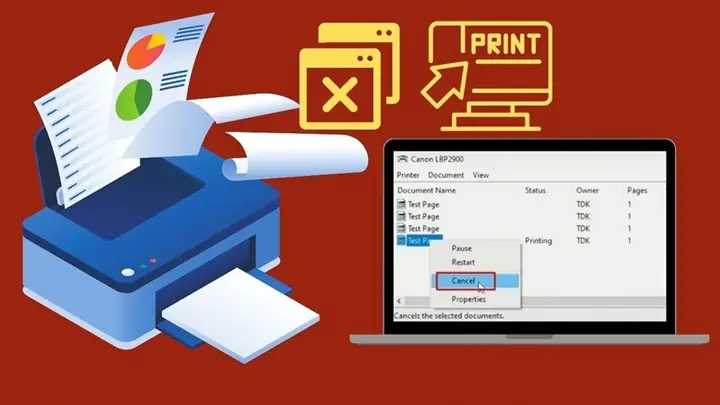
- Nhấp đúp vào biểu tượng máy in đó. Một cửa sổ mới sẽ hiện ra, hiển thị danh sách các lệnh in đang chờ xử lý.
-
Hủy bỏ lệnh in:
- Trong cửa sổ hàng chờ máy in, bạn sẽ thấy tên tài liệu, trạng thái, chủ sở hữu và các thông tin khác của từng lệnh in.
- Chọn lệnh in bạn muốn xóa. Bạn có thể giữ phím Ctrl và nhấp vào nhiều lệnh để chọn nhiều mục cùng lúc.
- Sau khi chọn, nhấp chuột phải vào lệnh in đã chọn và chọn “Cancel” (Hủy bỏ).
- Nếu có nhiều lệnh in, bạn có thể chọn “Cancel All Documents” (Hủy bỏ tất cả tài liệu) để xóa toàn bộ hàng chờ.
Lưu ý: Nếu tùy chọn “Cancel” bị mờ đi (grayed out) và bạn không thể nhấp vào, điều này có thể chỉ ra rằng dịch vụ Print Spooler đang gặp vấn đề hoặc máy in đang ở trạng thái lỗi nghiêm trọng. Trong trường hợp này, bạn cần chuyển sang các phương pháp tiếp theo.
Phương pháp 2: Khởi động lại dịch vụ Print Spooler
Dịch vụ Print Spooler (máy in) là một tiến trình nền trên Windows chịu trách nhiệm quản lý tất cả các lệnh in. Khi dịch vụ này bị lỗi hoặc dừng hoạt động, hàng chờ in sẽ bị tắc nghẽn. Khởi động lại dịch vụ này thường là giải pháp hiệu quả.
Các bước thực hiện:
-
Mở cửa sổ Services:
- Nhấn tổ hợp phím Windows + R để mở hộp thoại Run.
- Gõ services.msc và nhấn Enter hoặc nhấp OK.
- Thao tác này sẽ mở cửa sổ “Services” (Dịch vụ).
-
Tìm dịch vụ Print Spooler:
- Trong danh sách các dịch vụ, tìm đến mục có tên “Print Spooler”.
-
Khởi động lại dịch vụ:
- Nhấp chuột phải vào “Print Spooler”.
- Chọn “Restart” (Khởi động lại).
- Nếu dịch vụ đang ở trạng thái “Stopped” (Đã dừng), bạn sẽ thấy tùy chọn “Start” (Bắt đầu). Trong trường hợp này, hãy nhấp vào “Start”.
- Sau khi dịch vụ được khởi động lại, hãy thử xóa lại các lệnh in từ hàng chờ máy in như ở Phương pháp 1.
Lưu ý: Trong cửa sổ Services, bạn cũng có thể kiểm tra “Startup type” (Loại khởi động) của Print Spooler. Đảm bảo nó được đặt là “Automatic” (Tự động) để dịch vụ này luôn khởi động cùng Windows. Nếu không, bạn có thể nhấp chuột phải vào Print Spooler, chọn “Properties” (Thuộc tính) và thay đổi “Startup type”.
Phương pháp 3: Xóa lệnh in bằng Command Prompt
Có thể bạn quan tâm: Cách Khóa Ứng Dụng Trên Máy Tính Windows Hiệu Quả Và An Toàn
Nếu các phương pháp trên không hiệu quả, bạn có thể sử dụng Command Prompt (cửa sổ dòng lệnh) để xóa các lệnh in bị kẹt một cách mạnh mẽ hơn.
Các bước thực hiện:
-
Mở Command Prompt với quyền quản trị:
- Nhấn phím Windows, gõ cmd.
- Nhấp chuột phải vào “Command Prompt” trong kết quả tìm kiếm và chọn “Run as administrator” (Chạy với quyền quản trị).
-
Dừng dịch vụ Print Spooler:
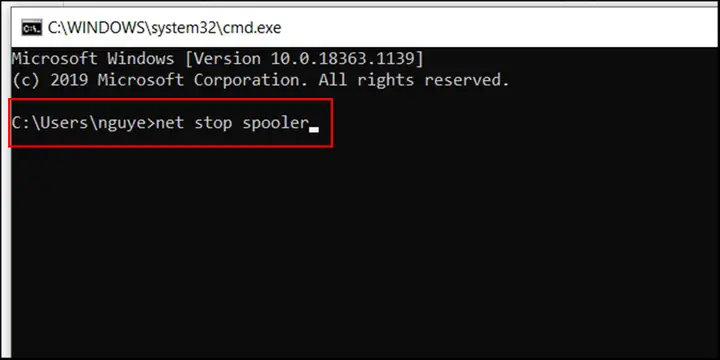
- Trong cửa sổ Command Prompt, gõ lệnh sau và nhấn Enter:
net stop spooler
- Bạn sẽ thấy thông báo rằng dịch vụ Print Spooler đã bị dừng.
- Trong cửa sổ Command Prompt, gõ lệnh sau và nhấn Enter:
-
Xóa các tệp tin lệnh in:
- Bây giờ, bạn cần điều hướng đến thư mục chứa các tệp tin lệnh in. Các tệp tin này thường được lưu trữ trong C:\Windows\System32\spool\PRINTERS.
- Gõ lệnh sau và nhấn Enter (bạn có thể cần thay đổi ký tự ổ đĩa C: nếu thư mục Windows của bạn nằm ở ổ đĩa khác):
cd %systemroot%\System32\spool\PRINTERS
- Sau khi vào được thư mục, gõ lệnh sau để xóa tất cả các tệp tin bên trong (đây là các tệp tin chứa thông tin lệnh in):
del . /Q
- Nhấn Enter. Bạn có thể được hỏi để xác nhận xóa. Nhấn Y và Enter nếu được yêu cầu.
-
Khởi động lại dịch vụ Print Spooler:
- Sau khi đã xóa sạch các tệp tin lệnh in, bạn cần khởi động lại dịch vụ Print Spooler. Gõ lệnh sau và nhấn Enter:
net start spooler
- Bạn sẽ thấy thông báo rằng dịch vụ đã được khởi động thành công.
- Sau khi đã xóa sạch các tệp tin lệnh in, bạn cần khởi động lại dịch vụ Print Spooler. Gõ lệnh sau và nhấn Enter:
-
Kiểm tra lại: Mở lại hàng chờ máy in để xem các lệnh in cũ đã biến mất chưa. Bây giờ bạn có thể thử gửi một lệnh in mới.
Phương pháp 4: Sử dụng Troubleshooter (Công cụ khắc phục sự cố) của Windows
Windows có tích hợp sẵn các công cụ khắc phục sự cố có thể giúp tự động phát hiện và sửa chữa các vấn đề liên quan đến in ấn.
Các bước thực hiện:
-
Truy cập Settings (Cài đặt):
- Nhấn tổ hợp phím Windows + I để mở Settings.
-
Vào Update & Security (Cập nhật & Bảo mật):
- Chọn mục “Update & Security”.
-
Chọn Troubleshoot (Khắc phục sự cố):
- Ở thanh menu bên trái, chọn “Troubleshoot”.
-
Chọn Printer (Máy in):
- Nhấp vào “Printer”.
- Sau đó, nhấp vào nút “Run the troubleshooter” (Chạy công cụ khắc phục sự cố).
-
Làm theo hướng dẫn:
- Công cụ sẽ tự động quét và phát hiện các lỗi liên quan đến máy in.
- Nó có thể đề xuất các hành động khắc phục. Hãy làm theo các hướng dẫn trên màn hình để hoàn tất quá trình.
Lưu ý: Công cụ này có thể yêu cầu bạn chọn máy in cụ thể nếu bạn có nhiều máy in được kết nối.
Phương pháp 5: Gỡ cài đặt và cài đặt lại driver máy in
Driver máy in lỗi thời hoặc bị hỏng là nguyên nhân rất phổ biến gây ra các sự cố in ấn. Việc gỡ bỏ hoàn toàn driver cũ và cài đặt lại phiên bản mới nhất có thể giải quyết vấn đề.
Có thể bạn quan tâm: Những Tác Động Tiêu Cực Của Tin Học Và Máy Tính: Nhận Diện Và Giải Pháp
Các bước thực hiện:
-
Gỡ cài đặt driver máy in:
- Mở “Devices and Printers” như ở Phương pháp 1.
- Nhấp chuột phải vào biểu tượng máy in của bạn và chọn “Remove device” (Xóa thiết bị).
- Xác nhận thao tác nếu được hỏi.
- Ngoài ra, bạn nên vào “Apps & features” (Ứng dụng & tính năng) trong Settings và gỡ cài đặt bất kỳ phần mềm điều khiển máy in nào liên quan đến thương hiệu máy in của bạn.
-
Tải về driver mới nhất:
- Truy cập trang web chính thức của nhà sản xuất máy in (ví dụ: HP, Canon, Epson, Brother…).
- Tìm đến mục “Support” (Hỗ trợ) hoặc “Drivers & Downloads” (Trình điều khiển & Tải xuống).
- Nhập tên hoặc mã model máy in của bạn.
- Tải về phiên bản driver mới nhất tương thích với hệ điều hành Windows 10 (phiên bản 32-bit hoặc 64-bit tùy theo hệ điều hành của bạn).
-
Cài đặt lại driver:
- Chạy tệp cài đặt driver bạn vừa tải về.
- Làm theo hướng dẫn trên màn hình để hoàn tất quá trình cài đặt. Thông thường, trình cài đặt sẽ yêu cầu bạn kết nối máy in vào máy tính (qua USB hoặc mạng) vào một thời điểm nhất định.
- Sau khi cài đặt xong, hãy thử gửi một lệnh in mới.
Phương pháp 6: Xóa bộ đệm in thông qua Registry Editor (Nâng cao)
Phương pháp này yêu cầu bạn cẩn trọng hơn vì chỉnh sửa Registry sai có thể gây ra các vấn đề nghiêm trọng cho hệ thống. Tuy nhiên, nó có thể là giải pháp cuối cùng khi các cách khác đều thất bại.
Các bước thực hiện:
-
Dừng dịch vụ Print Spooler: Thực hiện Bước 1 và 2 của Phương pháp 3 (sử dụng Command Prompt hoặc Services).
-
Mở Registry Editor:
- Nhấn tổ hợp phím Windows + R để mở hộp thoại Run.
- Gõ regedit và nhấn Enter hoặc nhấp OK.
- Nhấp “Yes” nếu có thông báo User Account Control (UAC).
-
Điều hướng đến khóa Print Spooler:
- Trong Registry Editor, điều hướng đến đường dẫn sau:
HKEY_LOCAL_MACHINE\SYSTEM\CurrentControlSet\Control\Print\Printers
- Trong Registry Editor, điều hướng đến đường dẫn sau:
-
Xóa các khóa con của máy in:
- Trong khung bên trái, bạn sẽ thấy các thư mục con tương ứng với từng máy in đã từng được cài đặt trên hệ thống của bạn.
- CẨN THẬN: Nhấp chuột phải vào từng thư mục con của máy in bạn muốn xóa (hoặc tất cả nếu bạn muốn xóa sạch tất cả các cấu hình máy in) và chọn “Delete” (Xóa). Xác nhận thao tác xóa.
- TUYỆT ĐỐI KHÔNG xóa các khóa khác trong đường dẫn CurrentControlSet\Control\Print mà không chắc chắn.
-
Khởi động lại dịch vụ Print Spooler: Thực hiện Bước 4 của Phương pháp 3 (sử dụng Command Prompt hoặc Services).
-
Cài đặt lại máy in: Sau khi hoàn tất, bạn sẽ cần cài đặt lại máy in của mình như một thiết bị mới.
Các mẹo bổ sung để tránh lỗi in ấn trong tương lai
Để giảm thiểu khả năng gặp phải tình trạng lệnh in bị kẹt, bạn có thể áp dụng các biện pháp phòng ngừa sau đây:
- Luôn cập nhật driver máy in: Thường xuyên kiểm tra và cập nhật driver máy in lên phiên bản mới nhất từ trang web của nhà sản xuất.
- Khởi động lại máy in định kỳ: Nếu bạn sử dụng máy in thường xuyên, hãy thử tắt máy in và rút nguồn điện trong vài giây mỗi tuần để reset các bộ phận bên trong.
- Kiểm tra kết nối: Đảm bảo cáp USB hoặc kết nối mạng của máy in luôn ổn định và không bị lỏng.
- Giữ đủ mực và giấy: Thường xuyên kiểm tra mức mực và lượng giấy trong máy in để tránh gián đoạn trong quá trình in.
- Sử dụng tài liệu đơn giản: Đối với các tài liệu quá phức tạp hoặc có dung lượng lớn, hãy thử chia nhỏ hoặc lưu dưới dạng PDF trước khi in.
- Cập nhật Windows: Đảm bảo hệ điều hành Windows 10 của bạn luôn được cập nhật các bản vá lỗi mới nhất từ Microsoft.
Kết luận
Việc hiểu và áp dụng các phương pháp trên sẽ giúp bạn xử lý hiệu quả vấn đề cách xóa lệnh in trên máy tính Win 10 khi nó xảy ra. Từ những thao tác đơn giản trong hàng chờ máy in cho đến việc can thiệp vào các dịch vụ hệ thống, Trandu.vn hy vọng bạn đã có đủ kiến thức để giải quyết mọi tình huống. Luôn ghi nhớ cập nhật driver và bảo dưỡng máy in định kỳ để đảm bảo quy trình in ấn của bạn luôn diễn ra suôn sẻ.