Mỗi thiết bị kết nối vào mạng, dù là mạng Internet toàn cầu hay mạng nội bộ cục bộ (LAN), đều cần một địa chỉ duy nhất để nhận diện và trao đổi dữ liệu. Địa chỉ này chính là IP (Internet Protocol). Việc cách xem IP máy tính trong mạng LAN là một kỹ năng cơ bản nhưng cực kỳ quan trọng đối với bất kỳ ai làm việc với máy tính, từ người dùng phổ thông cần khắc phục sự cố kết nối máy in, cho đến các lập trình viên cần cấu hình máy chủ cục bộ hoặc chuyên gia IT quản lý hệ thống mạng. Bài viết này sẽ đi sâu vào tầm quan trọng của địa chỉ IP nội bộ, cách thức hoạt động của nó, và cung cấp hướng dẫn chi tiết từng bước để kiểm tra IP trên các hệ điều hành phổ biến như Windows và macOS, đảm bảo bạn có đủ thông tin để quản lý và khắc phục sự cố mạng của mình một cách hiệu quả.
Quy trình Nhanh Chóng Xem Địa Chỉ IP Máy Tính Trong LAN
Việc xác định địa chỉ IP nội bộ của máy tính là thao tác cơ bản nhưng cần thiết trong nhiều tình huống. Dưới đây là tóm tắt nhanh các phương pháp chính trên các hệ điều hành phổ biến:
- Trên Windows:
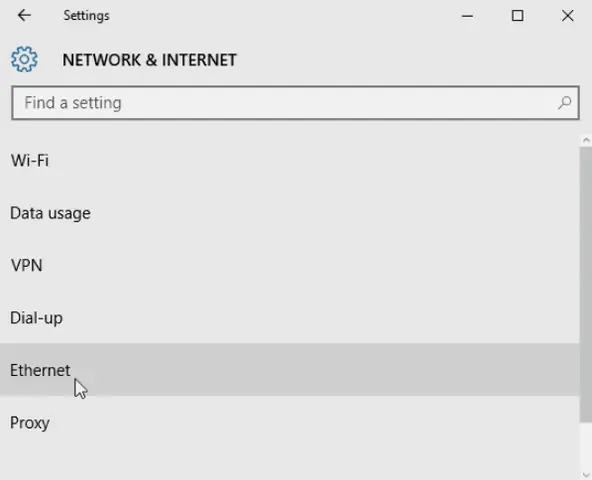
- Sử dụng Cài đặt (Settings): Truy cập Settings > Network & Internet > Wi-Fi (hoặc Ethernet), chọn mạng đang kết nối và tìm IPv4 address.
- Sử dụng Command Prompt (CMD): Mở CMD, gõ lệnh ipconfig và nhấn Enter, tìm IPv4 Address dưới kết nối mạng đang hoạt động.
- Sử dụng PowerShell: Mở PowerShell, gõ lệnh Get-NetIPConfiguration và nhấn Enter, tìm IPv4Address dưới kết nối mạng đang hoạt động.
- Trên macOS:
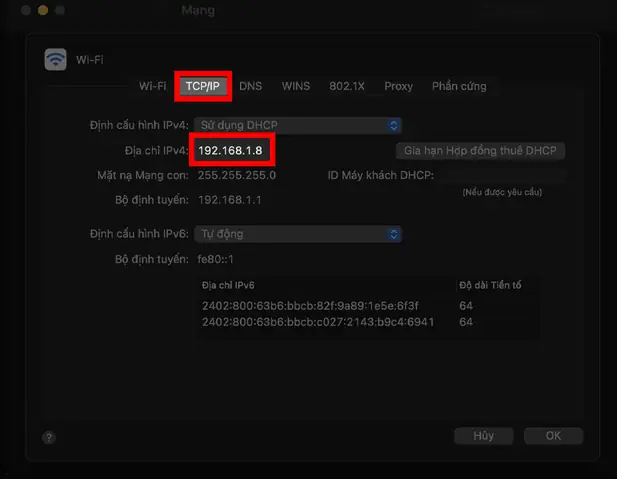
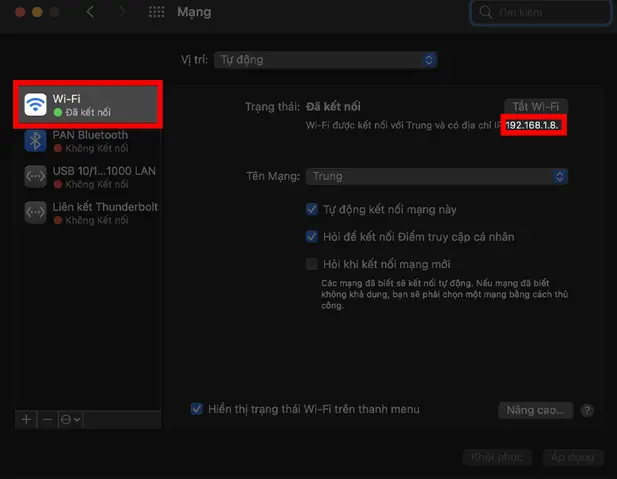
- Sử dụng Tùy chọn Hệ thống (System Settings/Preferences): Vào System Settings/Preferences > Network, chọn kết nối Wi-Fi (hoặc Ethernet) đang hoạt động, địa chỉ IP sẽ hiển thị ngay dưới tên kết nối hoặc trong mục Details/Advanced > TCP/IP.
- Sử dụng Terminal: Mở Terminal, gõ lệnh ifconfig hoặc ipconfig getifaddr en0 (cho Wi-Fi) và nhấn Enter để xem địa chỉ IP.
Địa Chỉ IP Là Gì Và Vai Trò Của Nó Trong Mạng LAN?
Địa chỉ IP (Internet Protocol) là một chuỗi số duy nhất được gán cho mỗi thiết bị tham gia vào mạng máy tính sử dụng Giao thức Internet để liên lạc. Nó hoạt động như một định danh, cho phép các thiết bị tìm thấy và trao đổi dữ liệu với nhau. Giống như địa chỉ nhà giúp bưu tá gửi thư đúng nơi, địa chỉ IP giúp các gói dữ liệu đến đúng máy tính hoặc thiết bị trong mạng.
Trong bối cảnh mạng nội bộ (LAN – Local Area Network), địa chỉ IP đóng vai trò cực kỳ quan trọng:
- Nhận diện thiết bị: Mỗi máy tính, máy in mạng, NAS (Network Attached Storage), hoặc thiết bị IoT (Internet of Things) trong mạng LAN của bạn đều có một địa chỉ IP nội bộ duy nhất. Điều này cho phép các thiết bị khác trong cùng mạng biết cách gửi dữ liệu đến nó.
- Truyền thông nội bộ: Khi bạn muốn chia sẻ tập tin giữa hai máy tính trong nhà, in tài liệu qua máy in mạng, hoặc truy cập vào một máy chủ cục bộ, các thiết bị này sử dụng địa chỉ IP nội bộ của nhau để thiết lập kết nối và truyền tải thông tin.
- Cấu hình mạng: Các quản trị viên mạng và người dùng nâng cao thường cần biết địa chỉ IP của các thiết bị để cấu hình cài đặt nâng cao như chuyển tiếp cổng (port forwarding), thiết lập máy chủ DHCP tĩnh, hoặc kiểm tra kết nối mạng.
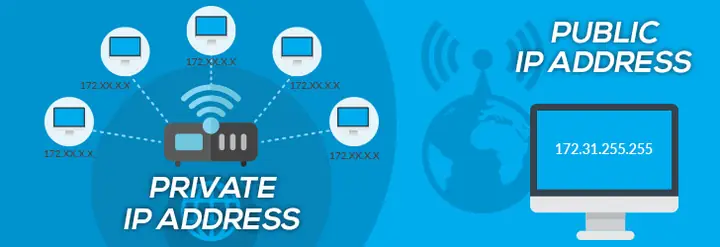
- Phân biệt với IP Công cộng (Public IP): Địa chỉ IP trong mạng LAN được gọi là Private IP (IP Riêng tư). Các địa chỉ này chỉ có giá trị trong mạng cục bộ của bạn và không thể truy cập trực tiếp từ Internet. Ngược lại, Public IP (IP Công cộng) là địa chỉ mà nhà cung cấp dịch vụ Internet (ISP) gán cho bộ định tuyến (router) của bạn, cho phép toàn bộ mạng LAN của bạn kết nối ra thế giới bên ngoài. Router sẽ thực hiện Network Address Translation (NAT) để “dịch” các Private IP thành Public IP khi dữ liệu rời khỏi mạng LAN và ngược lại khi dữ liệu đi vào.
Có hai phiên bản chính của địa chỉ IP: IPv4 và IPv6. IPv4 là phiên bản cũ hơn, sử dụng 32 bit và có dạng như 192.168.1.10. IPv6 là phiên bản mới hơn, sử dụng 128 bit và có dạng phức tạp hơn nhiều (ví dụ: 2001:0db8:85a3:0000:0000:8a2e:0370:7334). Do số lượng thiết bị kết nối Internet ngày càng tăng, IPv6 đang dần thay thế IPv4 để cung cấp một không gian địa chỉ lớn hơn đáng kể. Trong mạng LAN, bạn thường sẽ gặp cả hai dạng địa chỉ này, mặc dù IPv4 vẫn là phổ biến nhất cho IP riêng tư.
Hướng Dẫn Chi Tiết Cách Xem Địa Chỉ IP Trong Mạng LAN Trên Windows
Windows là hệ điều hành phổ biến nhất và cung cấp nhiều cách để kiểm tra địa chỉ IP nội bộ. Mỗi phương pháp có những ưu điểm riêng, phù hợp với các mức độ kỹ năng khác nhau.
1. Xem IP Qua Cài Đặt (Settings) – Phương Pháp Nhanh Chóng và Trực Quan
Đây là cách dễ nhất và không yêu cầu sử dụng câu lệnh, phù hợp với hầu hết người dùng.
-
Bước 1: Mở Cài đặt (Settings)
- Nhấp chuột phải vào biểu tượng Start (biểu tượng Windows ở góc dưới bên trái màn hình).
- Chọn Settings (Cài đặt) trong menu hiện ra. Hoặc bạn có thể nhấn tổ hợp phím Windows + I.
-
Bước 2: Truy cập Cài đặt Mạng & Internet (Network & Internet)
- Trong cửa sổ Settings, chọn mục Network & Internet (Mạng & Internet) từ danh sách bên trái.
-
Bước 3: Chọn Loại Kết Nối
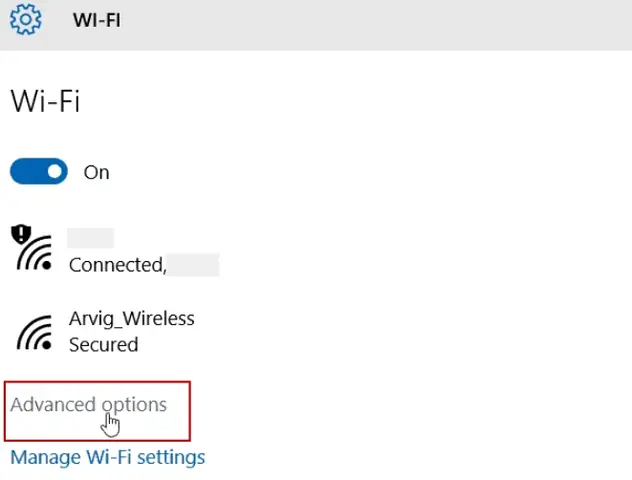
- Nếu bạn đang sử dụng Wi-Fi: Chọn Wi-Fi ở danh sách bên trái. Sau đó, nhấp vào tên mạng Wi-Fi mà máy tính của bạn đang kết nối.
- Nếu bạn đang sử dụng kết nối dây (Ethernet): Chọn Ethernet ở danh sách bên trái. Sau đó, nhấp vào biểu tượng Ethernet Connected (Đã kết nối Ethernet) hoặc tên bộ điều hợp mạng của bạn.
-
Bước 4: Tìm Địa Chỉ IPv4
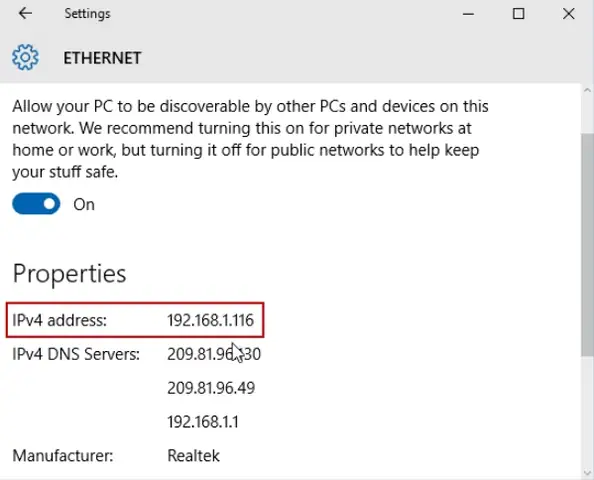
- Kéo xuống dưới mục “Properties” (Thuộc tính).
- Bạn sẽ thấy thông tin chi tiết về mạng của mình, bao gồm IPv4 address (Địa chỉ IPv4). Đây chính là địa chỉ IP nội bộ của máy tính bạn trong mạng LAN.
2. Xem IP Bằng Control Panel – Phương Pháp Truyền Thống
Control Panel là nơi tập trung các thiết lập hệ thống quan trọng trên Windows, bao gồm cả cài đặt mạng.
-
Bước 1: Mở Control Panel và Trung tâm Mạng và Chia sẻ
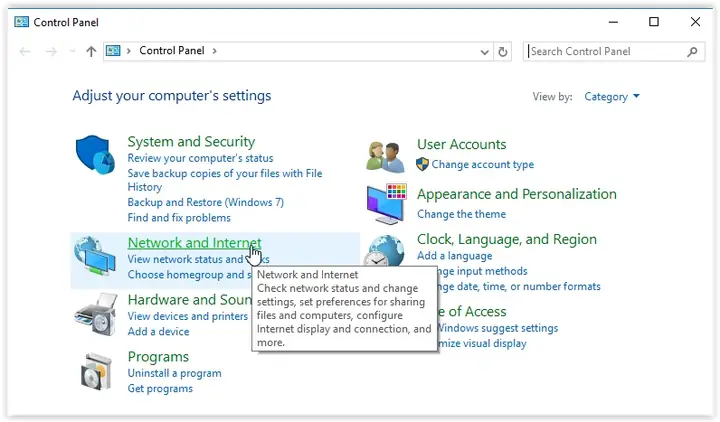
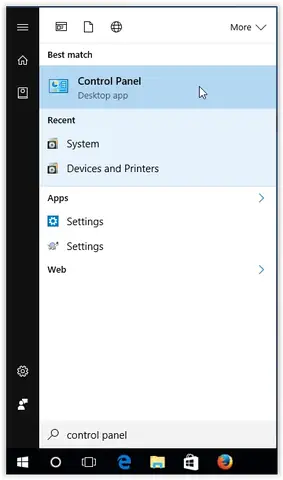
- Nhấp vào nút Start, gõ “Control Panel” vào thanh tìm kiếm và nhấn Enter.
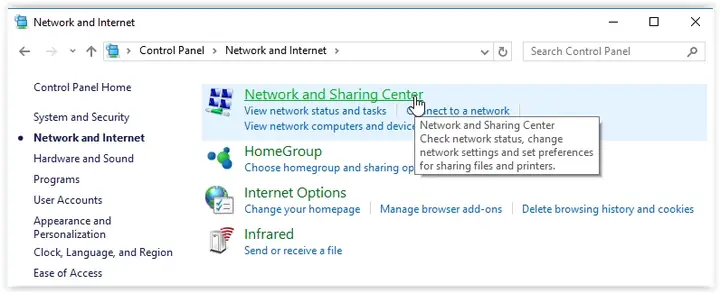
- Trong Control Panel, chọn Network and Internet (Mạng và Internet), sau đó chọn Network and Sharing Center (Trung tâm Mạng và Chia sẻ).
-
Bước 2: Thay Đổi Cài Đặt Bộ Điều Hợp
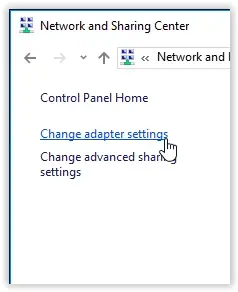
- Ở khung bên trái của cửa sổ Network and Sharing Center, nhấp vào Change adapter settings (Thay đổi cài đặt bộ điều hợp).
-
Bước 3: Chọn Kết Nối Đang Hoạt Động
- Bạn sẽ thấy danh sách các bộ điều hợp mạng của máy tính (Ethernet, Wi-Fi).
- Nhấp chuột phải vào bộ điều hợp đang kết nối Internet (thường là Wi-Fi hoặc Ethernet).
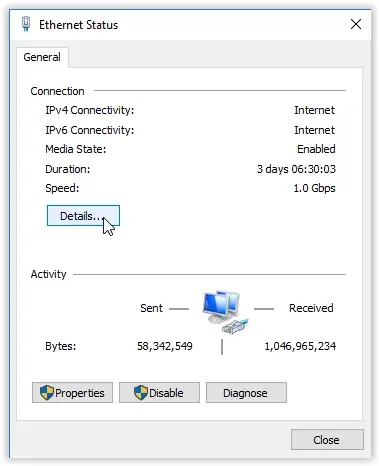
- Chọn Status (Trạng thái).
-
Bước 4: Xem Chi Tiết Kết Nối
- Trong cửa sổ trạng thái hiện ra, nhấp vào nút Details… (Chi tiết…).
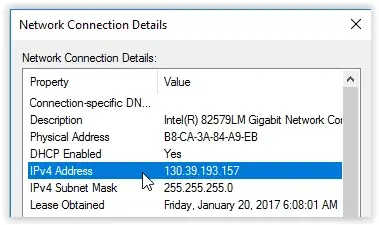
- Một cửa sổ mới sẽ hiển thị các thông tin chi tiết về kết nối, bao gồm IPv4 Address (Địa chỉ IPv4).
3. Xem IP Bằng Command Prompt (CMD) – Phương Pháp Dành Cho Kỹ Thuật Viên
Command Prompt là một công cụ dòng lệnh mạnh mẽ, cho phép người dùng thực hiện nhiều tác vụ hệ thống bằng các câu lệnh. Đây là phương pháp phổ biến và nhanh chóng cho những người quen thuộc với giao diện dòng lệnh.
-
Bước 1: Mở Command Prompt
- Nhấp chuột phải vào nút Start.
- Chọn Run (Chạy).
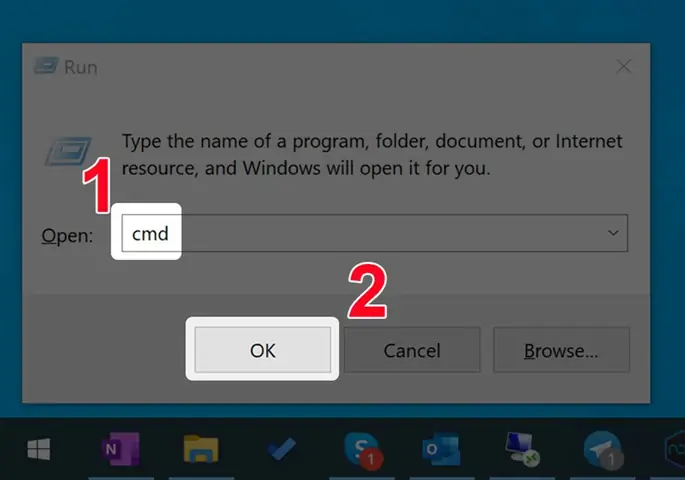
- Gõ cmd vào hộp thoại Run và nhấn Enter (hoặc nhấn tổ hợp phím Windows + R, gõ cmd và Enter).
-
Bước 2: Sử Dụng Lệnh ipconfig
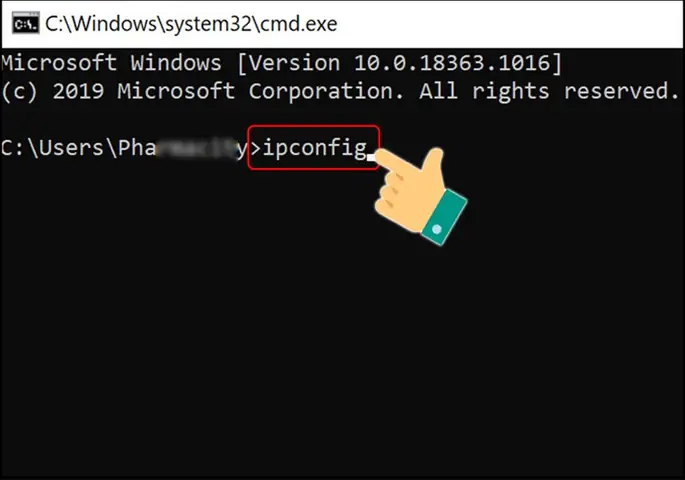
- Trong cửa sổ Command Prompt, gõ lệnh ipconfig và nhấn Enter.
- Hệ thống sẽ hiển thị một danh sách các thông tin về cấu hình IP cho tất cả các bộ điều hợp mạng.
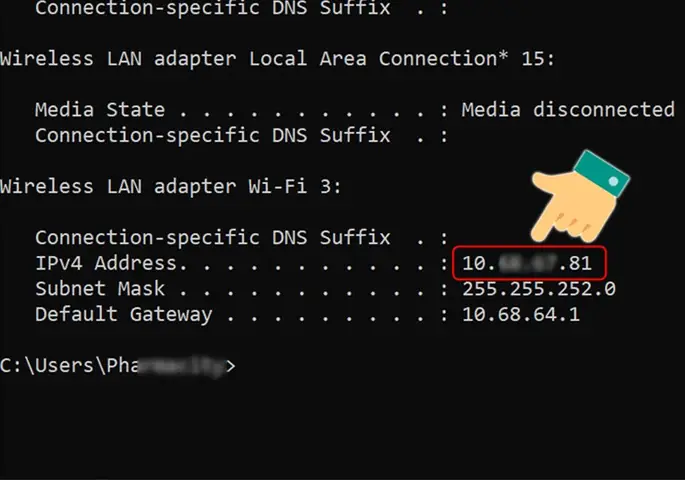
- Tìm phần tương ứng với kết nối mạng đang hoạt động của bạn (thường là “Ethernet adapter Ethernet” hoặc “Wireless LAN adapter Wi-Fi”).
- Địa chỉ IP nội bộ của bạn sẽ được hiển thị ở dòng IPv4 Address.
Mẹo chuyên nghiệp:
- ipconfig /all: Hiển thị tất cả thông tin cấu hình TCP/IP cho tất cả các bộ điều hợp, bao gồm địa chỉ MAC, máy chủ DNS, trạng thái DHCP, v.v.
- ipconfig /release: Giải phóng địa chỉ IP hiện tại của bạn từ máy chủ DHCP.
- ipconfig /renew: Yêu cầu một địa chỉ IP mới từ máy chủ DHCP. Rất hữu ích khi khắc phục sự cố IP.
4. Xem IP Bằng PowerShell – Tương Tự Như CMD, Hiện Đại Hơn
PowerShell là một công cụ dòng lệnh tiên tiến hơn CMD, cung cấp nhiều tính năng và câu lệnh mạnh mẽ hơn cho quản trị hệ thống.
-
Bước 1: Mở PowerShell
- Nhấp chuột phải vào nút Start.
- Chọn Windows PowerShell (hoặc Windows PowerShell (Admin) nếu bạn cần quyền quản trị).
-
Bước 2: Sử Dụng Lệnh Get-NetIPConfiguration
- Trong cửa sổ PowerShell, gõ lệnh Get-NetIPConfiguration và nhấn Enter.
- PowerShell sẽ hiển thị thông tin chi tiết về tất cả các bộ điều hợp mạng.
- Tìm bộ điều hợp đang hoạt động và xem giá trị ở dòng IPv4Address.
5. Xem IP Bằng Task Manager (Trình Quản Lý Tác Vụ)
Task Manager không chỉ để quản lý ứng dụng mà còn cung cấp một cái nhìn tổng quan về hiệu suất mạng và địa chỉ IP.
-
Bước 1: Mở Task Manager
- Nhấn tổ hợp phím Ctrl + Shift + Esc.
- Hoặc nhấp chuột phải vào thanh tác vụ và chọn Task Manager (Trình quản lý tác vụ).
-
Bước 2: Truy Cập Tab Hiệu Suất (Performance)
- Trong cửa sổ Task Manager, chọn tab Performance (Hiệu suất).
-
Bước 3: Chọn Kết Nối Mạng
- Ở danh sách bên trái, chọn Wi-Fi hoặc Ethernet (tùy thuộc vào kết nối đang hoạt động của bạn).
- Địa chỉ IP sẽ được hiển thị ở góc dưới bên phải của biểu đồ, dưới nhãn “IPv4 address”.
Các phương pháp trên cho phép người dùng Windows dễ dàng tìm thấy địa chỉ IP nội bộ của máy tính mình. Đối với lập trình viên hay người dùng muốn tự động hóa, các lệnh ipconfig và Get-NetIPConfiguration trong CMD/PowerShell là lựa chọn tối ưu. Việc nắm vững các kỹ thuật này là nền tảng để giải quyết nhiều vấn đề liên quan đến kết nối và cấu hình mạng.
Hướng Dẫn Chi Tiết Cách Xem Địa Chỉ IP Trong Mạng LAN Trên macOS
Người dùng Mac cũng có nhiều cách để tìm địa chỉ IP nội bộ của thiết bị. Các phương pháp này được thiết kế để dễ sử dụng và tích hợp tốt với giao diện của macOS.
1. Xem IP Qua Tùy Chọn Hệ Thống (System Settings/Preferences) – Phương Pháp Phổ Biến Nhất
Đây là cách phổ biến và trực quan nhất để tìm địa chỉ IP trên máy Mac.
-
Bước 1: Mở Tùy chọn Hệ thống (System Settings/Preferences)
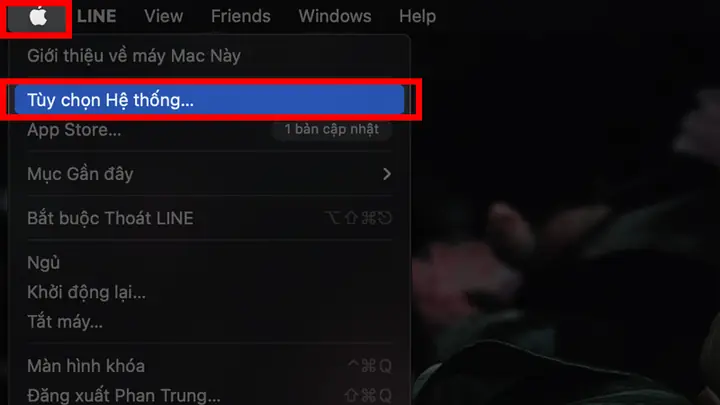
- Nhấp vào biểu tượng Apple ở góc trên bên trái màn hình.
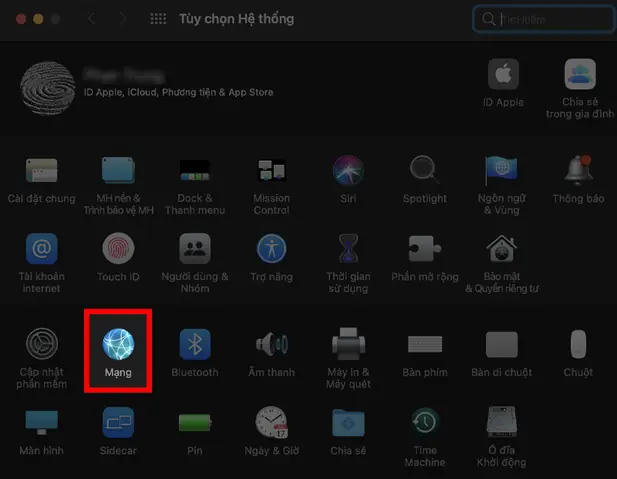
- Chọn System Settings… (Đối với macOS Ventura trở lên) hoặc System Preferences… (Đối với các phiên bản macOS cũ hơn).
-
Bước 2: Truy Cập Cài Đặt Mạng (Network)
- Trong cửa sổ System Settings/Preferences, tìm và nhấp vào mục Network (Mạng).
-
Bước 3: Chọn Kết Nối Đang Hoạt Động và Xem IP
- Bạn sẽ thấy danh sách các kết nối mạng của mình (Wi-Fi, Ethernet, Bluetooth DUN, v.v.).
- Chọn kết nối mạng đang hoạt động của bạn (thường có đèn báo màu xanh lục hoặc trạng thái “Connected”).
- Địa chỉ IP của máy Mac sẽ được hiển thị ngay dưới tên của kết nối đó, bên cạnh dòng “Status: Connected” (Trạng thái: Đã kết nối) hoặc “IP Address”.
- Nếu bạn muốn xem thêm chi tiết, nhấp vào nút Details… (Chi tiết…) hoặc Advanced… (Nâng cao…) và chọn tab TCP/IP. Ở đây, bạn sẽ thấy địa chỉ IPv4, subnet mask, router (gateway) và máy chủ DNS.
2. Xem IP Bằng Terminal – Phương Pháp Dành Cho Người Dùng Nâng Cao
Terminal trên macOS tương tự như Command Prompt trên Windows, cung cấp quyền truy cập vào các công cụ dòng lệnh mạnh mẽ của hệ thống Unix/Linux.
-
Bước 1: Mở Terminal
- Vào Finder > Applications > Utilities > Terminal.
- Hoặc sử dụng Spotlight Search (Command + Spacebar), gõ “Terminal” và nhấn Enter.
-
Bước 2: Sử Dụng Lệnh ifconfig
- Trong cửa sổ Terminal, gõ lệnh ifconfig và nhấn Enter.
- Lệnh này sẽ hiển thị thông tin chi tiết về tất cả các giao diện mạng của máy Mac.
- Tìm giao diện mạng đang hoạt động của bạn:
- Đối với Wi-Fi: Tìm giao diện có tên bắt đầu bằng en0 hoặc en1 (ví dụ: en0).
- Đối với Ethernet: Tìm giao diện có tên bắt đầu bằng en (ví dụ: en1 hoặc en2).
- Dưới phần của giao diện đang hoạt động, bạn sẽ thấy dòng inet theo sau là địa chỉ IP nội bộ của bạn. Ví dụ: inet 192.168.1.10 netmask 0xffffff00 broadcast 192.168.1.255.
-
Bước 3: Sử Dụng Lệnh ipconfig (Đối Với IP Cụ Thể)
- Nếu bạn muốn xem địa chỉ IP của một giao diện cụ thể (ví dụ: Wi-Fi), bạn có thể sử dụng lệnh:
- ipconfig getifaddr en0 (thay en0 bằng tên giao diện Wi-Fi của bạn nếu khác).
- Lệnh này sẽ chỉ trả về địa chỉ IP của giao diện được chỉ định, tiện lợi và gọn gàng hơn ifconfig.
- Nếu bạn muốn xem địa chỉ IP của một giao diện cụ thể (ví dụ: Wi-Fi), bạn có thể sử dụng lệnh:
Việc nắm rõ cách xem IP máy tính trong mạng LAN trên macOS giúp người dùng dễ dàng cấu hình máy chủ cục bộ, kết nối với các thiết bị mạng khác, hoặc thực hiện các tác vụ quản trị hệ thống phức tạp hơn. Cả giao diện người dùng và dòng lệnh đều là những công cụ hữu ích mà bất kỳ người dùng Mac nào cũng nên biết.
Cách Xem Địa Chỉ IP Trong Mạng LAN Trên Linux
Đối với người dùng Linux và lập trình viên, việc kiểm tra địa chỉ IP qua Terminal là phương pháp chuẩn mực và hiệu quả nhất. Linux, vốn nổi tiếng với tính linh hoạt và mạnh mẽ của dòng lệnh, cung cấp nhiều công cụ để thao tác với thông tin mạng.
1. Sử Dụng Lệnhip(Công Cụ Hiện Đại)
Lệnh ip là công cụ quản lý mạng thế hệ mới, thay thế cho ifconfig trên nhiều bản phân phối Linux hiện đại.
-
Bước 1: Mở Terminal
- Thường có thể tìm thấy trong menu ứng dụng hoặc dùng tổ hợp phím Ctrl + Alt + T.
-
Bước 2: Sử Dụng Lệnh ip a hoặc ip addr show
- Gõ ip a hoặc ip addr show và nhấn Enter.
- Lệnh này sẽ hiển thị thông tin chi tiết về tất cả các giao diện mạng.
- Tìm giao diện mạng đang hoạt động của bạn (ví dụ: eth0 cho Ethernet, wlan0 hoặc wlpXsY cho Wi-Fi).
- Dưới phần của giao diện đó, tìm dòng bắt đầu bằng inet (đối với IPv4) hoặc inet6 (đối với IPv6) để xem địa chỉ IP.
- Ví dụ: inet 192.168.1.10/24 brd 192.168.1.255 scope global dynamic wlp3s0
- Trong ví dụ này, 192.168.1.10 là địa chỉ IP.
2. Sử Dụng Lệnhifconfig(Công Cụ Cũ Hơn Nhưng Vẫn Phổ Biến)
Mặc dù ifconfig đã bị lỗi thời trên một số bản phân phối Linux mới hơn và được thay thế bằng ip, nó vẫn rất phổ biến và hoạt động tốt trên nhiều hệ thống. Nếu ifconfig không có sẵn, bạn có thể cần cài đặt gói net-tools (sudo apt install net-tools trên Debian/Ubuntu hoặc sudo yum install net-tools trên CentOS/RHEL).
-
Bước 1: Mở Terminal (như trên).
-
Bước 2: Sử Dụng Lệnh ifconfig
- Gõ ifconfig và nhấn Enter.
- Tương tự như trên macOS, lệnh này sẽ liệt kê thông tin cho tất cả các giao diện mạng.
- Tìm giao diện đang hoạt động (ví dụ: eth0, wlan0).
- Địa chỉ IP sẽ xuất hiện sau inet addr: hoặc inet (tùy thuộc vào phiên bản).
3. Sử Dụng Lệnhhostname
Lệnh hostname có thể cung cấp địa chỉ IP một cách nhanh chóng, đặc biệt nếu bạn chỉ có một giao diện mạng đang hoạt động.
-
Bước 1: Mở Terminal (như trên).
-
Bước 2: Sử Dụng Lệnh hostname -I
- Gõ hostname -I (chữ “I” viết hoa) và nhấn Enter.
- Lệnh này sẽ in ra tất cả các địa chỉ IP nội bộ của máy tính. Nếu bạn có nhiều giao diện, nó sẽ hiển thị tất cả các IP.
Đối với môi trường server hoặc phát triển, việc thành thạo các lệnh này là cực kỳ quan trọng để cấu hình mạng, triển khai dịch vụ, và khắc phục sự cố hiệu quả. Người dùng có thể tìm hiểu thêm các bài viết chuyên sâu về quản trị mạng Linux tại Trần Du để nâng cao kỹ năng.
Tại Sao Cần Biết Địa Chỉ IP Nội Bộ Của Máy Tính?
Việc cách xem IP máy tính trong mạng LAN không chỉ là một thao tác kỹ thuật mà còn là một kỹ năng thiết yếu giúp bạn quản lý và tương tác hiệu quả hơn với hệ thống mạng của mình. Có nhiều lý do thực tế khiến người dùng, đặc biệt là dân công nghệ, lập trình viên, hoặc quản trị viên mạng, cần biết địa chỉ IP nội bộ:
-
Khắc Phục Sự Cố Mạng Cơ Bản:
- Không thể kết nối Internet: Kiểm tra IP giúp xác định xem máy tính của bạn đã nhận được địa chỉ IP hợp lệ từ router hay chưa. Nếu IP là 169.254.x.x (APIPA), nghĩa là máy tính không nhận được IP từ DHCP server (thường là router), chỉ ra sự cố kết nối hoặc cấu hình router.
- Không thể truy cập tài nguyên mạng: Nếu bạn không thể truy cập máy in mạng, NAS, hoặc các máy tính khác trong LAN, biết IP của các thiết bị này là bước đầu tiên để chẩn đoán vấn đề kết nối.
-
Thiết Lập Chia Sẻ Tài Nguyên:
- Chia sẻ tập tin và thư mục: Để chia sẻ dữ liệu giữa các máy tính, bạn thường cần nhập địa chỉ IP của máy tính đích vào File Explorer (Windows) hoặc Finder (macOS) để truy cập.
- Máy in mạng: Khi thêm máy in mạng theo cách thủ công, bạn sẽ cần địa chỉ IP của máy in để thiết lập kết nối.
-
Quản Lý Máy Chủ Cục Bộ và Phát Triển:
- Phát triển web/ứng dụng: Lập trình viên thường chạy máy chủ cục bộ (ví dụ: Apache, Nginx, Node.js, Python Flask) trên máy của mình. Để các thiết bị khác trong mạng LAN (như điện thoại, máy tính bảng) có thể truy cập và kiểm thử ứng dụng, bạn cần biết IP nội bộ của máy đang chạy server.
- Truy cập SSH/RDP: Nếu bạn muốn truy cập từ xa vào một máy tính khác trong mạng LAN qua SSH (Secure Shell) hoặc RDP (Remote Desktop Protocol), bạn sẽ sử dụng địa chỉ IP nội bộ của máy đó.
-
Cấu Hình Router và Mạng Nâng Cao:
- Chuyển tiếp cổng (Port Forwarding): Đây là tính năng quan trọng để cho phép các dịch vụ chạy trên máy tính của bạn (ví dụ: máy chủ game, máy chủ web) có thể truy cập được từ Internet. Bạn cần chỉ định IP nội bộ của máy tính mà bạn muốn chuyển tiếp cổng đến.
- Thiết lập IP tĩnh: Trong một số trường hợp, bạn có thể muốn gán một địa chỉ IP nội bộ cố định cho một thiết bị (ví dụ: NAS, máy in, máy chủ) để dễ quản lý. Điều này đòi hỏi bạn phải biết IP và cấu hình nó trong router.
- Kiểm soát truy cập mạng: Các router hiện đại cho phép bạn thiết lập quy tắc tường lửa hoặc kiểm soát phụ huynh dựa trên địa chỉ IP của thiết bị.
-
Bảo Mật Mạng:
- Xác định thiết bị không mong muốn: Bằng cách kiểm tra danh sách các địa chỉ IP đang hoạt động trong mạng LAN của bạn, bạn có thể phát hiện các thiết bị lạ hoặc không được phép.
- Giám sát lưu lượng: Một số công cụ giám sát mạng sử dụng địa chỉ IP để theo dõi lưu lượng truy cập của từng thiết bị, giúp phát hiện các hoạt động đáng ngờ.
Tóm lại, việc biết và hiểu về địa chỉ IP nội bộ là một yếu tố then chốt để có thể tận dụng tối đa mạng LAN của bạn, từ việc sử dụng các tính năng chia sẻ đơn giản đến việc triển khai các cấu hình mạng phức tạp và đảm bảo an ninh hệ thống.
Các Khái Niệm Mạng Liên Quan và Khắc Phục Sự Cố Thường Gặp
Khi tìm hiểu cách xem IP máy tính trong mạng LAN, bạn sẽ gặp một số khái niệm mạng khác cũng rất quan trọng. Hiểu rõ chúng giúp bạn có cái nhìn toàn diện hơn về cách mạng hoạt động và cách giải quyết các vấn đề phổ biến.
1. Subnet Mask (Mặt Nạ Mạng Con)
Subnet mask là một con số đi kèm với địa chỉ IP, dùng để xác định phần nào của địa chỉ IP là định danh mạng (Network ID) và phần nào là định danh máy chủ (Host ID). Điều này cho phép các thiết bị trong cùng một mạng con giao tiếp trực tiếp với nhau mà không cần thông qua router.
- Ví dụ: Nếu IP là 192.168.1.10 và Subnet Mask là 255.255.255.0, điều này có nghĩa là ba octet đầu (192.168.1) xác định mạng, còn octet cuối (10) xác định thiết bị cụ thể trong mạng đó.
2. Default Gateway (Cổng Mặc Định)
Default Gateway (hoặc Router) là địa chỉ IP của thiết bị mà máy tính của bạn gửi tất cả các gói dữ liệu đến khi muốn giao tiếp với các thiết bị bên ngoài mạng con hiện tại (ví dụ: ra Internet). Trong hầu hết các mạng gia đình và văn phòng nhỏ, đây là địa chỉ IP của router Wi-Fi hoặc modem của bạn (thường là 192.168.1.1 hoặc 192.168.0.1).
3. DNS Servers (Máy Chủ Hệ Thống Tên Miền)
DNS (Domain Name System) là dịch vụ dịch tên miền dễ nhớ (ví dụ: google.com) thành địa chỉ IP mà máy tính có thể hiểu được (172.217.160.142). Khi bạn truy cập một trang web, máy tính của bạn sẽ hỏi DNS server để tìm địa chỉ IP của trang đó. Nếu DNS server bị cấu hình sai hoặc không hoạt động, bạn sẽ không thể truy cập Internet bằng tên miền, mặc dù kết nối mạng vẫn có thể ổn.
4. DHCP (Dynamic Host Configuration Protocol)
DHCP là một giao thức mạng cho phép máy chủ (thường là router) tự động gán địa chỉ IP và các thông tin cấu hình mạng khác (subnet mask, default gateway, DNS servers) cho các thiết bị kết nối vào mạng. Điều này giúp đơn giản hóa việc quản lý mạng, vì bạn không cần phải cấu hình IP thủ công cho từng thiết bị. Hầu hết các Private IP bạn thấy đều được gán tự động bởi DHCP.
Khắc Phục Sự Cố IP Thường Gặp
- Không có địa chỉ IP (APIPA – Automatic Private IP Addressing): Nếu máy tính của bạn nhận được địa chỉ IP bắt đầu bằng 169.254.x.x, điều này có nghĩa là nó không thể liên lạc với máy chủ DHCP để nhận địa chỉ IP hợp lệ.
- Cách khắc phục:
- Kiểm tra kết nối cáp (Ethernet) hoặc tín hiệu Wi-Fi.
- Khởi động lại router và modem.
- Trên Windows, thử ipconfig /release và sau đó ipconfig /renew trong CMD/PowerShell.
- Trên macOS, thử gia hạn thuê bao DHCP trong System Settings/Preferences > Network > Wi-Fi/Ethernet > Details/Advanced > TCP/IP > Renew DHCP Lease.
- Cách khắc phục:
- Xung đột địa chỉ IP: Hai thiết bị trong mạng có cùng một địa chỉ IP, gây ra lỗi kết nối cho cả hai.
- Cách khắc phục:
- Khởi động lại các thiết bị bị ảnh hưởng để chúng yêu cầu một IP mới từ DHCP.
- Kiểm tra cài đặt DHCP trên router để đảm bảo nó đang hoạt động đúng.
- Nếu bạn đã gán IP tĩnh thủ công cho một số thiết bị, hãy đảm bảo chúng nằm ngoài phạm vi cấp phát của DHCP.
- Cách khắc phục:
Hiểu biết về các khái niệm này không chỉ giúp bạn đọc hiểu thông tin khi cách xem IP máy tính trong mạng LAN mà còn trang bị cho bạn kiến thức cơ bản để tự tin xử lý nhiều tình huống mạng phổ biến. Đối với những vấn đề phức tạp hơn, hãy tham khảo tài liệu kỹ thuật của thiết bị hoặc tìm kiếm các hướng dẫn chuyên sâu.
Xem Địa Chỉ IP Công Cộng (Public IP)
Mặc dù trọng tâm của bài viết là cách xem IP máy tính trong mạng LAN (Private IP), việc biết cách kiểm tra IP công cộng cũng rất hữu ích. Địa chỉ IP công cộng là địa chỉ duy nhất mà router của bạn sử dụng để giao tiếp với Internet. Tất cả các thiết bị trong mạng LAN của bạn đều chia sẻ cùng một địa chỉ IP công cộng khi truy cập Internet.
Cách Kiểm Tra IP Công Cộng
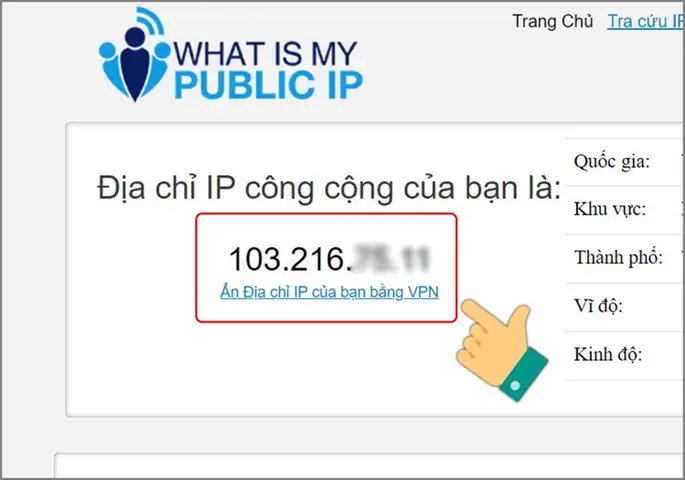
Cách dễ nhất và phổ biến nhất để tìm địa chỉ IP công cộng của bạn là sử dụng các dịch vụ trực tuyến. Khi bạn truy cập một trang web kiểm tra IP, trang đó sẽ hiển thị địa chỉ IP mà router của bạn sử dụng để gửi yêu cầu đến máy chủ của họ.
Các trang web phổ biến để kiểm tra IP công cộng bao gồm:
- WhatIsMyIP.com
- MyIP.com
- WhatIsMyPublicIP.com
- KiemtraIP.com (hoặc các trang tương tự của Việt Nam)
Chỉ cần mở trình duyệt web và truy cập một trong các trang này, địa chỉ IP công cộng của bạn sẽ được hiển thị rõ ràng trên trang. Lưu ý rằng địa chỉ này có thể thay đổi theo thời gian nếu ISP của bạn cấp phát IP động.
Hiểu rõ sự khác biệt giữa Private IP và Public IP là nền tảng để bạn nắm vững kiến thức về mạng máy tính và có thể tự tin quản lý các kết nối của mình.
Kết Luận
Việc nắm vững cách xem IP máy tính trong mạng LAN là một kỹ năng cơ bản nhưng cực kỳ quan trọng đối với mọi người dùng máy tính, từ người dùng phổ thông cho đến các chuyên gia IT và lập trình viên. Bài viết này đã cung cấp một cái nhìn toàn diện về địa chỉ IP nội bộ, vai trò của nó và hướng dẫn chi tiết từng bước để kiểm tra IP trên các hệ điều hành Windows, macOS và Linux.
Từ việc sử dụng giao diện đồ họa thân thiện cho đến các lệnh dòng lệnh mạnh mẽ, giờ đây bạn đã có đủ công cụ và kiến thức để xác định địa chỉ IP của mình trong mọi tình huống. Hiểu rõ IP không chỉ giúp bạn khắc phục sự cố kết nối, thiết lập chia sẻ tài nguyên mà còn là nền tảng để bạn khám phá sâu hơn về cấu hình mạng, bảo mật và phát triển ứng dụng. Việc thành thạo kỹ năng này sẽ giúp bạn quản lý thiết bị và mạng của mình một cách hiệu quả và tự tin hơn.
Khám phá các thủ thuật công nghệ khác và tìm hiểu thêm các bài viết chuyên sâu về lập trình, phần cứng, phần mềm tại Trần Du để nâng cao kiến thức và kỹ năng của bạn.
Có thể bạn quan tâm: Tăng Tốc Khởi Động Máy Tính Windows: Hướng Dẫn Toàn Diện
Có thể bạn quan tâm: Top 7+ Thuốc Nhỏ Mắt Tốt Nhất Cho Người Dùng Máy Tính & Điện Thoại
Có thể bạn quan tâm: Cách Cắm Usb Vào Máy Tính Bàn Đúng Cách Từ A Đến Z
Có thể bạn quan tâm: Hướng Dẫn Cách Block Messenger Trên Máy Tính Chi Tiết