
Việc xác định model màn hình máy tính là bước quan trọng để người dùng có thể tìm kiếm thông tin kỹ thuật, drivers cập nhật hoặc các phụ kiện thay thế phù hợp. Bài viết này sẽ cung cấp các phương pháp chi tiết và đáng tin cậy để bạn có thể dễ dàng thực hiện.
Tóm tắt các bước kiểm tra model màn hình máy tính
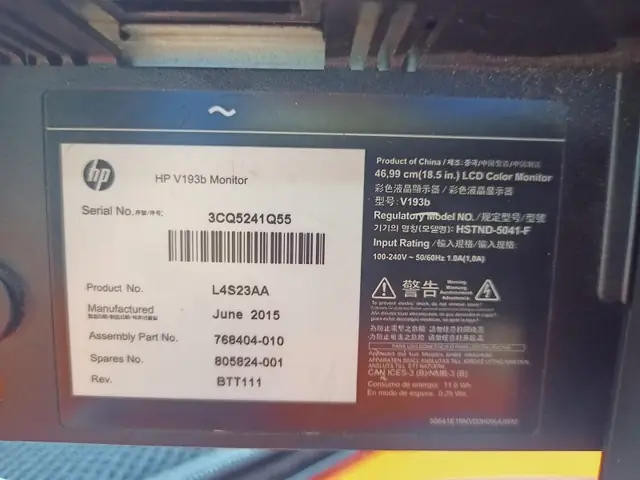
- Kiểm tra nhãn dán phía sau hoặc dưới đáy màn hình: Đây là phương pháp trực quan và phổ biến nhất để tìm model.
- Tham khảo hướng dẫn sử dụng đi kèm: Sách hướng dẫn thường chứa thông tin chi tiết về thông số kỹ thuật và model của thiết bị.
- Truy cập trang web chính thức của nhà sản xuất: Nơi cung cấp thông tin đầy đủ và chính xác nhất về các sản phẩm.
- Sử dụng Công cụ Quản lý Thiết bị (Device Manager) trên Windows: Cho phép xem thông tin phần cứng được nhận diện bởi hệ điều hành.
- Dùng các ứng dụng hỗ trợ thông tin hệ thống: Các phần mềm chuyên dụng như HWiNFO, AIDA64 cung cấp cái nhìn sâu hơn về cấu hình máy.
- Kiểm tra thông qua Menu OSD (On-Screen Display) của màn hình: Cung cấp thông tin trực tiếp từ chính màn hình.
Tại sao việc xác định model màn hình lại quan trọng?
Xác định chính xác model màn hình máy tính mang lại nhiều lợi ích thiết thực. Đầu tiên, nó giúp bạn tìm kiếm các bản cập nhật driver mới nhất từ nhà sản xuất, đảm bảo hiệu suất hiển thị tối ưu và khắc phục các lỗi phát sinh. Thứ hai, khi cần sửa chữa hoặc thay thế linh kiện, thông tin model chính xác sẽ giúp bạn tìm đúng phụ tùng, tránh lãng phí thời gian và công sức. Cuối cùng, việc biết rõ model màn hình cũng hỗ trợ bạn trong việc đánh giá các tính năng kỹ thuật như độ phân giải, tần số quét, hay khả năng hiển thị màu sắc, từ đó đưa ra quyết định nâng cấp hoặc lựa chọn thiết bị phù hợp với nhu cầu cá nhân hoặc công việc. Đối với những người làm công việc đòi hỏi đồ họa, thiết kế hoặc chơi game, việc này càng trở nên cần thiết để đảm bảo chất lượng hiển thị tốt nhất.
Các phương pháp chi tiết để xác định model màn hình máy tính
1. Kiểm tra trực tiếp trên nhãn dán của màn hình
Có thể bạn quan tâm: Hướng Dẫn Chi Tiết: Tài Ảnh Từ Samsung Cloud Về Máy Tính
Phương pháp này đơn giản và nhanh chóng, đòi hỏi bạn chỉ cần quan sát trực tiếp thiết bị.
- Bước 1: Cẩn thận lật mặt sau hoặc kiểm tra phần đáy của màn hình máy tính.
- Bước 2: Tìm kiếm một tem nhãn hoặc một mảng thông tin được in trực tiếp lên vỏ màn hình. Trên nhãn này, bạn sẽ thấy nhiều chi tiết kỹ thuật, trong đó quan trọng nhất là dòng chữ ghi “Model”, “Model No.” hoặc tương tự, theo sau là mã số hoặc tên model cụ thể của màn hình.
- Bước 3: Ghi lại chính xác mã model này. Đôi khi, thông tin về số serial cũng có thể hữu ích.
Lưu ý: Một số màn hình có thể có nhãn dán ở vị trí khuất hoặc đã bị bong tróc theo thời gian.
2. Xem trong sách hướng dẫn sử dụng đi kèm
Khi mua màn hình mới, nhà sản xuất thường cung cấp một cuốn sách hướng dẫn sử dụng chi tiết.
- Bước 1: Tìm lại cuốn sách hướng dẫn sử dụng đã đi kèm với màn hình máy tính của bạn.
- Bước 2: Lật qua các trang và tìm đến phần thông tin sản phẩm, thông số kỹ thuật hoặc danh mục mô tả chi tiết. Model màn hình thường được liệt kê rõ ràng tại đây.
- Bước 3: Ghi chú lại mã model màn hình để sử dụng cho các mục đích sau này.
3. Truy cập trang web chính thức của nhà sản xuất
Các nhà sản xuất màn hình luôn cung cấp thông tin chi tiết về sản phẩm của họ trên các trang web chính thức.
- Bước 1: Mở trình duyệt web và truy cập vào địa chỉ trang web của nhà sản xuất màn hình (ví dụ: Dell, HP, LG, Samsung, Acer, Asus…).
- Bước 2: Tìm đến mục “Hỗ trợ” (Support), “Sản phẩm” (Products) hoặc “Tải về” (Downloads).
- Bước 3: Sử dụng chức năng tìm kiếm trên trang web, nhập các thông tin bạn có (ví dụ: một phần của model đã tìm thấy, hoặc tên dòng sản phẩm) để tra cứu thông tin chi tiết. Trang sản phẩm sẽ hiển thị đầy đủ model, thông số kỹ thuật và các driver liên quan.
4. Sử dụng Công cụ Quản lý Thiết bị (Device Manager) trên Windows
Hệ điều hành Windows có một công cụ tích hợp sẵn để hiển thị thông tin về tất cả các thiết bị phần cứng được kết nối với máy tính.

Có thể bạn quan tâm: Tải Powerpoint 2013 Về Máy Tính: Hướng Dẫn Chi Tiết Và An Toàn
- Bước 1: Nhấn tổ hợp phím Windows + X trên bàn phím. Một menu ngữ cảnh sẽ hiện ra.
- Bước 2: Chọn “Device Manager” (Quản lý Thiết bị) từ danh sách.
- Bước 3: Trong cửa sổ Device Manager, tìm và mở rộng mục “Monitors” (Màn hình).
- Bước 4: Nhấp đúp vào tên màn hình hiển thị trong danh sách. Một cửa sổ Properties sẽ hiện ra. Chuyển sang tab “General” (Chung). Tại đây, bạn sẽ thấy tên thiết bị, đôi khi bao gồm cả mã model hoặc thông tin nhận dạng khác. Nếu thông tin chưa rõ ràng, bạn có thể chuyển sang tab “Driver” để xem thông tin chi tiết hơn về nhà cung cấp và phiên bản driver.
5. Sử dụng các ứng dụng hỗ trợ thông tin hệ thống
Có nhiều phần mềm miễn phí và trả phí cung cấp thông tin chi tiết về phần cứng máy tính của bạn, bao gồm cả màn hình.
- Bước 1: Tải xuống và cài đặt một trong các ứng dụng uy tín như HWiNFO, AIDA64, hoặc Speccy.
- Bước 2: Mở ứng dụng đã cài đặt. Các phần mềm này thường có giao diện trực quan, hiển thị thông tin theo từng danh mục.
- Bước 3: Tìm đến mục “Display” (Hiển thị) hoặc “Monitor” (Màn hình). Tại đây, bạn sẽ thấy tên model, nhà sản xuất, độ phân giải, tần số làm tươi và các thông số kỹ thuật khác của màn hình.
6. Kiểm tra thông qua Menu OSD (On-Screen Display) của màn hình
Hầu hết các màn hình hiện đại đều có menu cài đặt hiển thị trực tiếp trên màn hình, được truy cập bằng các nút vật lý.
- Bước 1: Bật màn hình máy tính và nhấn nút điều khiển trên màn hình để mở menu OSD. Vị trí của các nút này thường ở mặt trước, mặt dưới hoặc mặt sau của màn hình.
- Bước 2: Duyệt qua các tùy chọn trong menu OSD để tìm mục “Information” (Thông tin), “System Information” (Thông tin hệ thống), “Setup” (Cài đặt) hoặc tương tự.
- Bước 3: Trong mục này, bạn sẽ thấy thông tin chi tiết về màn hình, bao gồm cả mã model, phiên bản firmware và các thông số kỹ thuật khác.
Hướng dẫn kiểm tra thông số kỹ thuật màn hình sau khi xác định Model
Sau khi đã xác định được model màn hình, việc tiếp theo là kiểm tra các thông số kỹ thuật để đảm bảo nó đáp ứng nhu cầu của bạn.
-
Bước 1: Tra cứu thông số kỹ thuật chi tiết: Sử dụng model màn hình đã xác định để tìm kiếm trên trang web chính thức của nhà sản xuất hoặc các trang đánh giá công nghệ uy tín. Chú ý đến các thông số quan trọng như:
- Độ phân giải (Resolution): Số lượng điểm ảnh hiển thị (ví dụ: 1920×1080 – Full HD, 2560×1440 – QHD, 3840×2160 – 4K UHD).
- Tần số làm tươi (Refresh Rate): Số lần màn hình cập nhật hình ảnh mỗi giây (đo bằng Hz), ảnh hưởng đến độ mượt mà của hình ảnh động.
- Tỷ lệ tương phản (Contrast Ratio): Tỷ lệ giữa vùng sáng nhất và vùng tối nhất, ảnh hưởng đến chiều sâu và chi tiết hình ảnh.
- Thời gian phản hồi (Response Time): Thời gian để một điểm ảnh chuyển từ màu này sang màu khác (đo bằng ms), quan trọng cho game và video hành động.
- Độ phủ màu (Color Gamut): Khả năng hiển thị các dải màu khác nhau (ví dụ: sRGB, Adobe RGB, DCI-P3), quan trọng cho công việc đồ họa.
- Kích thước màn hình và Tỷ lệ khung hình (Aspect Ratio): Kích thước đường chéo và tỷ lệ chiều rộng/chiều cao (ví dụ: 16:9, 21:9).
-
Bước 2: Kiểm tra driver và phần mềm đi kèm: Tìm kiếm và tải về driver màn hình mới nhất từ trang web nhà sản xuất. Driver cập nhật giúp màn hình hoạt động ổn định, tận dụng hết các tính năng và đảm bảo khả năng tương thích tốt nhất với card đồ họa của bạn. Một số màn hình còn có phần mềm tùy chỉnh riêng để điều chỉnh màu sắc, chế độ hiển thị.
-
Bước 3: Đánh giá dựa trên nhu cầu sử dụng: So sánh các thông số kỹ thuật của màn hình với mục đích sử dụng của bạn. Ví dụ, nếu bạn là game thủ, hãy ưu tiên màn hình có tần số làm tươi cao và thời gian phản hồi thấp. Nếu bạn làm công việc thiết kế đồ họa, độ phủ màu chính xác và độ phân giải cao là yếu tố then chốt.
Việc xác định chính xác model màn hình máy tính và kiểm tra kỹ lưỡng các thông số liên quan là nền tảng để bạn có thể khai thác tối đa hiệu năng thiết bị, đảm bảo trải nghiệm làm việc và giải trí mượt mà, chất lượng.
Trần Du cam kết cung cấp những thông tin chuyên sâu và hữu ích nhất cho cộng đồng công nghệ. Nếu bạn có bất kỳ câu hỏi nào về màn hình máy tính hoặc các thiết bị công nghệ khác, đừng ngần ngại tìm kiếm thêm kiến thức trên website của chúng tôi.
Có thể bạn quan tâm: Hướng Dẫn Chi Tiết Cách Sử Dụng Mt5 Trên Máy Tính Cho Người Mới Bắt Đầu