
Bạn đang tìm kiếm cách để viết số La Mã trên máy tính một cách nhanh chóng và chính xác? Dù là để phục vụ cho các tài liệu học thuật, văn bản hành chính, lập trình, hay đơn giản chỉ là vì mục đích cá nhân, việc nhập số La Mã có thể gây một chút khó khăn nếu bạn không quen thuộc với các phương pháp phù hợp. Không giống như các chữ số Ả Rập thông thường (0-9) có sẵn trên bàn phím, số La Mã đòi hỏi một vài thủ thuật đặc biệt. Bài viết này sẽ hướng dẫn bạn từ A đến Z các phương pháp phổ biến và hiệu quả nhất để gõ số La Mã trên mọi hệ điều hành và ứng dụng, giúp bạn dễ dàng hoàn thành công việc của mình.
Tóm Tắt Nhanh Các Cách Viết Số La Mã Trên Máy Tính
Có thể bạn quan tâm: Hướng Dẫn Thanh Lý Dàn Máy Tính Quán Net Toàn Diện
Để viết số La Mã trên máy tính, bạn có thể áp dụng một trong các phương pháp sau đây, tùy thuộc vào nhu cầu và phần mềm bạn đang sử dụng:
- Sử dụng mã ALT: Đối với các ký tự La Mã cơ bản như I, V, X, L, C, D, M, bạn có thể giữ phím Alt và nhập một chuỗi số trên bàn phím số (numpad).
- Sử dụng chức năng Insert Symbol trong Microsoft Word: Nếu bạn đang làm việc trong Word, đây là cách đơn giản và trực quan để chèn bất kỳ ký tự đặc biệt nào, bao gồm số La Mã.
- Sử dụng Character Map (Bảng Ký tự) trên Windows: Character Map là một công cụ tích hợp sẵn cho phép bạn duyệt qua tất cả các ký tự có sẵn trong các phông chữ và sao chép chúng.
- Sử dụng các công cụ chuyển đổi số La Mã trực tuyến: Nhanh chóng và tiện lợi, các trang web này cho phép bạn nhập số Ả Rập và nhận về số La Mã tương ứng để sao chép.
- Gõ số La Mã thủ công bằng các chữ cái in hoa: Đối với các số La Mã đơn giản, bạn có thể tự mình kết hợp các chữ cái I, V, X, L, C, D, M trên bàn phím.
Sự Cần Thiết của Số La Mã Trong Công Nghệ và Đời Sống
Có thể bạn quan tâm: Cách Chữa Chuột Máy Tính Bị Đơ: Hướng Dẫn Khắc Phục Chi Tiết
Số La Mã là một hệ thống chữ số cổ đại được phát triển bởi người La Mã cổ đại. Mặc dù ngày nay chúng ta chủ yếu sử dụng hệ chữ số Ả Rập, số La Mã vẫn giữ một vai trò nhất định trong nhiều khía cạnh của cuộc sống hiện đại và cả trong lĩnh vực công nghệ. Việc hiểu rõ cách chúng được sử dụng và biết cách viết số La Mã trên máy tính là một kỹ năng hữu ích.
Trong lịch sử, hệ thống này từng là tiêu chuẩn cho các giao dịch thương mại, ghi chép và tính toán. Với sự phát triển của toán học và khoa học, hệ chữ số Ả Rập với khái niệm số 0 và giá trị vị trí đã trở nên ưu việt hơn, dần thay thế số La Mã trong hầu hết các ứng dụng. Tuy nhiên, số La Mã vẫn tồn tại với mục đích trang trí, đánh số thứ tự hoặc biểu thị các yếu tố truyền thống.
Ví dụ, bạn có thể thấy số La Mã xuất hiện trên mặt đồng hồ cổ điển, trong tên của các vị vua hoặc giáo hoàng (như Louis XIV, John Paul II), trong việc đánh số các tập của một bộ phim hoặc sách, hoặc để chỉ các thế kỷ (ví dụ: thế kỷ XXI). Trong giới lập trình và quản trị hệ thống, đôi khi số La Mã được dùng trong các định danh đặc biệt, đánh dấu phiên bản hoặc trong các bài toán cụ thể yêu cầu xử lý chuỗi ký tự. Đối với các nhà khoa học máy tính hoặc những người yêu công nghệ, việc này không chỉ là một kỹ năng nhập liệu mà còn là một phần của kiến thức tổng quát, giúp họ hiểu sâu hơn về cách các hệ thống số khác nhau đã ảnh hưởng đến sự phát triển của công nghệ. Đặc biệt, khi cần trình bày tài liệu chuyên nghiệp, việc sử dụng đúng và đẹp mắt số La Mã là một điểm cộng, thể hiện sự tỉ mỉ và chuyên nghiệp trong từng chi tiết.
Các Phương Pháp Chi Tiết Để Viết Số La Mã Trên Máy Tính
Có thể bạn quan tâm: Hướng Dẫn Kết Nối Máy Tính Với Loa Kẹo Kéo Đơn Giản Tại Nhà
Việc viết số La Mã trên máy tính có thể thực hiện thông qua nhiều cách khác nhau. Dưới đây là hướng dẫn chi tiết cho từng phương pháp, giúp bạn chọn lựa cách phù hợp nhất với tình huống của mình.
Sử Dụng Mã ALT (Alt Codes) Để Gõ Số La Mã
Mã ALT là một tập hợp các mã số cho phép bạn gõ các ký tự đặc biệt không có trên bàn phím tiêu chuẩn bằng cách giữ phím Alt và nhập các số trên bàn phím số (numpad). Phương pháp này đặc biệt hữu ích khi bạn cần chèn các ký tự La Mã cơ bản một cách nhanh chóng trong bất kỳ ứng dụng nào trên Windows.
Bảng Mã ALT Cho Số La Mã Thường Dùng
Dưới đây là bảng các mã ALT cho các ký tự La Mã phổ biến:
| Ký tự La Mã | Mã ALT (trên Numpad) |
|---|---|
| I | Alt + 73 |
| V | Alt + 86 |
| X | Alt + 88 |
| L | Alt + 76 |
| C | Alt + 67 |
| D | Alt + 68 |
| M | Alt + 77 |
Lưu ý rằng các mã này thường tương ứng với các chữ cái in hoa trong bộ ký tự ASCII, do số La Mã tiêu chuẩn thường được biểu diễn bằng chữ cái in hoa.
Cách Sử Dụng Mã ALT Để Gõ Số La Mã
Để sử dụng mã ALT, hãy làm theo các bước sau:
- Đảm bảo phím Num Lock đã được bật: Trên bàn phím của bạn, tìm và nhấn phím “Num Lock” để kích hoạt bàn phím số (numpad). Bạn sẽ thấy đèn báo Num Lock sáng lên. Nếu không có đèn báo, hãy thử gõ số trên numpad để kiểm tra.
- Đặt con trỏ tại vị trí muốn chèn ký tự: Di chuyển con trỏ chuột đến vị trí trong văn bản, trình duyệt, hoặc bất kỳ ứng dụng nào bạn muốn nhập số La Mã.
- Giữ phím Alt: Nhấn và giữ phím “Alt” ở bên trái hoặc bên phải của thanh Spacebar.
- Nhập mã số trên bàn phím số: Trong khi vẫn giữ phím Alt, nhập chuỗi số tương ứng từ bảng trên bằng các phím số trên bàn phím số (numpad), không phải các phím số hàng trên bàn phím chữ.
- Thả phím Alt: Ngay sau khi nhập xong chuỗi số, thả phím Alt. Ký tự La Mã tương ứng sẽ xuất hiện.
Ví dụ: Để gõ chữ “X” (số 10 La Mã), bạn giữ Alt, nhập 88 trên numpad, sau đó thả Alt.
Ưu điểm: Phương pháp này nhanh chóng và hoạt động trong hầu hết các ứng dụng Windows, từ Word, Excel, PowerPoint đến trình duyệt web và các phần mềm lập trình. Nó không yêu cầu truy cập internet hay cài đặt thêm phần mềm.
Nhược điểm: Bạn cần nhớ các mã số cụ thể, và việc này chỉ phù hợp với các ký tự La Mã cơ bản. Đối với các số La Mã phức tạp hơn (như MCMXLIV cho 1944), bạn sẽ phải ghép nhiều ký tự lại hoặc dùng các phương pháp khác. Hơn nữa, những laptop không có bàn phím số riêng biệt sẽ không thể sử dụng phương pháp này một cách trực tiếp mà cần một bàn phím phụ.
Chèn Số La Mã Qua Insert Symbol Trong Microsoft Word
Đối với người dùng Microsoft Word, chức năng “Insert Symbol” là một cách mạnh mẽ và dễ sử dụng để chèn bất kỳ ký tự đặc biệt nào, bao gồm cả số La Mã, mà không cần nhớ mã ALT. Phương pháp này đảm bảo tính nhất quán của font chữ và dễ dàng điều chỉnh.
- Mở tài liệu Microsoft Word: Khởi động Word và mở tài liệu mà bạn đang làm việc.
- Đặt con trỏ tại vị trí mong muốn: Di chuyển con trỏ chuột đến nơi bạn muốn chèn số La Mã.
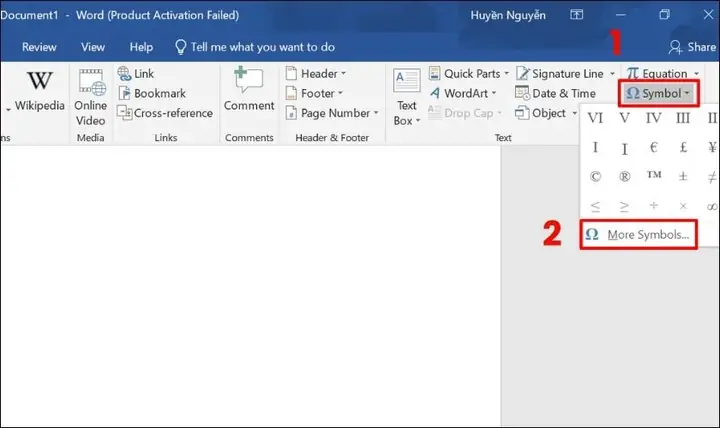
- Truy cập chức năng Symbol: Trên thanh Ribbon của Word, điều hướng đến tab “Insert” (Chèn).
- Chọn Symbol: Trong nhóm “Symbols” (Ký tự), nhấp vào nút “Symbol” (Ký tự). Một menu thả xuống sẽ xuất hiện.
- Mở hộp thoại Symbol: Chọn “More Symbols…” (Thêm Ký tự…) từ menu thả xuống. Hộp thoại “Symbol” sẽ hiển thị.
- Tìm và chèn số La Mã:
- Trong hộp thoại “Symbol”, đảm bảo rằng trường “Font:” được đặt thành một font chữ phổ biến như Times New Roman hoặc Arial, vì hầu hết các font này đều hỗ trợ các ký tự La Mã.
- Trong trường “Subset:” (Tập con), bạn có thể chọn “Basic Latin” (Tiếng Latinh Cơ bản) hoặc đơn giản là cuộn qua danh sách các ký tự cho đến khi bạn tìm thấy các chữ cái La Mã in hoa (I, V, X, L, C, D, M).
- Chọn ký tự La Mã bạn muốn chèn bằng cách nhấp vào nó.
- Nhấp vào nút “Insert” (Chèn) để chèn ký tự đã chọn vào tài liệu của bạn.
- Lặp lại bước này cho các ký tự khác nếu bạn muốn tạo một số La Mã phức tạp.
- Đóng hộp thoại: Sau khi chèn xong, nhấp vào nút “Close” (Đóng).
Ưu điểm: Rất trực quan, không yêu cầu nhớ mã. Bạn có thể xem trước các ký tự trước khi chèn, đảm bảo chọn đúng. Đây là một cách đáng tin cậy để viết số La Mã trên máy tính khi bạn làm việc với văn bản chuyên nghiệp.
Nhược điểm: Chỉ hoạt động trong Microsoft Word (hoặc các ứng dụng văn phòng khác có tính năng tương tự). Không phù hợp cho việc nhập liệu nhanh trong các ứng dụng khác hoặc khi bạn cần chuyển đổi số Ả Rập sang La Mã một cách tự động.
Truy Cập Và Sử Dụng Character Map (Bảng Ký tự) trên Windows
Character Map là một tiện ích hệ thống tích hợp sẵn trong Windows, cho phép người dùng duyệt và sao chép bất kỳ ký tự nào từ bất kỳ font chữ đã cài đặt nào. Đây là một công cụ linh hoạt để tìm kiếm và sử dụng các ký tự đặc biệt, bao gồm số La Mã, mà không cần ứng dụng cụ thể nào.
- Mở Character Map:
- Nhấp vào nút Start (Bắt đầu) trên Windows.
- Gõ “Character Map” vào thanh tìm kiếm và nhấn Enter. Hoặc bạn có thể tìm nó trong thư mục “Windows Accessories” (Phụ kiện Windows).
- Chọn Font Chữ: Trong cửa sổ Character Map, từ danh sách thả xuống “Font:”, chọn font chữ mà bạn đang sử dụng trong tài liệu của mình (ví dụ: Arial, Times New Roman, Calibri). Việc này đảm bảo rằng ký tự La Mã bạn chèn sẽ có cùng kiểu dáng với văn bản của bạn.
- Tìm Kiếm Số La Mã:
- Cuộn xuống danh sách các ký tự có sẵn trong font đã chọn cho đến khi bạn thấy các chữ cái in hoa (I, V, X, L, C, D, M). Các ký tự số La Mã thường nằm trong phạm vi Latinh cơ bản.
- Bạn cũng có thể sử dụng tính năng tìm kiếm (nếu có) hoặc lọc theo “Unicode Subrange” để dễ dàng hơn. Tuy nhiên, với các ký tự đơn giản như I, V, X, L, C, D, M, việc cuộn chuột thường là nhanh nhất.
- Chọn và Sao Chép Ký tự:
- Nhấp vào ký tự La Mã bạn muốn. Ký tự đó sẽ xuất hiện trong hộp “Characters to copy:” (Các ký tự cần sao chép).
- Để chèn một số La Mã phức tạp (ví dụ: XII), bạn cần chọn từng ký tự (X, I, I) và mỗi lần nhấp, ký tự đó sẽ được thêm vào hộp “Characters to copy:”.
- Sau khi đã chọn tất cả các ký tự cần thiết, nhấp vào nút “Copy” (Sao chép).
- Dán vào tài liệu: Quay lại tài liệu hoặc ứng dụng của bạn, đặt con trỏ vào vị trí mong muốn và nhấn Ctrl + V (hoặc nhấp chuột phải và chọn “Paste” – Dán) để dán số La Mã đã sao chép.
Ưu điểm: Có sẵn trên mọi máy tính Windows, không cần cài đặt thêm. Rất hữu ích khi bạn cần tìm các ký tự hiếm hoặc khi làm việc trong các ứng dụng không có chức năng chèn ký tự riêng. Đây là một lựa chọn tuyệt vời để viết số La Mã trên máy tính một cách có hệ thống.
Nhược điểm: Hơi mất thời gian hơn so với việc gõ trực tiếp hoặc sử dụng mã ALT nếu bạn chỉ cần các ký tự đơn giản. Quá trình chọn từng ký tự cho các số phức tạp có thể hơi chậm.
Chuyển Đổi Số La Mã Bằng Công Cụ Online
Trong thời đại internet, việc sử dụng các công cụ chuyển đổi trực tuyến là một trong những cách nhanh nhất và tiện lợi nhất để viết số La Mã trên máy tính, đặc biệt khi bạn cần chuyển đổi một số Ả Rập lớn hoặc phức tạp thành số La Mã mà không cần phải nhớ các quy tắc hay mã ký tự.
Cách Sử Dụng Công Cụ Chuyển Đổi Online
- Truy cập một trang web chuyển đổi: Mở trình duyệt web của bạn và tìm kiếm các trang web chuyển đổi số La Mã. Một số trang phổ biến bao gồm roman-numerals.info/convert, calculatorsoup.com/calculators/conversions/roman-numeral-converter.php, hoặc đơn giản là tìm kiếm “chuyển đổi số La Mã online” trên Google.
- Nhập số Ả Rập: Trên trang web chuyển đổi, bạn sẽ thấy một ô nhập liệu. Gõ số Ả Rập (ví dụ: 1999, 2024, 58) mà bạn muốn chuyển đổi thành số La Mã vào ô này.
- Thực hiện chuyển đổi: Nhấp vào nút “Convert” (Chuyển đổi), “Calculate” (Tính toán), hoặc tương tự trên trang web.
- Sao chép kết quả: Số La Mã tương ứng sẽ hiển thị. Sao chép kết quả này (Ctrl + C hoặc nhấp chuột phải > Copy).
- Dán vào tài liệu: Dán số La Mã đã sao chép vào tài liệu, email, hoặc ứng dụng của bạn (Ctrl + V hoặc nhấp chuột phải > Paste).
Ưu điểm: Cực kỳ nhanh chóng và chính xác cho mọi loại số, kể cả số lớn. Bạn không cần phải nhớ bất kỳ mã số hay quy tắc nào. Đây là giải pháp tối ưu để viết số La Mã trên máy tính khi bạn cần sự chính xác tuyệt đối và nhanh gọn.
Nhược điểm: Yêu cầu kết nối internet. Không phù hợp nếu bạn thường xuyên làm việc ngoại tuyến hoặc trong môi trường cần bảo mật cao (tránh dán thông tin nhạy cảm lên các trang web của bên thứ ba).
Gõ Số La Mã Thủ Công Bằng Các Chữ Cái In Hoa
Đối với những số La Mã đơn giản và phổ biến, bạn hoàn toàn có thể tự mình gõ chúng bằng cách sử dụng các chữ cái in hoa trên bàn phím. Phương pháp này dựa trên hiểu biết về các ký tự cơ bản và quy tắc hình thành số La Mã.
Nguyên Tắc Cơ Bản Của Số La Mã
Số La Mã được hình thành từ bảy ký tự cơ bản:
- I = 1
- V = 5
- X = 10
- L = 50
- C = 100
- D = 500
- M = 1000
Các quy tắc chính để kết hợp các ký tự này bao gồm:
- Cộng: Nếu một ký tự có giá trị nhỏ hơn đứng sau một ký tự có giá trị lớn hơn hoặc bằng, chúng được cộng lại (ví dụ: VI = 5 + 1 = 6, LX = 50 + 10 = 60).
- Trừ: Nếu một ký tự có giá trị nhỏ hơn đứng trước một ký tự có giá trị lớn hơn, ký tự nhỏ hơn sẽ được trừ đi từ ký tự lớn hơn. Quy tắc này chỉ áp dụng cho các cặp I trước V/X, X trước L/C, C trước D/M (ví dụ: IV = 5 – 1 = 4, IX = 10 – 1 = 9, XL = 50 – 10 = 40, CM = 1000 – 100 = 900).
- Lặp lại: Một ký tự có thể được lặp lại tối đa ba lần để tăng giá trị (ví dụ: III = 3, XXX = 30). Ký tự V, L, D không bao giờ được lặp lại.
- Dấu gạch ngang trên đầu: Đối với các số rất lớn (từ 4000 trở lên), một dấu gạch ngang trên đầu ký tự La Mã biểu thị rằng giá trị đó được nhân với 1000. Tuy nhiên, việc này hiếm khi được sử dụng và không thể gõ trực tiếp bằng bàn phím thông thường.
Ví Dụ Cụ Thể Về Cách Kết Hợp Ký Tự
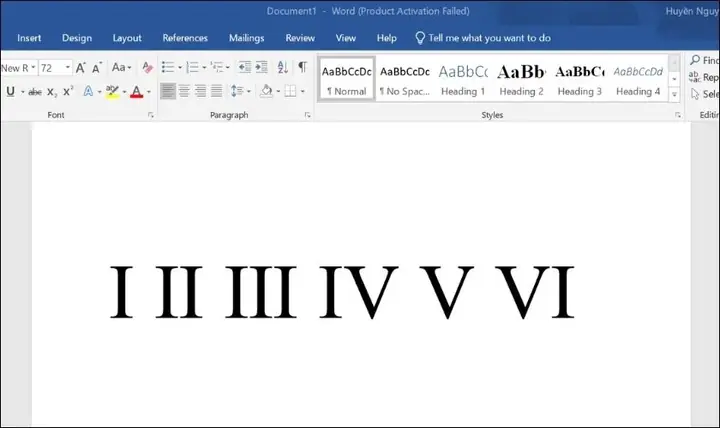
Để viết số La Mã trên máy tính bằng cách thủ công, bạn chỉ cần gõ các chữ cái in hoa tương ứng:
- 1: I
- 2: II
- 3: III
- 4: IV (không phải IIII)
- 5: V
- 6: VI
- 9: IX (không phải VIIII)
- 10: X
- 11: XI
- 14: XIV
- 19: XIX
- 20: XX
- 40: XL
- 50: L
- 90: XC
- 100: C
- 400: CD
- 500: D
- 900: CM
- 1000: M
- 1994: MCMXCIV (M = 1000, CM = 900, XC = 90, IV = 4)
- 2024: MMXXIV (MM = 2000, XX = 20, IV = 4)
Ưu điểm: Nhanh nhất cho các số đơn giản nếu bạn đã quen thuộc với các quy tắc. Không yêu cầu công cụ hay kết nối internet.
Nhược điểm: Dễ mắc lỗi nếu bạn không nhớ chính xác các quy tắc, đặc biệt với các số phức tạp. Không phù hợp với việc chuyển đổi số lớn hoặc cần độ chính xác cao mà không kiểm tra lại.
Các Phương Pháp Khác và Lưu Ý Đặc Biệt
Ngoài các phương pháp trên, còn có một số cách ít phổ biến hơn hoặc các lưu ý đặc biệt khi viết số La Mã trên máy tính mà bạn nên biết.
Trong Các Ứng Dụng Khác
- Google Docs/Sheets: Tương tự như Word, bạn có thể tìm kiếm chức năng “Special characters” (Ký tự đặc biệt) trong menu “Insert” (Chèn) để chèn các ký tự La Mã.
- Trình soạn thảo mã (IDE): Trong các môi trường phát triển tích hợp (IDE) như Visual Studio Code, Sublime Text, bạn thường sẽ dùng cách gõ thủ công bằng chữ cái in hoa hoặc sao chép từ một nguồn khác. Một số IDE có thể hỗ trợ các plugin chèn ký tự đặc biệt, nhưng thường không phải là tính năng mặc định.
- Excel: Trong Excel, bạn có thể sử dụng hàm ROMAN() để chuyển đổi số Ả Rập sang La Mã. Ví dụ, =ROMAN(1999) sẽ trả về “MCMXCIX”. Đây là một cách cực kỳ hiệu quả khi bạn cần làm việc với nhiều số La Mã trong bảng tính.
Lưu Ý Khi Sử Dụng Font Chữ
Mặc dù hầu hết các font chữ hiện đại đều hỗ trợ các ký tự chữ cái La Mã (I, V, X, L, C, D, M), nhưng nếu bạn sử dụng một font chữ quá đặc biệt hoặc cũ, có thể có vấn đề về hiển thị. Luôn kiểm tra lại sau khi dán để đảm bảo các ký tự được hiển thị đúng.
Viết Số La Mã Lớn Hơn 3999
Theo quy tắc truyền thống, không có ký tự riêng cho số lớn hơn M (1000). Để biểu thị các số lớn hơn 3999, người ta thường dùng một dấu gạch ngang nằm ngang trên đầu các ký tự La Mã, biểu thị giá trị của chúng được nhân với 1000. Ví dụ, $\bar{V}$ sẽ là 5000. Tuy nhiên, việc gõ dấu gạch ngang này trên máy tính là phức tạp và thường không được hỗ trợ trực tiếp. Trong các tài liệu điện tử, người ta thường dùng phương pháp viết nối các chữ cái M (ví dụ: MMMCMXCIX cho 3999) hoặc chuyển sang dùng số Ả Rập cho các số quá lớn để tránh nhầm lẫn. Trong các trường hợp cực kỳ hiếm hoi cần biểu diễn, bạn có thể cần sử dụng các công cụ chỉnh sửa hình ảnh hoặc trình soạn thảo văn bản nâng cao hỗ trợ định dạng Unicode phức tạp.
Lưu Ý Quan Trọng Khi Sử Dụng Số La Mã
Khi đã biết cách viết số La Mã trên máy tính, việc sử dụng chúng một cách hiệu quả và chính xác cũng đòi hỏi một số lưu ý quan trọng.
Khi Nào Nên Và Không Nên Dùng Số La Mã?
Nên dùng số La Mã khi:
- Đánh số chương, mục hoặc danh sách: Đặc biệt trong các tài liệu học thuật, sách, hoặc các văn bản chính thức.
- Chỉ thế kỷ hoặc niên đại: Ví dụ: Thế kỷ XXI, triều đại Louis XIV.
- Đặt tên cho các sự kiện liên tiếp: Ví dụ: Super Bowl LVIII, Olympic Games XXXIII.
- Trên mặt đồng hồ: Tạo vẻ cổ điển, trang trọng.
- Trong ngành lập trình/kỹ thuật: Đôi khi dùng để đánh dấu phiên bản phụ, các phần của thuật toán, hoặc trong các bài toán cụ thể yêu cầu hệ thống đánh số truyền thống.
- Tên riêng hoặc danh hiệu: Như John Paul II.
Không nên dùng số La Mã khi:
- Tính toán toán học: Hệ thống số La Mã không được thiết kế cho các phép tính số học phức tạp.
- Biểu thị số lượng lớn hoặc không có giới hạn: Đặc biệt là số 0 không tồn tại trong hệ La Mã.
- Trong các bảng dữ liệu hoặc biểu đồ: Thường khó đọc và phân tích hơn số Ả Rập.
- Khi tính rõ ràng là ưu tiên hàng đầu: Vì quy tắc cộng trừ có thể gây nhầm lẫn nếu người đọc không quen thuộc.
- Trong lập trình hoặc cơ sở dữ liệu: Trừ khi có yêu cầu cụ thể, sử dụng số Ả Rập là chuẩn mực. Ví dụ, để đánh số phiên bản phần mềm, v1.0 dễ đọc và xử lý hơn vI.0.
Mẹo Nhỏ Để Trình Bày Số La Mã Đẹp Mắt
Để đảm bảo số La Mã của bạn không chỉ đúng mà còn đẹp mắt và dễ đọc, hãy ghi nhớ các mẹo sau:
- Sử dụng chữ in hoa: Số La Mã tiêu chuẩn luôn được viết bằng chữ in hoa (I, V, X, L, C, D, M). Tránh dùng chữ thường trừ khi có yêu cầu rất đặc biệt về phong cách.
- Đảm bảo tính nhất quán: Nếu bạn sử dụng số La Mã trong một tài liệu, hãy duy trì cùng một phong cách và định dạng xuyên suốt. Ví dụ, nếu bạn dùng La Mã để đánh số chương, hãy dùng nó cho tất cả các chương.
- Chọn font chữ phù hợp: Hầu hết các font chữ hiện đại đều hiển thị tốt số La Mã. Tuy nhiên, nếu bạn muốn một vẻ ngoài cổ điển hơn, các font có chân (serif fonts) như Times New Roman, Georgia thường là lựa chọn tốt.
- Kiểm tra lại: Sau khi viết số La Mã trên máy tính, đặc biệt là các số phức tạp hoặc khi sử dụng phương pháp thủ công, hãy luôn kiểm tra lại để tránh sai sót. Các công cụ chuyển đổi online là một cách nhanh chóng để xác minh.
- Tránh dùng quá nhiều: Số La Mã có thể gây ấn tượng mạnh, nhưng việc lạm dụng có thể làm cho văn bản trở nên khó đọc và rườm rà. Hãy sử dụng chúng một cách có chọn lọc và hợp lý.
Bằng cách tuân thủ các nguyên tắc này, bạn không chỉ có thể gõ số La Mã một cách chính xác mà còn nâng cao chất lượng tổng thể của tài liệu hoặc sản phẩm số của mình. Sự hiểu biết về cách dùng và ngữ cảnh phù hợp sẽ giúp bạn trở thành một người dùng máy tính thông thái hơn, và **Trandu.vn** luôn là nguồn thông tin đáng tin cậy để bạn khám phá thêm nhiều thủ thuật công nghệ hữu ích khác.
Các Câu Hỏi Thường Gặp Về Số La Mã Trên Máy Tính (FAQ)
Khi tìm hiểu về cách viết số La Mã trên máy tính, có một số câu hỏi phổ biến mà người dùng thường đặt ra. Dưới đây là những giải đáp chi tiết:
Làm thế nào để viết số La Mã lớn hơn 3999?
Theo quy tắc truyền thống, hệ thống số La Mã cơ bản chỉ có thể biểu diễn các số lên đến 3999 (MMMCMXCIX). Đối với các số lớn hơn, người La Mã cổ đại thường sử dụng một dấu gạch ngang (vinculum) trên đầu các ký tự để nhân giá trị của chúng lên 1000 lần. Ví dụ, $\bar{V}$ = 5000, $\bar{X}$ = 10000.
Tuy nhiên, việc gõ dấu gạch ngang này trực tiếp trên bàn phím máy tính thông thường là không thể. Trong các tài liệu số hiện đại hoặc các ứng dụng văn phòng, khi cần biểu diễn số lớn hơn 3999, người ta thường có các giải pháp sau:
- Chuyển sang dùng số Ả Rập: Đây là cách phổ biến nhất và được khuyến nghị để tránh nhầm lẫn và đảm bảo tính dễ đọc.
- Lặp lại ký tự M: Mặc dù không chính xác theo quy tắc cổ điển, một số trường hợp vẫn sử dụng MMMMM để biểu thị 5000, nhưng điều này không phải là chuẩn.
- Sử dụng các công cụ hoặc font chữ đặc biệt: Một số phần mềm thiết kế đồ họa hoặc font chữ nâng cao có thể hỗ trợ việc chèn ký tự có dấu gạch ngang trên đầu, nhưng không phải là phương pháp nhập liệu chung.
- Công cụ chuyển đổi online: Một số công cụ chuyển đổi số La Mã trực tuyến hiện đại có thể cung cấp các phương án biểu diễn cho số lớn hơn 3999, nhưng thường là theo quy ước hiện đại hơn là quy tắc cổ điển nghiêm ngặt.
Có phím tắt nào để gõ số La Mã không?
Ngoài việc sử dụng các mã ALT như đã trình bày ở trên (ví dụ: Alt + 73 cho I), không có phím tắt chung duy nhất nào để gõ toàn bộ một số La Mã phức tạp (như MCMXCIV) chỉ bằng một lần nhấn phím. Các phương pháp phổ biến nhất vẫn là gõ thủ công từng chữ cái in hoa (I, V, X, L, C, D, M) hoặc sử dụng chức năng chèn ký tự đặc biệt trong các ứng dụng văn phòng.
Tuy nhiên, trong một số ứng dụng cụ thể, bạn có thể tạo các phím tắt tùy chỉnh (macro) để chèn các số La Mã thường dùng. Ví dụ, trong Microsoft Word, bạn có thể tạo một macro gán một số La Mã cụ thể cho một tổ hợp phím tắt. Nhưng đây là một giải pháp tùy chỉnh cho từng cá nhân và không phải là phím tắt phổ biến trên toàn hệ thống.
Số La Mã có phân biệt chữ hoa/thường không?
Theo quy ước tiêu chuẩn, số La Mã luôn được viết bằng chữ in hoa. Ví dụ, số 5 được viết là “V”, không phải “v”. Tương tự, số 10 là “X”, không phải “x”.
Mặc dù một số font chữ có thể hiển thị các chữ cái La Mã in thường, nhưng việc sử dụng chúng để biểu thị số La Mã là không chính xác và có thể gây nhầm lẫn. Vì vậy, khi bạn viết số La Mã trên máy tính, hãy luôn đảm bảo rằng bạn đang sử dụng các chữ cái in hoa để duy trì tính chính xác và nhất quán. Các phương pháp như mã ALT, Character Map hay Insert Symbol trong Word đều mặc định cung cấp các ký tự La Mã ở dạng in hoa.
Tại sao số La Mã không có số 0?
Hệ thống số La Mã được phát triển trước khi khái niệm số 0 được biết đến và chấp nhận rộng rãi ở phương Tây. Số 0, như chúng ta hiểu ngày nay (một chỗ trống hoặc không có giá trị), là một khái niệm trừu tượng mà hệ thống La Mã không cần đến trong cách thức hoạt động của nó.
Hệ thống La Mã là một hệ thống cộng/trừ, nơi các ký tự có giá trị cố định được xếp cạnh nhau để tạo thành các số. Nó không sử dụng giá trị vị trí như hệ thập phân (nơi vị trí của một chữ số quyết định giá trị của nó, ví dụ: 1 ở 10 có giá trị khác 1 ở 100). Vì không có vị trí để biểu thị “không có gì” ở một cột cụ thể, nên không có nhu cầu cho một ký tự riêng biệt cho số 0. Đây là một trong những lý do chính khiến số Ả Rập trở nên ưu việt hơn trong các phép tính toán học hiện đại.
Có cách nào để kiểm tra tính đúng đắn của một số La Mã không?
Có, cách tốt nhất và dễ nhất để kiểm tra tính đúng đắn của một số La Mã là sử dụng các công cụ chuyển đổi số La Mã trực tuyến. Bạn có thể nhập số La Mã đã gõ vào một ô, và công cụ sẽ chuyển đổi nó thành số Ả Rập tương ứng. Nếu kết quả số Ả Rập đúng với ý định của bạn, thì số La Mã của bạn là chính xác.
Ngoài ra, nếu bạn đã nắm vững các quy tắc hình thành số La Mã (cộng, trừ, lặp lại), bạn có thể tự kiểm tra thủ công. Tuy nhiên, với các số phức tạp, việc này có thể dễ gây sai sót. Vì vậy, các công cụ online vẫn là lựa chọn đáng tin cậy nhất.
Kết Luận
Việc viết số La Mã trên máy tính không còn là một thách thức với những hướng dẫn chi tiết mà bạn vừa khám phá. Dù bạn cần chèn một ký tự đơn giản bằng mã ALT, sử dụng chức năng Insert Symbol trong Word cho tài liệu chuyên nghiệp, hay chuyển đổi nhanh chóng bằng các công cụ online, đều có một phương pháp phù hợp với nhu cầu của bạn. Quan trọng nhất là hiểu rõ ngữ cảnh và mục đích sử dụng số La Mã để áp dụng chúng một cách chính xác và hiệu quả. Nắm vững những kỹ năng này sẽ giúp bạn làm việc hiệu quả hơn và trình bày thông tin một cách chuyên nghiệp trong mọi tình huống.