
Máy tính Casio FX-580VNX là một công cụ hỗ trợ đắc lực cho học sinh, sinh viên và cả những người làm việc trong các lĩnh vực kỹ thuật. Bên cạnh các chức năng tính toán phức tạp, nhiều người dùng còn quan tâm đến khả năng nhập liệu và hiển thị chữ viết trên chiếc máy tính này. Vậy, làm thế nào để viết chữ trên máy tính Casio FX-580VNX một cách hiệu quả và đúng cách? Bài viết này sẽ cung cấp một hướng dẫn chi tiết, đi sâu vào từng bước, giúp bạn làm chủ tính năng này.
Tóm tắt các bước ghi nhớ ký tự trên Casio FX-580VNX
Có thể bạn quan tâm: Hướng Dẫn Sử Dụng Máy Tính Casio Tìm Nghiệm Phương Trình Một Cách Chính Xác
Khi cần lưu trữ các ký tự đặc biệt, công thức hay thậm chí là những đoạn văn ngắn để sử dụng lại nhiều lần, máy tính Casio FX-580VNX cung cấp một giải pháp hữu ích thông qua chức năng bộ nhớ. Dưới đây là các bước chính để ghi nhớ và sử dụng lại các ký tự này:
- Truy cập chế độ nhập liệu: Chuyển máy tính sang chế độ nhập liệu phù hợp.
- Nhập ký tự/công thức: Sử dụng các phím chức năng để nhập ký tự hoặc công thức mong muốn.
- Lưu vào bộ nhớ: Chọn một vị trí lưu trữ trong bộ nhớ của máy.
- Truy xuất và sử dụng: Gọi lại ký tự/công thức đã lưu khi cần.
Hiểu rõ về Chế độ Nhập liệu và Giao diện Máy Casio FX-580VNX
Có thể bạn quan tâm: Hình Nền Máy Tính Hài Hước: Tạo Không Gian Làm Việc Vui Vẻ
Để bắt đầu quá trình “viết chữ” (thực chất là nhập và lưu trữ ký tự, công thức) trên máy tính Casio FX-580VNX, việc đầu tiên là làm quen với giao diện và các chế độ hoạt động của máy.
1. Các Chế độ Hoạt động Chính
Máy tính Casio FX-580VNX có nhiều chế độ hoạt động, mỗi chế độ phục vụ một mục đích khác nhau. Đối với việc nhập liệu ký tự và công thức, chúng ta thường sẽ tương tác với:
- CHÍNH (COMP): Chế độ tính toán cơ bản và nâng cao. Đây là chế độ mặc định khi bạn bật máy.
- STAT (Thống kê): Sử dụng cho các phép tính thống kê.
- BASE-N (Cơ số N): Thực hiện các phép tính với hệ đếm khác nhau (nhị phân, bát phân, thập lục phân).
- EQN (Phương trình): Giải các phương trình bậc hai, bậc ba, hệ phương trình tuyến tính.
- MATRIX (Ma trận): Thực hiện các phép toán ma trận.
- TABLE (Bảng giá trị): Tạo bảng giá trị cho hàm số.
- VECTOR: Thực hiện các phép toán vector.
Trong ngữ cảnh “viết chữ” hoặc lưu trữ công thức, chúng ta sẽ chủ yếu làm việc trong chế độ COMP. Tuy nhiên, một số ký tự đặc biệt có thể yêu cầu bạn truy cập vào các chức năng khác hoặc sử dụng tổ hợp phím.
2. Giao diện Màn hình
Màn hình hiển thị của FX-580VNX là một màn hình ma trận điểm ảnh (dot matrix), cho phép hiển thị nhiều dòng và các ký hiệu phức tạp. Điều này rất quan trọng vì nó cho phép bạn nhìn thấy rõ ràng công thức hoặc ký tự mình nhập.
Các phím chức năng quan trọng mà bạn cần lưu ý bao gồm:
- SHIFT: Phím màu vàng, truy cập các chức năng phụ được ghi màu vàng phía trên các phím.
- ALPHA: Phím màu đỏ, truy cập các chức năng phụ được ghi màu đỏ phía trên các phím (bao gồm các chữ cái và ký hiệu).
- MENU: Truy cập vào danh sách các chế độ hoạt động của máy.
- AC/ON: Bật hoặc xóa tất cả các nhập liệu hiện tại.
- DEL: Xóa ký tự tại vị trí con trỏ.
- Cursor Keys (Phím mũi tên): Di chuyển con trỏ trên màn hình.
Cách Nhập Các Ký Tự Đặc Biệt và Chữ Cái
Có thể bạn quan tâm: Nên Mua Màn Hình Máy Tính Hãng Nào Tốt Nhất?
Casio FX-580VNX không phải là một bàn phím máy tính thông thường để bạn gõ văn bản dài. Thay vào đó, nó cho phép bạn nhập các ký tự đặc biệt, các chữ cái Hy Lạp, các ký hiệu toán học và một số chữ cái Latinh thông qua phím ALPHA.
1. Sử dụng Phím ALPHA để Nhập Chữ Cái
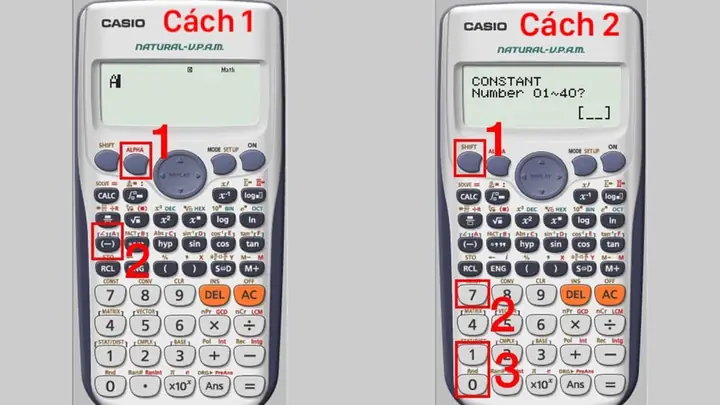
Phím ALPHA (màu đỏ) là chìa khóa để bạn “viết chữ” trên máy tính Casio FX-580VNX. Phía trên hầu hết các phím số và phím chức năng đều có các ký tự màu đỏ. Khi bạn nhấn phím ALPHA, sau đó nhấn một phím bất kỳ, máy sẽ nhập ký tự màu đỏ tương ứng với phím đó.
Ví dụ:
- Để nhập chữ cái “A”, bạn nhấn ALPHA rồi nhấn phím (.
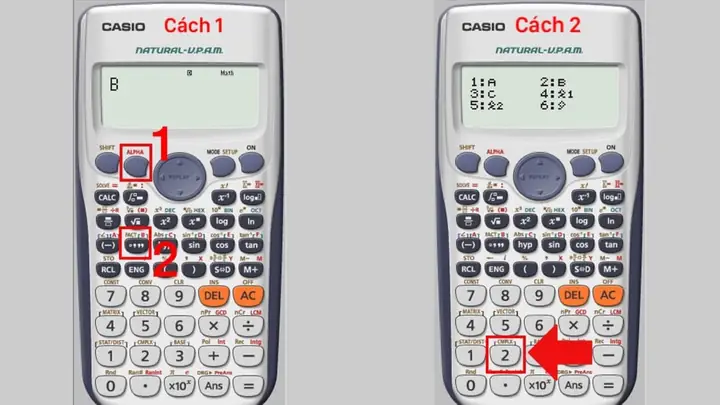
- Để nhập chữ cái “B”, bạn nhấn ALPHA rồi nhấn phím ).
- Để nhập chữ cái “C”, bạn nhấn ALPHA rồi nhấn phím =.
- Và cứ tiếp tục như vậy với các chữ cái khác như D, E, F, G… tương ứng với các phím khác.
Lưu ý quan trọng:
- Từng chữ cái một: Bạn phải nhấn phím ALPHA trước mỗi lần muốn nhập một chữ cái. Nếu bạn muốn nhập “ABC”, bạn sẽ cần nhấn ALPHA + ( rồi ALPHA + ) rồi ALPHA + =.
- Chữ cái Hy Lạp: Máy cũng hỗ trợ nhập các chữ cái Hy Lạp phổ biến trong toán học và vật lý như α, β, γ, δ, θ, π… Chúng cũng được truy cập thông qua phím ALPHA kết hợp với các phím tương ứng. Ví dụ, để nhập π (Pi), bạn nhấn ALPHA rồi nhấn phím EXP ∧.
- Ký hiệu toán học: Bên cạnh các chữ cái, phím ALPHA còn cho phép bạn truy cập các ký hiệu toán học khác như ≠ (khác), ≤ (nhỏ hơn hoặc bằng), ≥ (lớn hơn hoặc bằng), ∞ (vô cùng), và nhiều ký hiệu khác.
2. Các Loại Ký Tự Có Thể Nhập
Thông qua phím ALPHA, bạn có thể nhập các loại ký tự sau:
- Chữ cái Latinh: A, B, C, D, E, F, G, H, I, J, K, L, M, N, O, P, Q, R, S, T, U, V, W, X, Y, Z.
- Chữ cái Hy Lạp: α, β, γ, δ, ε, ζ, η, θ, κ, λ, μ, ν, ξ, π, ρ, σ, τ, φ, χ, ψ, ω.
- Ký hiệu toán học: =, ≠, ≤, ≥, <, >, ^, `, ~, :, ., ?, !, ‘, “, (, ), {, }, [, ].
- Các ký tự đặc biệt khác: Một số ký tự có thể xuất hiện tùy theo phiên bản và cài đặt của máy.
Ví dụ minh họa:
Giả sử bạn muốn nhập biểu thức Sin(A) = 0.5.
- Nhấn SIN.
- Mở ngoặc đơn: (.
- Nhấn ALPHA sau đó nhấn phím (. Để nhập “A”.
- Đóng ngoặc đơn: ).
- Nhấn phím =.
- Nhấn 0 rồi . rồi 5.
Kết quả hiển thị trên màn hình sẽ là: Sin(A) = 0.5
Lưu trữ Công thức và Ký tự để Sử dụng Lại
Máy tính Casio FX-580VNX cho phép bạn lưu trữ các công thức, biểu thức hoặc các ký tự đặc biệt mà bạn thường xuyên sử dụng vào bộ nhớ của máy. Điều này giúp tiết kiệm thời gian nhập liệu và tránh sai sót. Có hai phương pháp chính để thực hiện điều này:
1. Sử dụng Chức năng Bộ nhớ (M, M- , M+)
Máy tính FX-580VNX có bộ nhớ độc lập, thường được ký hiệu là M. Bạn có thể lưu trữ các giá trị số vào bộ nhớ này. Tuy nhiên, chức năng này chủ yếu dành cho các giá trị số, không trực tiếp lưu trữ các biểu thức có ký tự chữ cái phức tạp.
-
Lưu trữ giá trị vào bộ nhớ M:
- Nhập giá trị bạn muốn lưu (ví dụ: 123).
- Nhấn phím M+ (màu đỏ, phía trên phím AC/ON). Giá trị sẽ được cộng vào bộ nhớ M.
- Nếu bạn muốn ghi đè hoàn toàn giá trị trong M, bạn có thể sử dụng phím STO (màu đỏ, phía trên phím LOG) sau đó chọn một biến lưu trữ (ví dụ: STO rồi nhấn phím M – phím M được truy cập bằng ALPHA rồi nhấn phím +).
-
Sử dụng giá trị từ bộ nhớ M:
- Nhấn phím RCL (màu đỏ, phía trên phím SIN).
- Nhấn phím M (truy cập bằng ALPHA rồi nhấn phím +).
- Giá trị đã lưu trong M sẽ hiển thị trên màn hình để bạn sử dụng.
Hạn chế: Phương pháp này chủ yếu hiệu quả với các giá trị số. Đối với việc lưu trữ các công thức có chứa chữ cái, bạn cần sử dụng phương pháp khác.
2. Lưu trữ Công thức vào Biến Lưu trữ (A-Z)
Đây là phương pháp mạnh mẽ nhất để “viết chữ” và lưu trữ các biểu thức phức tạp trên Casio FX-580VNX. Máy tính có 26 biến lưu trữ, được đặt tên từ A đến Z. Bạn có thể lưu trữ bất kỳ biểu thức nào bạn nhập vào các biến này.
Các bước để lưu trữ một công thức vào biến lưu trữ:
-
Nhập công thức bạn muốn lưu: Ví dụ, bạn muốn lưu công thức tính diện tích hình tròn: π * R².
- Nhấn ALPHA rồi nhấn phím EXP ∧ để nhập π.
- Nhấn phím nhân ×.
- Nhấn phím R (truy cập bằng ALPHA rồi nhấn phím sin).
- Nhấn phím lũy thừa ^.
- Nhấn phím số 2.
- Biểu thức hiện trên màn hình sẽ là: π × R^2.
-
Lưu công thức vào một biến:
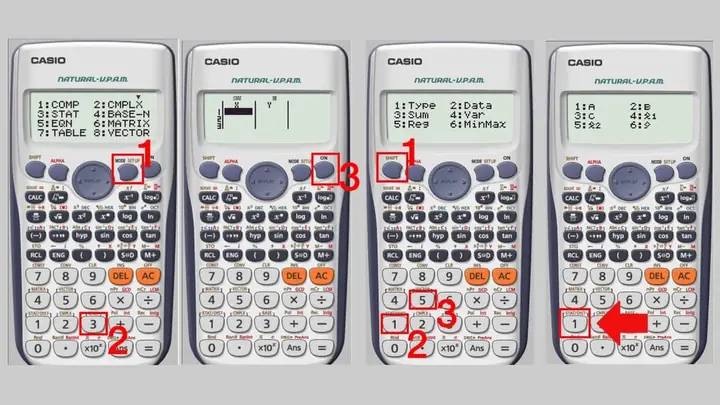
- Nhấn phím STO (màu đỏ, phía trên phím LOG).
- Chọn biến mà bạn muốn lưu công thức vào. Ví dụ, để lưu vào biến A, bạn nhấn phím A (truy cập bằng ALPHA rồi nhấn phím ().
- Khi bạn nhấn phím A, biểu thức π × R^2 sẽ được gán cho biến A. Màn hình có thể hiển thị π × R^2 → A.
Các bước để gọi lại và sử dụng công thức đã lưu:
-
Gọi biến lưu trữ:
- Nhấn phím ALPHA.
- Nhấn phím tương ứng với biến bạn đã lưu (ví dụ: nhấn phím ( để gọi biến A).
- Biểu thức π × R^2 sẽ xuất hiện trên màn hình.
-
Sử dụng công thức:
- Bây giờ, bạn có thể thay thế biến “R” bằng một giá trị số cụ thể để tính toán diện tích. Ví dụ, nếu R = 5:
- Sau khi đã gọi biến A (π × R^2), bạn có thể nhấn phím (*). Biểu thức sẽ trở thành π × R^2( ).
- Nhập giá trị 5 vào bên trong dấu ngoặc đơn: π × R^2(5).
- Nhấn phím =. Máy sẽ tính toán và hiển thị kết quả diện tích hình tròn với bán kính 5.
- Bây giờ, bạn có thể thay thế biến “R” bằng một giá trị số cụ thể để tính toán diện tích. Ví dụ, nếu R = 5:
Lợi ích của phương pháp này:
- Lưu trữ biểu thức phức tạp: Bạn có thể lưu trữ không chỉ các ký tự mà còn cả các công thức có chứa biến và ký hiệu toán học.
- Tính toán nhanh chóng: Khi cần sử dụng lại công thức, bạn chỉ cần gọi biến lưu trữ và thay thế các biến chưa xác định bằng giá trị số.
- Tối ưu cho học tập và làm việc: Cực kỳ hữu ích cho việc giải các bài toán lặp đi lặp lại hoặc khi bạn cần áp dụng một công thức trong nhiều tình huống khác nhau.
Ứng dụng thực tế và Lưu ý khi “Viết Chữ” trên Casio FX-580VNX
Việc “viết chữ” trên máy tính Casio FX-580VNX, hay chính xác hơn là nhập và lưu trữ các ký tự, công thức, mang lại nhiều lợi ích thiết thực trong học tập và công việc. Tuy nhiên, bạn cần lưu ý một số điểm để sử dụng hiệu quả.
1. Các Ứng dụng Phổ biến
- Lưu trữ công thức Toán học và Vật lý: Đây là ứng dụng quan trọng nhất. Học sinh có thể lưu trữ các công thức tính diện tích, thể tích, định luật vật lý, phương trình hóa học để truy cập nhanh chóng khi làm bài tập hoặc ôn thi.
- Lưu trữ các hằng số quan trọng: Ví dụ như giá trị của số Pi (π), gia tốc trọng trường (g), hằng số Planck (h)…
- Tạo các ký hiệu riêng: Nếu bạn thường xuyên sử dụng một ký hiệu toán học đặc biệt hoặc một chữ cái Hy Lạp nào đó, bạn có thể gán nó vào một biến để tiện sử dụng.
- Lập trình đơn giản (nếu có tính năng): Mặc dù FX-580VNX không phải là máy tính lập trình chuyên dụng, việc lưu trữ các biểu thức phức tạp có thể được xem là một dạng “lập trình” đơn giản cho các phép tính lặp lại.
2. Những Lưu ý Quan trọng
- Phân biệt Chế độ và Biến: Luôn đảm bảo bạn đang ở chế độ COMP khi thực hiện các phép tính và lưu trữ biểu thức thông thường. Phân biệt rõ ràng giữa các phím chức năng phụ (SHIFT) và các chữ cái/ký hiệu (ALPHA).
- Quản lý Biến Lưu trữ: Với 26 biến từ A đến Z, bạn cần có một phương pháp ghi nhớ hoặc ghi chú lại biến nào đang lưu trữ công thức nào để tránh nhầm lẫn. Ví dụ: A cho diện tích, V cho thể tích, T cho chu kỳ…
- Xóa Biến Lưu trữ: Nếu bạn muốn giải phóng bộ nhớ hoặc cập nhật công thức, bạn cần xóa các biến cũ. Để xóa tất cả các biến lưu trữ, bạn có thể làm như sau:
- Nhấn phím MENU.
- Chọn chế độ SETUP (thường là phím số 9).
- Chọn tùy chọn CLEAR (thường là phím số 2).
- Chọn ALL MEMORY (thường là phím số 3).
- Xác nhận bằng cách nhấn =.
- Độ dài Biểu thức: Có giới hạn về độ dài của biểu thức mà bạn có thể lưu trữ. Nếu biểu thức quá dài, máy có thể báo lỗi hoặc không lưu được.
- Kiểm tra lại: Luôn kiểm tra kỹ lưỡng công thức bạn đã nhập và lưu trữ. Một sai sót nhỏ trong nhập liệu có thể dẫn đến kết quả sai hoàn toàn.
- Tham khảo Hướng dẫn Sử dụng: Mỗi dòng máy tính Casio có thể có những khác biệt nhỏ về cách truy cập chức năng. Để có thông tin chính xác nhất, hãy tham khảo sách hướng dẫn sử dụng đi kèm với máy tính Casio FX-580VNX của bạn. Trang web chính thức của Casio cũng là một nguồn tài liệu hữu ích.
Kết luận
Việc “viết chữ” trên máy tính Casio FX-580VNX thực chất là quá trình sử dụng hiệu quả các phím chức năng ALPHA để nhập ký tự và các biến lưu trữ (A-Z) để lưu và gọi lại các công thức, biểu thức. Bằng cách nắm vững các phím chức năng, hiểu rõ các chế độ hoạt động và áp dụng các phương pháp lưu trữ thông minh, bạn có thể biến chiếc máy tính Casio FX-580VNX thành một trợ thủ đắc lực, giúp bạn giải quyết các bài toán phức tạp một cách nhanh chóng và chính xác hơn. Hãy dành thời gian thực hành để làm quen với các chức năng này, và bạn sẽ thấy sự khác biệt rõ rệt trong hiệu quả học tập và làm việc của mình. Trandu.vn hy vọng những hướng dẫn chi tiết này sẽ giúp bạn khai thác tối đa tiềm năng của chiếc máy tính Casio FX-580VNX.