Trong môi trường học tập trực tuyến ngày càng phổ biến, việc tương tác và ghi chú trực tiếp trên màn hình Zoom không chỉ giúp học sinh tiếp thu kiến thức hiệu quả hơn mà còn làm cho các buổi học trở nên sinh động và hấp dẫn. Tính năng vẽ trên Zoom đặc biệt hữu ích khi giáo viên muốn học sinh tham gia thảo luận, làm bài tập ngay lập tức hoặc minh họa ý tưởng. Bài viết này sẽ cung cấp hướng dẫn chi tiết về cách vẽ trên Zoom bằng máy tính, giúp học sinh khai thác tối đa công cụ này để nâng cao trải nghiệm học tập.
Tóm tắt nhanh: Các bước vẽ trên Zoom
Để vẽ trên Zoom máy tính, bạn cần thực hiện các bước chính sau:
- Tham gia hoặc bắt đầu buổi học/họp trên Zoom.
- Chia sẻ màn hình (nếu bạn là người trình bày) hoặc đảm bảo màn hình đã được chia sẻ bởi người khác.
- Kích hoạt công cụ vẽ (Annotate hoặc Whiteboard).
- Sử dụng các công cụ vẽ và ghi chú để thực hiện thao tác mong muốn.
- Lưu lại hoặc kết thúc chia sẻ khi hoàn tất.
1. Chuẩn bị thiết bị và phần mềm cần thiết
Trước khi đi sâu vào các bước thực hiện, học sinh cần đảm bảo thiết bị và phần mềm đáp ứng các yêu cầu sau để quá trình vẽ trên Zoom diễn ra mượt mà và không bị gián đoạn:
- Cài đặt Zoom phiên bản mới nhất: Zoom thường xuyên cập nhật để khắc phục lỗi và bổ sung các công cụ mới, bao gồm cả tính năng vẽ và chú thích. Phiên bản cũ có thể thiếu các chức năng Annotate hoặc gặp sự cố khi sử dụng. Do đó, bạn nên truy cập Zoom Download Center để tải về và cài đặt bản cập nhật mới nhất.
- Máy tính có thiết bị hỗ trợ thao tác:
- Sử dụng chuột: Chuột là công cụ cơ bản để vẽ, chọn màu sắc và nhập văn bản trực tiếp trên màn hình Zoom. Mặc dù có thể không linh hoạt như bút cảm ứng, chuột vẫn đủ để thực hiện các thao tác chú thích cần thiết.
- Sử dụng bút cảm ứng và màn hình cảm ứng: Nếu máy tính của bạn hỗ trợ bút cảm ứng và màn hình cảm ứng, việc vẽ sẽ trở nên tự nhiên và chính xác hơn, đặc biệt hữu ích khi cần viết chữ hoặc phác thảo các sơ đồ phức tạp.
- Kết nối Internet ổn định: Một kết nối mạng mạnh mẽ là yếu tố quan trọng để đảm bảo hình ảnh, chữ viết và các thao tác vẽ hiển thị mượt mà, không bị giật lag hay mất đồng bộ. Học sinh nên:
- Sử dụng mạng Wi-Fi ổn định, tránh chia sẻ đường truyền với quá nhiều thiết bị cùng lúc.
- Nếu có thể, sử dụng kết nối dây LAN để có tín hiệu mạng ổn định hơn.
- Kiểm tra âm thanh và màn hình trước buổi học: Mặc dù không bắt buộc, việc kiểm tra trước micro, loa và màn hình sẽ giúp bạn đảm bảo mọi hoạt động trên Zoom, bao gồm cả việc chia sẻ và vẽ, diễn ra trơn tru.
Khi đáp ứng đầy đủ các yêu cầu này, việc sử dụng tính năng vẽ trên Zoom sẽ trở nên dễ dàng và hiệu quả hơn, hỗ trợ đắc lực cho quá trình học tập trực tuyến của bạn.
2. Các cách vẽ và ghi chú trên Zoom máy tính
Zoom cung cấp hai phương pháp chính để người dùng có thể vẽ và ghi chú trực tiếp trong các buổi học hoặc họp trực tuyến: vẽ trên màn hình được chia sẻ và vẽ trên bảng trắng.
2.1. Cách vẽ lên màn hình được chia sẻ
Khi giáo viên hoặc một học sinh khác chia sẻ màn hình, bạn cũng có thể sử dụng công cụ chú thích (Annotate) để vẽ, gạch chân hoặc đánh dấu trực tiếp lên nội dung đang hiển thị. Đây là cách thực hiện chi tiết:
-
Bước 1: Tham gia hoặc bắt đầu buổi học/họp trên Zoom:
Mở ứng dụng Zoom trên máy tính và tham gia vào phòng học hoặc phòng họp bằng đường link, ID và mật khẩu được cung cấp. -
Bước 2: Chia sẻ màn hình:
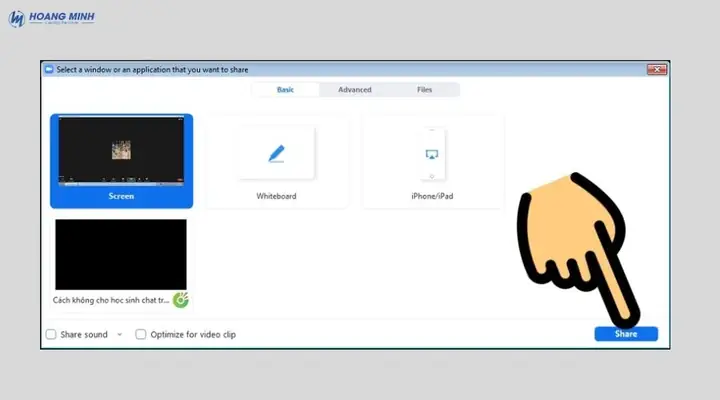
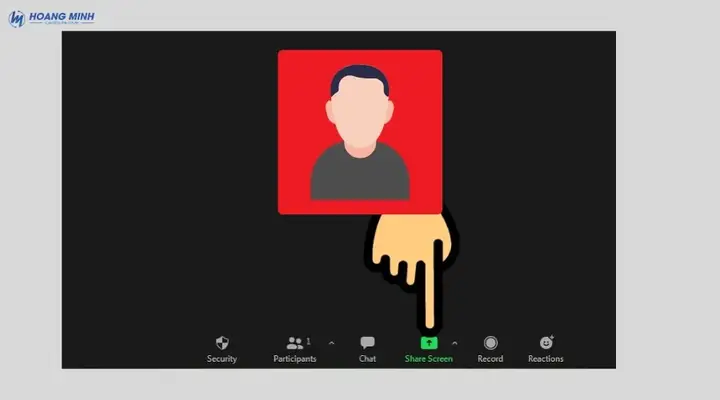
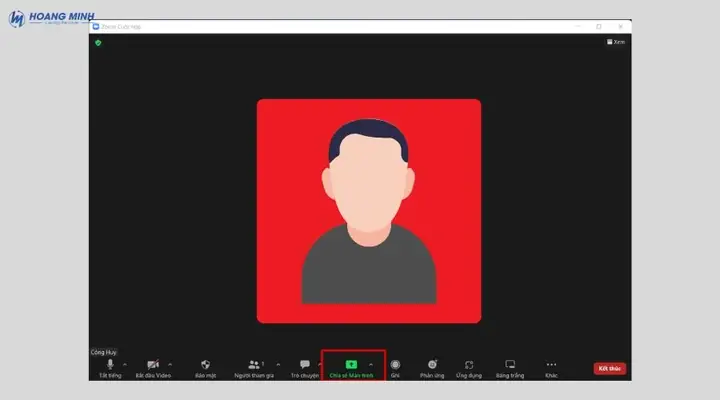
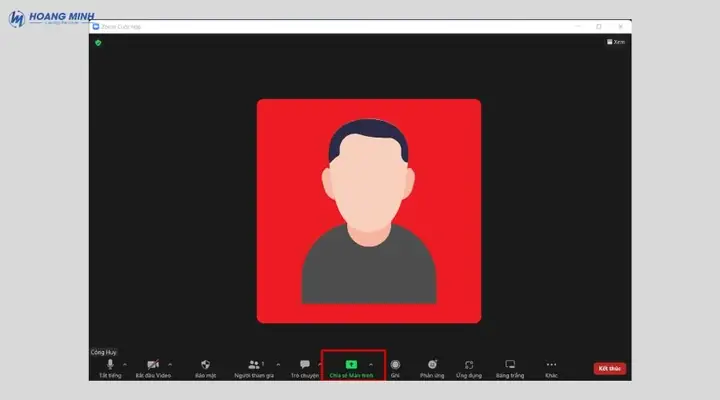
Tại giao diện chính của Zoom, tìm và nhấn vào nút Share Screen trên thanh công cụ phía dưới. Sau đó, chọn cửa sổ hoặc ứng dụng bạn muốn chia sẻ (ví dụ: PowerPoint, Word, PDF, hoặc toàn bộ màn hình) và nhấn Share.
Lưu ý: Nên mở sẵn tài liệu hoặc ứng dụng cần trình bày trước khi nhấn nút chia sẻ để thao tác diễn ra nhanh chóng và liền mạch. -
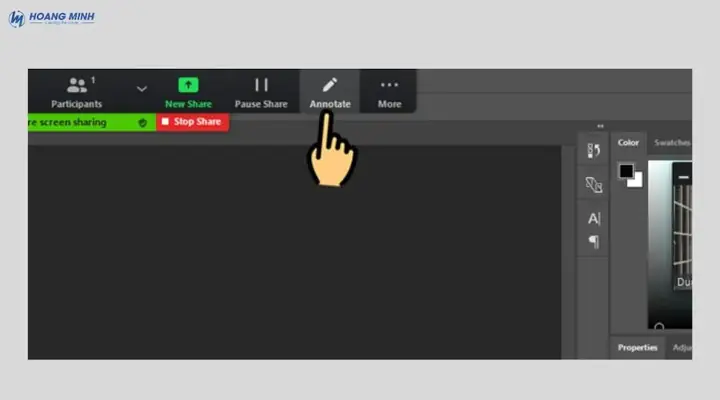
Bước 3: Kích hoạt công cụ Annotate:
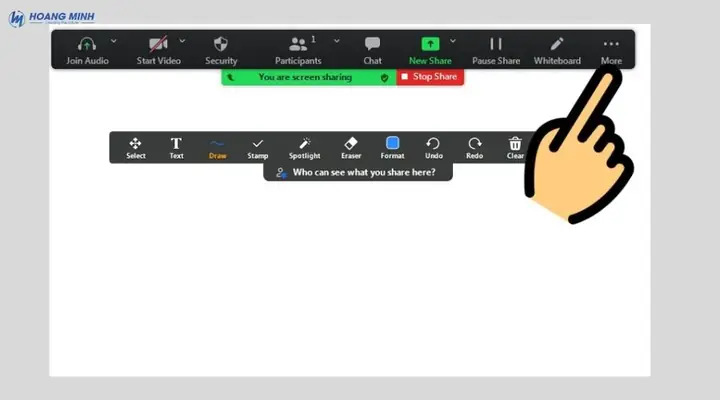
Sau khi màn hình đã được chia sẻ, di chuột lên khu vực phía trên cùng của cửa sổ Zoom. Thanh điều khiển sẽ xuất hiện. Chọn tùy chọn Annotate (Chú thích). -
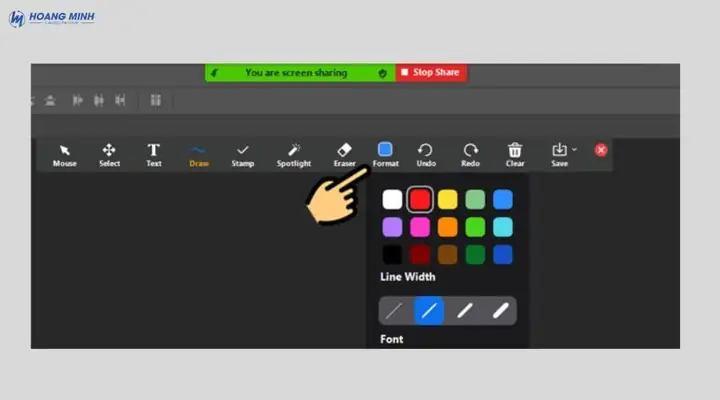
Bước 4: Sử dụng thanh công cụ Annotate để vẽ và ghi chú:
Một bảng công cụ vẽ sẽ hiện ra, cung cấp nhiều chức năng hữu ích:- Text: Cho phép bạn nhập văn bản trực tiếp lên màn hình đang chia sẻ.
- Draw: Cung cấp các kiểu nét vẽ như đường thẳng, mũi tên, hình tròn, hình vuông hoặc vẽ tự do để minh họa ý tưởng.
- Stamp: Sử dụng các biểu tượng đặc biệt như dấu tick (✔), dấu hỏi (❓), ngôi sao (⭐) để nhấn mạnh hoặc đánh dấu.
- Spotlight: Làm nổi bật vị trí con trỏ chuột hoặc tạo hiệu ứng highlight tạm thời, giúp thu hút sự chú ý vào một điểm cụ thể.
- Eraser: Dùng để xóa từng phần vẽ hoặc ghi chú không cần thiết.
- Format: Cho phép bạn tùy chỉnh màu sắc, kích thước đường vẽ, kiểu chữ.
- Undo / Redo: Hoàn tác hoặc phục hồi lại thao tác vẽ vừa thực hiện.
- Clear: Xóa toàn bộ nội dung đã vẽ hoặc ghi chú trên màn hình.
- Save: Lưu lại ảnh chụp màn hình kèm theo các ghi chú của bạn để tham khảo sau buổi học/họp.
-
Bước 5: Kết thúc chia sẻ màn hình:
Khi bạn không còn nhu cầu sử dụng tính năng vẽ nữa, hãy nhấn nút Stop Share trên thanh điều khiển để dừng chia sẻ màn hình và quay trở lại giao diện Zoom thông thường.
Nhờ công cụ Annotate, học sinh có thể ghi chú trực tiếp trên tài liệu của giáo viên, trong khi giảng viên có thể trực quan hóa bài giảng một cách hiệu quả, làm cho các tiết học trở nên sinh động và dễ hiểu hơn.
2.2. Vẽ và ghi chú trên bảng trắng (Whiteboard) được chia sẻ trên Zoom
Ngoài việc vẽ trực tiếp lên màn hình trình chiếu, Zoom còn cung cấp một bảng trắng ảo (Whiteboard) cho phép người dùng tự do viết, vẽ và ghi chú. Đây là cách sử dụng tính năng này:
-
Bước 1: Tham gia buổi học/họp:
Mở ứng dụng Zoom trên máy tính, đăng nhập và tham gia vào phòng học hoặc họp bằng liên kết hoặc ID được cung cấp. -
Bước 2: Chia sẻ bảng trắng (Whiteboard):
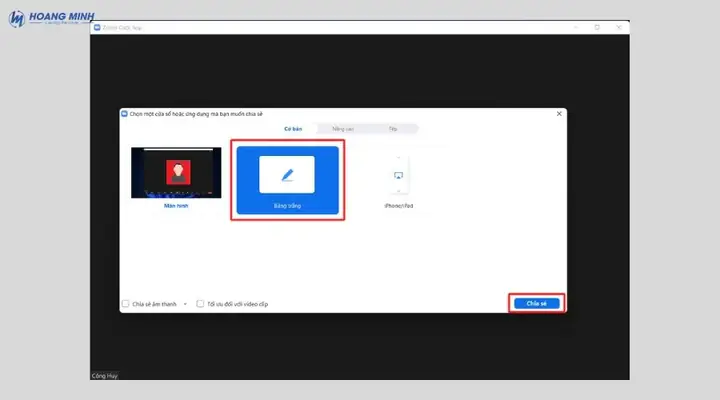
Nhấn nút Share Screen trên thanh công cụ phía dưới. Sau đó, chọn mục Whiteboard và nhấn Share để bắt đầu chia sẻ bảng trắng. -
Bước 3: Kích hoạt công cụ Whiteboard:
Sau khi bảng trắng được mở, di chuột lên phía trên cùng của màn hình Zoom và chọn Whiteboard để hiển thị thanh công cụ vẽ.
Bước 2: Chia Sẻ Màn Hình Có thể bạn quan tâm: Cách Tắt Máy Tính Đúng Cách: Hướng Dẫn Chi Tiết Từ Trần Du
-
Bước 4: Sử dụng các công cụ ghi chú:
Trên bảng trắng, bạn có thể sử dụng nhiều công cụ tương tự như khi vẽ trên màn hình chia sẻ:- Text: Thêm văn bản vào bảng trắng.
- Draw: Vẽ các hình dạng hoặc viết tự do.
- Stamp: Chèn các biểu tượng đánh dấu như tick, dấu hỏi, ngôi sao.
- Spotlight: Làm nổi bật con trỏ chuột.
- Eraser: Xóa các chi tiết không cần thiết.
- Format: Tùy chỉnh màu sắc, độ dày nét vẽ, kiểu chữ.
- Undo / Redo: Hoàn tác hoặc khôi phục thao tác.
- Clear: Xóa toàn bộ nội dung đã vẽ trên bảng trắng.
- Save: Lưu lại hình ảnh bảng trắng cùng các ghi chú.
-
Bước 5: Kết thúc chia sẻ bảng trắng:
Khi hoàn tất, nhấn nút Stop Share để đóng bảng trắng và quay lại màn hình chính của Zoom.
Tính năng Whiteboard đặc biệt hữu ích cho các buổi giảng dạy, thảo luận nhóm hoặc brainstorming ý tưởng, giúp mọi người trực quan hóa thông tin và ghi nhớ tốt hơn.
3. Cách vẽ trên màn hình chia sẻ của người khác
Có thể bạn quan tâm: Quy Trình Tạo Và Thực Thi Chương Trình Máy Tính
Khi một người tham gia khác trong lớp học hoặc giáo viên chia sẻ màn hình trên Zoom, bạn cũng có thể sử dụng công cụ Annotate để vẽ hoặc ghi chú trực tiếp. Điều này giúp buổi học trở nên tương tác hơn, cho phép bạn trao đổi, minh họa hoặc bổ sung ý kiến ngay trên nội dung mà người khác đang trình bày.
- Bước 1: Khi màn hình đang được chia sẻ, hãy di chuột lên phía trên cùng của cửa sổ Zoom. Bạn sẽ thấy tùy chọn View Options (Tùy chọn xem). Nhấp vào đó và chọn Annotate (Chú thích).
- Bước 2: Ngay sau đó, thanh công cụ Annotate sẽ hiển thị. Bạn có thể sử dụng các chức năng như vẽ, gõ chữ, đóng dấu hoặc highlight để thêm chú thích lên màn hình. Lưu ý rằng tên của bạn sẽ hiển thị trên màn hình để mọi người biết ai đang thực hiện thao tác vẽ.
- Bước 3: Trong quá trình sử dụng, bạn có thể dùng nút Undo để hoàn tác lại thao tác vừa thực hiện hoặc nút Clear để xóa toàn bộ các nét vẽ và ghi chú đã tạo ra trên màn hình.
Việc sử dụng Annotate không chỉ giúp bạn tương tác trực tiếp với bài giảng mà còn góp phần tạo nên không khí học tập sôi nổi và trực quan.
4. Cách chặn học sinh vẽ trên Zoom
Có thể bạn quan tâm: Kết Nối Máy Tính Với Máy In Qua Mạng Lan: Hướng Dẫn Chi Tiết
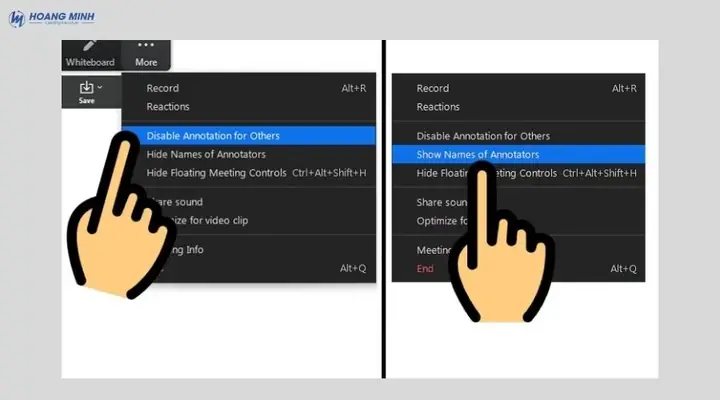
Trong quá trình giảng dạy trực tuyến, đôi khi giáo viên gặp tình trạng học sinh vẽ bậy hoặc ghi chú không liên quan lên màn hình chia sẻ, gây mất tập trung. Zoom cung cấp tính năng Disable Annotation for Others (Tắt chú thích cho người khác) để giáo viên có thể kiểm soát lớp học hiệu quả hơn.
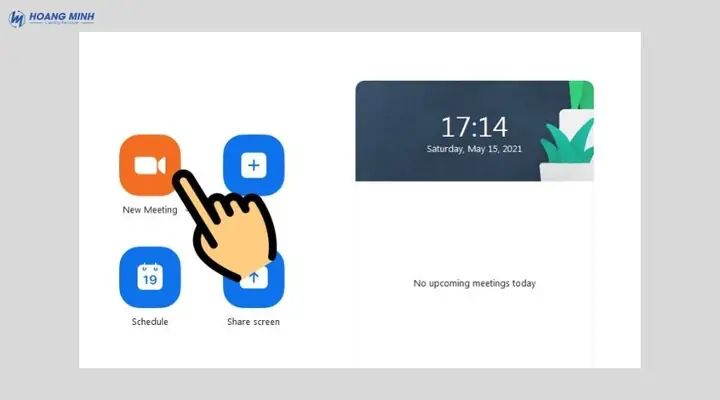
- Bước 1: Mở ứng dụng Zoom trên máy tính và bắt đầu một cuộc họp mới bằng cách nhấn nút New Meeting (Cuộc họp mới) màu cam.
- Bước 2: Tại giao diện Zoom Meeting, chọn nút Share Screen trên thanh công cụ phía dưới.
- Bước 3: Chọn màn hình, cửa sổ hoặc ứng dụng bạn muốn chia sẻ (ví dụ: Screen, Whiteboard, iPhone/iPad) và nhấn Share.
- Bước 4: Khi đang chia sẻ màn hình, di chuột lên trên cùng để hiển thị thanh công cụ. Nhấn vào mục More (Thêm).
Lưu ý: Nếu không thấy thanh công cụ, hãy đưa chuột đến dòng chữ xanh “You are screen sharing” để nó hiện lên. - Bước 5: Trong menu More hiện ra, chọn Disable Annotation for Others. Tùy chọn này sẽ ngay lập tức ngăn không cho học sinh vẽ hoặc ghi chú trên màn hình của bạn.
Ngoài ra, bạn có thể chọn Show Names of Annotators để biết được học sinh nào đã thực hiện thao tác vẽ, giúp bạn có biện pháp xử lý phù hợp.
Kết luận
Có thể thấy, cách vẽ trên Zoom máy tính mang lại nhiều lợi ích thiết thực cho quá trình học tập trực tuyến, giúp học sinh dễ dàng tiếp thu bài giảng và tương tác trực tiếp với giáo viên. Chỉ với vài thao tác đơn giản trên máy tính, các em đã có thể đánh dấu, viết ý chính hoặc minh họa trực quan ngay trên màn hình. Hy vọng với những hướng dẫn chi tiết này, học sinh sẽ tận dụng tốt công cụ này để biến những buổi học online trở nên sôi động, dễ hiểu và hiệu quả hơn. Khám phá thêm các thủ thuật công nghệ khác tại Trần Du.