
Phép tính căn bậc hai là một trong những thao tác toán học cơ bản và thường gặp, không chỉ trong môi trường học đường mà còn trong nhiều lĩnh vực kỹ thuật, khoa học và thậm chí là đời sống hàng ngày. Dù các ứng dụng trên điện thoại thông minh hay phần mềm máy tính có thể giúp chúng ta thực hiện phép tính này một cách dễ dàng, nhưng đối với nhiều học sinh, sinh viên và những người làm việc trong ngành kỹ thuật, cách tính căn bậc 2 trên máy tính casio vẫn là một kỹ năng thiết yếu. Bài viết này của Trandu.vn sẽ cung cấp một hướng dẫn toàn diện, từ những thao tác cơ bản nhất đến các tình huống phức tạp hơn, giúp bạn làm chủ chức năng này trên mọi dòng máy tính Casio phổ biến.
Có thể bạn quan tâm: Hướng Dẫn Chi Tiết Cách Tìm Bội Chung Nhỏ Nhất Bằng Máy Tính
Tóm Tắt Nhanh Các Bước Tính Căn Bậc 2 Trên Casio
Để giúp bạn nhanh chóng nắm bắt cách thực hiện, dưới đây là các bước cơ bản để tính căn bậc hai trên hầu hết các dòng máy tính Casio:
- Bật máy tính: Nhấn nút ON hoặc AC.
- Tìm phím căn bậc hai: Xác định vị trí phím √ (thường nằm ở hàng trên cùng của bàn phím số hoặc gần phím x²).
- Nhập phép tính: Nhấn phím √, sau đó nhập số bạn muốn tính căn bậc hai.
- Xem kết quả: Nhấn phím = (Equal) để hiển thị kết quả.
Căn Bậc Hai Là Gì Và Tại Sao Nó Quan Trọng?
Căn bậc hai của một số x là một số y sao cho y y = x. Ký hiệu của căn bậc hai là √. Ví dụ, căn bậc hai của 9 là 3 (vì 3 3 = 9). Mỗi số dương có hai căn bậc hai, một số dương và một số âm (ví dụ, √9 = 3 và -3). Tuy nhiên, trong hầu hết các ứng dụng thực tế và trên máy tính Casio, chúng ta thường đề cập đến căn bậc hai dương (hay còn gọi là căn bậc hai số học).
Khái niệm căn bậc hai đóng vai trò cực kỳ quan trọng trong nhiều lĩnh vực. Trong hình học, nó được dùng để tính cạnh huyền của tam giác vuông thông qua định lý Pythagoras. Trong vật lý, nó xuất hiện trong các công thức liên quan đến chuyển động, điện từ, dao động. Trong kỹ thuật, việc tính toán căn bậc hai là cần thiết khi thiết kế cấu trúc, mạch điện hay phân tích dữ liệu. Ngay cả trong thống kê, độ lệch chuẩn, một chỉ số quan trọng, cũng liên quan đến căn bậc hai. Với sự phổ biến của máy tính Casio trong học tập và làm việc, việc nắm vững cách tính căn bậc 2 trên máy tính casio trở thành một kỹ năng không thể thiếu.
Hướng Dẫn Chi Tiết Cách Tính Căn Bậc 2 Trên Các Dòng Máy Casio Phổ Biến
Máy tính Casio có nhiều dòng khác nhau, từ máy tính bỏ túi cơ bản đến máy tính khoa học và đồ họa phức tạp. Tuy nhiên, nguyên tắc chung để tính căn bậc hai vẫn khá tương đồng. Dưới đây là hướng dẫn chi tiết cho từng loại máy.
1. Trên Máy Tính Casio Khoa Học (Ví dụ: fx-570VN PLUS, fx-991ES PLUS, fx-880BTG)
Các dòng máy tính khoa học của Casio là phổ biến nhất đối với học sinh, sinh viên và kỹ sư nhờ khả năng giải quyết nhiều phép tính phức tạp. Phím căn bậc hai (√) thường được in trực tiếp trên bàn phím.
Các bước thực hiện:
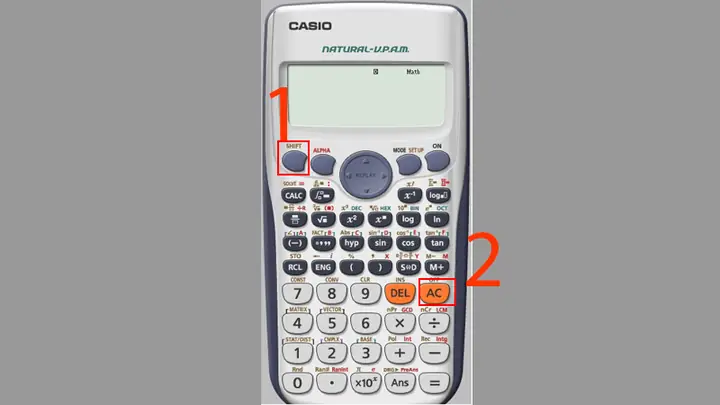
- Bật máy và xóa bộ nhớ: Nhấn ON hoặc AC để đảm bảo máy về trạng thái ban đầu. Nếu màn hình hiển thị kết quả từ phép tính trước, bạn nên nhấn AC để xóa.
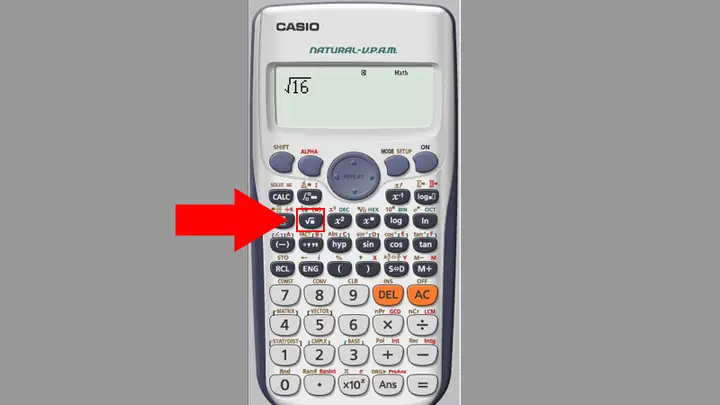
- Tìm phím căn bậc hai: Phím √ thường nằm ở hàng trên cùng của bàn phím số, ngay phía trên hoặc bên cạnh phím x² (bình phương).
- Nhập số cần tính căn:
- Cách 1 (Nhập số trước, sau đó nhấn căn – thường cho máy cũ hoặc các chế độ nhất định): Nhập số bạn muốn tính căn (ví dụ: 81), sau đó nhấn phím √. Nhấn = để xem kết quả. (Ít phổ biến trên các dòng máy mới).
- Cách 2 (Nhấn căn trước, sau đó nhập số – phổ biến trên máy tính khoa học hiện đại): Nhấn phím √. Màn hình sẽ hiển thị ký hiệu căn. Tiếp theo, nhập số bạn muốn tính căn bậc hai (ví dụ: 81).
- Đóng ngoặc (nếu cần thiết): Đối với một số dòng máy hoặc khi bạn muốn tính căn bậc hai của một biểu thức phức tạp hơn (ví dụ: √(16 + 9)), bạn cần đóng ngoặc sau biểu thức. Ví dụ: √ ( 16 + 9 ). Nếu chỉ là một số đơn giản, bạn thường không cần đóng ngoặc.
- Nhấn phím bằng: Nhấn = (Equal) để máy tính hiển thị kết quả.
Ví dụ thực hành:
- Tính √81: Nhấn √ -> 8 -> 1 -> = Kết quả: 9.
- Tính √25.69: Nhấn √ -> 2 -> 5 -> . -> 6 -> 9 -> = Kết quả: 5.0685….
- Tính √(12 + 13): Nhấn √ -> ( -> 1 -> 2 -> + -> 1 -> 3 -> ) -> = Kết quả: 5.
Lưu ý về hiển thị kết quả:
- Trên các dòng máy tính khoa học hiện đại (như fx-570VN PLUS, fx-991ES PLUS, fx-880BTG), kết quả có thể được hiển thị dưới dạng phân số hoặc căn thức rút gọn (ví dụ: √8 có thể hiển thị là 2√2). Để chuyển đổi sang dạng số thập phân, bạn nhấn phím S<=>D (hoặc F<>D trên một số dòng).
- Nếu kết quả là một số thập phân dài, máy tính sẽ hiển thị một số chữ số nhất định tùy thuộc vào cài đặt và khả năng của máy.
2. Trên Máy Tính Casio Đồ Họa (Ví dụ: fx-CG50)
Máy tính đồ họa Casio (Graphing Calculator) như fx-CG50 có màn hình lớn hơn, khả năng vẽ đồ thị và nhiều chức năng cao cấp. Mặc dù giao diện có phần khác biệt, cách tính căn bậc 2 trên máy tính casio đồ họa vẫn tuân theo nguyên tắc tương tự.
Các bước thực hiện:
- Vào chế độ tính toán cơ bản: Thường là chế độ RUN-MAT hoặc CALCULATE. Bạn có thể truy cập qua menu chính.
- Tìm phím căn bậc hai: Phím √ vẫn sẽ có mặt trên bàn phím vật lý, hoặc bạn có thể tìm thấy nó trong menu MATH hoặc OPTN (Option) -> NUM (Numeric) trên màn hình.
- Nhập phép tính:
- Nhấn phím √ trên bàn phím.
- Nhập số hoặc biểu thức bạn muốn tính căn.
- Sử dụng ngoặc đơn () nếu cần thiết cho các biểu thức phức tạp.
- Thực hiện phép tính: Nhấn phím EXE (Execute) thay vì = để nhận kết quả.
Ví dụ thực hành trên fx-CG50:
- Tính √144:
- Vào MENU, chọn Run-Mat.
- Nhấn √ (phím vật lý).
- Nhập 144.
- Nhấn EXE. Kết quả: 12.
- Tính √(5² + 12²):
- Vào MENU, chọn Run-Mat.
- Nhấn √ -> ( -> 5 -> x² -> + -> 1 -> 2 -> x² -> ) -> EXE. Kết quả: 13.
3. Trên Máy Tính Casio Phổ Thông/Bỏ Túi (Ví dụ: fx-500MS, MS-series, các dòng cũ hơn)
Các máy tính Casio phổ thông thường có ít chức năng hơn nhưng vẫn đủ để thực hiện các phép tính cơ bản, bao gồm cả căn bậc hai. Phím √ có thể nằm ở vị trí hơi khác so với máy tính khoa học hiện đại.
Các bước thực hiện:
- Bật máy: Nhấn ON hoặc AC.
- Tìm phím căn bậc hai: Phím √ thường nằm ở hàng trên cùng, đôi khi được gán cho một phím chức năng phụ (cần nhấn SHIFT trước).
- Nhập số trước, sau đó nhấn căn: Trên nhiều dòng máy phổ thông hoặc cũ hơn, bạn cần nhập số trước, sau đó mới nhấn phím √.
- Ví dụ: Để tính √64, bạn sẽ nhập 6 -> 4 -> √. Máy sẽ hiển thị 8.
- Nhấn = (nếu cần): Một số máy sẽ hiển thị kết quả ngay sau khi nhấn √, một số khác yêu cầu nhấn = để xác nhận.
Ví dụ thực hành trên Casio fx-500MS (hoặc tương tự):
- Tính √100: Nhấn 1 -> 0 -> 0 -> √. Kết quả: 10.
- Tính √49: Nhấn 4 -> 9 -> √. Kết quả: 7.
Mặc dù thao tác có vẻ đơn giản, việc làm quen với vị trí phím và trình tự nhập liệu trên từng dòng máy cụ thể sẽ giúp bạn thực hiện phép tính một cách nhanh chóng và chính xác.

Có thể bạn quan tâm: Hướng Dẫn Cách Tìm Tin Nhắn Cũ Trên Messenger Bằng Máy Tính
Xử Lý Căn Bậc Hai Của Số Âm và Số Phức Trên Casio
Khi bạn nhập một số âm vào phép tính căn bậc hai trên máy tính Casio, bạn sẽ thường gặp phải thông báo lỗi “Math ERROR” (Lỗi Toán học) hoặc “Syntax ERROR” (Lỗi Cú pháp). Điều này là hoàn toàn bình thường và đúng theo quy tắc toán học trong hệ số thực, vì căn bậc hai của một số âm không phải là một số thực.
1. “Math ERROR” cho căn bậc hai số âm (Chế độ Real)
Trong chế độ tính toán thông thường (Real Mode) của máy tính Casio, khi bạn cố gắng tính √(-4), máy tính sẽ hiển thị “Math ERROR”. Lý do là vì không có số thực nào khi bình phương lên lại cho kết quả là một số âm. Ví dụ, 22 = 4 và (-2)(-2) = 4.
Cách khắc phục:
- Kiểm tra lại số nhập: Đảm bảo rằng bạn không vô tình nhập số âm nếu bạn chỉ muốn tính căn bậc hai của một số thực dương.
- Chuyển sang chế độ số phức (Complex Mode): Nếu bạn thực sự cần tính căn bậc hai của một số âm, bạn sẽ cần chuyển máy tính sang chế độ số phức.
2. Tính căn bậc hai của số âm trong Chế độ Số Phức (Complex Mode)
Chế độ số phức cho phép máy tính làm việc với các số có dạng a + bi, trong đó i là đơn vị ảo (i² = -1). Khi ở chế độ này, căn bậc hai của một số âm sẽ được hiển thị dưới dạng số phức.
Các bước chuyển sang chế độ số phức (trên fx-570VN PLUS, fx-991ES PLUS):
- Nhấn MODE.
- Chọn 2: CMPLX (Complex).
- Màn hình sẽ hiển thị chữ CMPLX nhỏ ở phía trên.
Ví dụ thực hành trong Complex Mode:
- Tính √(-4):
- Chuyển sang CMPLX mode.
- Nhấn √ -> ( -> – -> 4 -> ) -> = Kết quả: 2i.
- Tính √(-9):
- Chuyển sang CMPLX mode.
- Nhấn √ -> ( -> – -> 9 -> ) -> = Kết quả: 3i.
Việc hiểu rõ khi nào cần sử dụng chế độ số phức là rất quan trọng để tránh lỗi và thực hiện phép tính chính xác trong các bài toán nâng cao về điện tử, vật lý lượng tử, hoặc xử lý tín hiệu.
Cách Sử Dụng Chức Năng “SHIFT” và “ALPHA” Với Căn Bậc Hai
Trên máy tính Casio, một số phím có nhiều chức năng được gán cho chúng. Chức năng chính được in trực tiếp trên phím, trong khi các chức năng phụ thường được in màu vàng hoặc đỏ ngay phía trên phím. Để truy cập các chức năng phụ này, bạn cần sử dụng các phím điều khiển SHIFT và ALPHA.
1. PhímSHIFT(Màu vàng):
Phím SHIFT được sử dụng để truy cập các chức năng được in màu vàng phía trên các phím khác. Trong trường hợp căn bậc hai, phím x² (bình phương) thường có chức năng √ (căn bậc hai) được in màu vàng phía trên nó.
Các trường hợp sử dụng SHIFT với căn bậc hai:
- Tính căn bậc ba (³√): Phím x³ (lập phương) thường có chức năng ³√ được in màu vàng.
- Cách làm: Nhấn SHIFT -> ³√ (trên phím x³) -> nhập số -> =.
- Ví dụ: Tính ³√27: Nhấn SHIFT -> ³√ -> 2 -> 7 -> = Kết quả: 3.
- Tính căn bậc n (ⁿ√): Đây là chức năng nâng cao cho phép bạn tính căn bậc bất kỳ (ví dụ: căn bậc 4, căn bậc 5). Phím này thường nằm trên phím x^ (mũ) hoặc ^ (power), được in màu vàng.
- Cách làm: Nhập bậc căn n (ví dụ: 4 cho căn bậc 4) -> Nhấn SHIFT -> ⁿ√ (trên phím ^) -> nhập số cần tính căn -> =.
- Ví dụ: Tính căn bậc 4 của 16: Nhấn 4 -> SHIFT -> ⁿ√ -> 1 -> 6 -> = Kết quả: 2.
2. PhímALPHA(Màu đỏ):
Phím ALPHA được sử dụng để truy cập các ký tự chữ cái (A, B, C…) hoặc các biến (X, Y, M…) được in màu đỏ phía trên các phím. Trong bối cảnh tính toán căn bậc hai, ALPHA ít khi được sử dụng trực tiếp. Tuy nhiên, nếu bạn đang làm việc với các biểu thức chứa biến và cần tính căn bậc hai của một biểu thức đó sau khi gán giá trị cho biến, ALPHA sẽ hữu ích để nhập biến.
Ví dụ (ít gặp trực tiếp với căn bậc hai):
- Để nhập biến X vào biểu thức √(X+5) sau đó gán giá trị cho X bằng chức năng CALC.
- Nhấn √ -> ( -> ALPHA -> X (trên phím )) -> + -> 5 -> ) -> CALC -> nhập giá trị cho X -> =.
Việc thành thạo việc sử dụng các phím SHIFT và ALPHA mở ra cánh cửa cho nhiều phép tính phức tạp hơn, không chỉ giới hạn trong căn bậc hai.
Các Lỗi Thường Gặp Khi Tính Căn Bậc Hai và Cách Khắc Phục
Có thể bạn quan tâm: Casio Fx 500ms: Cách Tìm Nghiệm Phương Trình Chi Tiết
Ngay cả những người dùng Casio kinh nghiệm cũng có thể mắc phải một số lỗi cơ bản khi tính toán. Dưới đây là các lỗi phổ biến và cách để giải quyết chúng.
1. “Math ERROR”
- Nguyên nhân chính:
- Tính căn bậc hai của số âm: Như đã đề cập, trong chế độ số thực, căn bậc hai của số âm là không xác định.
- Chia cho 0: Dù không trực tiếp liên quan đến căn bậc hai, nếu biểu thức dưới dấu căn có phép chia cho 0, lỗi này cũng sẽ xuất hiện.
- Cách khắc phục:
- Kiểm tra lại số hoặc biểu thức dưới dấu căn. Đảm bảo nó là số dương.
- Nếu bạn cần tính căn bậc hai của số âm, hãy chuyển sang chế độ số phức (MODE -> 2: CMPLX).
- Đảm bảo không có phép chia cho 0 trong biểu thức.
2. “Syntax ERROR”
- Nguyên nhân chính:
- Nhập sai cú pháp: Ví dụ, thiếu dấu ngoặc đóng, nhập quá nhiều dấu phép tính liên tiếp, hoặc sử dụng sai ký hiệu.
- Thứ tự nhập không đúng: Đặc biệt trên các dòng máy cũ hơn, việc nhập số trước rồi mới nhấn phím căn (hoặc ngược lại) có thể gây lỗi nếu không đúng quy định của máy.
- Cách khắc phục:
- Kiểm tra lại toàn bộ biểu thức bạn đã nhập. Đảm bảo dấu ngoặc đơn () được đóng mở đúng cặp.
- Thực hành lại các ví dụ đơn giản để nắm vững thứ tự nhập liệu.
- Sử dụng phím mũi tên để di chuyển con trỏ và chỉnh sửa lỗi sai thay vì nhập lại từ đầu.
3. “Stack ERROR” / “Memory FULL”
- Nguyên nhân chính:
- Biểu thức quá dài hoặc quá phức tạp: Máy tính Casio có bộ nhớ và giới hạn về độ sâu của phép tính (stack). Nếu bạn nhập một biểu thức có quá nhiều dấu ngoặc lồng nhau hoặc quá nhiều phép toán, máy có thể không xử lý được.
- Cách khắc phục:
- Chia nhỏ biểu thức lớn thành nhiều phép tính nhỏ hơn. Thực hiện từng phần và lưu kết quả trung gian vào bộ nhớ (sử dụng phím STO và RCL).
- Sử dụng các tính năng rút gọn biểu thức nếu có thể.
4. Kết Quả Hiển Thị Dưới Dạng Phân Số/Căn Thức (không phải số thập phân)
- Nguyên nhân: Đây không phải là lỗi mà là một tính năng của các máy tính khoa học hiện đại, giúp người dùng làm việc với các giá trị chính xác hơn.
- Cách khắc phục: Để chuyển đổi kết quả sang dạng số thập phân, bạn chỉ cần nhấn phím S<=>D (hoặc F<>D trên một số dòng máy).
Việc làm quen với các thông báo lỗi và hiểu nguyên nhân của chúng sẽ giúp bạn sử dụng máy tính Casio hiệu quả hơn và tự tin hơn trong các bài toán.
Tầm Quan Trọng Của Việc Hiểu Rõ Ký Hiệu Căn Bậc Hai (√ vs. ³√ vs. ⁿ√)
Mặc dù trọng tâm của bài viết này là cách tính căn bậc 2 trên máy tính casio, việc hiểu rõ sự khác biệt giữa các ký hiệu căn bậc khác nhau là vô cùng quan trọng để tránh nhầm lẫn và thực hiện phép tính đúng đắn.
- √ (Căn bậc hai): Đây là ký hiệu mặc định cho căn bậc hai, với ngầm định là căn bậc 2. Nếu không có chỉ số nào được ghi ở phía trên bên trái của ký hiệu căn, thì đó là căn bậc hai. Nó tìm một số mà khi bình phương lên sẽ ra số bên trong dấu căn. Ví dụ: √16 = 4.
- ³√ (Căn bậc ba): Ký hiệu này tìm một số mà khi lập phương (mũ 3) lên sẽ ra số bên trong dấu căn. Khác với căn bậc hai, căn bậc ba của một số âm vẫn là một số thực âm. Ví dụ: ³√27 = 3 và ³√(-8) = -2.
- ⁿ√ (Căn bậc n): Đây là ký hiệu tổng quát cho căn bậc bất kỳ. n là chỉ số bậc của căn. Nó tìm một số mà khi nâng lên lũy thừa n sẽ ra số bên trong dấu căn.
- Nếu n là số chẵn (như 2, 4, 6…), thì số bên trong dấu căn phải là số dương để có kết quả là số thực.
- Nếu n là số lẻ (như 3, 5, 7…), thì số bên trong dấu căn có thể là số âm hoặc dương, và kết quả sẽ có dấu tương ứng.
Trên máy tính Casio, việc phân biệt các loại căn này được thực hiện thông qua các phím khác nhau: phím √ trực tiếp cho căn bậc hai, phím SHIFT + ³√ cho căn bậc ba, và n + SHIFT + ⁿ√ cho căn bậc n. Hiểu rõ ý nghĩa của từng ký hiệu và cách truy cập chúng trên máy tính sẽ giúp bạn giải quyết một phạm vi rộng hơn các bài toán toán học và khoa học.
Ứng Dụng Thực Tế Của Phép Tính Căn Bậc Hai Trong Học Tập Và Kỹ Thuật
Phép tính căn bậc hai không chỉ là một khái niệm trừu tượng trong toán học mà còn có rất nhiều ứng dụng thực tiễn trong nhiều lĩnh vực. Việc thành thạo cách tính căn bậc 2 trên máy tính casio sẽ hỗ trợ bạn đắc lực trong các tình huống sau:
1. Trong Học Tập (Toán học và Khoa học)
- Hình học:
- Định lý Pythagoras: Căn bậc hai là xương sống của định lý Pythagoras (c = √(a² + b²)) để tính độ dài cạnh huyền trong tam giác vuông, hay các cạnh góc vuông khi biết cạnh huyền và một cạnh góc vuông.
- Tính khoảng cách: Trong mặt phẳng tọa độ, khoảng cách giữa hai điểm (x1, y1) và (x2, y2) được tính bằng √((x2-x1)² + (y2-y1)²).
- Diện tích và Thể tích: Một số công thức tính diện tích (ví dụ: diện tích hình tròn từ chu vi) hoặc thể tích (ví dụ: cạnh của hình lập phương từ thể tích) cũng liên quan đến căn bậc hai.
- Vật lý:
- Chuyển động: Tính vận tốc cuối cùng của vật rơi tự do (v = √(2gh)), thời gian dao động của con lắc đơn (T = 2π√(L/g)).
- Điện học: Tính trở kháng trong mạch AC, tần số cộng hưởng.
- Quang học: Tính tiêu cự thấu kính.
- Hóa học: Tính toán trong các công thức liên quan đến nồng độ, tốc độ phản ứng.
2. Trong Kỹ Thuật và Công Nghệ
- Kỹ thuật Xây dựng và Kiến trúc:
- Tính toán độ bền vật liệu, kích thước cấu trúc, ứng suất và biến dạng.
- Xác định chiều dài các thanh giằng, đường chéo để đảm bảo độ vững chắc cho công trình.
- Kỹ thuật Điện tử:
- Tính toán giá trị RMS (Root Mean Square) của dòng điện xoay chiều, rất quan trọng trong việc thiết kế và phân tích mạch điện.
- Tính toán tần số cắt của bộ lọc, trở kháng trong mạch RLC.
- Lập trình và Khoa học Dữ liệu:
- Trong lập trình, căn bậc hai được sử dụng trong các thuật toán liên quan đến đồ họa (tính khoảng cách giữa các điểm ảnh), xử lý ảnh, hoặc tối ưu hóa.
- Trong khoa học dữ liệu và thống kê, căn bậc hai là một phần của công thức tính độ lệch chuẩn (Standard Deviation), một thước đo quan trọng về sự phân tán của dữ liệu.
- Thiết kế Đồ họa và Trò chơi:
- Tính khoảng cách giữa các đối tượng 2D/3D.
- Xử lý hình ảnh (ví dụ: làm mờ, tăng cường độ tương phản).
- Tính toán chuyển động của các vật thể trong môi trường vật lý.
- Tài chính:
- Tính toán độ biến động của thị trường chứng khoán (volatility), yếu tố quan trọng trong mô hình định giá quyền chọn Black-Scholes.
Những ứng dụng đa dạng này cho thấy căn bậc hai là một công cụ toán học mạnh mẽ và linh hoạt. Thành thạo việc sử dụng chức năng này trên máy tính Casio không chỉ giúp bạn giải quyết các bài tập trên lớp mà còn là nền tảng vững chắc cho việc tiếp thu và ứng dụng kiến thức trong các lĩnh vực chuyên sâu hơn.
Câu Hỏi Thường Gặp (FAQ) Về Cách Tính Căn Bậc Hai Trên Máy Tính Casio
Có thể bạn quan tâm: Hướng Dẫn Tìm Giá Trị Nhỏ Nhất Trên Máy Tính Casio
Trong quá trình sử dụng máy tính Casio để tính căn bậc hai, người dùng thường có một số thắc mắc. Dưới đây là những câu hỏi phổ biến nhất và câu trả lời chi tiết.
Q1: Tại sao khi tôi nhấn√rồi nhập số, máy lại hiển thị “Math ERROR”?
A1: Lỗi này thường xảy ra khi bạn cố gắng tính căn bậc hai của một số âm trong chế độ số thực (Real Mode) của máy tính. Trong toán học, căn bậc hai của số âm không phải là số thực. Nếu bạn cần tính căn bậc hai của số âm, hãy chuyển máy tính sang chế độ số phức (MODE -> 2: CMPLX). Ngoài ra, lỗi cũng có thể do bạn đã nhập một biểu thức không hợp lệ dưới dấu căn.
Q2: Máy tính của tôi hiển thị kết quả là2√3thay vì3.464…. Làm thế nào để có kết quả thập phân?
A2: Đây là một tính năng của các máy tính khoa học Casio hiện đại (như fx-570VN PLUS, fx-991ES PLUS) để hiển thị kết quả chính xác dưới dạng căn thức hoặc phân số. Để chuyển đổi kết quả sang dạng số thập phân, bạn chỉ cần nhấn phím S<=>D (hoặc F<>D trên một số dòng) nằm gần phím ON hoặc DEL.
Q3: Có phải tất cả các dòng máy Casio đều có phím√trực tiếp không?
A3: Hầu hết các dòng máy tính Casio, từ cơ bản đến khoa học, đều có phím √ trực tiếp. Tuy nhiên, vị trí của nó có thể khác nhau tùy dòng máy. Trên một số dòng máy cũ hơn hoặc cơ bản, có thể bạn cần nhập số trước, sau đó mới nhấn phím √. Trên các máy khoa học hiện đại, bạn thường nhấn √ trước, sau đó nhập số. Đối với các loại căn khác như căn bậc ba (³√) hoặc căn bậc n (ⁿ√), bạn thường phải sử dụng kết hợp với phím SHIFT.
Q4: Tôi có cần đóng ngoặc khi tính căn bậc hai của một biểu thức không?
A4: Có, nếu bạn muốn tính căn bậc hai của một biểu thức phức tạp (ví dụ: √(16 + 9) hay √(X² + Y²)), bạn bắt buộc phải sử dụng dấu ngoặc đơn () để bao quanh toàn bộ biểu thức đó. Điều này đảm bảo máy tính hiểu rằng toàn bộ biểu thức đó là đối số của phép căn. Nếu chỉ là một số đơn giản (ví dụ: √25), bạn không cần đóng ngoặc.
Q5: Làm thế nào để tính căn bậc n (ví dụ: căn bậc 5 của 32) trên máy tính Casio?
A5: Để tính căn bậc n, bạn cần sử dụng phím SHIFT kết hợp với phím ^ (power) hoặc x^ (thường có ký hiệu ⁿ√ màu vàng phía trên).
Các bước thực hiện là:
- Nhập bậc căn n (ví dụ: 5).
- Nhấn SHIFT.
- Nhấn phím ^ hoặc x^ (để kích hoạt chức năng ⁿ√).
- Nhập số bạn muốn tính căn (ví dụ: 32).
- Nhấn =.
Ví dụ: Để tính căn bậc 5 của 32, bạn nhập 5 -> SHIFT -> ^ -> 3 -> 2 -> =. Kết quả sẽ là 2.
Việc hiểu rõ các lỗi và tính năng này sẽ giúp bạn sử dụng máy tính Casio một cách hiệu quả và tự tin hơn, đặc biệt khi thực hiện các phép toán phức tạp.
Kết Luận
Việc nắm vững cách tính căn bậc 2 trên máy tính casio là một kỹ năng cơ bản nhưng vô cùng quan trọng đối với bất kỳ ai làm việc hoặc học tập trong các lĩnh vực liên quan đến toán học và khoa học. Từ các dòng máy tính phổ thông đơn giản đến các máy tính khoa học và đồ họa phức tạp, Casio đều cung cấp các chức năng mạnh mẽ để thực hiện phép tính này một cách chính xác. Bằng cách hiểu rõ các phím chức năng, cách nhập liệu phù hợp cho từng dòng máy, và cách xử lý các trường hợp đặc biệt như căn bậc hai của số âm hay các loại căn bậc cao hơn, bạn sẽ có thể khai thác tối đa tiềm năng của chiếc máy tính cầm tay của mình. Hy vọng rằng, hướng dẫn chi tiết này từ Trandu.vn đã cung cấp cho bạn những kiến thức cần thiết để tự tin thực hiện mọi phép tính căn bậc hai trên máy tính Casio.